
Querendo saber como adicionar um sitemap HTML ao seu site WordPress?
Sitemaps podem ser úteis para leitores e até ajudar você a planejar conteúdo.
Neste artigo, forneceremos uma maneira fácil de gerar um sitemap HTML e explicaremos as opções para exibi-lo.
Neste Artigo
O que é um Sitemap HTML?
Um sitemap HTML é uma lista completa de todo o conteúdo do seu site. Cada página da web é representada por um título e um hiperlink.
A partir de um sitemap HTML, um usuário pode navegar para todas as páginas do seu site.
Benefícios de um Sitemap HTML
Sitemaps HTML podem fornecer aos usuários uma forma alternativa de navegação no site.
E assim como uma livraria física, eles podem oferecer uma maneira única de descobrir novos itens de interesse navegando.
Alguns profissionais de marketing sugerem que há um benefício de SEO para sitemaps HTML. Isso se deve aos links internos que eles fornecem.
Sitemaps XML vs. Sitemaps HTML
Você pode já ter ouvido falar de sitemaps XML. Como eles são diferentes dos sitemaps HTML? Sitemaps XML são projetados para que rastreadores de mecanismos de busca (ou "bots") leiam.
Em contraste, sitemaps HTML são visíveis para leitores e projetados para visitantes do site.
Alguns plugins, como All in One SEO (AIOSEO), geram automaticamente um sitemap XML para você e o atualizam sempre que você publica novas páginas ou edita conteúdo existente.
Confira mais em nosso artigo sobre Sitemaps HTML vs. Sitemaps XML.
XML significa extensible markup language (linguagem de marcação extensível).
Como o All in One SEO inclui um gerador de sitemap, ele também pode criar um sitemap HTML para você com alguns cliques de botão.
Veja como fazer isso.
Como Adicionar um Sitemap HTML ao Seu Site WordPress
Etapa 1: Baixe o Plugin All in One SEO (AIOSEO)
Recomendamos baixar o plugin All in One SEO (AIOSEO).
Este é um plugin estabelecido com milhares de avaliações 5 estrelas no WordPress. E é apoiado por uma equipe de suporte de engenheiros experientes do WordPress.

Depois de baixar e instalar o plugin, você pode lançar seu sitemap HTML.
Etapa 2: Habilitar o Sitemap HTML
No editor do WordPress, navegue até AIOSEO » Sitemaps.
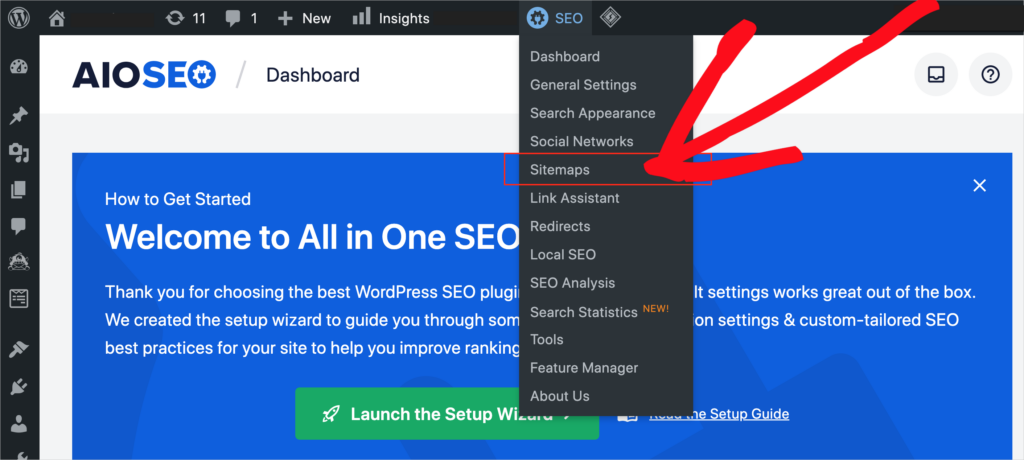
Em seguida, selecione HTML Sitemap.

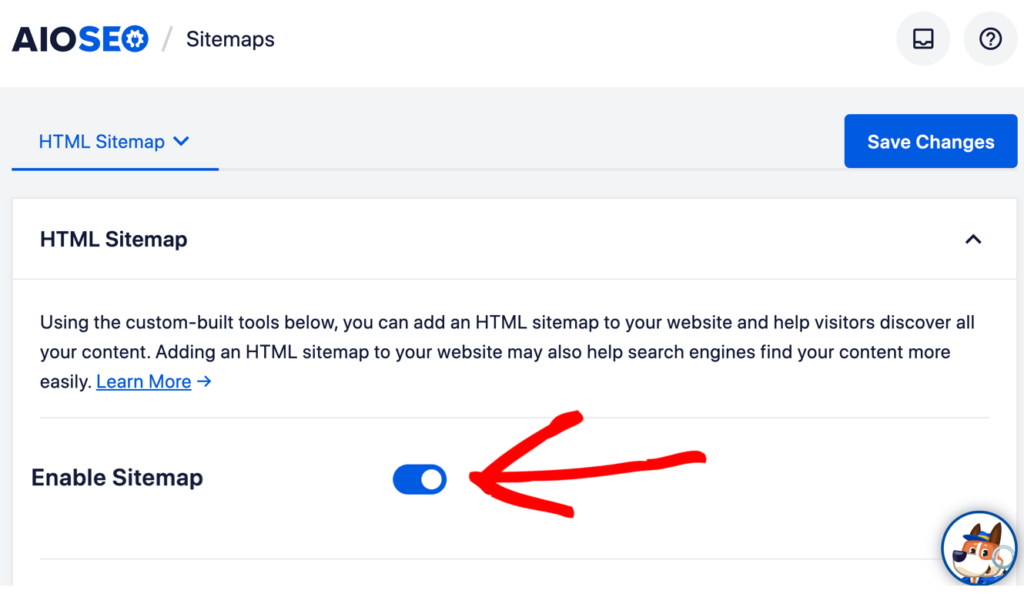
Agora, role um pouco para baixo até Enable Sitemap (Habilitar Sitemap). E clique no botão de alternância.
Etapa 3: Exibir Sitemap HTML
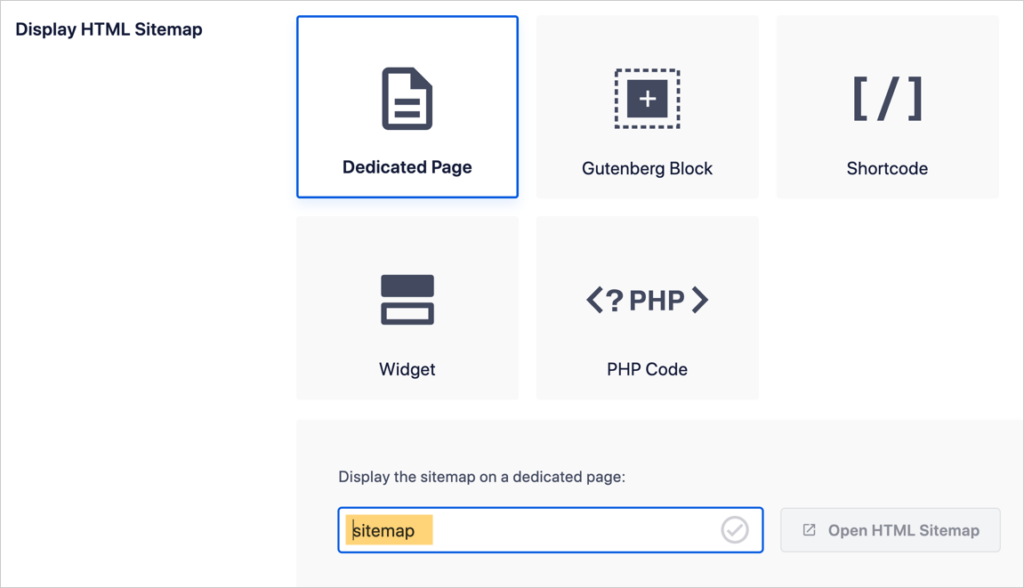
Role um pouco mais para baixo e você verá Display HTML Sitemap (Exibir Sitemap HTML).
Por padrão, Dedicated Page (Página Dedicada) está selecionado. Na parte inferior, você verá uma opção para digitar o nome da sua página de sitemap HTML.
Na imagem abaixo, usamos "sitemap" como o nome da nossa página.
- Role até o final e clique em Save Changes (Salvar Alterações).
- Agora, clique em Abrir Sitemap HTML (veja a imagem acima) para ver sua nova página de sitemap HTML.
Outras Opções de Exibição
Você notará que tem outras opções para exibir seu sitemap HTML. Aqui está um resumo delas.
- Bloco Gutenberg: Para inserir seu sitemap HTML como um bloco, navegue até uma página ou post e pesquise pelo bloco AIOSEO – Sitemap HTML.
- Shortcode: Você também tem a opção de usar um shortcode para exibir seu sitemap.
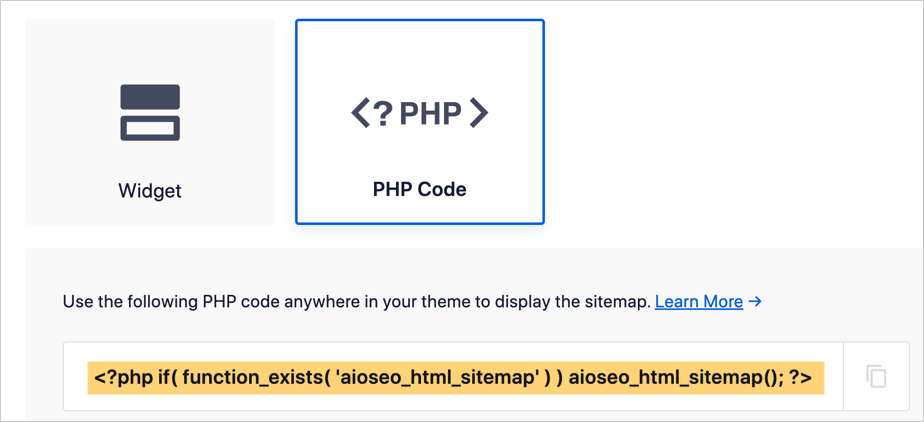
- Widget: Para adicionar este widget, visite sua página de widgets e procure pelo widget AIOSEO – Sitemap HTML. (Sua página de widgets pode ser encontrada em seudominio.com/wp-admin/widgets.php)
- Código PHP: Clique em Código PHP e um trecho de código aparecerá.
Etapa 4: Opcional: Escolher Configurações
Role para baixo para ver as Configurações do Sitemap HTML.
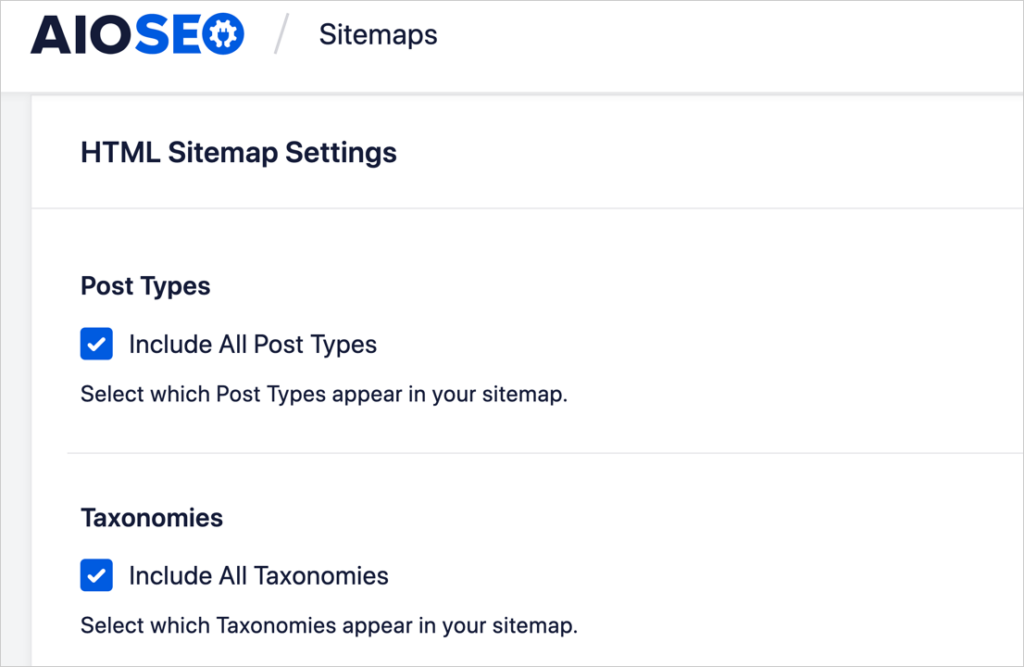
Você verá que existem configurações padrão que você pode alterar. Se estiver satisfeito com as configurações padrão, pule esta seção.
Aqui está uma explicação das opções de configuração.
- Tipos de postagem: Selecione todos ou selecione Posts ou Páginas.
- Taxonomias: Inclua todas ou selecione Categorias ou Tags.
- Sort Order: Select your preference from the drop-down menu.
- Data de publicação
- Data da última atualização
- Alfabética
- ID do Post / Termo
- Direção da Classificação: Escolha Ascendente ou Descendente.
- Data de Publicação: Escolha Ocultar ou Mostrar.
- Compact Archives: Choose Enabled or Disabled.
- Isso permite que você forneça uma versão compacta do seu arquivo. Este recurso usa a tecnologia WPBeginner Compact Archives, e você pode ver como fica aqui.
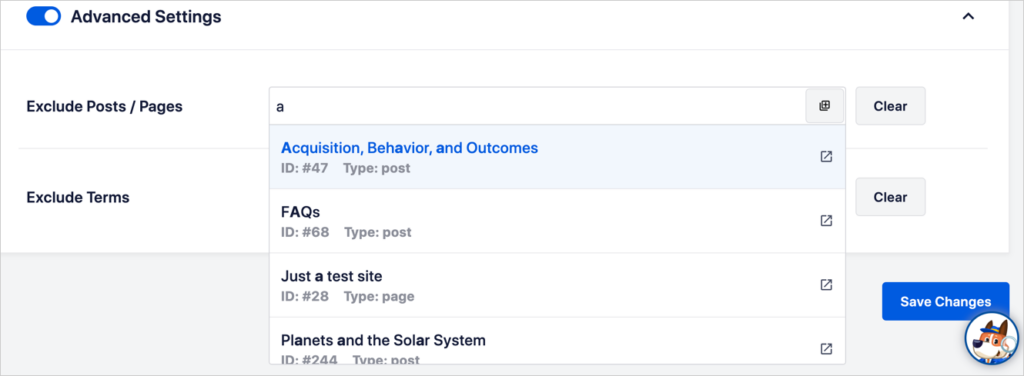
Configurações Avançadas
Existem 2 configurações avançadas para escolher.
- Excluir Posts / Páginas: Use isso para omitir páginas da web do seu sitemap HTML. Digite o ID, título ou slug da página.
- Excluir Termos: Use isso para omitir qualquer taxonomia (como categorias ou tags).
Outros Tipos de Sitemaps
Interessado em tipos adicionais de sitemap?
- Adicionar um sitemap de vídeo: Esta opção, disponível com a versão Pro do All in One SEO, pode ajudar a impulsionar o SEO de conteúdo de vídeo.
- Adicionar um sitemap do Google Notícias: Seu site deve ser enviado ao Google Publisher para aprovação.
- Sitemap RSS: Ele é criado automaticamente para você, juntamente com um sitemap XML, quando você instala o All in One SEO.
Próximos Passos?
Esperamos que esta postagem tenha ajudado você a criar um sitemap HTML de forma fácil.
Em seguida, explore estes projetos de SEO DIY para iniciantes e aprenda a gerar leads.
Se você achou este artigo útil, por favor, inscreva-se em nosso Canal do YouTube. Você encontrará muitos tutoriais simples de otimização para mecanismos de busca lá. Você também pode nos seguir no Twitter, LinkedIn ou Facebook para ficar por dentro.
Quer Experimentar o AIOSEO Gratuitamente?
Digite o URL do seu site WordPress para instalar o AIOSEO Lite.

Aviso: Nosso conteúdo é apoiado pelo leitor. Isso significa que se você clicar em alguns de nossos links, poderemos ganhar uma comissão. Recomendamos apenas produtos que acreditamos que agregarão valor aos nossos leitores.

Obrigado pelas informações impactantes sobre os sitemaps. Tentei seguir as instruções, mas no meu site, no All-in-one SEO, existem apenas cinco recursos; Configurações gerais, Aparência de pesquisa, Redes sociais, Redirecionamentos e Sobre nós. Não há opção de sitemaps, portanto, não sei como proceder, por favor.
Olá! Obrigado pelo seu comentário. Quando você estiver logado no WordPress, na barra de administração (a navegação horizontal na parte superior), você deverá ver um ícone do AIOSEO. Passe o mouse sobre ele e você deverá ver uma opção "Sitemaps".
Se você não estiver vendo isso, entre em contato com a equipe de suporte do All in One SEO. Eles ficarão felizes em ajudar!
O All in One SEO (AIOSEO) também gerou automaticamente um sitemap XML para o meu site, que é um site de blog de esportes “https://iplpro.in & atualiza-o sempre que publicamos novas páginas ou editamos conteúdo existente. Esse é um processo muito fácil para nós, pois fazer manualmente consome muito tempo. Satisfeito com os serviços do AIOSEO.
Obrigado pelo seu feedback @Aprurva. Fico feliz que você esteja achando útil!
Experimentando