
Você quer saber como otimizar imagens no WordPress e obter mais tráfego orgânico de buscas de imagens?
Todos os dias, mais de 1 bilhão de buscas são feitas no Google Imagens, tornando-as uma ótima oportunidade para ajudar você a ranquear e ganhar mais visibilidade nas buscas.
É por isso que decidimos criar uma lista de dicas sobre como otimizar melhor suas imagens no WordPress para melhorar o ranking e direcionar mais tráfego para o seu site.
Como esta é uma lista abrangente, você pode clicar nestes links rápidos para pular diretamente para diferentes seções:
Neste Artigo
- What Is Image SEO?
- How to Optimize Your Images in WordPress
- 1. Use a Ferramenta Certa de SEO para Imagens
- 2. Use Nomes de Arquivo de Imagem Descritivos
- 3. Write SEO-Friendly Alt Text
- 4. Use Image Caption When Needed
- 5. Considere o Título e a Descrição SEO da Sua Imagem
- 6. Desative as Páginas de Anexo
- 7. Defina as Dimensões da Sua Imagem
- 8. Escolha o Formato de Imagem Certo
- 9. Crie um Sitemap de Imagens
- 10. Use Dados Estruturados de Imagem para Ranqueamento com Rich Snippets
- 11. Adicione Miniaturas do Facebook e Cartões do Twitter
- 12. Comprima Suas Imagens para Reduzir o Tamanho do Arquivo
- 13. Carregue Suas Imagens Lentamente (Lazy Load)
- 14. Use Imagens Responsivas
- 15. Instale um Plugin de Cache
- 16. Sirva Suas Imagens Através de uma CDN de Imagens
- 17. Torne Seu Site Amigável para Dispositivos Móveis
- 18. Prepare-se para a Busca Visual do Google Lens
O Que é SEO de Imagens?
SEO de Imagens, também chamado de otimização de imagens, é o processo de otimizar as imagens do seu site para facilitar que o Google encontre e ranqueie suas imagens.
Em outras palavras, ajuda o Google e outros mecanismos de busca a entenderem seu conteúdo e a exibirem suas imagens nos resultados de busca de imagens.
E para que isso aconteça, você precisa otimizar suas imagens para a web, o que mostraremos como fazer. Mas primeiro, vamos ver por que você deve usar imagens em seu conteúdo.
Por Que Você Deve Usar Imagens em Seu Conteúdo?
Primeiro o mais importante: por que você deve usar imagens em seu conteúdo?
Você deve usar imagens porque elas agregam valor ao seu conteúdo e chamam a atenção das pessoas.
Se usadas corretamente, as imagens podem despertar o interesse das pessoas e fazê-las clicar no seu site, aumentando seu ranking nos resultados de busca.
Na verdade, a pesquisa de imagens representa cerca de 20,45% de todas as pesquisas no Google e em outros sites populares.
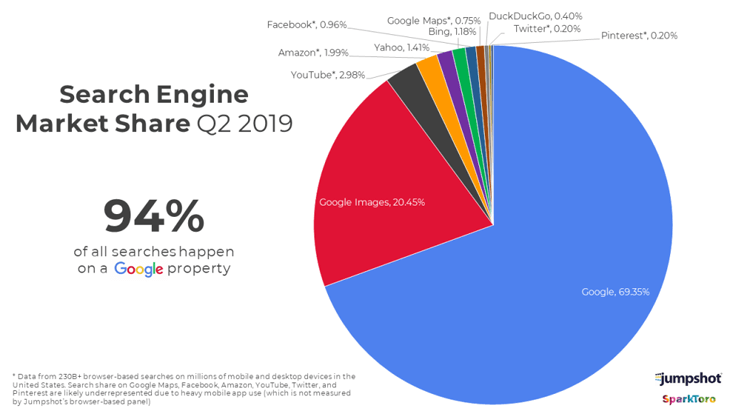
Isso deve fazer você perceber por que adicionar imagens ao seu conteúdo e otimizá-las para SEO é uma boa ideia.
A primeira coisa em que você precisa pensar é se suas imagens são relevantes para o tópico da sua página. Mais importante ainda, se elas estão agregando valor ao seu conteúdo.
Além disso, você deve colocar a imagem mais importante no topo da sua página e tentar usar fotografias originais que sejam exclusivas do seu blog ou site.
Mas há mais do que isso…
…há mais coisas que você precisa fazer se quiser aparecer na pesquisa de imagens do Google e melhorar suas classificações, e é isso que mostraremos a seguir.
Como Otimizar Suas Imagens no WordPress
Para otimizar suas imagens no WordPress, você precisa garantir que adiciona informações adicionais sobre suas imagens, para que os motores de busca possam entender do que se trata.
Os motores de busca estão ficando mais inteligentes a cada dia. Eles podem reconhecer e categorizar imagens muito bem. Mas eles precisam que você forneça contexto para a imagem e otimize suas imagens para classificar na pesquisa de imagens.
1. Use a Ferramenta Certa de SEO para Imagens
Uma das primeiras etapas para garantir que você acerte seu SEO de imagem é usar a ferramenta de SEO de imagem certa.
E não há nada melhor do que All In One SEO (AIOSEO).

AIOSEO é um poderoso plugin de SEO para WordPress confiável por mais de 3 milhões de sites. Profissionais de marketing experientes o usam para ajudar a gerar tráfego e classificar bem nas SERPs. Com o AIOSEO, você tem acesso a todas as ferramentas avançadas de SEO que precisará para levar seus esforços de SEO para o próximo nível sem ter que ser um especialista em SEO.
Um dos recursos mais amados do plugin é o módulo de SEO de Imagem. Este é um módulo poderoso que torna a otimização de suas imagens muito mais fácil. Por exemplo, você pode otimizar os metadados de sua imagem por:
- Definindo um formato (semelhante aos formatos de título/descrição de SEO)
- Removendo pontuação
- Convertendo a capitalização
- E mais
Para usar este recurso, vá para o seu painel AIOSEO » Aparência de Pesquisa » SEO de Imagem.
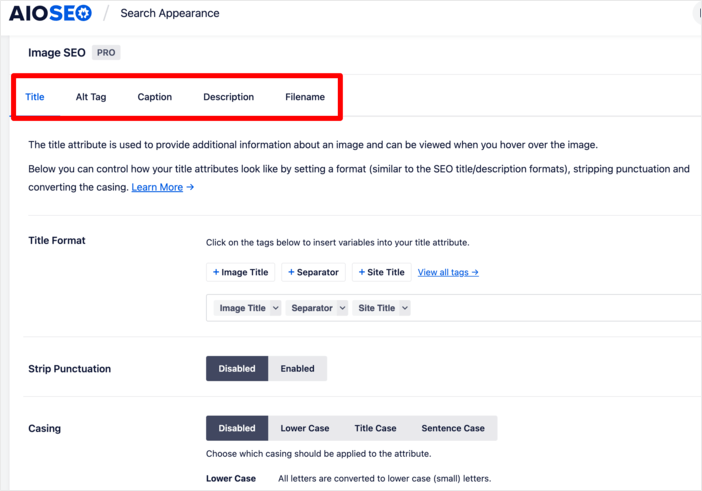
Você pode então otimizar os metadados da imagem clicando na guia relevante (Título, Tag Alt, Legenda, Descrição ou Nome do Arquivo). Você também pode escolher as páginas nas quais deseja implementar essas otimizações:
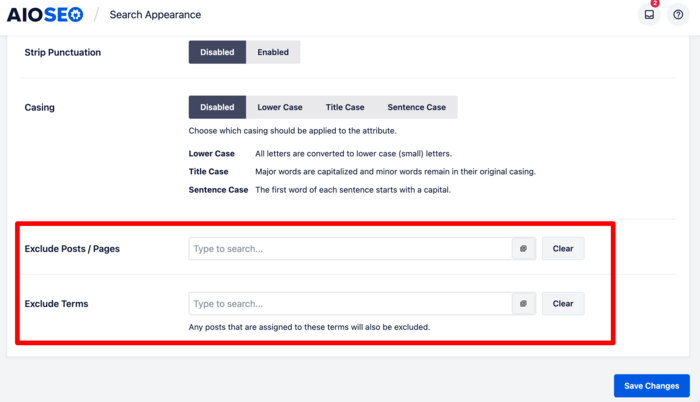
Otimizar suas imagens dessa forma torna mais fácil para os motores de busca entenderem do que se trata sua imagem, pois ajuda a adicionar contexto. Também aprimora a experiência do usuário.
Confira este guia de instalação para instruções detalhadas sobre como instalar o AIOSEO em seu site.
2. Use Nomes de Arquivo de Imagem Descritivos
Você deve sempre nomear suas imagens com nomes de arquivo o mais descritivos possível.
Veja o que o Google diz sobre nomes de arquivos de imagem:
“[…] o nome do arquivo pode dar ao Google pistas sobre o assunto da imagem. Por exemplo, meu-novo-gatinho-preto.jpg é melhor do que IMG00023.jpg.”
Para dar outro exemplo, aqui está uma foto de um gatinho preto brincalhão. Em vez de nomeá-lo IMG00021.jpg, nós o nomeamos gatinho-preto-brincalhão.jpg, que é uma descrição melhor da imagem.
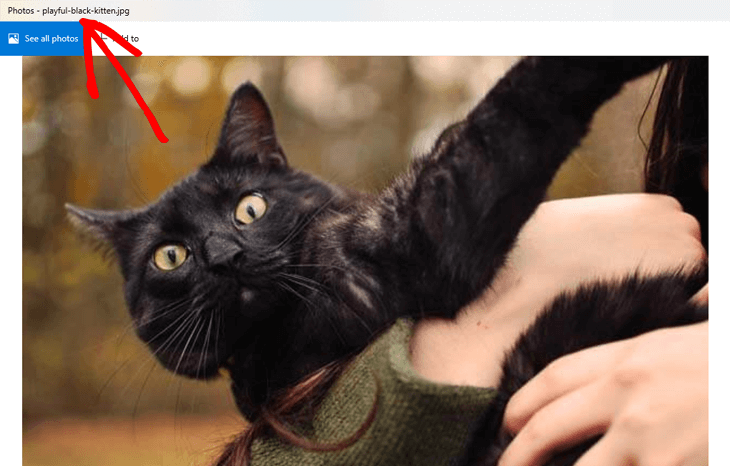
Tente ser específico. Por exemplo, gatinho-preto-brincalhão-de-olhos-grandes.jpg é melhor do que apenas gatinho-preto.jpg.
Considere também as palavras-chave que os usuários digitariam no Google para encontrar sua imagem.
3. Escreva Texto Alternativo Otimizado para SEO
O texto alternativo ou texto alternativo é crucial para o SEO de imagens. Ele ajuda o Google a entender do que se trata a imagem. É um atributo HTML adicionado à tag de imagem, que é usado para exibir imagens em uma página.
Pode parecer assim em código HTML simples:
<img src="img_playful-black-kitten.jpg" alt="Playful black kitten" width="500" height="600">Como mencionado, o texto alternativo é usado para descrever sua imagem. E se sua imagem não puder ser exibida, os usuários ainda poderão entender do que se trata a imagem lendo o texto.
É bom para pessoas que usam leitores de tela ou têm conexões de baixa largura de banda. Os textos alternativos também são úteis como textos âncora se você estiver vinculando imagens.
Não use apenas uma ou duas palavras para escrever seu texto alternativo. Em vez disso, imagine como você descreveria sua imagem para uma pessoa cega.
Por exemplo, em vez de apenas 'chocolate', use 'muffins de pão de banana com chocolate amargo'. Isso também ajudará o Google a classificar sua imagem, pois ele usa uma combinação de textos alternativos, algoritmos de visão computacional e o conteúdo de sua página para entender do que se trata sua imagem.
Mas não sobrecarregue seu texto alternativo com palavras-chave diferentes pensando que isso o ajudará a classificar melhor na pesquisa de imagens. Na verdade, pode resultar no oposto, e o Google pode considerar seu site como spam.
Não há necessidade de adicionar texto alternativo a imagens decorativas. Saiba mais em nosso guia sobre gerenciamento de imagens decorativas para SEO.
Adicionando Texto Alternativo no Editor de Blocos do WordPress
Adicionar texto alternativo às suas imagens é super fácil ao usar o editor de blocos do WordPress.
Simplesmente role para baixo na postagem ou página que você está editando e clique em sua imagem para que ela seja marcada com a moldura azul. Em seguida, vá para as Configurações da Imagem na coluna direita do seu editor e digite seu texto alternativo no campo Texto Alternativo (texto alternativo).
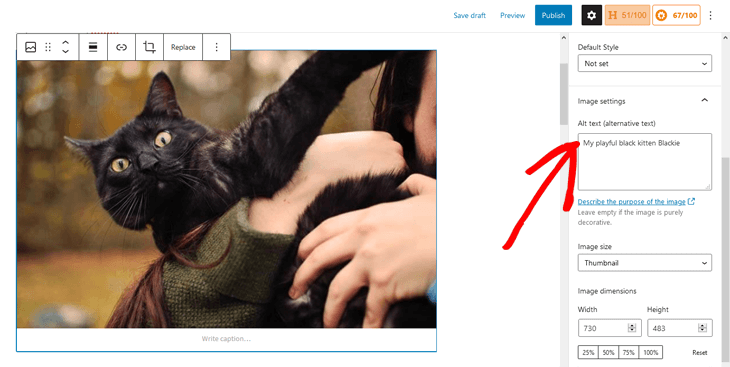
Os textos alternativos não são visíveis em seu site, enquanto as legendas são mostradas abaixo de suas imagens, o que veremos a seguir.
4. Use Legenda de Imagem Quando Necessário
As legendas de imagem tornam seu conteúdo escaneável. As pessoas tendem a escanear títulos, imagens e legendas quando estão olhando rapidamente uma página.
No entanto, elas podem deixar seu conteúdo com aparência confusa e não são realmente necessárias, já que você está explicando a imagem no próprio conteúdo.
Ainda assim, as legendas podem ser boas para:
- Fotos de família ou de eventos
- Fotos que precisam de explicação adicional descrevendo uma história de fundo
- E galerias de imagens de produtos
Adicionando Legendas de Imagem no Editor de Blocos do WordPress
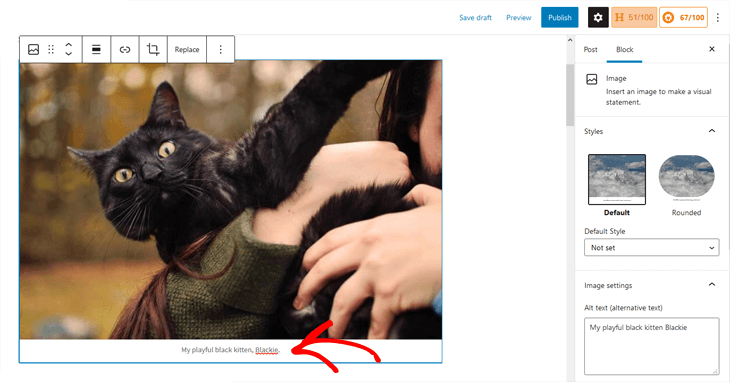
Para adicionar a legenda da sua imagem no editor de blocos do WordPress, basta rolar para baixo na postagem ou página que você está editando e clicar em sua imagem, para que ela seja marcada com a moldura azul. Em seguida, insira a legenda da sua imagem no campo Legenda abaixo da imagem, e ela é adicionada!
5. Considere o Título e a Descrição SEO da Sua Imagem
O Google também usa o título SEO e a descrição da sua página ao decidir qual descrição mostrar abaixo da sua imagem nos resultados da pesquisa.
Veja o que o Google diz:
O Google Imagens gera automaticamente um título e um snippet para explicar melhor cada resultado e como ele se relaciona com a consulta do usuário… Usamos várias fontes diferentes para essas informações, incluindo informações descritivas no título e meta tags.
Para ilustrar melhor, aqui está um exemplo dos resultados de pesquisa de imagens no Google para ‘muffins de chocolate saborosos‘:
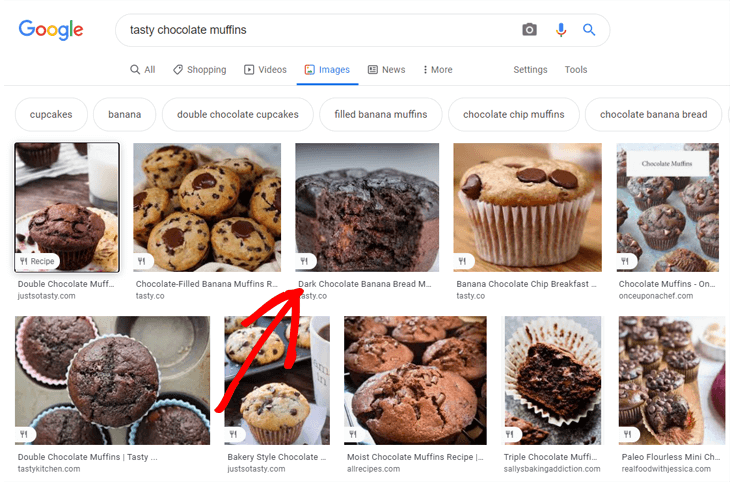
Como você pode ver, todas as imagens têm descrições abaixo delas. E o Google usa o título e a descrição SEO da sua página para gerá-las.
É por isso que suas imagens precisam se relacionar com seu título e descrição. Se você quiser saber como editar facilmente seu título SEO, consulte nosso guia sobre como alterar o título SEO no WordPress.
6. Desative as Páginas de Anexo
O WordPress cria uma página para todas as imagens que você carrega em seus posts e páginas. Ela é chamada de página de anexo.
A única coisa que essa página faz é mostrar uma versão maior da sua imagem, o que, na verdade, pode prejudicar seu SEO. Os mecanismos de busca consideram páginas com pouco ou nenhum texto como conteúdo de baixa qualidade ou ‘conteúdo fino’.
Felizmente, é fácil desativar as páginas de anexo no seu site WordPress. E a maneira mais fácil de fazer isso é instalando e ativando o melhor plugin de SEO para WordPress do mercado, o All in One SEO (AIOSEO).
Desativar as páginas de anexo de imagem também é uma ótima maneira de eliminar parâmetros desnecessários de URL no seu site. Eliminar esses parâmetros é uma excelente maneira de aumentar a eficiência de rastreamento do seu site.
Depois de ativar o AIOSEO, ele desativa automaticamente os URLs de anexo. Você também pode desativá-los manualmente visitando All in One SEO » Aparência de Pesquisa e clicando na guia Mídia.
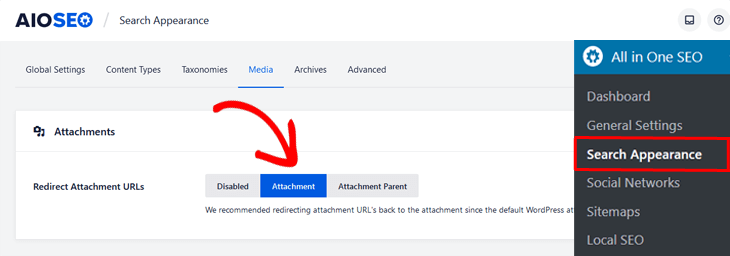
Certifique-se de que a opção Redirecionar URLs de Anexo esteja definida como Anexo, e é só isso!
7. Defina as Dimensões da Sua Imagem
Você deve redimensionar suas imagens para que caibam no conteúdo do blog da sua página. Mesmo que seu site preencha toda a largura da tela, a seção do blog tem uma largura máxima definida. E usar imagens maiores diminuirá o carregamento da sua página e afetará negativamente seu SEO.
Por exemplo, se a largura máxima do seu blog for 706px, suas imagens nunca serão exibidas com mais de 706px de largura. E se você tiver um site responsivo, o navegador redimensionará as imagens com mais de 706px de largura para que caibam na tela.
Pelo menos isso faz seu site parecer bom, certo?
Bem, há um problema…
…ao usar imagens grandes, o navegador ainda precisa carregar sua imagem em tamanho completo. Pior ainda, imagens grandes são pesadas em tamanho de arquivo e reduzirão a velocidade de carregamento da sua página.
É por isso que você deve redimensionar e carregar suas imagens para a largura máxima do seu blog ou página. Felizmente, é fácil verificar isso.
Para começar, vá para as configurações do Desenvolvedor Web no seu navegador e clique na ferramenta Inspetor. Em seguida, basta passar o mouse sobre a coluna que deseja verificar, e uma caixa preta com as dimensões aparecerá.
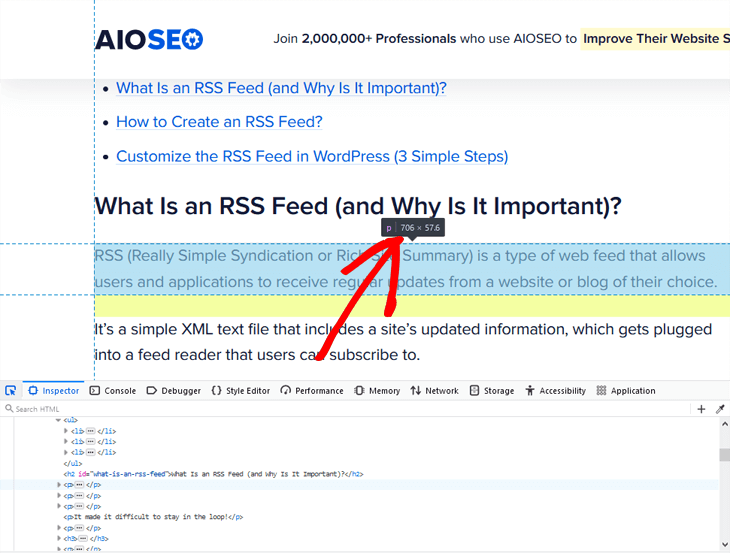
Como você pode ver, a largura do blog do AIOSEO é de 706px, que é a largura máxima que nossas imagens devem ser carregadas para não diminuir a velocidade de carregamento da nossa página.
8. Escolha o Formato de Imagem Certo
Como acabamos de explicar, as imagens geralmente tornam seu site grande em tamanho de arquivo e muito pesado. Seu site não carregará rápido o suficiente para que os visitantes esperem por ele.
Em vez disso, eles escolherão outro site que carrega mais rápido, e você perderá tráfego e potenciais clientes. Isso também prejudicará suas classificações nos motores de busca, pois sua taxa de rejeição aumentará.
Dependendo do formato de imagem que você usa, o tamanho do arquivo da sua imagem será maior ou menor. Isso também afetará a qualidade das suas imagens.
Os tipos de arquivo de imagem mais comuns são JPG, PNG e GIF. Cada um deles serve ao seu propósito, dependendo de quais imagens você está criando ou carregando em seu site:
- JPG é melhor para gráficos de sites que têm muitas tonalidades de cores
- PNG é melhor quando você quer qualidade máxima e o tamanho não é um problema
- GIF é para animações ou imagens em movimento
JPGs são geralmente menores em tamanho de arquivo do que PNGs e GIFs. No entanto, PNG é melhor para imagens de alta qualidade, como capturas de tela, desenhos e imagens com texto onde você precisa manter a qualidade da imagem.
9. Crie um Sitemap de Imagens
Você pode ajudar o Google a indexar e rastrear suas imagens mais rapidamente criando um sitemap de imagens.
Ao usar o AIOSEO, criar um sitemap de imagens XML é tão fácil quanto um passeio no parque. Na verdade, todas as imagens em seu site são incluídas automaticamente no sitemap XML. E essa função é o que é chamado de Sitemap de Imagens.
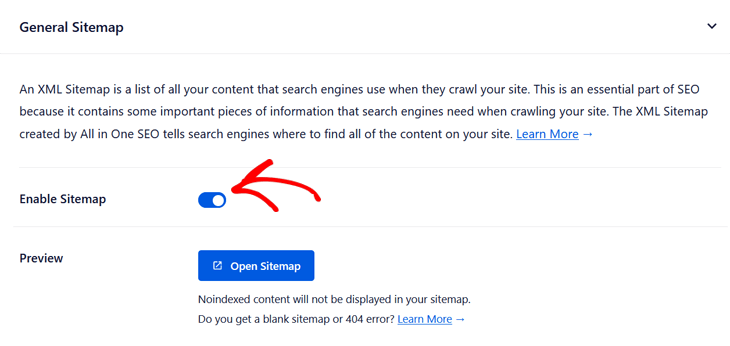
Tudo o que você precisa fazer é ativar o AIOSEO, e ele cria automaticamente um sitemap para você. Você pode verificar se ele está ativado navegando até Sitemaps no menu All in One SEO e clicando na aba General Sitemap.
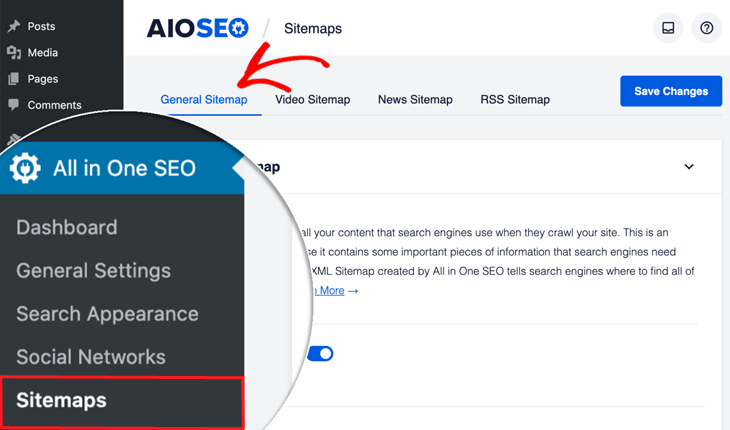
Isso abrirá a janela do Sitemap Geral, onde você pode ver que Enable Sitemap está definido como ativado.
Simples assim!
Se você quiser saber como personalizar seu sitemap e excluir certas imagens ou conteúdo, você pode conferir nosso guia sobre como criar um sitemap no WordPress.
Além disso, certifique-se de que suas imagens não sejam bloqueadas pelo seu arquivo robots.txt. Se você não quiser que o Google rastreie suas imagens, você pode desautorizá-las usando robots.txt. Para mais detalhes, por favor, visite nosso guia sobre como editar facilmente um arquivo robots.txt no WordPress.
10. Use Dados Estruturados de Imagem para Ranqueamento com Rich Snippets
Se você adicionar marcação de schema ou dados estruturados ao seu site, o Google Imagens poderá exibir suas imagens como resultados ricos com um distintivo proeminente do que sua página trata.
Aqui está um exemplo de quando a marcação de schema de Receita é adicionada ao seu site:
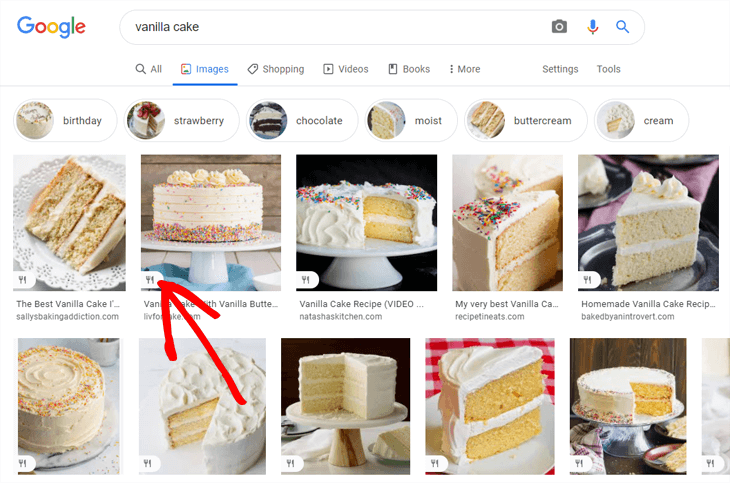
Como você pode ver, ele mostra um distintivo proeminente com um garfo e faca indicando que é uma receita. Isso dá aos usuários mais informações sobre sua página, o que aumentará seu CTR (Taxa de Cliques) e trará mais tráfego orgânico para o seu site.
O Google Imagens suporta marcação de schema para:
- Produtos
- Vídeos
- Receitas
Você pode facilmente adicionar marcação de esquema ao seu site e obter esses resultados avançados de aparência agradável usando o AIOSEO. Para saber como fazer isso, você pode conferir nosso guia sobre como adicionar snippets ricos ao WordPress.
11. Adicione Miniaturas do Facebook e Cartões do Twitter
Outra maneira de gerar mais tráfego para o seu site é utilizando seus perfis de mídia social. E um primeiro passo é garantir que as imagens certas sejam exibidas quando compartilhadas nas mídias sociais.
Com o AIOSEO, você pode otimizar suas imagens e controlar como elas aparecem quando seu conteúdo é compartilhado no Twitter e no Facebook. Você pode fazer isso facilmente adicionando Cartões do Twitter e miniaturas do Facebook ao seu site.
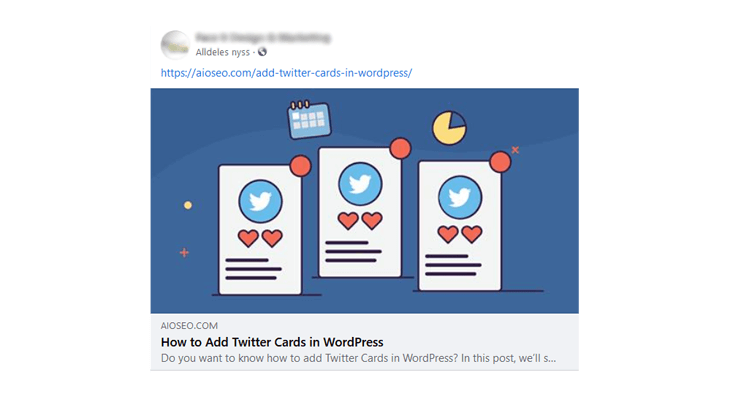
Por exemplo, veja como um de nossos posts fica depois de escolhermos qual miniatura é usada quando ele é compartilhado no Facebook:
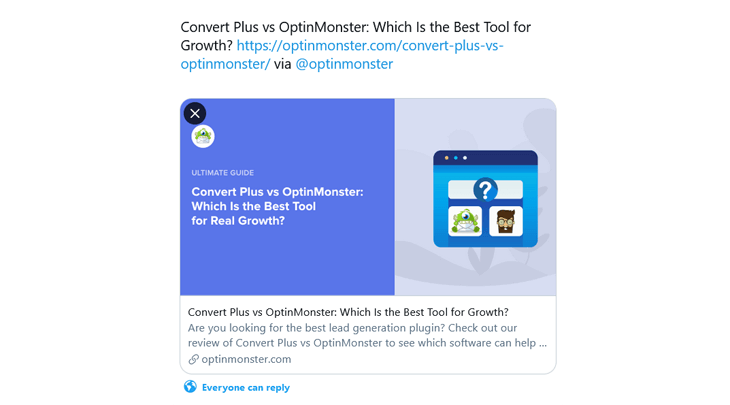
E aqui está um Cartão do Twitter quando o post da OptinMonster é compartilhado no Twitter:
Veja como configurar isso facilmente visitando como corrigir a miniatura errada do Facebook e como adicionar Cartões do Twitter no WordPress.
12. Comprima Suas Imagens para Reduzir o Tamanho do Arquivo
Como mencionado, a velocidade do site é crucial para o SEO. O Google confirmou que é um fator de classificação tanto em desktop quanto em dispositivos móveis. E isso também é verdade para a pesquisa de imagens.
A partir de maio de 2021, o Google tornará a velocidade de carregamento do site parte de suas Core Web Vitals. Estes são fatores que o Google considera importantes para oferecer aos usuários a melhor experiência ao visitar seu site. Por exemplo, ele analisará a velocidade do seu site, a capacidade de resposta e a rapidez com que diferentes elementos, como imagens e fontes, são carregados.
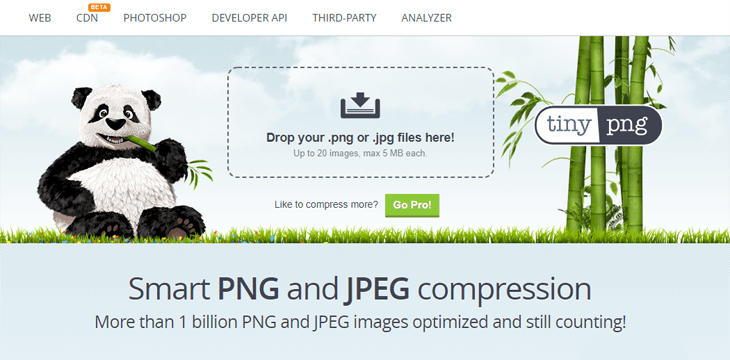
O primeiro passo para otimizar suas imagens para a velocidade do site é comprimi-las. E você pode usar serviços gratuitos, como:
- TinyPNG para arquivos PNG e JPG
- CompressJPEG para arquivos JPG
- Optimizilla para arquivos PNG e JPG
Isso pode reduzir o tamanho do arquivo da sua imagem em 70% ou mais, impactando positivamente a velocidade do seu site.
13. Carregue Suas Imagens Lentamente (Lazy Load)
Se você tem muitas imagens e conteúdo em seu site, é sempre bom usar lazy loading.
O lazy loading exibe as imagens na sua página apenas quando elas estão visíveis para o usuário enquanto ele rola o conteúdo. Isso torna a comunicação entre seu site e o servidor mais eficiente, o que faz sua página carregar mais rápido.
Veja o que o Google diz sobre lazy-loading:
“O lazy loading pode acelerar significativamente o carregamento em páginas longas que incluem muitas imagens abaixo da dobra, carregando-as conforme necessário ou quando o conteúdo principal terminar de carregar e renderizar.”
Adivinhe só...
...se você estiver usando o WordPress 5.4 e versões mais recentes, ele fará o lazy load de suas imagens por padrão. Portanto, você não precisa se preocupar em instalar um plugin de lazy load.
No entanto, se você quiser adicionar lazy loading para outros elementos HTML, como iframes, vídeos e imagens de fundo, você pode usar um plugin de lazy load como o WP Rocket para acelerar ainda mais o carregamento da sua página.
14. Use Imagens Responsivas
O uso de imagens responsivas permite que seu site exiba uma imagem maior e de alta resolução no seu desktop. Ele também permite que sites móveis exibam uma imagem ampliada no celular e torna o tamanho da imagem menor, aumentando a velocidade de carregamento da página.
Se você estiver usando o WordPress, não precisa se preocupar com isso. O WordPress automaticamente torna suas imagens responsivas após o upload e as exibe em diferentes tamanhos em seu site.
Dito isso, se você quiser saber como suas imagens afetam a velocidade do seu site, você pode testar isso usando a ferramenta PageSpeed Insights do Google.
15. Instale um Plugin de Cache
O cache do navegador pode ajudar a acelerar seu site armazenando alguns dos arquivos maiores em seu site, incluindo imagens, localmente no navegador web do usuário.
Um plugin de cache cria uma cópia da sua página após o primeiro carregamento da página e, em seguida, serve essa versão em cache para outros usuários.
Por exemplo, o WP Rocket oferece um conjunto abrangente de ferramentas para ajudar a acelerar seu site, como cache de página e pré-carregamento.
Se você quiser saber mais opções, pode conferir nosso post sobre os melhores plugins de cache para WordPress que recomendamos.
16. Sirva Suas Imagens Através de uma CDN de Imagens
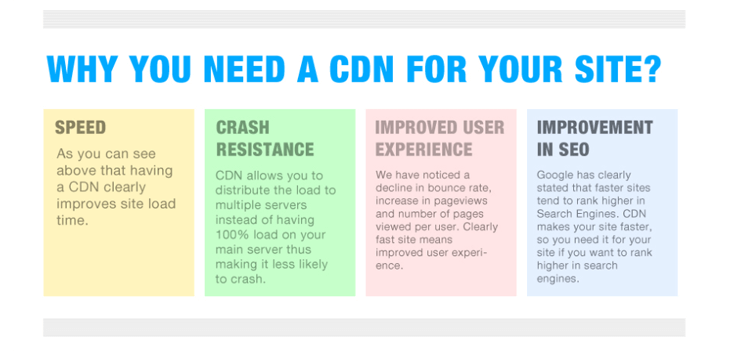
Se você quiser acelerar ainda mais seu site, deve usar um CDN de imagem (Rede de Distribuição de Conteúdo).
Ele seleciona uma versão em cache da sua imagem do servidor mais próximo da sua localização geográfica. Isso acelerará seu site, pois limita o número de saltos de internet necessários para exibir sua imagem do seu servidor original (seu provedor de hospedagem na web).
Para saber mais sobre CDN e como conectar seu site, você pode conferir o guia do WPBeginner sobre como instalar e configurar CDN no WordPress.
17. Torne Seu Site Amigável para Dispositivos Móveis
Por que isso é importante para SEO de imagens, você pode pensar?
Porque o aumento de dispositivos móveis tornou a falha em cuidar do SEO mobile uma sentença de morte. O Google não mostrará seu conteúdo na pesquisa de imagens se seu site não for otimizado para dispositivos móveis. Na verdade, o Google agora tem um índice mobile-first e classifica sites amigáveis para dispositivos móveis mais alto.
A maneira mais fácil de tornar seu site amigável para dispositivos móveis é usar um tema WordPress responsivo que se adapta a diferentes tamanhos de tela e dispositivos. Para encontrar um tema responsivo, visite o post do WPBeginner sobre os 44 melhores temas WordPress responsivos.
18. Prepare-se para a Busca Visual do Google Lens

Se você estiver executando, por exemplo, uma loja de comércio eletrônico ou um restaurante, você precisa se preparar para a pesquisa visual com o Google Lens.
O Google Lens é a nova ferramenta de reconhecimento de imagem do Google. Ele permite que os usuários toquem e segurem uma imagem no aplicativo Google ou no navegador Chrome no Android para encontrar onde podem comprar um produto ou pedir uma refeição.
Esse recurso em breve será adicionado ao aplicativo Google no iOS também. Portanto, pode ser uma boa ideia otimizar suas imagens para o Google Lens.
Agora, isso te deixou sobrecarregado?
Na verdade, é mais fácil do que parece…
…se você usar todas essas dicas para otimizar suas imagens no WordPress, estará a caminho.
Esperamos que este post tenha ajudado você a entender por que o SEO de imagens é importante e como você pode alavancar o SEO de imagens para melhorar as classificações no Google Imagens e gerar mais tráfego para seu site.
Você também pode querer conferir nosso guia definitivo de SEO para WordPress ou checklist de SEO para posts de blog para aprender como aumentar ainda mais as classificações.
Quer Experimentar o AIOSEO Gratuitamente?
Digite o URL do seu site WordPress para instalar o AIOSEO Lite.

Aviso: Nosso conteúdo é apoiado pelo leitor. Isso significa que se você clicar em alguns de nossos links, poderemos ganhar uma comissão. Recomendamos apenas produtos que acreditamos que agregarão valor aos nossos leitores.
