
Quer saber como criar um sumário no WordPress?
Criar um sumário (ToC) no WordPress pode ser complicado se você for iniciante. Mesmo que você seja um especialista, usar o método padrão do WordPress pode roubar alguns minutos preciosos que você poderia gastar fazendo outras coisas produtivas.
Neste artigo, mostraremos como criar automaticamente um sumário no WordPress e personalizá-lo facilmente para economizar seu tempo.
Por que um Sumário é Importante no WordPress?
Um sumário ajuda os usuários a navegar facilmente em seu post, melhorando a experiência do usuário (UX). A maioria dos leitores simplesmente quer pular para a seção com a resposta que estão procurando, e um Sumário os ajuda a fazer isso.
Outro benefício de um sumário é que ele ajuda a aumentar suas taxas de cliques (CTR) em SEO. Artigos com um sumário são mais envolventes e interativos nas páginas de resultados dos mecanismos de pesquisa (SERPs) porque são aprimorados por links de salto.
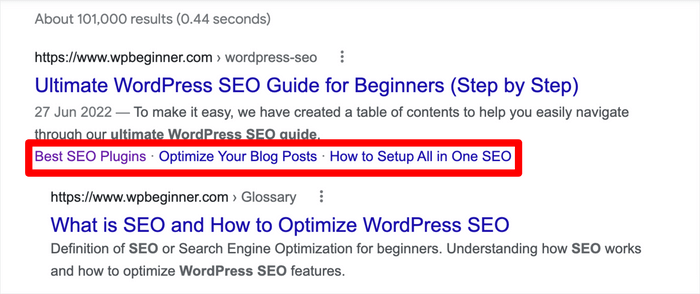
Links de salto são uma excelente maneira de incentivar os visitantes a clicar em seu site e ir direto para a seção em que estão mais interessados. A alta CTR sinaliza aos mecanismos de pesquisa que os usuários consideram seu conteúdo valioso e, como resultado, suas classificações de SEO melhoram.
Outra vantagem dos sumários é que eles podem ajudá-lo a obter o cobiçado snippet em destaque para obter o tráfego máximo de SEO.
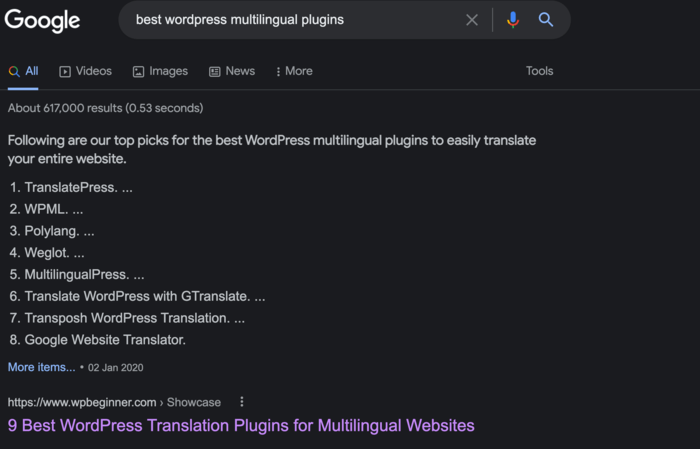
Os mecanismos de pesquisa geralmente extraem snippets de conteúdo baseados em listas para exibir como snippet em destaque. A principal razão é que listas (como sumários) e marcadores podem comunicar respostas às perguntas dos usuários de forma clara e concisa.
Como Criar um Sumário no WordPress
O maior desafio na criação de um sumário no WordPress é que pode levar muito tempo para adicionar manualmente links de salto.
Felizmente, existe uma maneira que permite adicionar automaticamente um sumário no WordPress e até personalizar os títulos.
Neste tutorial, cobriremos ambos os métodos sobre como criar automaticamente um sumário no WordPress usando um plugin, bem como como criar manualmente um sumário usando código.
Com isso dito, vamos começar.
Método 1: Como Criar Automaticamente um Sumário no WordPress
A maneira mais fácil de criar automaticamente um sumário no WordPress é usando o recurso de Sumário no plugin All in One SEO.
AIOSEO é um dos melhores plugins de SEO para WordPress do mercado, usado por mais de 3 milhões de proprietários de sites. Além de dezenas de recursos poderosos de SEO, ele também vem com um bloco avançado de Sumário que permite criar automaticamente um sumário no WordPress.

A primeira coisa que você precisa fazer é instalar e ativar o plugin AIOSEO Pro. Para instruções detalhadas, consulte nosso guia passo a passo para instalar o AIOSEO.
Depois de instalar e configurar o plugin, você está pronto para adicionar um sumário no WordPress.
Etapa 1: Adicionar o Bloco AIOSEO - Sumário
Para adicionar um sumário ao seu post de blog, tudo o que você precisa fazer é abrir o editor de conteúdo do WordPress e, em seguida, clicar no botão Adicionar bloco.
Em seguida, você precisa selecionar o bloco AIOSEO – Sumário:
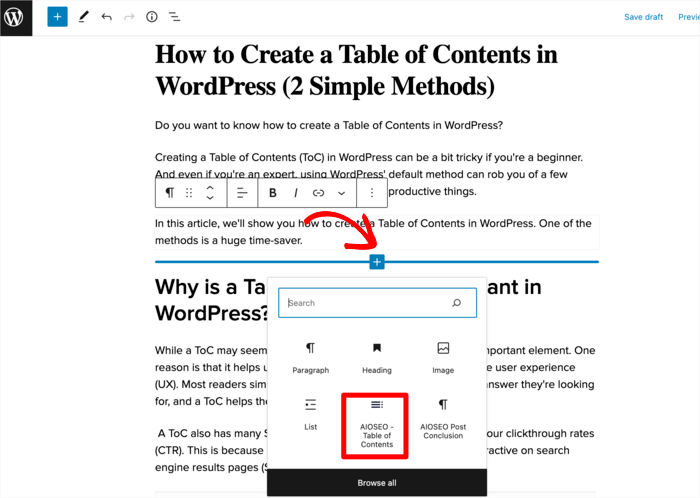
Assim que você clicar no bloco AIOSEO – Sumário, ele criará automaticamente um bloco de sumário com todos os seus subtítulos.
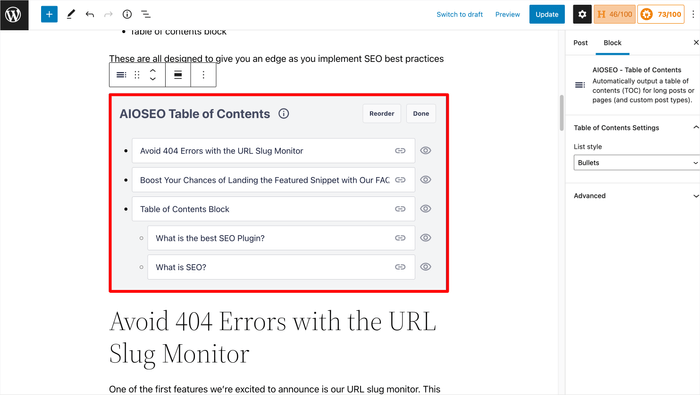
Etapa 2: Como personalizar seu sumário
O bloco Sumário não apenas economiza seu tempo gerando automaticamente um sumário, mas também possui recursos poderosos de personalização. Por exemplo, você pode:
- Personalizar o texto do título no sumário
- Escolher ocultar e reordenar títulos dentro do bloco Sumário
- Personalizar as âncoras do sumário
Para personalizar seu sumário, você precisa clicar no menu de opções do bloco.
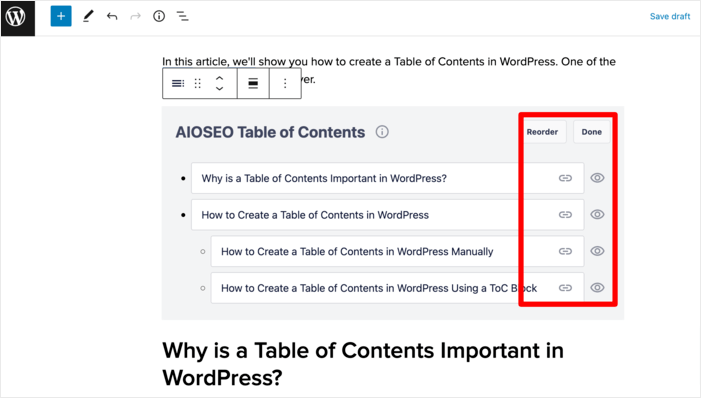
A partir daqui, você pode escolher reordenar itens no sumário ou ocultar certos itens.
Você encontrará outras opções de personalização do bloco Sumário na barra lateral do editor:
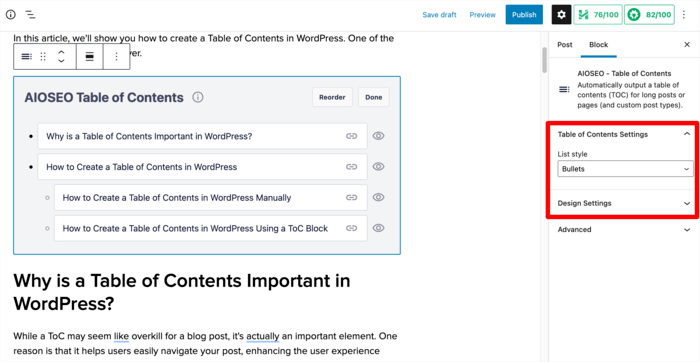
Aqui, você pode alterar o estilo da lista e outras configurações avançadas de design.
Depois de terminar de personalizar seu sumário, certifique-se de salvar seu rascunho, e é isso!
Parabéns, você adicionou com sucesso um sumário no WordPress.
Método 2: Como criar um sumário manualmente no WordPress
Se você não quiser usar um plugin de sumário no WordPress, também pode criar um sumário manualmente no WordPress. No entanto, o processo pode consumir muito tempo.
Vamos dar uma olhada nas etapas manuais.
Etapa 1: Crie âncoras HTML
O primeiro passo é adicionar âncoras HTML às suas tags de cabeçalho ou subtítulos. Essas âncoras HTML servirão como links internos que você usará para vincular seus vários subtítulos de conteúdo em seu sumário.
Para começar, clique em qualquer subtítulo no editor de conteúdo.
Em seguida, vá para as configurações do Bloco na barra lateral e role para baixo até a seção Avançado. Em seguida, digite sua tag no campo Âncora HTML.
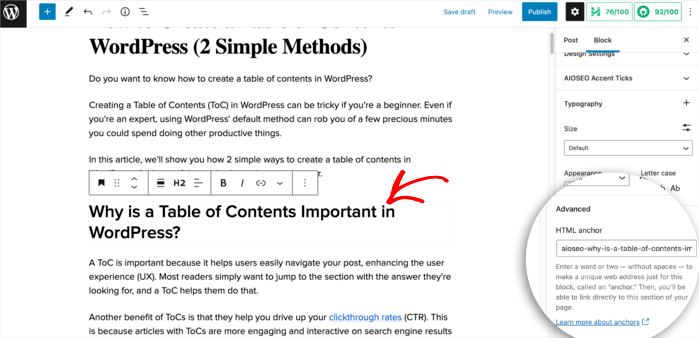
Sua âncora HTML deve ser semelhante ao seu subtítulo. Isso o ajudará a lembrar a âncora HTML associada a cada subtítulo.
Etapa 2: Crie um sumário usando um bloco de conteúdo regular
Depois de criar suas âncoras HTML, você pode criar seu sumário.
Primeiro, adicione um bloco de Parágrafo onde você deseja exibir seu sumário e titule-o adequadamente.
Em seguida, adicione um bloco de Lista onde você listará todos os seus subtítulos. Você pode digitá-los ou copiá-los e colá-los.
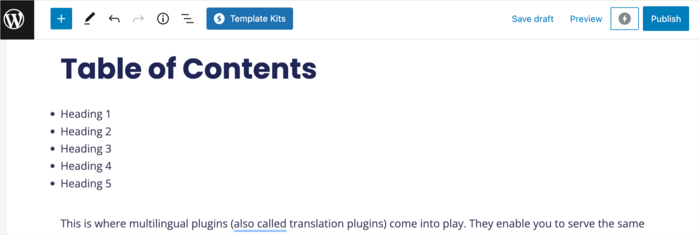
Isso servirá como seu sumário.
Etapa 3: Vincule seus subtítulos dentro do sumário
Depois de terminar de criar sua lista de sumário, o próximo passo é vinculá-la aos seus subtítulos usando as âncoras HTML que você criou.
Para fazer isso, destaque um item da lista no sumário e clique no ícone Link.
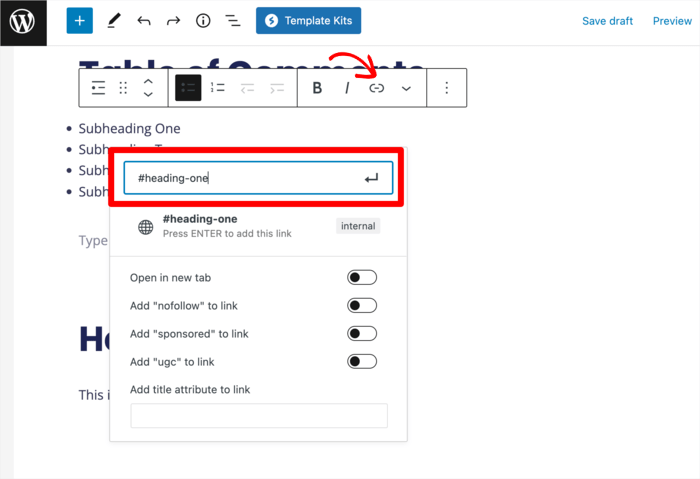
Em seguida, digite a âncora HTML correspondente à subseção para a qual você está vinculando e certifique-se de precedê-la com um hashtag (#). Quando terminar, clique no ícone Enter (ou pressione Enter no seu teclado), e a âncora HTML será adicionada à sua lista de sumário.
Repita o processo para os demais itens do seu sumário.
Como você notará durante o processo, se o seu sumário for longo, isso pode ser bastante demorado. É por isso que sempre recomendamos o uso do nosso bloco de Sumário.
Esperamos que este artigo tenha ajudado você a saber como adicionar um sumário no WordPress facilmente. Quando terminar, você também pode conferir alguns de nossos tutoriais. Um ótimo exemplo é o nosso guia sobre como adicionar uma seção de Perguntas Frequentes no WordPress. Você também pode conferir nosso guia definitivo de link building.
Quer Experimentar o AIOSEO Gratuitamente?
Digite o URL do seu site WordPress para instalar o AIOSEO Lite.

Aviso: Nosso conteúdo é apoiado pelo leitor. Isso significa que se você clicar em alguns de nossos links, poderemos ganhar uma comissão. Recomendamos apenas produtos que acreditamos que agregarão valor aos nossos leitores.

O WordPress é um dos CRMs mais utilizáveis atualmente e é muito difícil encontrar informações realmente valiosas sobre modelos de WordPress. No entanto, sua lista é ótima e cheia de bons temas. Também seria um grande diferencial se você pudesse adicionar alguns modelos populares de marketplaces como TemplateMonster
ou ElegantThemes
Este artigo é realmente bom, ajuda as pessoas novas na web que desejam criar blogs.
Obrigado pelas palavras gentis!
Olá, funciona com outros construtores de páginas?