
Quer saber como configurar o Google Analytics em um site WordPress?
O Google Analytics é uma ferramenta vital para todo proprietário ou administrador de site. Ele mostra como seu público interage com seu site e fornece dados inestimáveis para ajudar a impulsionar seus esforços de SEO.
Obter insights do público é importante, pois ajuda você a otimizar seu site para engajamento e conversões.
É por isso que você precisa saber como configurar o Google Analytics em um site WordPress. Vamos mostrar como fazer isso do jeito fácil.
3 Razões Pelas Quais Instalar o Google Analytics em um Site WordPress é Importante
Se você gerencia ou administra um site, uma das adições mais importantes que você deve fazer ao seu conjunto de ferramentas é o Google Analytics (GA).
Por que é tão importante?
Fornece Insights Sobre Quem Visita Seu Site
O GA é uma ferramenta inestimável que permite saber quem visita seu site. Ele mostra, entre muitos outros fatores de público, a localização geográfica do seu visitante e o navegador usado.
O Google Analytics também mostra como as pessoas encontram seu site. Isso geralmente ocorre por meio de fontes como mecanismos de busca, tráfego direto (de e-mails, por exemplo), links de referência de outros sites e muito mais. Saber de onde seu tráfego vem é crucial para otimizar seus canais de aquisição.
Mostra as Interações do Público
Saber o que seus visitantes fazem quando chegam ao seu site é importante. As métricas de engajamento são importantes de acompanhar, pois mostram a você:
- Posts que geram mais tráfego e receita
- Posts e páginas com as maiores taxas de rejeição
- O tipo de conteúdo que os usuários procuram
- Links que recebem mais cliques
Todos esses dados são críticos para ajudar você a melhorar as taxas de conversão, diminuir as taxas de rejeição e expandir seus negócios de forma mais eficiente. Também pode ajudar você a criar melhor conteúdo e campanhas de marketing otimizadas.
Saiba Quais Páginas Geram Mais Receita
Se você tem um site que gera receita, é crucial entender quais páginas geram mais receita. Você pode obter esses dados do GA. Você também pode ver como os clientes passam pelo processo de checkout e interagem com seu conteúdo. Isso ajudará você a construir jornadas de comprador mais eficientes.
Você pode fazer muito mais com o GA em seu site. É por isso que você deve saber como configurá-lo em seu site.
Como Configurar o Google Analytics em um Site WordPress: Comece Criando uma Conta do Google Analytics
Como prometido, vamos mostrar como configurar o Google Analytics em um site WordPress — do jeito fácil.
No entanto, antes de chegarmos a isso, você deve primeiro criar uma conta do GA se ainda não tiver uma.
Criando uma Conta do Google Analytics
Para criar uma conta do GA, você precisará de um endereço do Gmail. Você pode criá-lo facilmente se ainda não tiver um.
Depois de ter um endereço do Gmail, você pode acessar a página de inscrição do Google Analytics e criar sua conta. Veja como:
Etapa 1: Configurando sua Conta do Google Analytics
Usando suas credenciais do Gmail, faça login no Google Analytics e siga as instruções para configurar sua conta. Uma das primeiras etapas desta fase é preencher suas informações, incluindo o nome da conta. O nome da conta será usado internamente, portanto, você pode usar qualquer nome que faça sentido para você, como o nome do seu negócio/site.
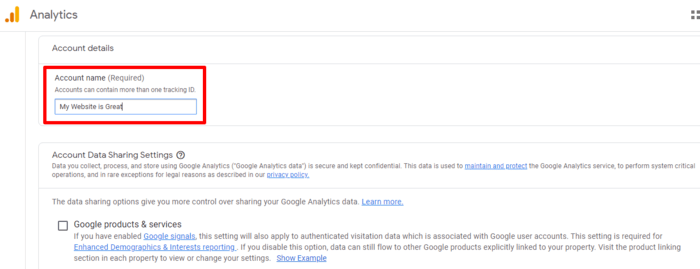
Você também será solicitado a nomear sua propriedade (site) e preencher outras informações sobre seu negócio. As informações do negócio incluem o que você deseja rastrear com o GA.
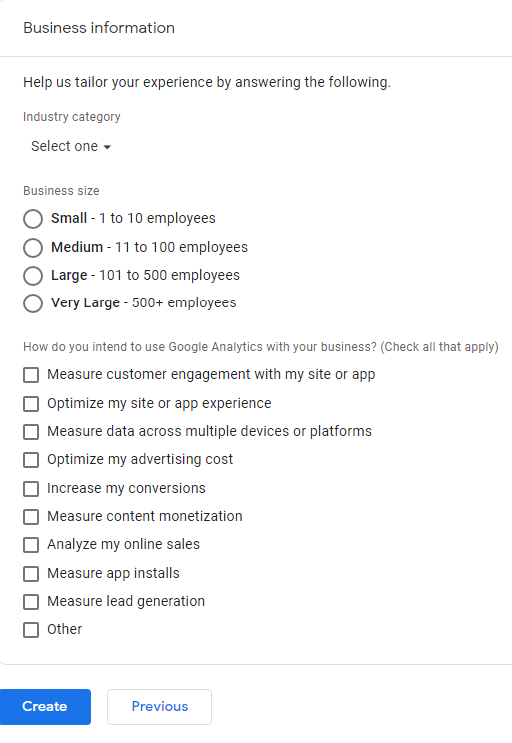
Depois de marcar todas as caixas apropriadas, você pode clicar em “Criar”. Isso o levará a uma página onde você será solicitado a concordar com os termos de serviço do Google Analytics.
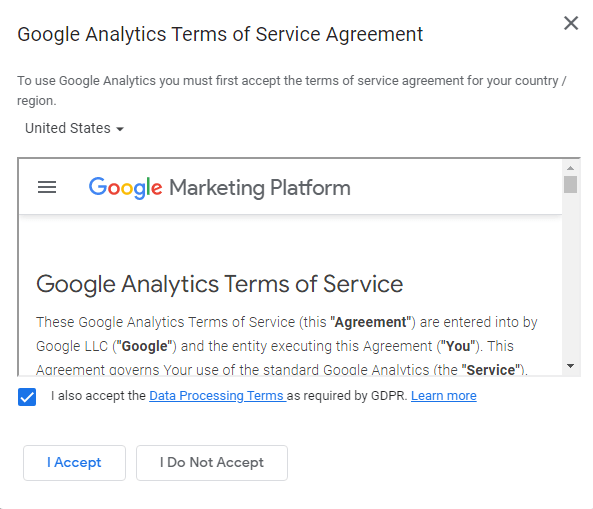
Depois disso, uma janela será aberta e você será solicitado a selecionar suas preferências de newsletter por e-mail. Em seguida, você será levado ao seu painel de administração do Google Analytics.
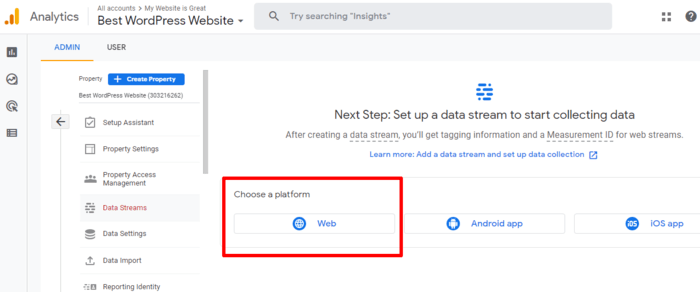
Etapa 2: Determine o Tipo de Recurso da Web que Você Deseja Rastrear
Uma das primeiras etapas a serem seguidas no painel de administração é selecionar o tipo de recurso da web que você rastreará. Neste caso, você escolherá “Web”. Assim que fizer isso, você será solicitado a configurar um fluxo de dados:
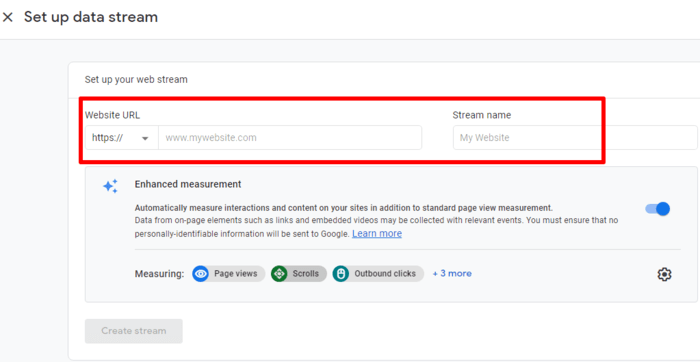
Em seguida, o assistente de configuração apresentará os detalhes do seu fluxo da web e o código de rastreamento do Google Analytics para colar em seu site.
Não tem habilidades de codificação?
Não se preocupe. Como prometido, mostraremos como configurar o Google Analytics em um site WordPress — do jeito fácil.
Como Configurar o Google Analytics em um Site WordPress (Jeito Fácil): Usando o MonsterInsights
Usar um plugin é a maneira mais fácil de configurar o Google Analytics em um site WordPress. Nesse sentido, nenhum plugin supera o MonsterInsights.
Lembra-se do código de rastreamento que você obteve na última etapa da configuração do GA?
Normalmente, você teria que injetar isso no código do seu site. No entanto, com o MonsterInsights, você não precisa mexer em nenhum código. Isso torna o MonsterInsights uma ferramenta excelente para especialistas e novatos.
Para começar com o MonsterInsights, você deve primeiro baixar e ativar o plugin. Isso requer que você faça login na sua conta MonsterInsights e baixe o arquivo zip do plugin. Depois de fazer isso, vá para o seu Painel WordPress, navegue até a opção “Upload Plugin” e selecione “Upload”.
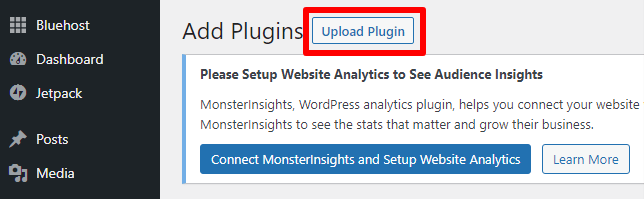
Em seguida, você será solicitado a selecionar o arquivo que deseja carregar.
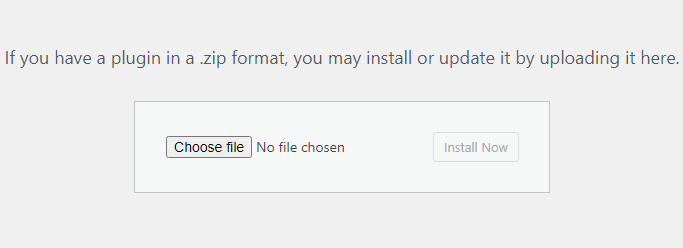
Selecione o arquivo zip que você acabou de baixar e clique em “Instalar Agora”. Isso carregará o arquivo e instalará o MonsterInsights em seu site. Assim que o plugin for carregado, clique no botão “Ativar” para ativá-lo. O assistente de configuração o guiará sobre como concluir o processo.
Configurando o MonsterInsights
A primeira etapa para configurar o MonsterInsights é selecionar o tipo de site ao qual você está se conectando. Você tem três opções — Site de negócios, Editor (Blog) e eCommerce. Selecione a opção mais aplicável e clique em “Salvar e Continuar”. Em seguida, você será levado a uma página onde será solicitado a inserir sua chave de licença.
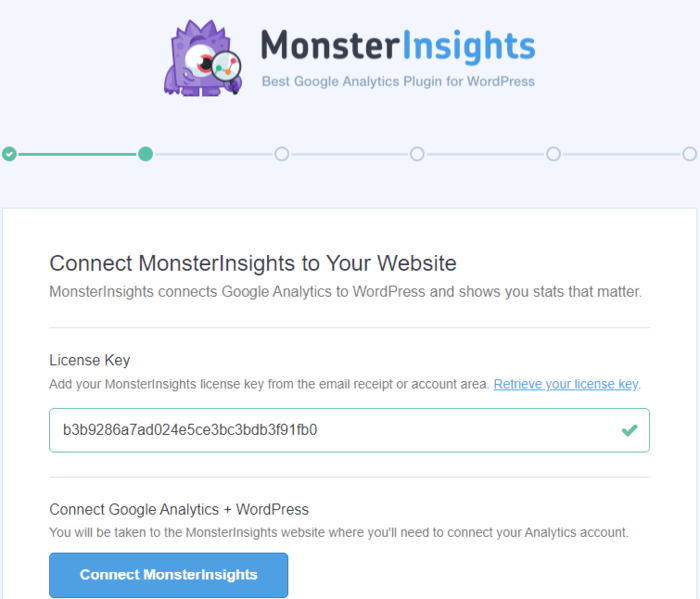
Após a chave de licença ser verificada, clique no botão “Conectar MonsterInsights”. Em seguida, você será solicitado a escolher a Conta Google que usou para criar sua conta GA. Fazer isso o levará a uma página onde você concederá ao MonsterInsights as permissões adequadas para acessar seus dados de análise.
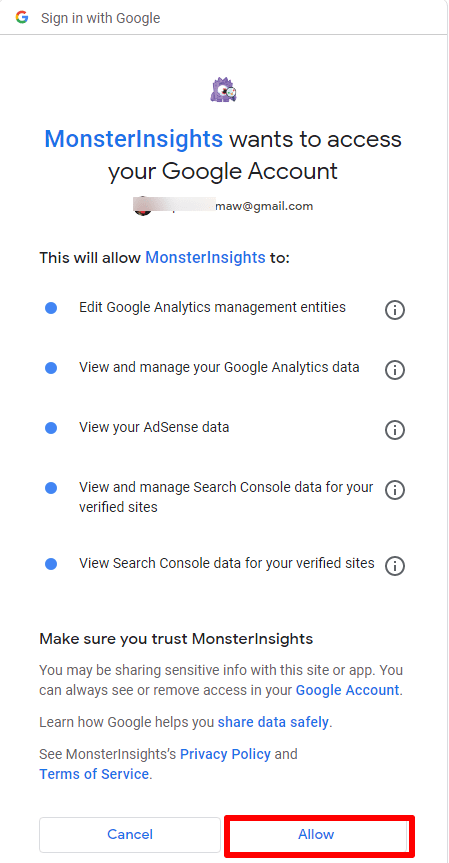
Clique em “Permitir”, e o assistente de configuração o levará a uma página onde você deverá selecionar o perfil que deseja conectar ao GA. Se você tiver muitas propriedades da web, certifique-se de escolher a correta.
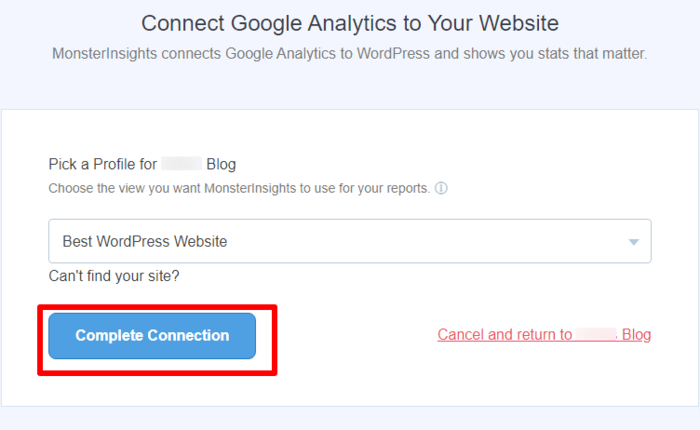
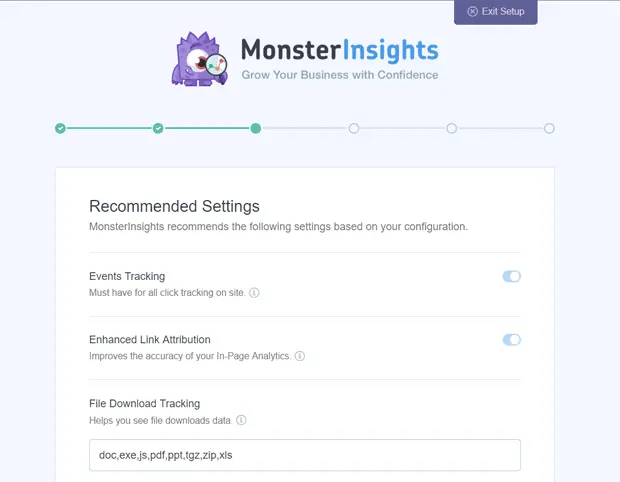
Clique em “Concluir Conexão”. O plugin realizará uma autenticação final. Assim que isso for concluído, você será levado de volta à página de configuração do MonsterInsights. Aqui, você verá as configurações recomendadas (ativadas por padrão), que incluem:
- Rastreamento de Eventos
- Atribuição Aprimorada de Links
- Rastreamento de Downloads de Arquivos
Você também encontrará configurações mais avançadas que precisará ativar se elas se aplicarem ao tipo de site e aos seus objetivos. Na parte inferior, você tem a opção de permitir atualizações automáticas do plugin. Recomendamos que você defina isso como ativado, facilitando a manutenção do plugin atualizado.
Revise e configure suas configurações, em seguida, clique em “Salvar e Continuar”.
A próxima página mostrará os add-ons que você pode instalar para tornar o MonsterInsights mais versátil nos dados que ele rastreia.
Instale os add-ons que você precisa e clique em “Salvar e Continuar”, e você será levado à etapa final da configuração.

Clique em “Finalizar Configuração e Sair do Assistente”, e pronto. Você acabou de configurar o Google Analytics em um site WordPress. Agora você pode ver as métricas de desempenho do seu site diretamente do seu painel do WordPress. Para fazer isso, clique na opção “Insights” no seu painel do WordPress e selecione “Relatórios”.
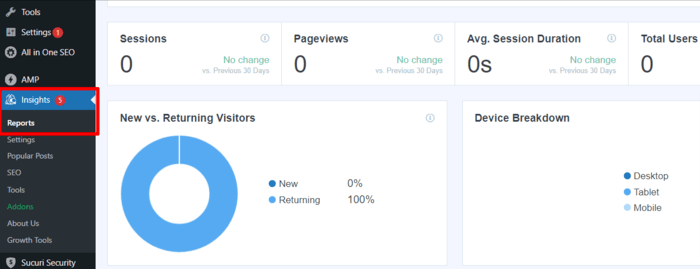
Você pode visualizar diferentes relatórios clicando nas abas na parte superior da página de relatórios.
Embora você possa obter muitas informações valiosas usando o MonsterInsights Lite, você precisará da versão Pro para desbloquear recursos avançados. Estes incluem o rastreamento do desempenho da sua loja de e-commerce, insights sobre de onde vem seu tráfego, suas principais páginas de destino e muito mais.
Como Configurar o Google Analytics em um Site WordPress Usando o Plugin Insert Header and Footers
Outra maneira fácil de configurar o GA em seu site WordPress é usando o plugin Insert Header and Footers da WPBeginner. O plugin permite que você injete código em seu site WordPress sem fazer a codificação você mesmo. A única ressalva é que, ao contrário do método do MonsterInsights, você não poderá visualizar seus dados de análise no seu painel do WordPress.
Você primeiro precisará instalar e ativar o plugin Insert Header and Footers para usar este método.
Em seguida, acesse sua conta GA e copie seu código de rastreamento. Você o encontrará indo para a seção “Admin” e, em seguida, selecionando a opção “Fluxos de Dados”. Fazer isso abrirá uma página exibindo suas propriedades da web.
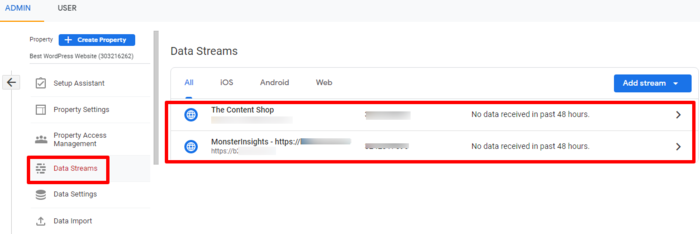
Selecionar a propriedade da Web cujo trecho de código você precisa abrirá os detalhes do fluxo dela. Em seguida, na página “detalhes do fluxo da Web”, clique na opção “tag global do site” na seção “Instruções de marcação”. Fazer isso expandirá a seção para mostrar seu trecho de código do GA.
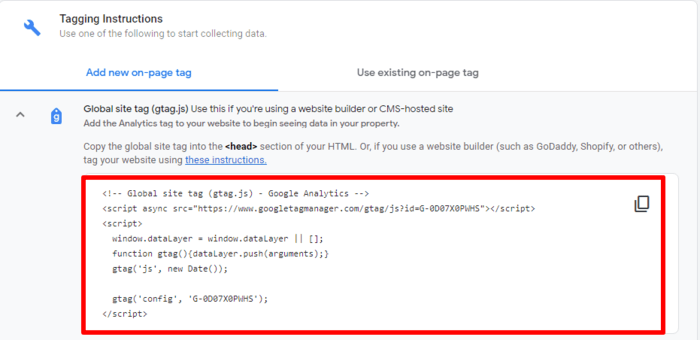
Este é o código que você terá que colar no cabeçalho do seu site para permitir que o GA rastreie análises no seu site. Copie este código e vá para o painel do WordPress.
Uma vez no WordPress, selecione a opção “Configurações” e clique em “Cabeçalho e Rodapé”.
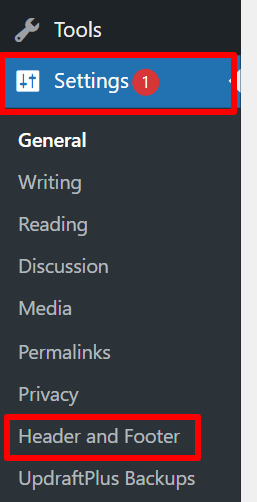
Isso levará a uma janela que oferece muitas opções para colar seu código.
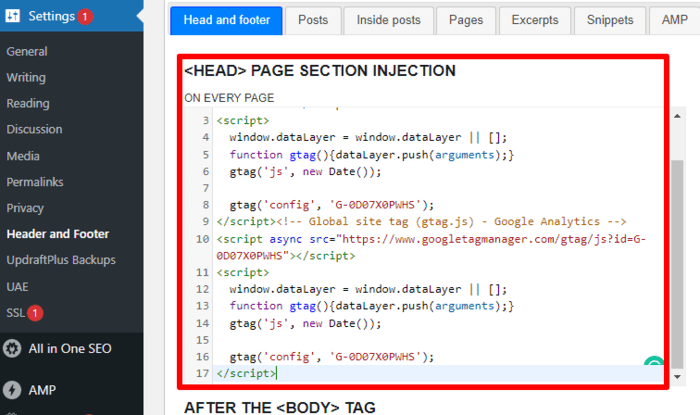
Cole seu código no espaço de Injeção de Seção de Página <Head> e clique em “Salvar”.
É isso! Você configurou o Google Analytics no seu site.
Google Analytics: Um Recurso Inestimável para Todo Administrador Web
Entender o que está acontecendo no seu site WordPress é fundamental para melhorar seu engajamento e conversões.
É por isso que configurar o Google Analytics é essencial.
O rastreamento direcionado ajudará você a entender melhor seu público, permitindo assim que você crie conteúdo adaptado às suas necessidades. A riqueza de dados que o GA fornece é útil para monitorar o desempenho de SEO. Também é valioso para ajudar você a melhorar sua estratégia de SEO.
É por isso que configurar o GA no seu site deve ser uma prioridade. É tão importante quanto instalar um plugin de SEO como o AIOSEO. O AIOSEO é um dos melhores plugins de SEO do mercado. Ele automatiza as tarefas de SEO que você precisa realizar no seu site.
Ao configurar o Google Analytics no seu site WordPress, certifique-se de também baixar o AIOSEO.
Quer Experimentar o AIOSEO Gratuitamente?
Digite o URL do seu site WordPress para instalar o AIOSEO Lite.

Aviso: Nosso conteúdo é apoiado pelo leitor. Isso significa que se você clicar em alguns de nossos links, poderemos ganhar uma comissão. Recomendamos apenas produtos que acreditamos que agregarão valor aos nossos leitores.

Integração de plugin do Google (Site kit) também Ad sense Optimize, tag manager e a busca do Google em um só, e de graça!
Oi Harrie,
Obrigado pelo comentário. De fato, o Site kit ajuda na configuração do Google Analytics em um site WordPress. Você pode conferir este post sobre como o Site Kit se compara ao MonsterInsights.