

Você quer saber como enviar seu site WordPress para o Google Notícias? Enviar seu site para o Google Notícias é uma ótima oportunidade para ficar à frente da concorrência e começar o ano novo pronto para arrasar em seu nicho.
Com o Google Notícias, você pode divulgar notícias de forma rápida e eficiente. É uma maneira inteligente de melhorar a autoridade do seu site e aumentar os rankings nos motores de busca.
É exatamente para isso que estamos aqui para ajudar você, então, neste post, explicaremos como enviar seu site WordPress para o Google Notícias.
Como este é um post abrangente, criamos um índice para que você possa navegar facilmente e pular para as seções que desejar:
- O que é o Google Notícias
- Por que você deve enviar seu site para o Google Notícias?
- Seguir as Diretrizes do Google Notícias para Editores é Obrigatório
- Adicione seu site ao Google Publisher Center
- Envie seu site WordPress para o Google Notícias Rapidamente
- Otimizando para o Google Notícias
O que é o Google Notícias?
O Google Notícias foi criado em 2002 e, desde então, no típico estilo do Google, tornou-se um dos maiores agregadores de notícias online, veiculando conteúdo de mais de 75.000 fontes em 62 idiomas ao redor do mundo.
O Google Notícias seleciona manualmente um fluxo de artigos e notícias recentes dos últimos 30 dias. As notícias são provenientes de todo o mundo. O objetivo principal do Google Notícias é fornecer atualizações recentes aos seus leitores, e ele inclui todos os tipos de notícias, incluindo relatórios globais e locais.
Além disso, os artigos do Google Notícias aparecem no topo dos resultados de pesquisa, bem como em sua própria aba de notícias dedicada no Google, o que torna essas publicações muito mais propensas a serem clicadas.
Veja como o Google Notícias se parece:
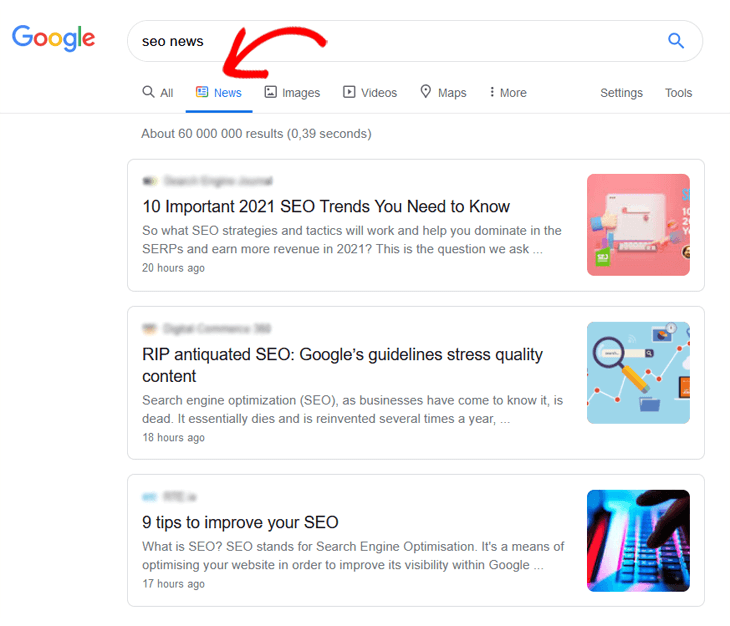
O conteúdo de notícias é organizado em categorias, dependendo das suas configurações de localização e idioma. Como leitor, você pode personalizar o feed para cobrir as notícias em que você está interessado.
Por que você deve enviar seu site para o Google Notícias?
Você pode se perguntar por que deve enviar seu site para o Google Notícias? A resposta simples é que o Google Notícias é uma das janelas mais confiáveis do mundo que fornece aos usuários acesso a tópicos de notícias em alta de vários cantos do mundo.
Enviar para o Google Notícias tem vários benefícios, e aqui estão alguns deles:
- Reconhecimento da marca – se o seu site for destaque no Google Notícias, você pode dizer que o Google está endossando seu conteúdo, o que naturalmente aumentará a visibilidade e o reconhecimento da marca.
- Mais tráfego orgânico e direcionado – o melhor de tudo é que você obterá muito tráfego orgânico (tráfego gratuito). O Google Notícias também pode expandir seu alcance, para que seu conteúdo seja visto pelo seu público-alvo.
- Mais backlinks – você terá uma chance muito maior de ter seu link divulgado por um grande veículo de notícias. Ser destaque no Google Notícias também melhora a autoridade do seu domínio, o que pode aumentar o tráfego de referência para o seu site.
- Rankings mais altos no Google – sua publicação no Google Notícias também será adicionada aos principais resultados de pesquisa, o que pode melhorar os rankings. Além disso, seu site será indexado muito mais rapidamente.
- Status de autoridade – quando seu site é destacado no Google Notícias, isso sugere automaticamente que você carrega informações de qualidade. Isso adicionará credibilidade ao seu site e, portanto, atrairá um público maior.
Estes são apenas alguns dos benefícios, então você provavelmente já entende que realmente vale a pena enviar seu site para o Google Notícias.
Seguir as Diretrizes do Google Notícias para Editores é Obrigatório
Mas antes de fazer qualquer coisa, precisamos mencionar que é crucial seguir as políticas de conteúdo do Google Notícias. Caso contrário, seu site será rejeitado antes mesmo de você começar sua primeira publicação.
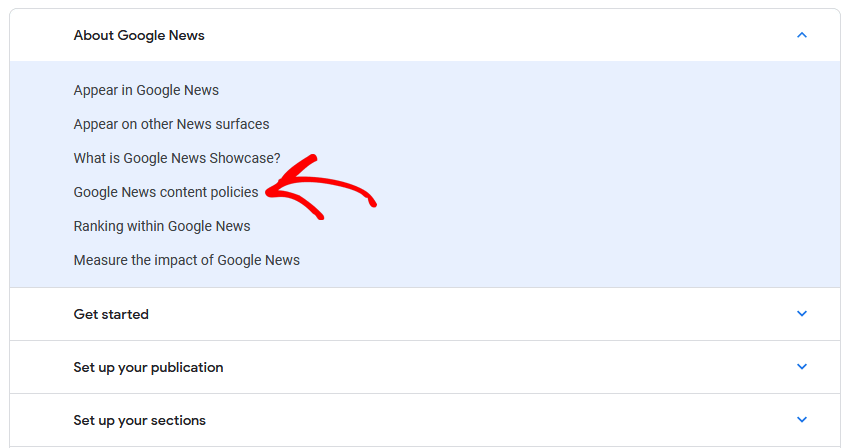
O Google funciona enviando rastreadores que escaneiam a web em busca de atualizações e, em seguida, indexam essas atualizações. Assim como o próprio Google, o Google Notícias também tem rastreadores, mas eles rastreiam e indexam principalmente sites e conteúdos que cumprem suas políticas de conteúdo.
Dito isso, se você não seguir as regras e garantir que todo o conteúdo esteja em conformidade com as diretrizes estabelecidas pelo Google Notícias, seu site será rejeitado.
Por exemplo, os anúncios devem ser limitados, e o conteúdo protegido por direitos autorais é expressamente proibido. Conteúdo vulgar e patrocinado também é restrito.
Recomendamos que você leia atentamente as políticas de conteúdo, para não perder os benefícios de um destaque no Google Notícias.
Adicione seu site ao Google Publisher Center
A primeira coisa que você precisa fazer é adicionar seu site ao Google Publisher Center e ter sua aprovação. Se você já fez isso, pode pular para o nosso tutorial sobre como enviar seu site WordPress para o Google Notícias.
Para adicionar seu site ao Google Publisher Center, você precisa ter acesso a uma conta do Google. Você já deve ter uma conta conectada ao seu site se estiver usando o Google Search Console, Analytics ou Tag Manager.
Para começar, faça login com sua conta do Google ou crie uma nova usando qualquer endereço de e-mail.
Envie suas Informações Gerais
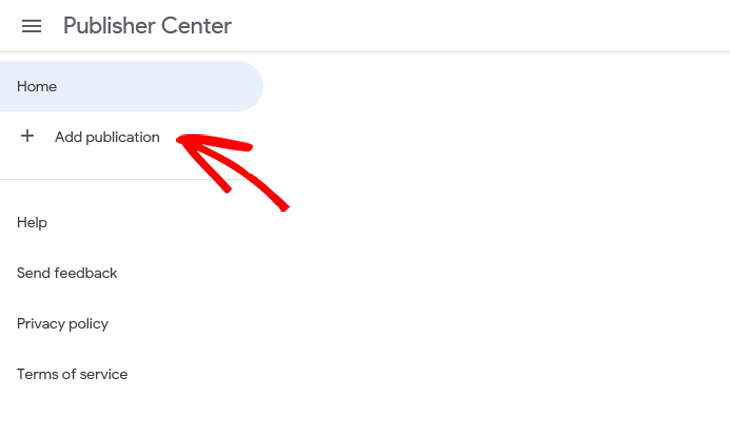
Em seguida, visite o Publisher Center e clique em Adicionar publicação no menu à esquerda.
Digite o nome da sua publicação na janela pop-up e clique em Salvar.
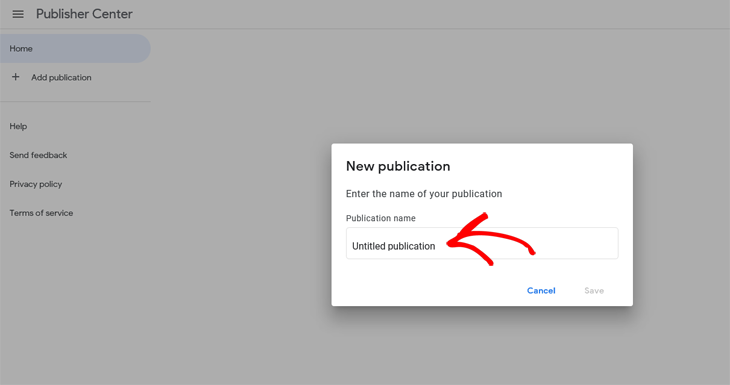
Uma publicação permite que você gerencie como seu conteúdo é visualizado pelos usuários no Google Notícias, e o nome deve ser exclusivo para o seu site.
Após nomear sua publicação, você será redirecionado para uma nova janela, onde precisará preencher as Informações básicas do seu site.
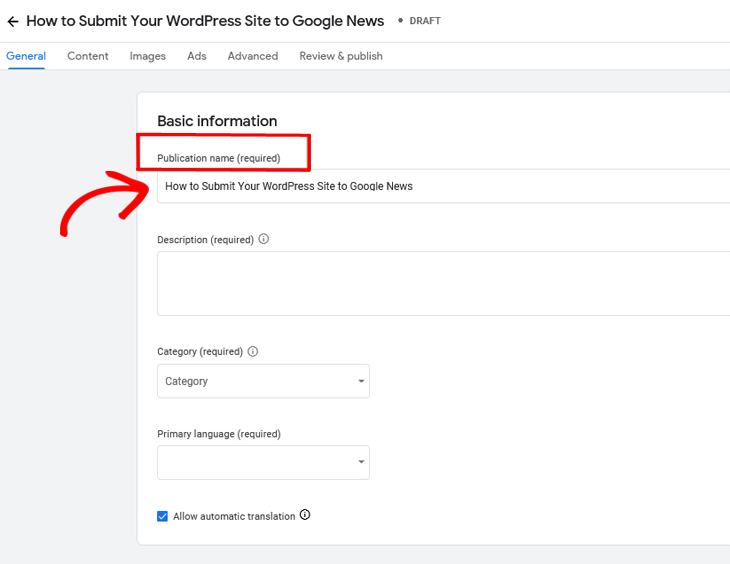
Agora você verá o nome do seu site ou publicação no campo Nome da publicação. Todos os campos são obrigatórios para prosseguir para a próxima etapa.
Se precisar modificar o nome da publicação, você pode fazer isso em um estágio posterior.
O próximo passo é fornecer uma Descrição do seu site.
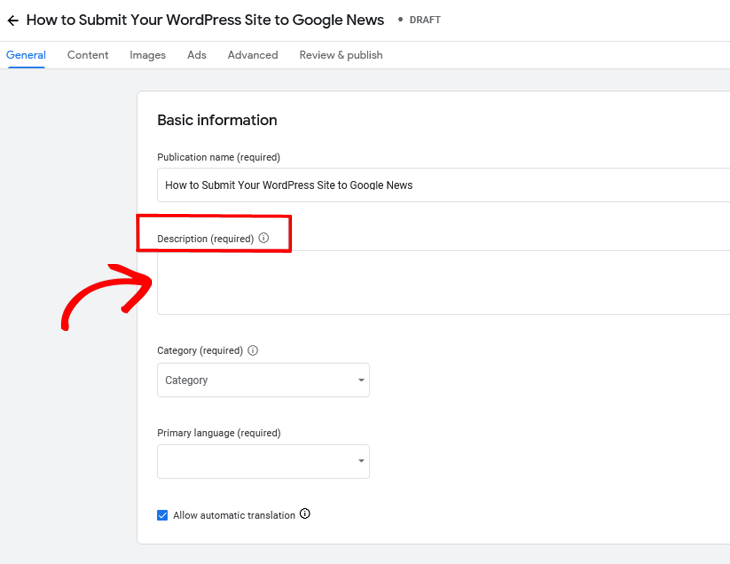
Certifique-se de que sua descrição tenha pelo menos 140 caracteres. Ela precisa ser uma descrição precisa do conteúdo do seu site para que os usuários possam usar essas informações para pesquisar sua publicação no Google Notícias.
Depois disso, você precisa definir uma Categoria.
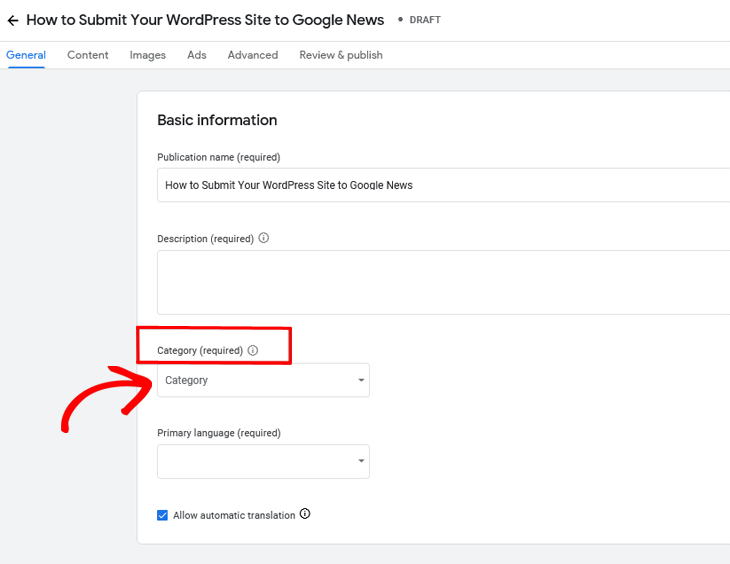
Usando o menu suspenso, você precisa categorizar seu site pelo tipo de conteúdo que ele oferece. Isso ajudará os leitores a encontrar seu conteúdo com mais facilidade.
Depois de escolher uma categoria correspondente, você precisa selecionar o idioma principal do seu site. Isso é necessário para poder adicionar uma localização posteriormente.
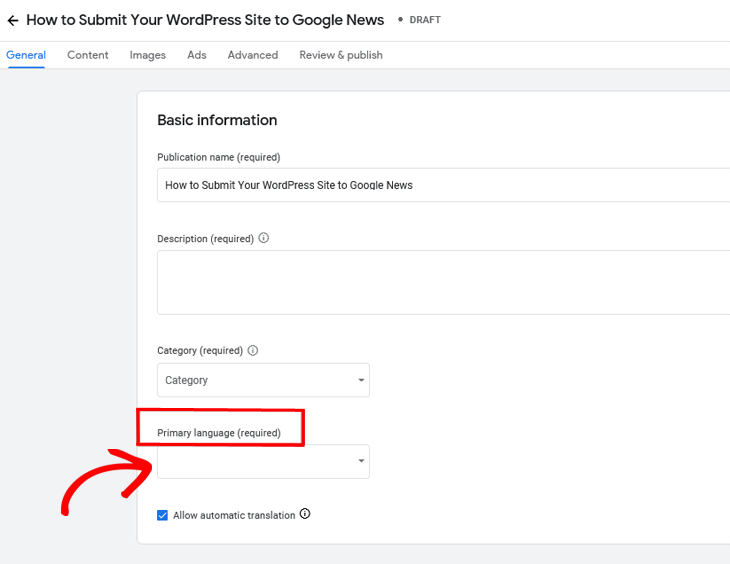
Aqui você pode decidir se deseja ativar a tradução automática para permitir que os leitores vejam seu conteúdo em seu idioma preferido. A tradução automática está ativada por padrão, então você pode simplesmente desmarcar a caixa azul se não quiser usá-la.
Sendo assim, recomendamos que você use apenas um idioma, pois o sistema do Google Notícias pode ter problemas para rastrear conteúdo que usa vários idiomas.
Em seguida, você precisará inserir a URL da propriedade do site.
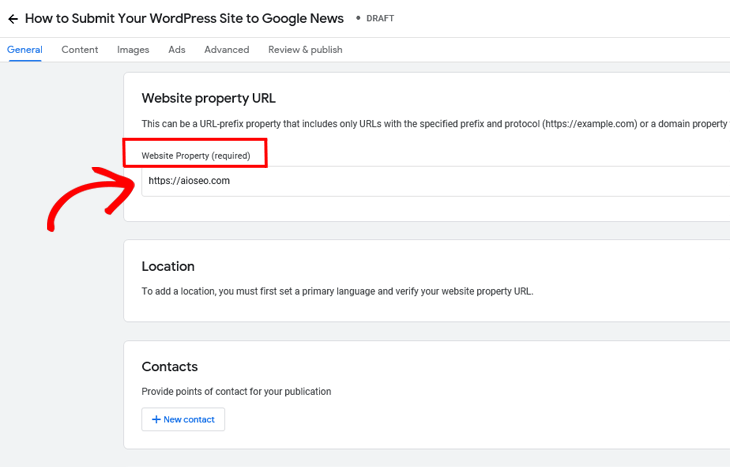
É importante que você tenha a propriedade do Google Search Console para verificar sua URL. Para mais detalhes, visite a postagem do WPBeginner sobre como adicionar seu site WordPress ao Google Search Console.
Observação: Você só pode criar uma publicação por propriedade de site.
Após inserir o endereço ou URL correto do site, você precisa selecionar a Localização onde sua sede está localizada.
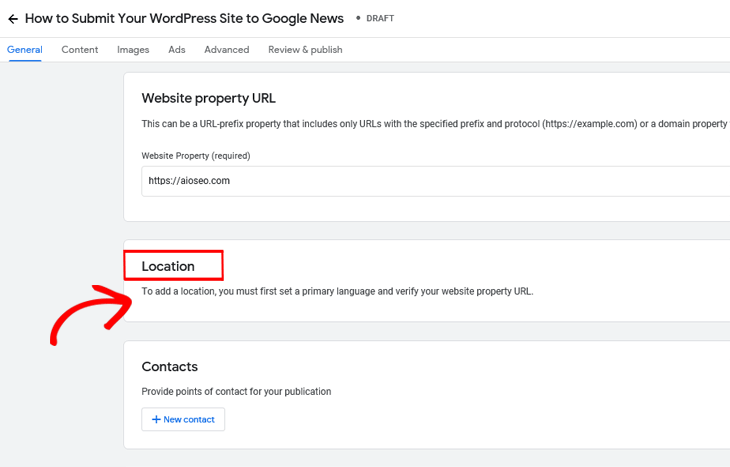
Se esta for a primeira vez que você configura seu site para o Central do Editor, isso não estará disponível até que sua URL seja verificada no Google Search Console.
Caso precise atualizar sua localização, você pode entrar em contato com o Google e pedir para que eles a atualizem através do formulário de contato.
Depois que sua URL for verificada e você tiver adicionado sua localização, você precisa adicionar Contatos.
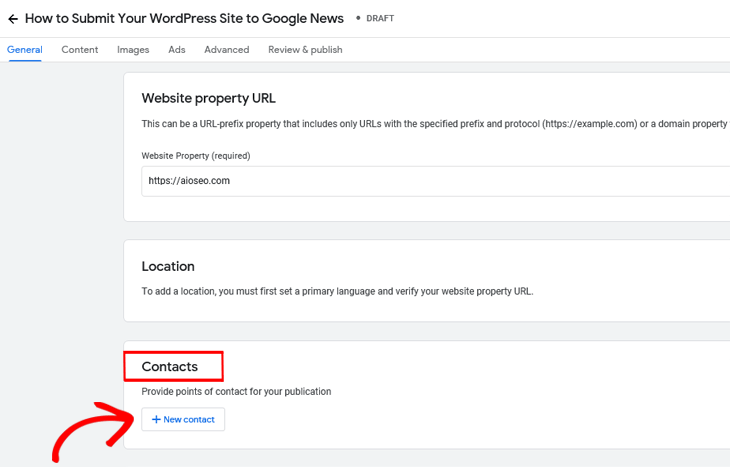
Clique em + Novo contato e liste os endereços de e-mail de seus contatos e para qual tópico eles devem ser contatados. Isso é caso o Google Notícias precise entrar em contato com alguém em sua organização sobre seu conteúdo.
Em seguida, você precisa decidir a Distribuição de sua publicação.
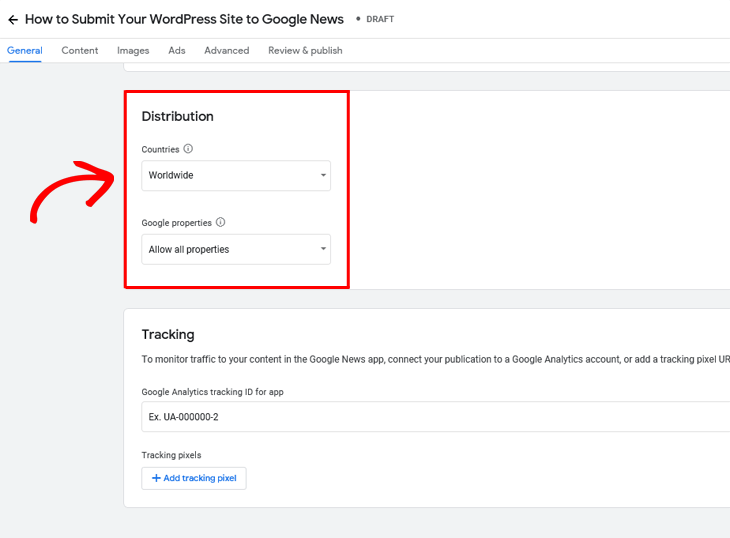
Por padrão, sua publicação está disponível para leitores em todo o mundo, mas você pode usar o menu suspenso para especificar onde deseja que seu conteúdo seja distribuído.
Por exemplo, se houver países ou regiões específicas onde você gostaria que seu conteúdo fosse restrito no Google Notícias, é aqui que você pode configurar isso.
Você também pode escolher se deseja que seu conteúdo apareça em todos os produtos Google (por exemplo, Chromecast, Google Play, etc.) ou apenas em alguns.
Observação: Quaisquer alterações nas suas configurações de distribuição internacional entrarão em vigor imediatamente.
Agora, você quase terminou de adicionar suas informações básicas. O último passo é ativar o Rastreamento do seu conteúdo.
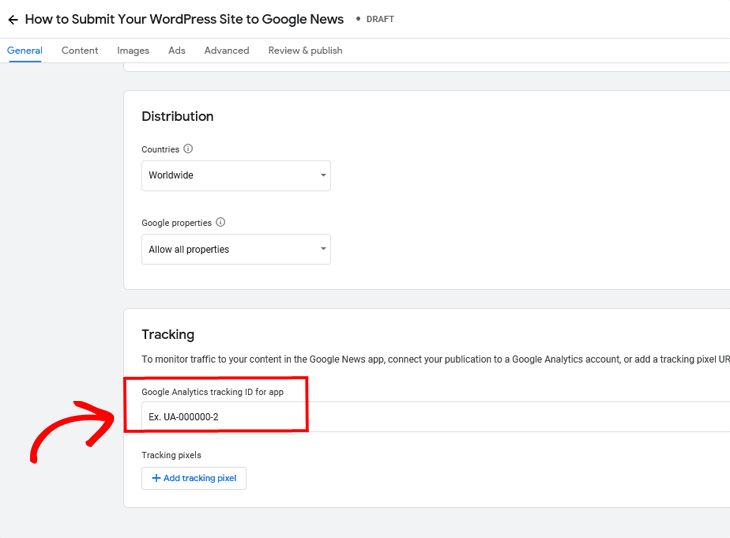
Na janela ID de rastreamento do Google Analytics para app, você pode adicionar informações de rastreamento do Google Analytics tanto para seu aplicativo quanto para AMP (Páginas Móveis Aceleradas). Você também tem a opção de adicionar pixels de rastreamento de terceiros.
Depois de terminar de adicionar todas as suas informações gerais, clique no botão Avançar no canto inferior direito da página.
Envie as Informações do Conteúdo do Seu Site
Agora, vamos descrever o conteúdo do seu site começando pela adição de Seções.
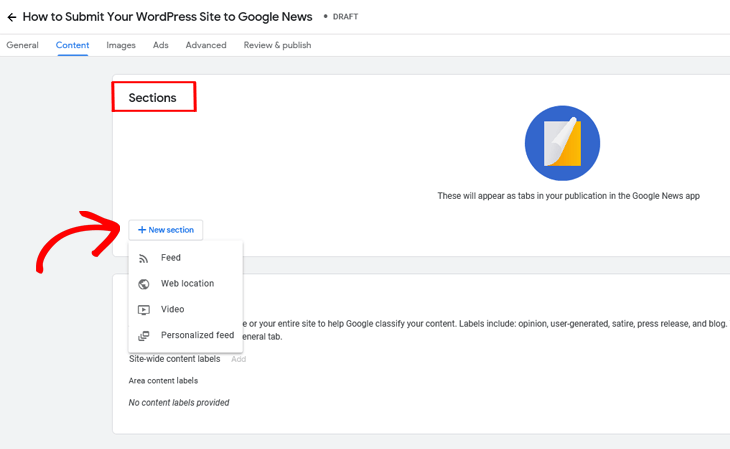
Clique em + Nova seção e preencha todos os campos relevantes de acordo com suas necessidades. Uma seção organiza o conteúdo da sua publicação sob o mesmo tópico no app Google Notícias, como “Últimas”, “Negócios”, “Esportes” ou “Moda”.
Em Opções de feed, você pode criar seções usando feeds RSS, locais da web ou canais/playlists do YouTube como fonte de conteúdo.
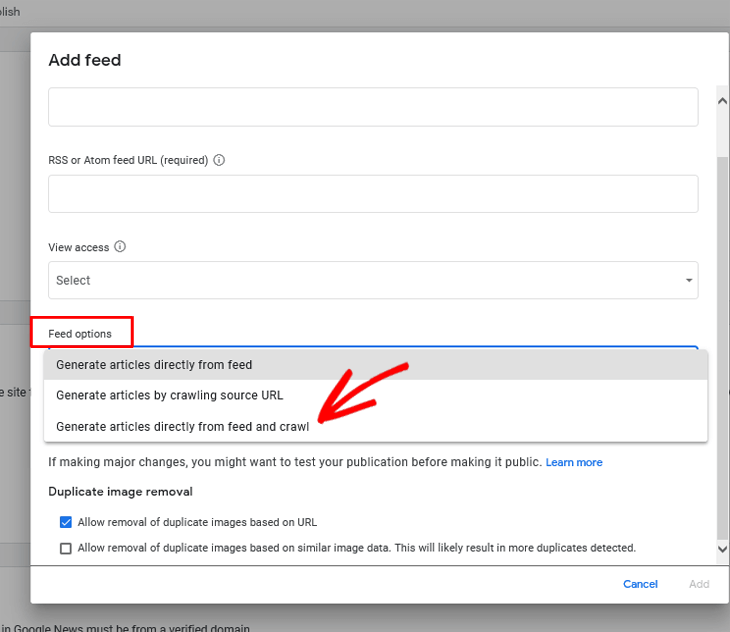
Com base nas seções que você fornecer, o Google criará uma navegação principal para o seu site, portanto, é importante escolher os 3 a 5 títulos de seção principais a partir dos quais você gostaria que os usuários acessassem o conteúdo.
Recomendamos a escolha de “Gerar artigos diretamente do feed e da rastreabilidade”, pois isso oferece a maior cobertura.
Após escolher suas opções de feed, passaremos à configuração de Rótulos de conteúdo para sua publicação.
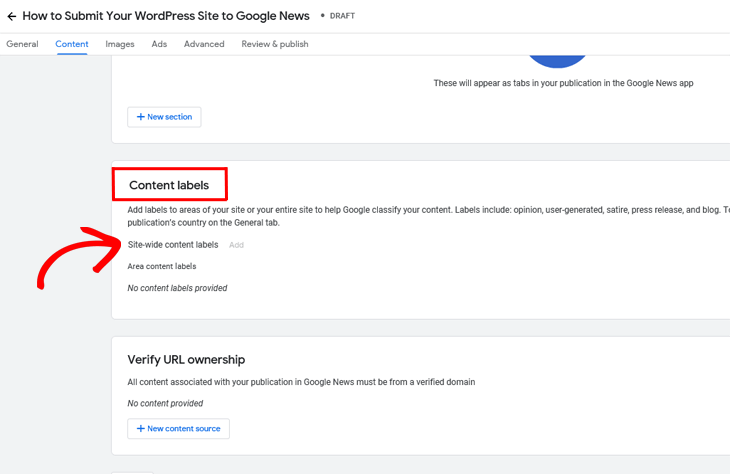
Aqui você pode adicionar rótulos para seções de notícias que contenham conteúdo de opinião, sátira, gerado pelo usuário, comunicado de imprensa ou blog.
É importante que todos os rótulos de conteúdo representem com precisão o que eles são, portanto, escolha apenas entre as opções de rótulo que se encaixam no seu conteúdo.
A última etapa para enviar as informações do seu conteúdo é Verificar a propriedade do URL.
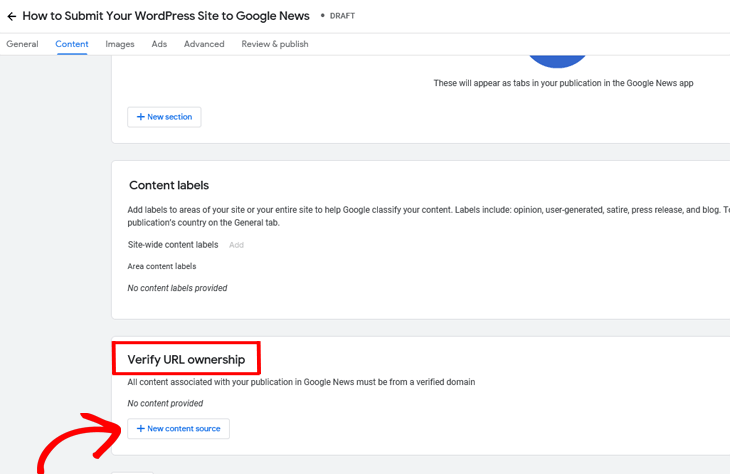
Clique em + Nova fonte de conteúdo para verificar a propriedade do URL. Esta etapa é importante, pois todo o conteúdo associado à sua publicação deve ser de um domínio verificado.
Para mais informações, consulte a documentação do Google sobre verificação do seu conteúdo.
Envie suas imagens (logotipos)
Vamos passar para as imagens e enviar seus logotipos Quadrado e Retangular.
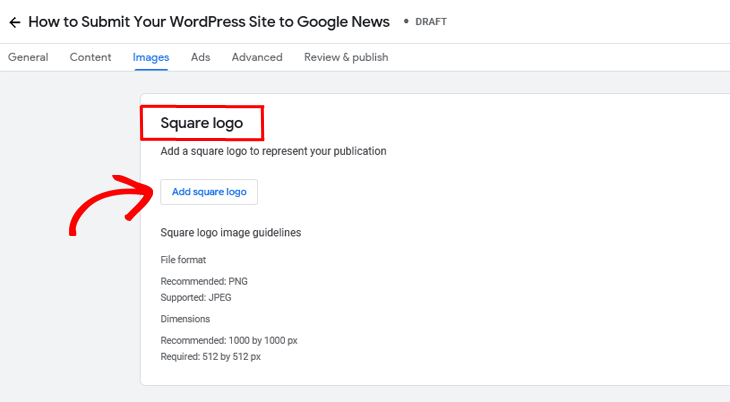
Aqui você precisa adicionar o logotipo que será exibido para o seu site. Você pode usar um logotipo quadrado, um logotipo retangular ou ambos.
Dito isso, adicionar um logotipo é uma ótima maneira de promover sua marca, além de personalizar a experiência do usuário e representar sua publicação no Google Notícias.
Para o logotipo Quadrado, recomenda-se usar um logotipo de 1000×1000 pixels em PNG, embora um JPEG de até 512×512 pixels também seja aceito.
Por último, mas não menos importante, o Google Notícias recomenda que você também adicione um logotipo Retangular.
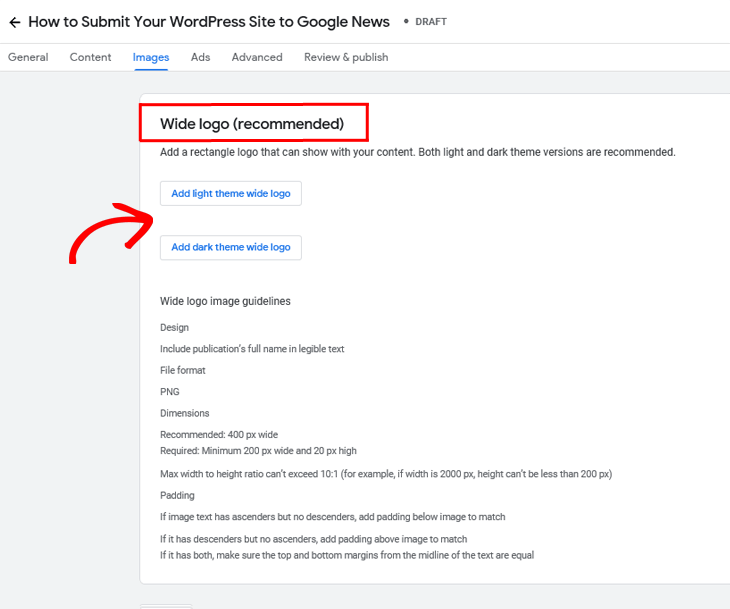
O logotipo retangular é recomendado ter 400 pixels de largura (mas não menos que 200 pixels) em formato PNG.
Além disso, ele precisa incluir o nome completo da publicação em texto legível com uma proporção máxima de largura para altura que não exceda 10:1. Se disponível, você também deve fornecer versões diferentes para modos claro e escuro.
Envie suas informações de anúncios
Em seguida, você precisa enviar suas informações de anúncios em Ganhos.
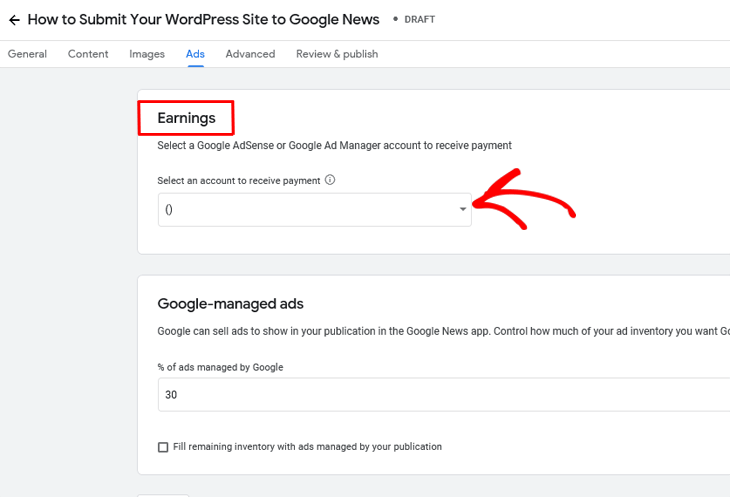
No menu suspenso, você pode conectar uma conta do Google AdSense para poder receber pagamentos. Se você nunca ouviu falar do Google AdSense antes, consulte a postagem do WPBeginner sobre como adicionar o Google AdSense no WordPress.
Em resumo, as opções que aparecem no menu suspenso serão a(s) conta(s) do Google AdSense associada(s) à conta do Google com a qual você fez login.
Depois disso, precisamos passar para anúncios gerenciados pelo Google.
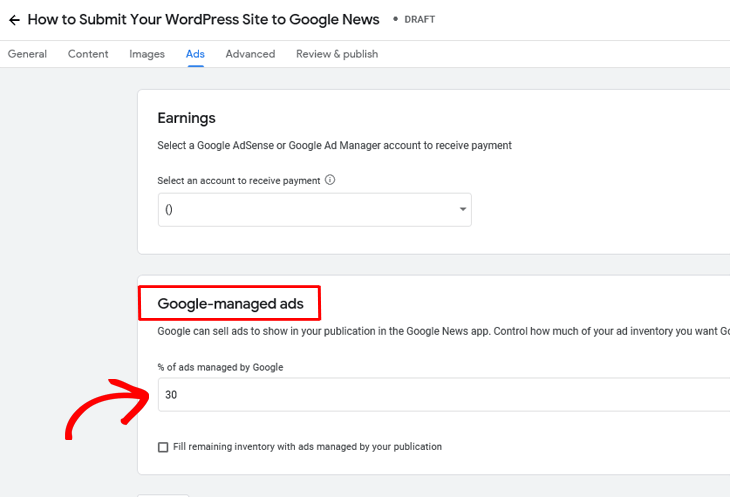
Aqui você pode controlar o quanto do seu inventário de anúncios você quer que o Google gerencie. Na verdade, o Google pode vender anúncios para serem exibidos em sua publicação do Google Notícias, pelos quais você receberá pagamento. Esta é uma boa maneira de monetizar seu site.
Envie Suas Informações Avançadas
Na aba avançada, há uma opção para adicionar Grupos de acesso.
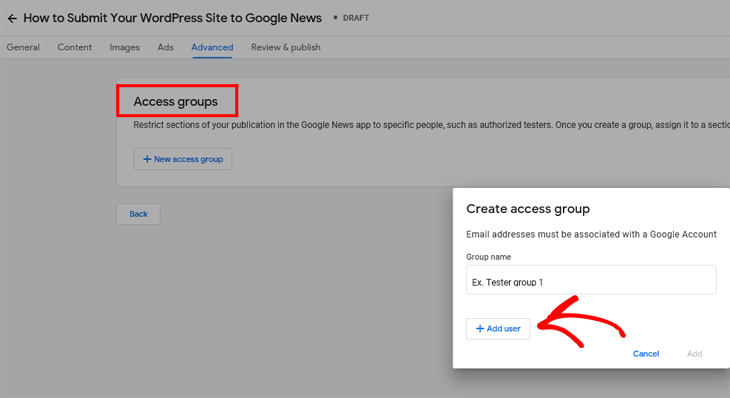
Clique em + Adicionar usuário para configurar grupos de acesso. Isso permite restringir seções da sua publicação a pessoas específicas, como testadores autorizados.
Observação: Os endereços de e-mail que você adicionar devem estar associados a uma conta Google.
Após criar um grupo de acesso, você pode voltar para a aba Conteúdo (no menu de navegação principal/superior) e atribuí-lo a uma seção.
Revisar e Publicar
Assim que terminar de preencher todas as abas, você pode revisar quaisquer itens ausentes em Status de publicação do app Google Notícias, bem como testar seu aplicativo.
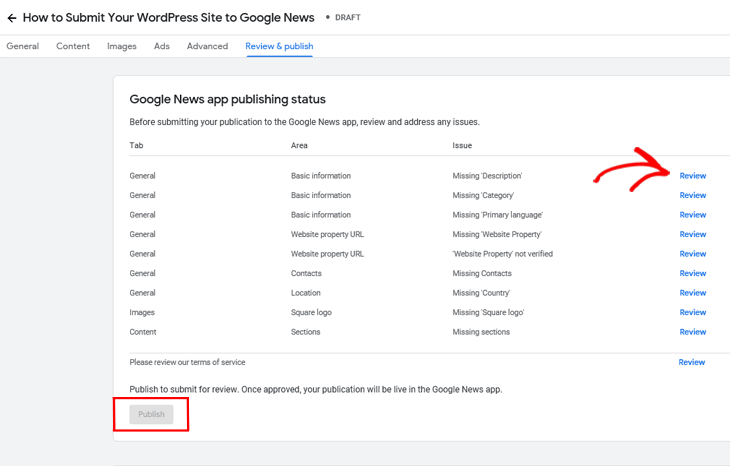
Clique no link azul Revisar à direita para verificar quais informações estão faltando e o que você precisa complementar.
Em seguida, você pode prosseguir e testar sua publicação clicando em Seguir publicação.
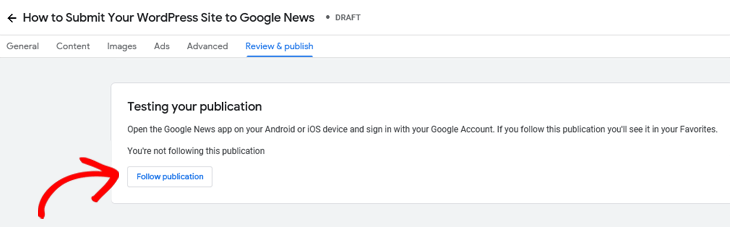
O último passo antes de clicar no botão Publicar e enviar sua publicação para revisão é concordar com os termos de serviço.
Se você tiver sorte, o processo de revisão estará pronto em até 2 semanas, embora geralmente demore mais.
Envie seu site WordPress para o Google Notícias Rapidamente

Agora que você adicionou seu site ao Google Publisher Center, mostraremos como enviar seu site WordPress para o Google Notícias.
No passado, você precisava enviar manualmente seu site para o Google Notícias para que ele fosse considerado. Isso não acontece mais, e os editores são considerados automaticamente para as principais notícias ou para a aba de notícias.
Com isso em mente, ainda é recomendado que você crie um Sitemap do Google Notícias, o que torna o processo de envio do seu site para o Google Notícias muito rápido e fácil.
Você quer sair na frente da concorrência, certo?!
Se você respondeu SIM a essa pergunta, mostraremos como criar um Sitemap do Google Notícias em um segundo. Mas primeiro, vamos explicar o que é, para que você entenda por que deve criar um.
O que é um Sitemap do Google Notícias?
Um Sitemap do Google Notícias é um sitemap especial que inclui apenas publicações de notícias. Ele permite que o Google encontre rapidamente seus artigos e os exiba nos resultados de pesquisa de notícias.
Observação: Sitemaps do Google Notícias não são o mesmo que Sitemaps padrão do Google Search, e eles devem incluir apenas artigos de notícias. Por esse motivo, você precisa criar um novo sitemap para enviar seu site ao Google Notícias.
Embora você não precise de um sitemap para o Google Notícias (e para o Google em geral), suas chances de ter seu conteúdo rastreado mais rápido e melhor são muito maiores quando você fornece um.
Vamos passar a mostrar como criar um Sitemap do Google Notícias usando um dos plugins mais populares do WordPress, o All in One SEO (AIOSEO).
Criar um Sitemap do Google Notícias
Com o AIOSEO, você pode criar um Google News Sitemap de forma rápida e fácil como 1-2-3. Na verdade, se você tiver um plano Pro ou Elite, apenas uma pequena configuração será necessária.
Para começar, vá para Sitemaps no menu All in One SEO e, em seguida, clique na guia News Sitemap.
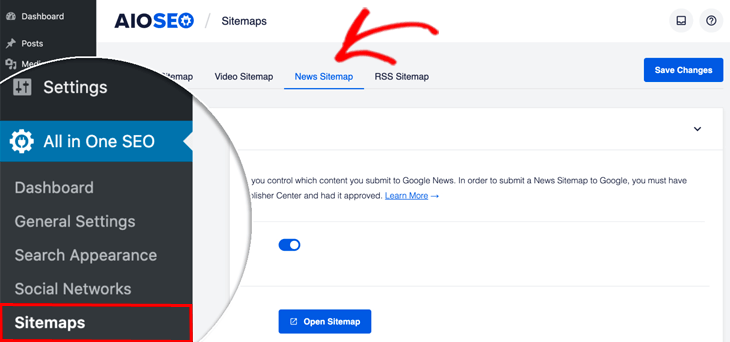
Isso o levará para a janela do News Sitemap. Em seguida, certifique-se de que o botão Enable Sitemap esteja ativado.
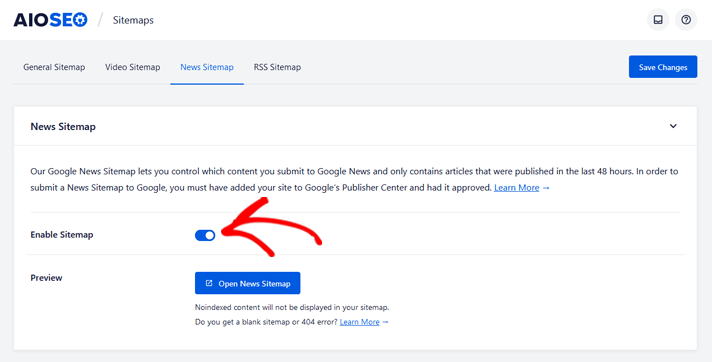
Se estiver desativado, você verá um botão cinza em vez de um azul, e você precisa ativá-lo.
Assim que o botão Enable Sitemap for ativado, você precisará decidir qual conteúdo deseja incluir no News Sitemap. Para fazer isso, você precisa rolar para baixo até News Sitemap Settings.
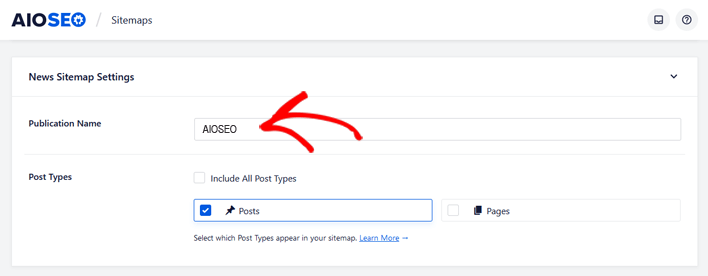
Aqui você pode ver as configurações de Publication Name e Post Types. Insira o nome da sua publicação no campo Publication Name. Se você não inserir um nome, o AIOSEO usará automaticamente o título do seu site.
Na configuração Post Types, você seleciona qual conteúdo deseja incluir no seu sitemap.
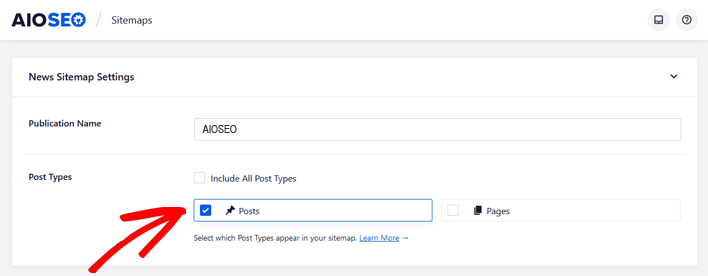
Aqui você pode ver uma lista de todos os seus posts. Simplesmente clique nos que você deseja incluir.
Observação: O Google News Sitemap conterá apenas conteúdo publicado nas últimas 48 horas. Se você não publicou nenhum conteúdo nas últimas 48 horas, verá um erro 404 Page Not Found, o que é normal.
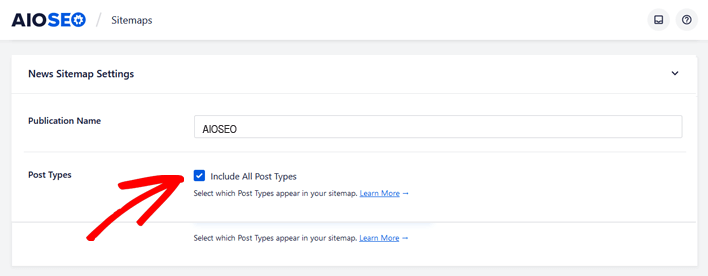
Dito isso, se você quiser incluir todos os posts, pode marcar a caixa Include All Post Types para que ela fique azul.
Para esclarecer, você deve incluir apenas conteúdo de notícias no seu Google News Sitemap. Por exemplo, é improvável que páginas se tornem artigos de notícias, portanto, você não deve incluí-las no seu sitemap. O mesmo vale para produtos se você estiver executando uma loja de comércio eletrônico em seu site.
Em Advanced Settings, você pode escolher quais posts excluir.
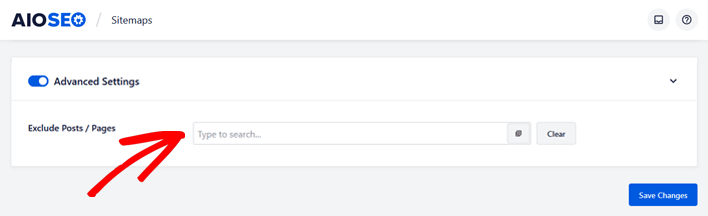
Basta inserir o nome do post que você deseja excluir e o AIOSEO o procurará. Assim que seu post aparecer, clique nele e ele será removido do seu sitemap.
Quando você tiver excluído os posts que não deseja incluir em seu sitemap, clique em Save Changes. Agora, você pode prosseguir e visualizar seu sitemap clicando no botão Open Sitemap.

É isso!
Você criou um Google News Sitemap que será enviado ao Google Notícias sem que você precise fazer mais nada.
Otimizando para o Google Notícias
Por último, mas não menos importante, você já ouviu falar de Google News SEO? Sim, isso também é algo a ser considerado quando você está competindo por recursos do Google Notícias e picos de tráfego orgânico.
Listamos os fatores mais importantes a serem considerados se você quiser que o Google Notícias vote em sua publicação.
Recomendamos que você:
- Adicione seu site ao Google Publisher Center (isso já mostramos como fazer)
- Realize pesquisa de palavras-chave para encontrar termos de pesquisa de notícias que as pessoas provavelmente usarão
- Escreva um título claro e conciso, e use subtítulos e formatação de texto para ênfase
- Sempre publique notícias originais e oportunas
- Seja transparente sobre suas fontes
- Inclua fotos e vídeos para melhorar a experiência do usuário
- Adicione links significativos para direcionar seu público a conteúdo adicional relevante
Mais importante, seu site deve ser um site de notícias.
Para concluir, esses fatores de SEO do Google Notícias podem parecer óbvios, mas são importantes para garantir que seus esforços no Google Notícias sejam bem-sucedidos e que o Google vote em sua publicação.
Se você quiser mais dicas sobre como otimizar seu site, visite nosso guia definitivo de SEO para WordPress ou checklist de SEO para posts de blog.
Esperamos que este post tenha ajudado você a entender como enviar seu site WordPress para o Google Notícias. Aproveite a oportunidade de ser destaque no Google Notícias para que você possa superar sua concorrência e obter aquele aumento merecido em tráfego orgânico e visibilidade.
Torne os destaques do Google Notícias uma realidade com o plano AIOSEO Pro ou Elite!
Antes de ir, você pode querer conferir nossos guias sobre como criar um sitemap XML ou como adicionar marcação schema no WordPress.
Como sempre, obrigado por apoiar o melhor plugin de SEO para WordPress!
Quer Experimentar o AIOSEO Gratuitamente?
Digite o URL do seu site WordPress para instalar o AIOSEO Lite.

Aviso: Nosso conteúdo é apoiado pelo leitor. Isso significa que se você clicar em alguns de nossos links, poderemos ganhar uma comissão. Recomendamos apenas produtos que acreditamos que agregarão valor aos nossos leitores.
