
Seja você um proprietário de site ou um profissional de marketing, ser capaz de fazer verificações rápidas de SEO de elementos básicos é valioso.
Neste tutorial, mostraremos 10 maneiras de usar a extensão gratuita AIOSEO Analyzer para Chrome para verificar a otimização de conteúdo e o SEO técnico.
O melhor de tudo é que você pode usar a extensão em conteúdo publicado ou não publicado.
Para começar, você precisará baixar e instalar a extensão do Chrome na Chrome Web Store.
Neste Artigo
Verificações de Conteúdo
Com o AIOSEO Analyzer, você pode verificar em lote vários artigos para SEO básico.
1. Revisar Títulos e Meta Descrições
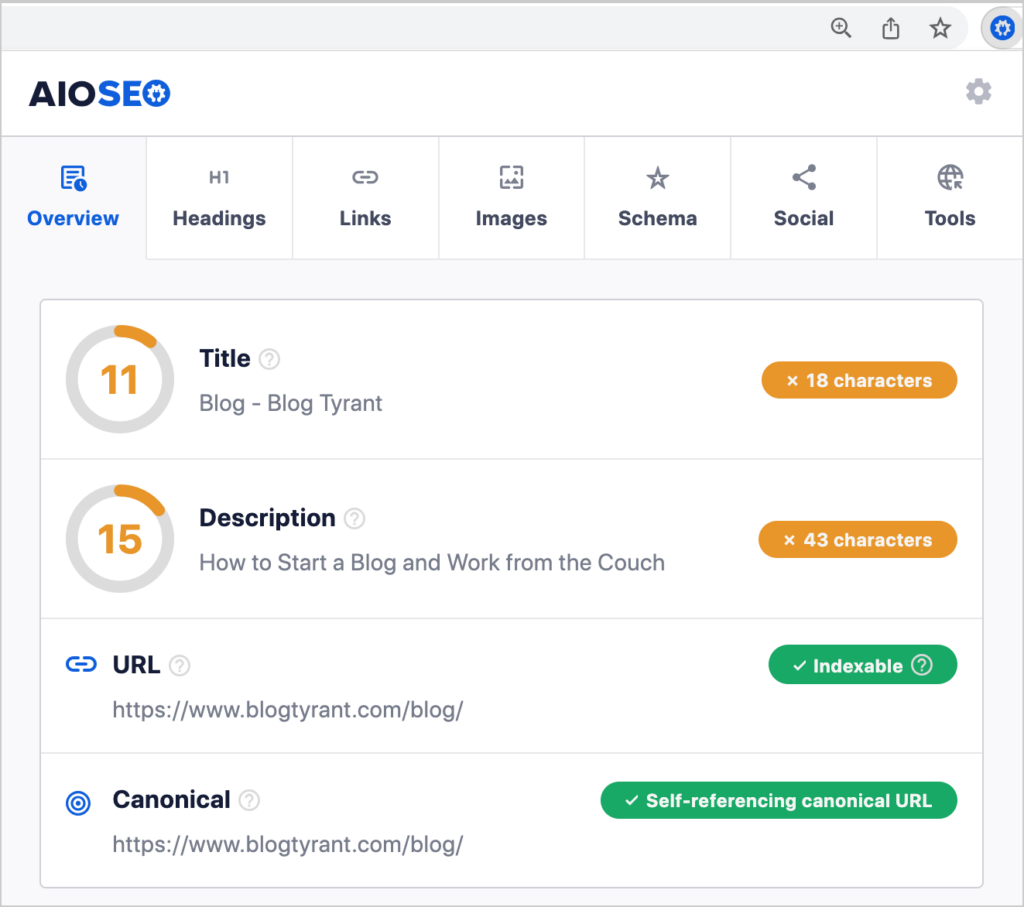
Você pode visualizar títulos e meta descrições, verificando se são atraentes e se as descrições não excedem o limite de 160 caracteres. (Após aproximadamente 160 caracteres, o Google truncará sua descrição.)
A truncagem do título ocorre em torno de 60-65 caracteres. Lembre-se de que exceder o limite de caracteres do título pode ter benefícios de SEO.
2. Verificar Estrutura do Conteúdo
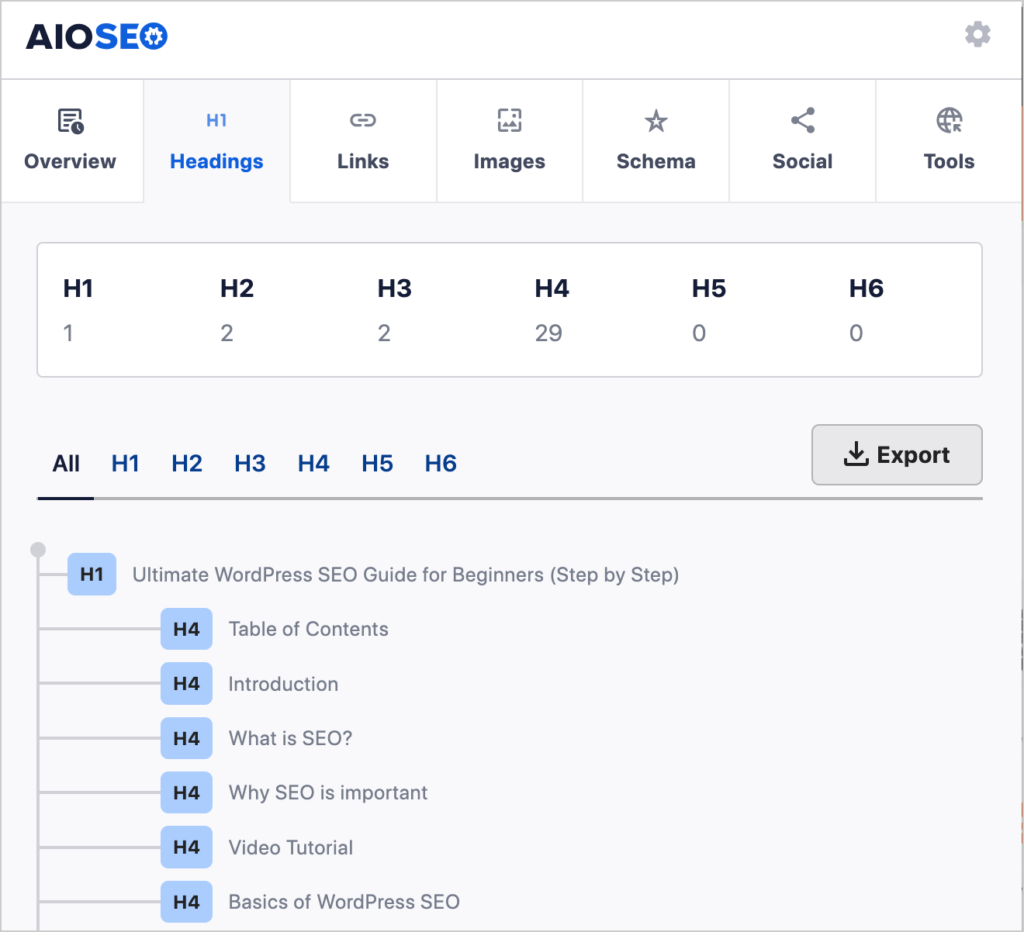
Usando a guia Títulos do AIOSEO Analyzer, você terá uma exibição compacta das tags h usadas na página da web.
Isso fornece uma maneira rápida de garantir que o conteúdo esteja estruturado logicamente.
Em nosso exemplo abaixo, usamos a tag de títulos para analisar um guia de SEO do WPBeginner.
3. Avaliar Links
Links são vitais para um bom SEO. E links internos e externos desempenham um papel no SEO e na boa experiência do usuário.
- Links internos ajudam o Google a entender quais de suas páginas são mais importantes. E links internos para conteúdo relevante podem manter os usuários em seu site por mais tempo.
- Links externos podem impulsionar o SEO mostrando ao Google que você fornece fontes de alta qualidade para seus dados e alegações factuais.
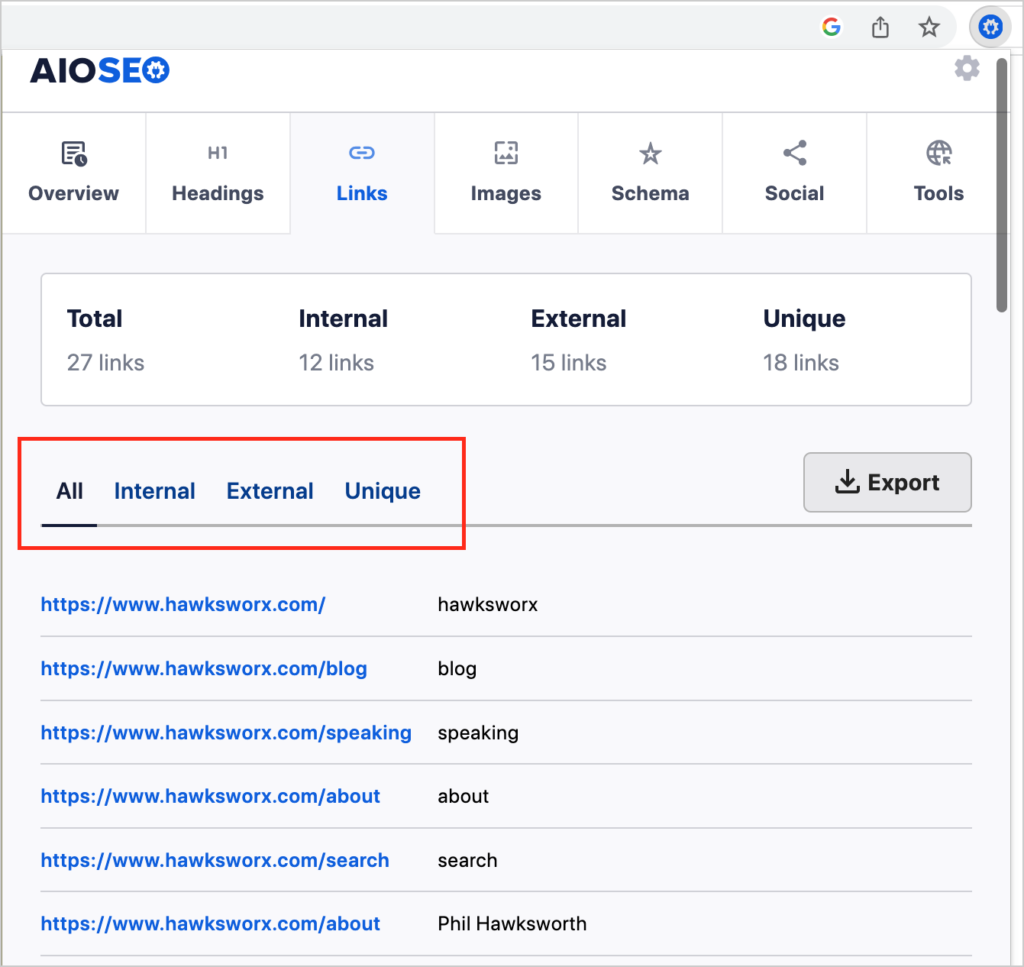
Usando a guia Links no AIOSEO Analyzer você pode
- Visualizar links internos e externos
- Verificar texto âncora
- Verificar a proporção entre links internos e externos
Em relação ao último ponto, uma regra geral é manter a proporção em torno de 80-20 ou 70-30, favorecendo links internos.
Dica profissional: Você está construindo autoridade temática em um assunto? Inclua um hub de links (lista de links de recursos) em artigos relacionados para que o Google entenda que você oferece mais de um artigo sobre o tópico.
4. Explorar SEO de Imagens
Adicionar texto alternativo e títulos às imagens pode ajudar o Google a entender melhor seu conteúdo e pode ajudar os usuários a encontrar seu conteúdo por meio da pesquisa de imagens.
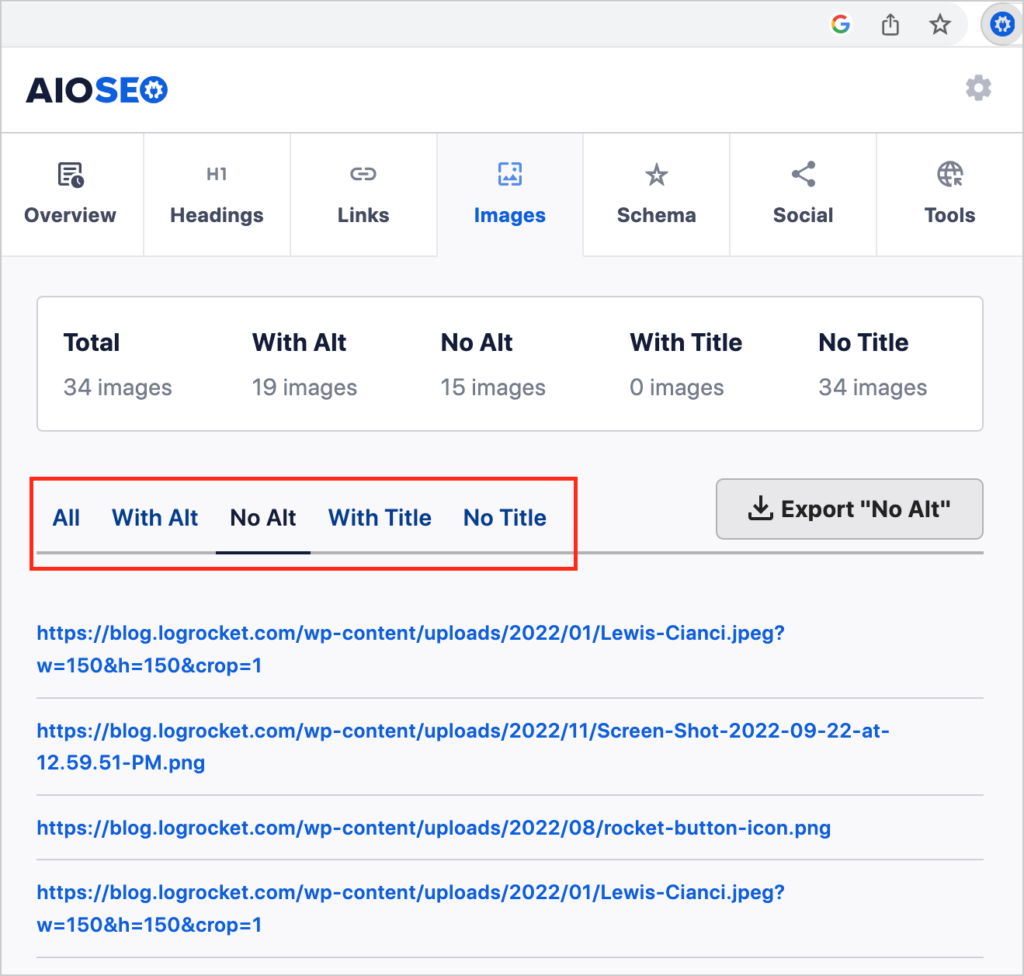
Em vez de verificar manualmente as imagens em uma página, você pode obter uma lista instantânea de imagens sem texto alternativo ou títulos. Basta acessar a guia Imagem no Analisador AIOSEO.
Em seguida, você pode alternar entre estas mini-guia:
- Todas
- Com Alt
- Sem Alt
- Com Título
- Sem Título
No exemplo abaixo, verificamos uma postagem de blog e descobrimos que 15 imagens não tinham tags alt.
5. Verificar Otimização para Mídias Sociais
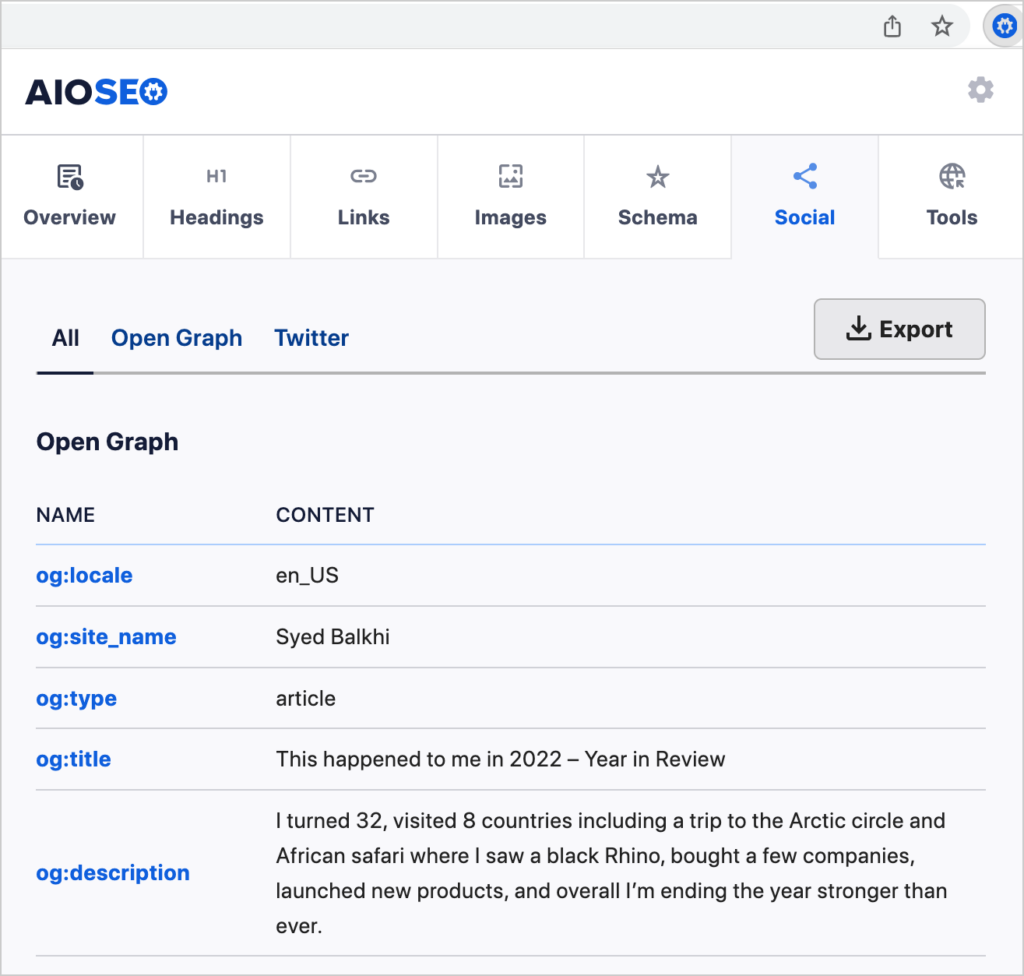
Já compartilhou um artigo nas redes sociais apenas para se perguntar por que uma imagem não é exibida? Ou talvez não haja título ou descrição? Use o Analisador para ver se sua página está otimizada para redes sociais.
Páginas otimizadas exibirão tags OG (Open Graph). Essas tags ajudam plataformas de mídia social como o Facebook e o Twitter a extrair imagens, títulos e descrições de sua página da web.
E se sua página não tiver tags OG? O plugin All in One SEO (AIOSEO) é uma maneira fácil de adicioná-las.
Nenhum código é necessário: clique em um botão e preencha os campos do formulário. O plugin mostrará uma prévia de como sua postagem ficará quando for compartilhada nas redes sociais.
Isso lhe dá controle total sobre como seu conteúdo é exibido.
Verificações Técnicas de SEO
Você também pode fazer algumas verificações importantes de SEO técnico usando a extensão. Veja como.
6. URL Indexável
Na guia Visão Geral, o indicador de URL exibe um sinal verde "Indexável" se nada estiver impedindo sua página de aparecer nos resultados dos mecanismos de pesquisa.
Se a página for marcada como não indexável, siga estas instruções simples para corrigi-la.
7. Tag de URL Canônica
Os URLs podem ser definidos para exibir o prefixo www ou para omiti-lo.
Usar um URL canônico informa ao Google qual versão você prefere, e ajuda a evitar problemas de conteúdo duplicado.
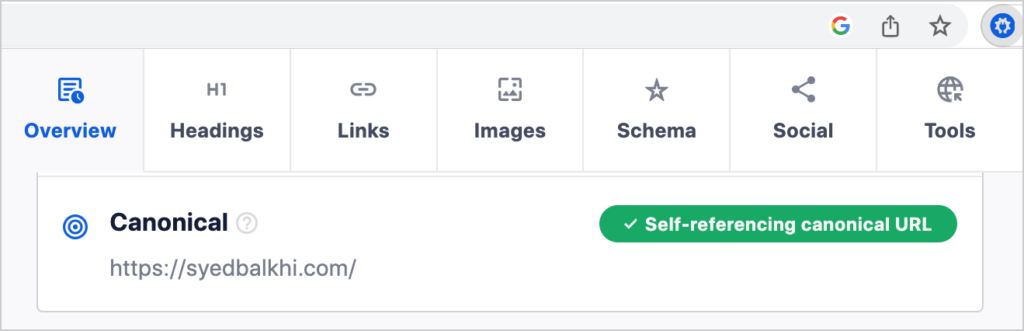
Para verificar se sua página inicial usa um URL canônico, role para baixo na guia Visão Geral da extensão do Chrome. Você verá "URL canônico autorreferenciado" em verde se isso foi configurado corretamente.
8. Presença no Sitemap
Os sitemaps são cruciais para ajudar os mecanismos de pesquisa a encontrar e indexar (processar e exibir) seu conteúdo.
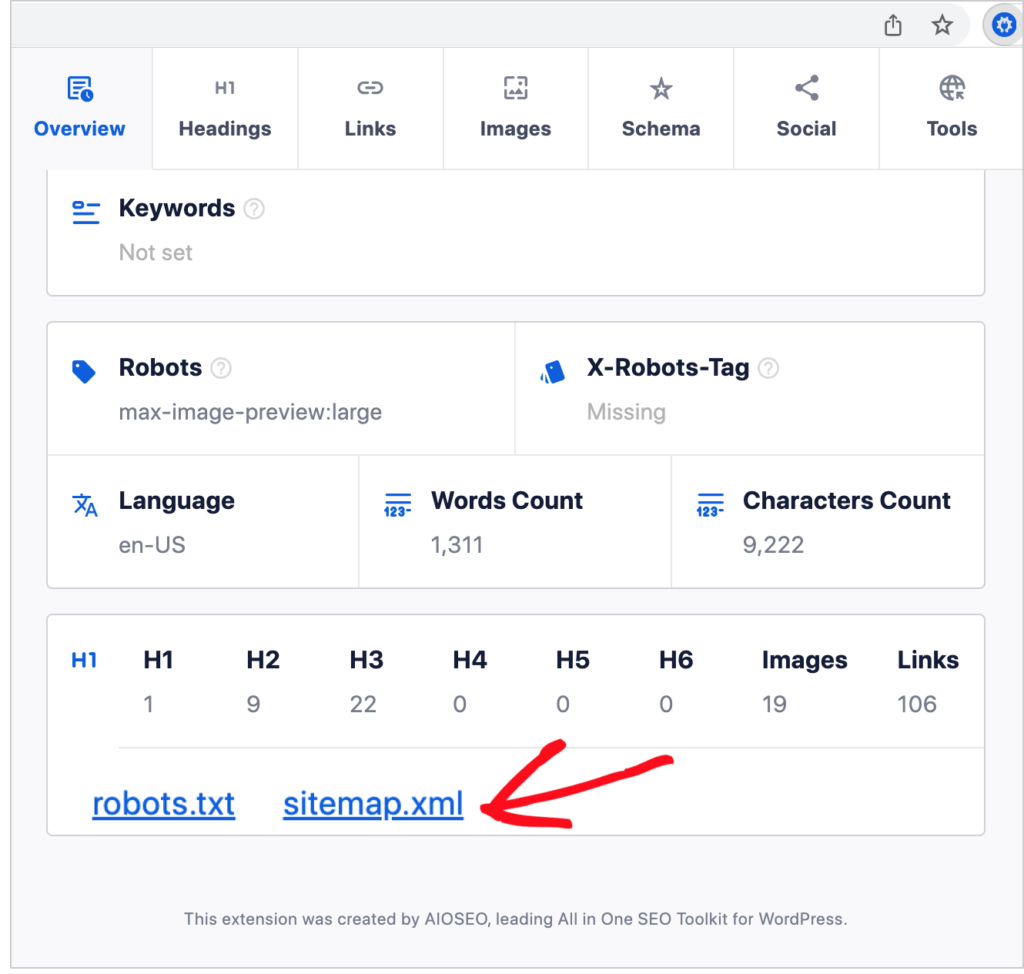
Para garantir que seu site tenha um sitemap, clique na guia Visão Geral no Analisador e role até o final. Se você tiver um sitemap, ele será vinculado aqui.
Observação: esta verificação funciona apenas na página inicial do site porque é onde o código do sitemap estaria localizado.
Outra maneira de verificar um sitemap é adicionar /sitemap.xml após o nome do domínio.
Você pode facilmente adicionar um sitemap a um site WordPress usando o plugin All in One SEO (AIOSEO). Quando você instala o plugin, ele gerará automaticamente um sitemap XML e um sitemap RSS.
9. Arquivo Robots.txt
Na mesma guia Visão Geral, você encontrará um link para o arquivo robots.txt do site, se um foi criado.
Esses arquivos dizem ao Google quais páginas evitar rastrear. Por exemplo, algumas páginas que contêm apenas código podem ser incluídas nos arquivos robots.txt.
Veja nossa orientação aqui sobre a diferença entre NOINDEX e robots.txt.
10. Marcação de Schema
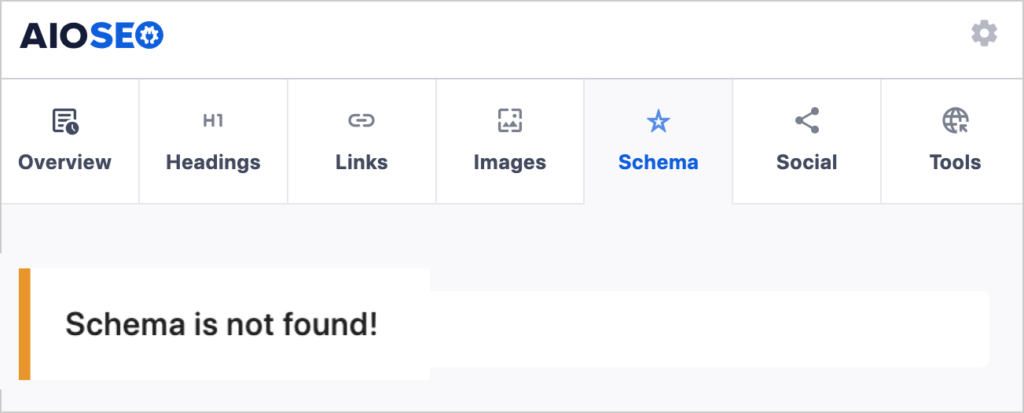
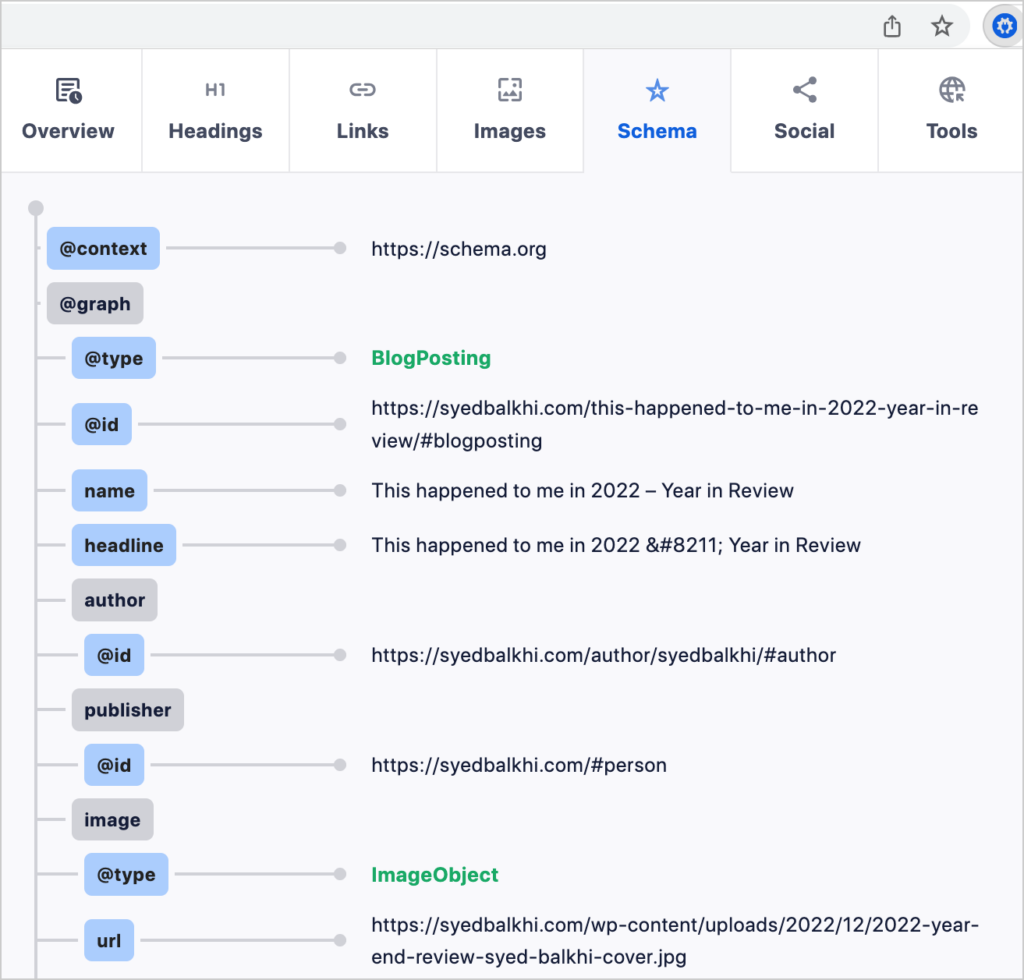
Clique na guia Schema na extensão para ver se a marcação de schema foi adicionada à página e, em caso afirmativo, qual tipo de schema.
Usamos o AIOSEO Analyzer para verificar uma página de blog e recebemos a mensagem "Schema not found!".
Veja o que você pode ver se testar uma página que tem schema.
Novo em marcação de schema? Este é um tipo de código que ajuda o Google a entender melhor seu conteúdo. Criticamente, torna sua página elegível para ser exibida como um rich snippet.
Você pode pensar em rich snippets como exibições superdeluxe dos motores de busca.
Aqui está um snippet de pesquisa padrão.

E aqui está um rich snippet.

Recomendamos o uso do plugin All in One SEO (AIOSEO) para adicionar marcação de schema facilmente.
Perguntas e Respostas sobre o AIOSEO Analyzer
O AIOSEO oferece alguma ferramenta de SEO gratuita além da extensão Chrome Analyzer?
Sim, o AIOSEO oferece uma ferramenta gratuita de auditoria de sites baseada na web chamada SEO Analyzer. Para usá-la, basta adicionar uma URL. Os resultados detalhados podem ser exportados como PDF. Além disso, o WordPress.org hospeda uma versão gratuita do plugin All in One SEO (AIOSEO), chamada AIOSEO Lite.
Vocês farão atualizações na extensão Chrome AIOSEO Analyzer?
Sim, como em todos os nossos produtos, lançaremos periodicamente novos recursos para o AIOSEO Analyzer e os anunciaremos aqui em nosso site.
Próximos Passos?
Agora que você sabe o que pode fazer com o AIOSEO Analyzer, qual o próximo passo?
Comece com um projeto de SEO DIY fácil. E explore como realizar uma análise de SEO.
Se você achou este artigo útil, por favor, inscreva-se em nosso Canal do YouTube. Você encontrará muitos tutoriais do WordPress lá. Você também pode nos seguir no Twitter, LinkedIn ou Facebook para ficar por dentro das novidades.
Quer Experimentar o AIOSEO Gratuitamente?
Digite o URL do seu site WordPress para instalar o AIOSEO Lite.

Aviso: Nosso conteúdo é apoiado pelo leitor. Isso significa que se você clicar em alguns de nossos links, poderemos ganhar uma comissão. Recomendamos apenas produtos que acreditamos que agregarão valor aos nossos leitores.

Seu artigo mais útil até agora, pelo menos para mim. Fácil de ler e compreender para um aprendiz de SEO