

Vuoi sapere come aggiungere Twitter Card in WordPress?
Le Twitter Card ti danno la possibilità di condividere informazioni visive e coinvolgenti con i tuoi follower senza superare il limite di caratteri, oltre a generare traffico di riferimento al tuo sito.
Ti permettono inoltre di controllare l'aspetto dei tuoi contenuti quando vengono condivisi su Twitter. Infatti, puoi scegliere l'immagine e il testo che vengono visualizzati, il che significa che più persone noteranno i tuoi contenuti e ci cliccheranno sopra.
In questo post, ti mostreremo come aggiungere Twitter Card in WordPress utilizzando il miglior plugin per Twitter Card per WordPress sul mercato.
Sentiti libero di usare i collegamenti rapidi qui sotto per saltare direttamente a diverse sezioni:
- Cosa Sono le Twitter Card di WordPress?
- Che Tipo di Twitter Card Dovresti Usare?
- Come Funzionano le Twitter Card?
- Il Miglior Plugin per Twitter Card di WordPress
Iniziamo spiegando cosa sono le Twitter Card e perché è utile usarle.
Cosa Sono le Twitter Card di WordPress?
Le Twitter Card di WordPress sono semplicemente immagini e descrizioni che vengono visualizzate quando qualcuno condivide contenuti dal tuo sito su Twitter. Ti permettono inoltre di controllare l'aspetto dei tuoi contenuti in modo da rendere i tuoi Tweet più coinvolgenti.
Per questo motivo, le Twitter Card ti aiutano a distinguerti, oltre a darti più spazio per interagire con i tuoi follower.
Ti permettono inoltre di aggiungere video e audio ai tuoi Tweet condivisi. È simile a quando si condivide un link su Facebook, che visualizza automaticamente un'anteprima del titolo della pagina, del riassunto del contenuto e della miniatura.
Questo è un esempio di Twitter Card di WordPress quando si condivide il post di WPBeginner su come avviare il tuo podcast su Twitter.
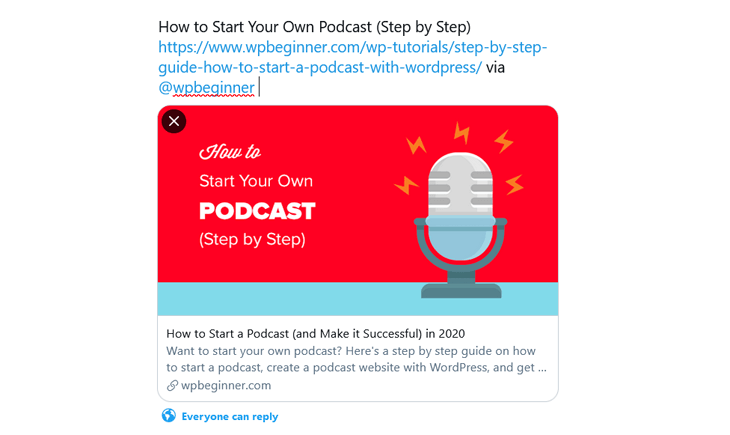
Come puoi vedere, l'immagine lo rende visivamente accattivante e puoi vedere facilmente di cosa tratta il contenuto nella descrizione. Senza l'immagine e la descrizione, meno utenti ci cliccherebbero sopra.
Perché Dovresti Usare le Twitter Card
Ecco alcuni motivi per cui dovresti usare le Twitter Card di WordPress:
- Tassi di Coinvolgimento Più Alti – aggiungendo contenuti video e audio ai tuoi Tweet, è probabile che otterrai più clic e condivisioni. Secondo Twitter, i Tweet promossi con Twitter Card hanno un tasso di coinvolgimento del 43% superiore rispetto ai Tweet con solo link.
- Attribuzione Corretta – quando qualcuno twitta un link dal tuo sito, anche se non include il tuo nome utente Twitter, il tuo nome verrà automaticamente incluso nella Twitter Card. Otterrai il credito che meriti, oltre all'opportunità di ottenere nuovi retweet e follower.
- Classifiche Più Alte nello Strumento di Ricerca Hashtag di Twitter – i Tweet con Twitter Card ottengono classifiche più alte nello strumento di ricerca hashtag su Twitter rispetto ai Tweet di solo testo.
- Aumenta il Traffico verso il Tuo Sito Web – le Twitter Card non solo ti danno maggiore visibilità su Twitter, ma aumentano anche il traffico di riferimento al tuo sito.
- Statistiche Dettagliate – otterrai anche statistiche dettagliate su quale Twitter Card ti porta più clic e condivisioni. Puoi vedere quale tipo di Card funziona meglio per te.
Ora che abbiamo spiegato cosa sono le Twitter Card di WordPress e perché è utile usarle, diamo un'occhiata ai diversi tipi di Twitter Card.
Che Tipo di Twitter Card Dovresti Usare?
Potresti chiederti quale tipo di Twitter Card dovresti usare?
La risposta semplice è: quello che preferisci!
Dipende totalmente da te, da cosa vuoi che gli utenti vedano quando qualcuno condivide i contenuti del tuo sito su Twitter.
Detto questo, ci sono 4 diversi tipi di Twitter Card che puoi usare:
- Summary Card – include un titolo, una descrizione e un'immagine in miniatura.
- Summary Card with Large Image – include un titolo, una descrizione e un'immagine in evidenza di grandi dimensioni.
- App Card – include un titolo, una descrizione e un link di download diretto a un'app mobile (iPhone, iPad o Android).
- Player Card – include un titolo, una descrizione e un file video o audio con un player incorporato.
Ad esempio, blog e siti di notizie utilizzano principalmente la Summary Card con un'immagine di grandi dimensioni. Ecco un esempio di come appare:

Prima di mostrarti come aggiungere le Twitter Card in WordPress, spiegheremo prima come funzionano le Twitter Card.
Come Funzionano le Twitter Card?
Come accennato, una Twitter Card è una funzionalità speciale che ti consente di controllare l'aspetto dei tuoi contenuti quando vengono condivisi su Twitter. Ancora meglio, puoi aggiungere più informazioni ai tuoi Tweet rispetto ai normali 280 caratteri (inclusi hashtag e un link).
Con le Twitter Card, hai la possibilità di includere:
- Un titolo (massimo 70 caratteri)
- Un riassunto (massimo 200 caratteri)
- Un'immagine (che può essere una miniatura o un'immagine di grandi dimensioni)
- Un file video o audio
Tenendo conto di ciò, dopo aver configurato la tua Twitter Card (come ti mostreremo presto come fare utilizzando il miglior plugin per Twitter Card di WordPress), mostrerà un riassunto del tuo contenuto.
Ecco un esempio di Summary Card con un'immagine in miniatura quando si condivide il post di Smash Balloon su come incorporare una pagina Facebook sul tuo sito web:
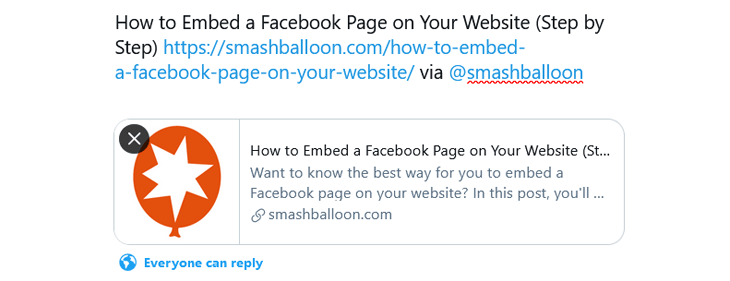
Indipendentemente dalla Twitter Card che utilizzi, rendono i tuoi Tweet più belli e accattivanti. Aumenta la probabilità che gli utenti prestino attenzione ai tuoi contenuti e clicchino sul tuo sito.
Ora che sai come funzionano le Twitter Card, ti mostreremo come aggiungere facilmente le Twitter Card in WordPress.
Il Miglior Plugin per Twitter Card di WordPress

Esiste un modo semplice e veloce per aggiungere le Twitter Card in WordPress utilizzando il miglior plugin per Twitter Card di WordPress sul mercato, All in One SEO (AIOSEO).
Infatti, AIOSEO non è solo un plugin per Twitter Card, ma un plugin SEO completo con tutte le funzionalità necessarie per ottimizzare il tuo sito per posizionarti più in alto nei motori di ricerca e ottenere più traffico.
Con AIOSEO, puoi controllare facilmente l'aspetto dei tuoi contenuti su Twitter in modo da ottenere più follower, interazioni e traffico di riferimento da Twitter. Inoltre, se hai un piano Pro o Elite, è necessaria una configurazione minima.
Detto questo, ti mostriamo come aggiungere le Twitter Card in WordPress utilizzando AIOSEO.
Aggiungere Twitter Card in WordPress
Dopo aver installato e attivato AIOSEO, il primo passo è abilitare le Twitter Card.
Per iniziare, fai clic su Reti Sociali nel menu All in One SEO e quindi fai clic sulla scheda Twitter.
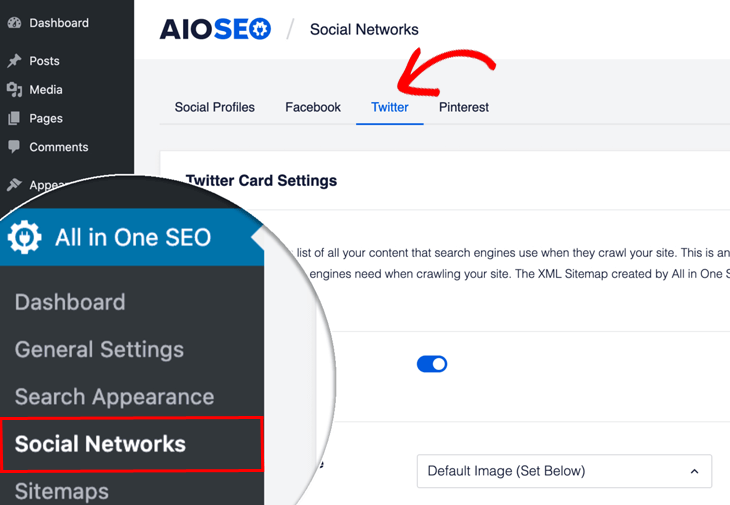
Si aprirà una nuova finestra per le Impostazioni della Twitter Card, dove dovrai solo assicurarti che il pulsante Abilita Twitter Card sia impostato su abilitato.
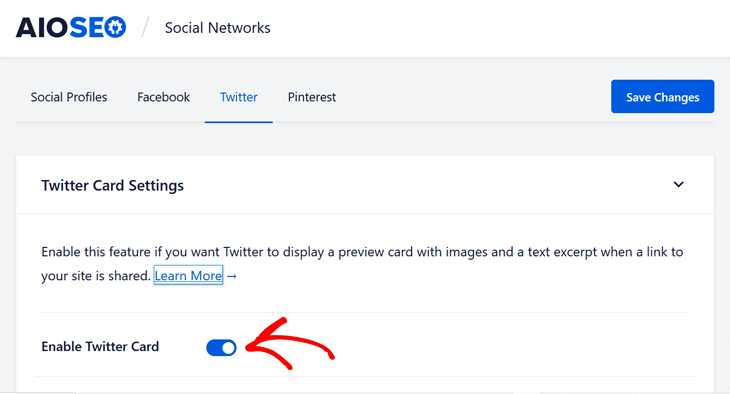
Il pulsante blu significa che sei pronto!
Ora, passiamo a impostare quale Twitter Card vuoi utilizzare.
Impostazione dei tipi di Twitter Card
Una volta abilitata la tua Twitter Card, devi impostare il Tipo di Card Predefinito per i tuoi contenuti. Twitter lo utilizza per determinare l'aspetto dei tuoi contenuti quando vengono condivisi.
È impostato su Riepilogo per impostazione predefinita, che è la Twitter Card più comune per blog e siti di notizie.

Puoi usare il menu a discesa nell'impostazione Tipo di Card Predefinito per scegliere tra Riepilogo o Riepilogo con Immagine Grande.

La Card Riepilogo visualizzerà un titolo, un riassunto del contenuto e un'immagine in miniatura. In alternativa, il tipo di Card Riepilogo con Immagine Grande visualizzerà un titolo, un riassunto del contenuto e un'immagine grande.
Ora che hai deciso quale tipo di Twitter Card vuoi utilizzare, devi scegliere un'immagine che venga visualizzata quando i tuoi contenuti vengono condivisi su Twitter.
Impostazione dell'immagine di Twitter
Successivamente, fai clic sull'impostazione Origine Immagine Predefinita e ti verrà mostrato un menu a discesa con diverse origini di immagini.
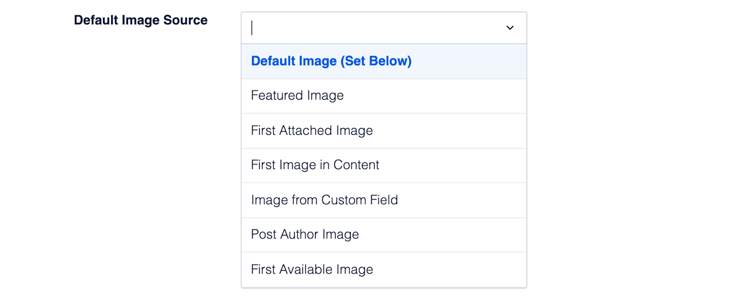
Qui puoi vedere tutte le immagini esistenti per i contenuti del tuo sito e puoi scegliere quella che preferisci.
Se non sei sicuro di quale scegliere, ecco una descrizione di cosa significano le diverse opzioni di immagine:
- Immagine Predefinita – utilizzerà l'immagine impostata nell'impostazione Immagine Twitter Predefinita.
- Immagine in Evidenza – utilizzerà l'Immagine in Evidenza, che imposti nei tuoi Post e Pagine ogni volta che pubblichi un nuovo Post o Pagina.
- Prima Immagine Allegata – utilizzerà la prima immagine allegata al tuo Post o Pagina.
- Prima Immagine nel Contenuto – utilizzerà la prima immagine che appare nel contenuto del tuo Post o Pagina.
- Immagine da Campo Personalizzato – quando selezioni questa opzione, verrà visualizzata un'impostazione Campo Personalizzato dove puoi inserire il nome del Campo Personalizzato che vuoi utilizzare per la tua immagine.
- Immagine Autore Post – utilizzerà l'Immagine del Profilo dal profilo utente dell'autore del Post o Pagina.
- Prima Immagine Disponibile – scorrerà tutte le opzioni precedenti per cercare un'immagine da utilizzare.
Speriamo che questo abbia reso le cose un po' più chiare e ti abbia aiutato a capire quale origine immagine dovresti scegliere.
Ora, passiamo all'impostazione dell'immagine Twitter predefinita per i post.
Impostazione dell'immagine Twitter predefinita per i post
Dopo aver scelto quale origine immagine vuoi utilizzare, devi impostare un'Immagine Twitter Predefinita per i Post.
Questa immagine verrà utilizzata come riserva nel caso in cui non sia disponibile un'immagine per i tuoi contenuti.
Ad esempio, se scegli Immagine in primo piano nel menu a discesa Sorgente immagine predefinita, ma il tuo Post o Pagina non ha un'immagine in primo piano, allora AIOSEO utilizzerà ciò che hai impostato come Immagine Twitter predefinita.
Inoltre, se il tuo tema ti consente di aggiungere un logo, AIOSEO utilizzerà automaticamente il logo come Immagine Twitter predefinita per i post se non imposti un'immagine.
Per impostare la tua Immagine Twitter predefinita per i post, fai clic sul pulsante Carica o seleziona immagine e carica la tua immagine, oppure scegli un'immagine dalla tua Libreria multimediale.

Puoi anche digitare o incollare l'URL di un'immagine direttamente nel campo.
Nota: Twitter preferisce immagini di almeno 144x144 pixel con un rapporto ideale di 1:1 per le Schede Riassuntive con miniature. E 300 pixel di larghezza x 157 pixel di altezza con un rapporto ideale di 2:1 per le Schede Riassuntive con immagini grandi. Puoi trovare maggiori dettagli nella documentazione di Twitter qui.
Successivamente, passiamo a come modificare le impostazioni delle Schede Twitter sui singoli post e pagine.
Impostazione delle Schede Twitter per Post e Pagine individuali
Puoi anche modificare le impostazioni delle Schede Twitter sui singoli post e pagine.
Quando modifichi il tuo post o la tua pagina del blog, scorri semplicemente verso il basso fino a Impostazioni AIOSEO e quindi fai clic sulla scheda Social.
Assicurati di aver fatto clic sulla scheda Twitter accanto alla scheda Facebook.
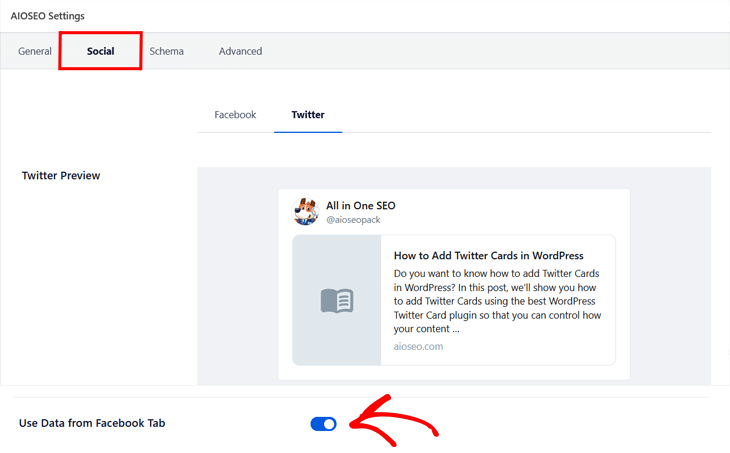
L'opzione per utilizzare i dati dalla tua scheda Facebook è impostata per impostazione predefinita, ma se desideri impostare il tuo Titolo Twitter e la tua Descrizione Twitter, puoi semplicemente deselezionare questo pulsante.
Questo aprirà una nuova finestra, dove potrai aggiungere il tuo Titolo Twitter e la tua Descrizione Twitter.
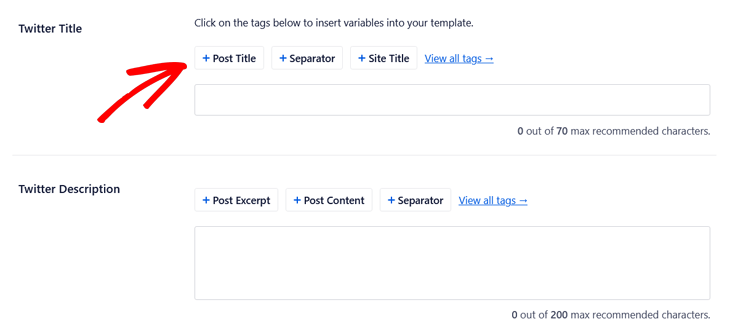
Qui puoi scrivere il tuo Titolo e Descrizione oppure utilizzare i tag intelligenti. Ad esempio, se fai clic su + Titolo Post, AIOSEO aggiungerà automaticamente il titolo del tuo post o della tua pagina.
Puoi anche digitare il carattere hashtag ( # ) nel campo per visualizzare un elenco di tag disponibili tra cui scegliere.
Ricorda di utilizzare un massimo di 70 caratteri per il tuo Titolo e 200 caratteri per la tua Descrizione.
Successivamente, devi scegliere quale Tipo di Scheda Twitter utilizzare per il tuo post o la tua pagina del blog.
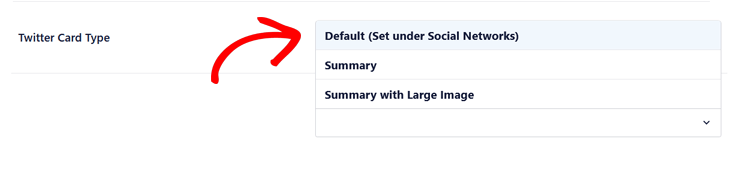
La prima opzione Predefinita (Impostata in Reti Sociali) è il Tipo di Scheda che hai scelto per la tua impostazione originale della Scheda Twitter.
Ultimo ma non meno importante, passiamo all'impostazione delle Impostazioni della Home Page per Twitter.
Impostazione della Home Page Twitter
Una volta nelle Impostazioni della Home Page, la prima cosa che vedrai è un'anteprima Anteprima della Scheda Twitter per la tua homepage.
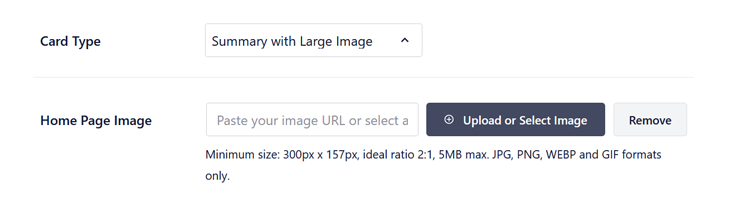
Ora, scorri un po' verso il basso per trovare impostazioni aggiuntive per Tipo di Scheda e Immagine Home Page.
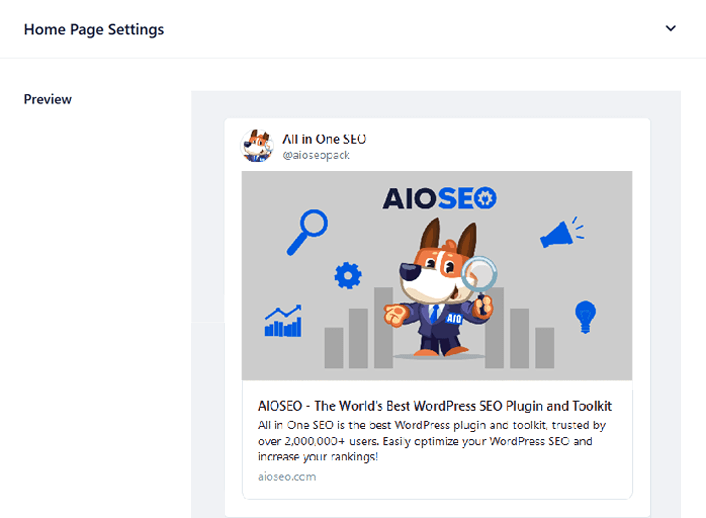
Qui devi aggiungere il Tipo di Scheda e l'Immagine Home Page proprio come hai fatto in precedenza per il contenuto del tuo post. L'unica differenza è che questa impostazione è per la tua homepage invece che per i tuoi post.
Dopo di che, devi anche aggiungere il Titolo Home Page e la Descrizione.
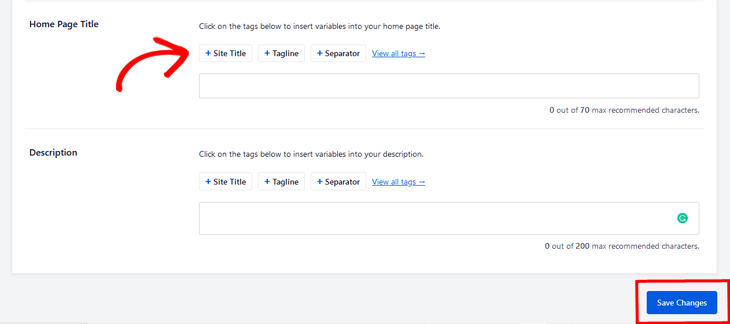
Qui puoi fare clic sui tag intelligenti per inserire diverse variabili nel titolo e nella descrizione della tua home page, oppure puoi scrivere le tue.
Infine, fai clic sul pulsante Salva modifiche quando hai finito.
Tutto qui!
Ora hai aggiunto le Twitter Card in WordPress, che verranno visualizzate quando uno dei tuoi post o la tua homepage verrà condiviso su Twitter.
Speriamo che questo articolo ti abbia aiutato a imparare come aggiungere le Twitter Card in WordPress e ti abbia fatto realizzare il potenziale dell'utilizzo delle Twitter Card per ottenere maggiori coinvolgimenti e traffico di riferimento al tuo sito.
Ora, inizia a usare il miglior plugin WordPress per Twitter Card sul mercato, e le tue Twitter Card verranno visualizzate e condivise su Twitter in men che non si dica!
Prima di andare, potresti voler controllare l'elenco di WPBeginner dei 10 hack e plugin per Twitter più desiderati per WordPress.
Offriamo anche tantissimi ottimi consigli su come migliorare il posizionamento sui motori di ricerca e analizzare la SEO dei tuoi concorrenti.
Buon divertimento!
Come sempre, grazie per aver supportato il miglior plugin SEO per WordPress.
Vuoi Provare AIOSEO Gratuitamente?
Inserisci l'URL del tuo sito web WordPress per installare AIOSEO Lite.

Divulgazione: I nostri contenuti sono supportati dai lettori. Ciò significa che se fai clic su alcuni dei nostri link, potremmo guadagnare una commissione. Raccomandiamo solo prodotti che crediamo aggiungeranno valore ai nostri lettori.

L'ultima versione non funziona da parte mia.
Ciao Michael,
ci dispiace sentirlo. Apri un ticket di supporto al link sottostante e uno dei membri del nostro team sarà felice di aiutarti:
https://aioseo.com/contact
grazie mille… bel articolo…
Grazie Karimunjawa! Apprezziamo il tuo gentile feedback.
Dai un'occhiata al nostro blog per altri contenuti: https://aioseo.com/blog/
Se ci mostrassi alla fine dell'articolo come risulterebbe su un sito web, con un esempio, sarebbe apprezzato. Più che altro per sapere se è quello di cui abbiamo bisogno o no, prima di installarlo.
Grazie
Ciao Antonio,
Non sono sicuro di cosa intendi, dato che forniamo esempi di come appariranno le Twitter Card quando condivise su Twitter, oltre a mostrarti come abilitarle in AIOSEO. Se pensi che questa funzionalità cambierà l'aspetto del tuo sito, non lo fa. Le Twitter Card ti permettono solo di controllare l'aspetto dei tuoi contenuti quando condivisi su Twitter. Ad esempio, con un'immagine grande o in miniatura, titolo e descrizione. Spero che questo abbia risposto alla tua domanda. In caso contrario, non esitare a contattarci di nuovo.
Ciao
Ho provato i passaggi ma non funziona sul mio sito che utilizza il tema the7. Viene mostrato nell'anteprima ma non su Twitter.
Ciao Arjun,
Grazie per averci contattato. Apri un ticket di supporto al link sottostante e uno dei membri del nostro team sarà felice di aiutarti:
https://aioseo.com/contact