
“Scansionata – al momento non indicizzata” è uno stato facile da capire e correggere.
Questo tutorial definirà questo stato e ti mostrerà come risolverlo.
E consiglieremo un modo per evitare in futuro lo stato “scansionata – al momento non indicizzata”.
Innanzitutto, definiamo il messaggio di errore.
In questo articolo
Cos'è “scansionata – al momento non indicizzata”?
“Scansionata – al momento non indicizzata” è uno stato di pagina trovato nei report di indicizzazione di Google Search Console.
Lo stato viene applicato alle pagine che Google ha scoperto e scansionato ma ha scelto di non indicizzare.
Per determinare perché si verifica questo stato, troveremo prima esempi di pagine etichettate come “scansionata – al momento non indicizzata”.
Trova pagine “scansionata – al momento non indicizzata”
Per il nostro tutorial, utilizzeremo un sito web lanciato di recente.
Passaggio 1: Accedi a Google Search Console
Se non hai già un account Google Search Console, creane uno e segui le istruzioni per verificare la proprietà del sito che desideri analizzare.
Quindi accedi al tuo account.
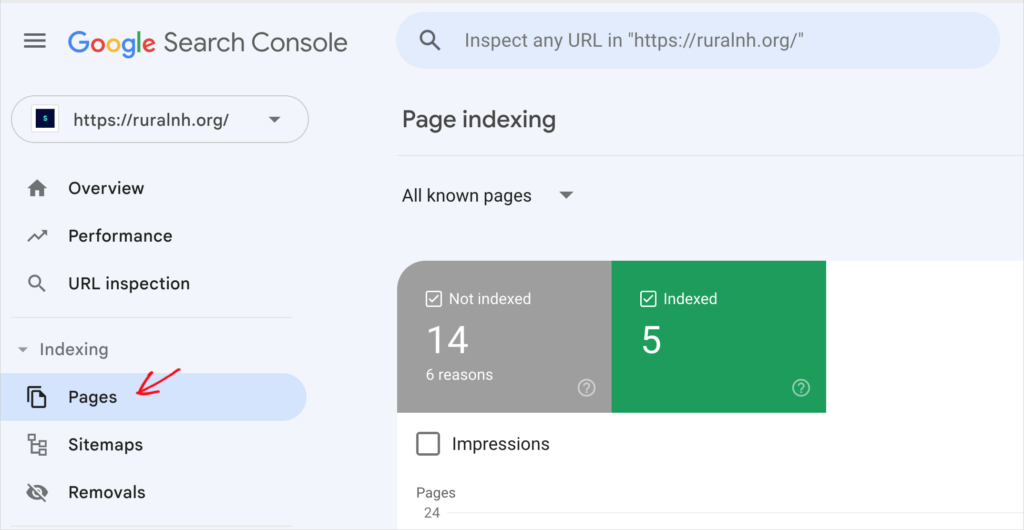
Passaggio 2: Fai clic su Pagine
Nella colonna di navigazione a sinistra, fai clic su Pagine. Si aprirà il report sull'indicizzazione delle pagine.
Passaggio 3: Vai a “Scansionata – al momento non indicizzata”
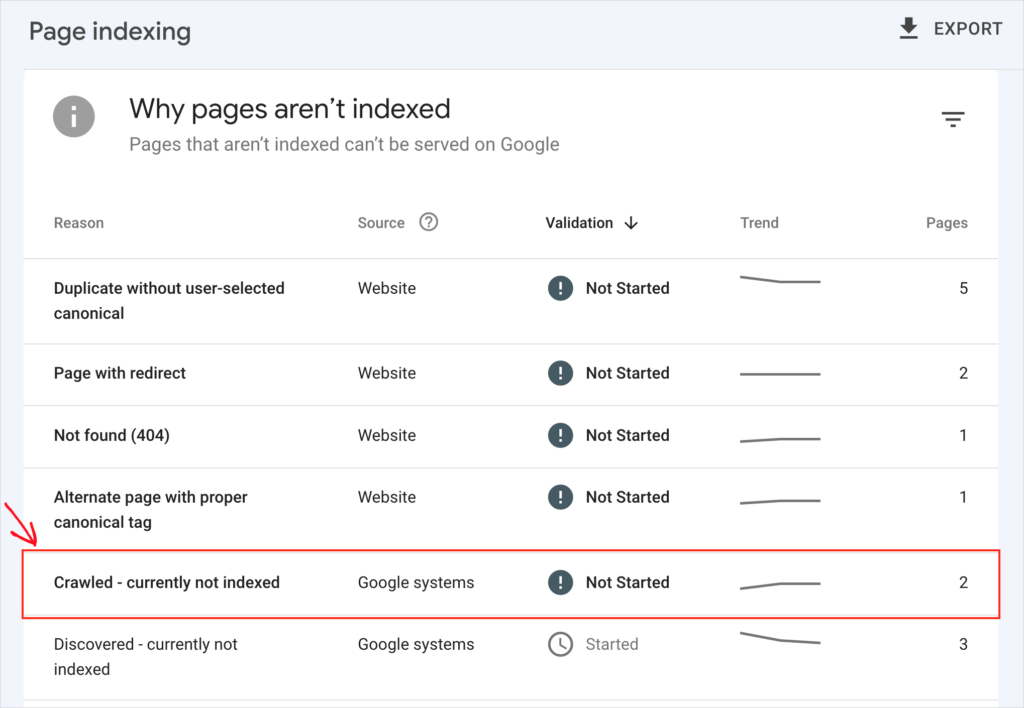
Quindi scorri fino alla sezione “Perché le pagine non sono indicizzate”.
Fai clic su “Scansionata – al momento non indicizzata”.
Passaggio 4: Visualizza URL interessati
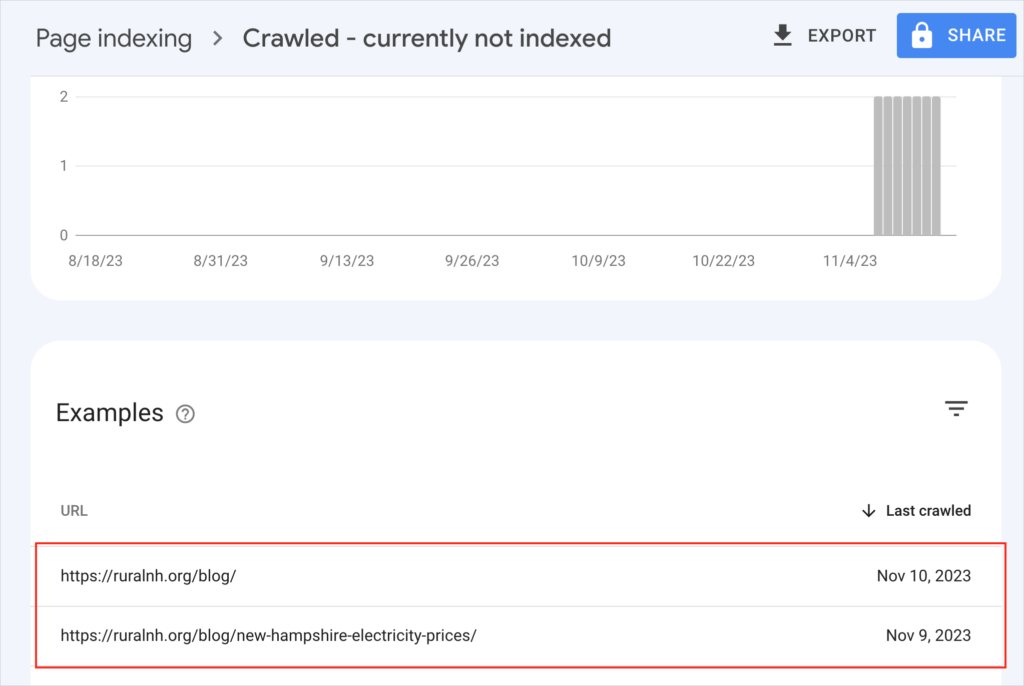
Scorri verso il basso per visualizzare gli URL interessati.
Nel nostro esempio di sito web, abbiamo 2 URL elencati.
Come correggere “scansionata – al momento non indicizzata”
Per iniziare la correzione, selezioneremo uno degli URL interessati.
Passaggio 1: Fai clic su un URL da correggere
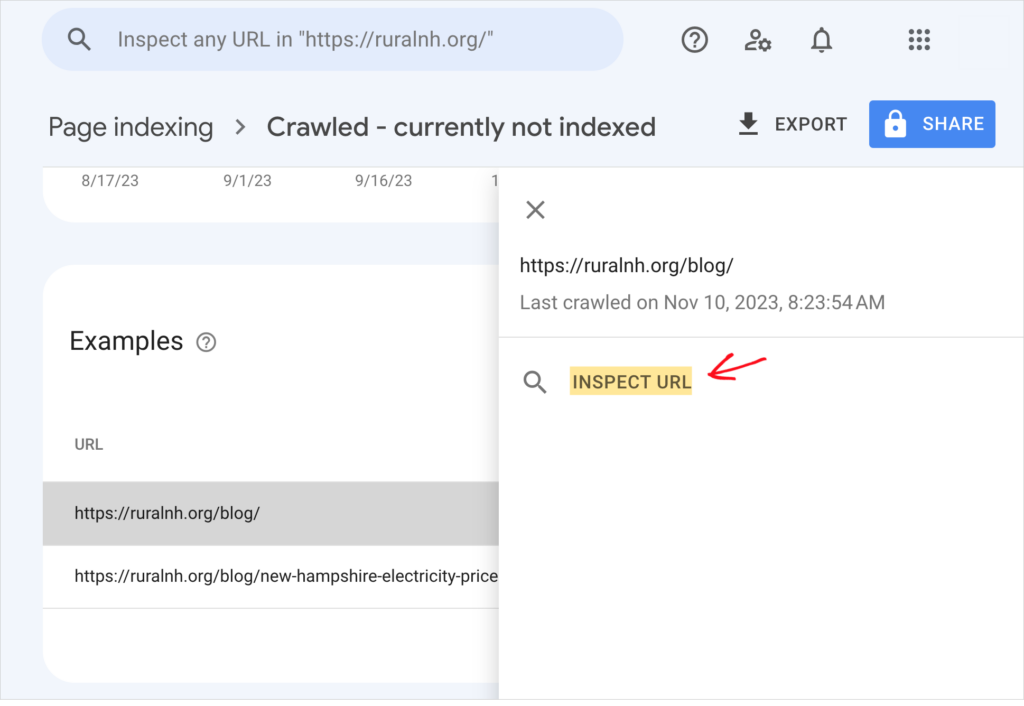
Fai clic sulla prima URL, la pagina /blog/ del sito web.
Facendo clic su quell'URL, una finestra scorrerà da destra (su desktop).
Ora, vediamo l'opzione INSPECT URL.
Passaggio 2: Ispeziona URL
Fai clic su INSPECT URL.
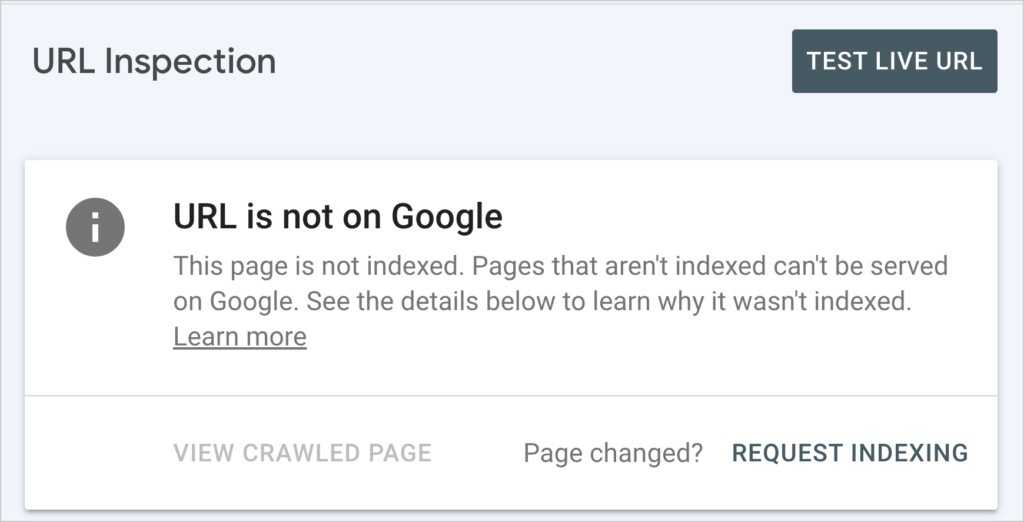
Successivamente, otteniamo la conferma che la pagina non è stata indicizzata.
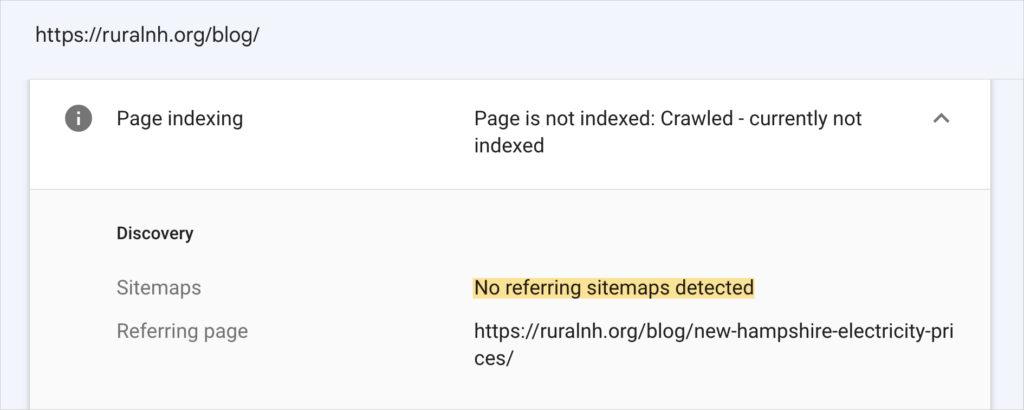
Scorrendo un po' verso il basso, vediamo un motivo: "Nessuna sitemap di riferimento rilevata."
Per approfondire, faremo clic su TEST LIVE URL. (Il TEST LIVE URL restituisce spesso dati più recenti, quindi i risultati potrebbero indicare che la pagina è stata effettivamente indicizzata.)
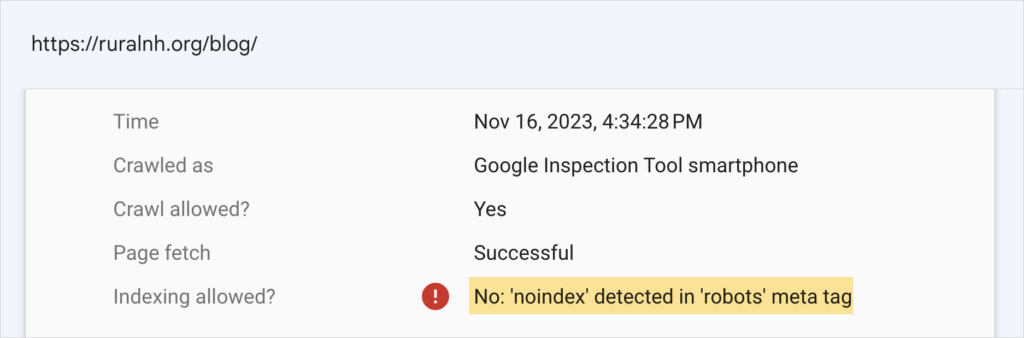
Nel nostro caso, abbiamo appreso che la pagina non può essere indicizzata perché "non è disponibile per Google."
Vediamo anche un motivo: "Impossibile indicizzare la pagina: esclusa dal tag 'noindex'."
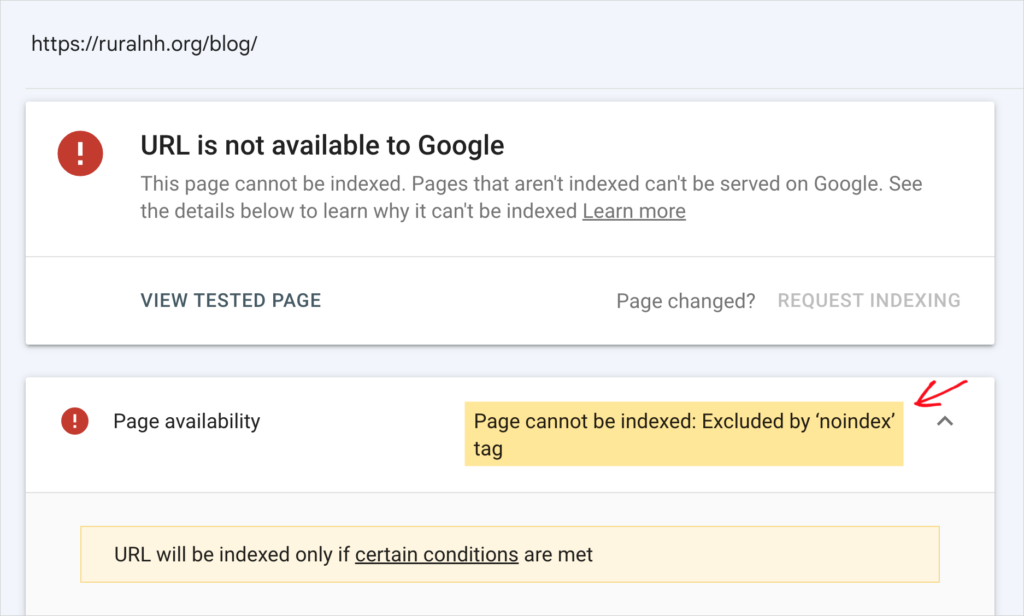
Scorrendo un po' più in basso, vediamo un messaggio simile: "'noindex' rilevato nel tag meta 'robots'."
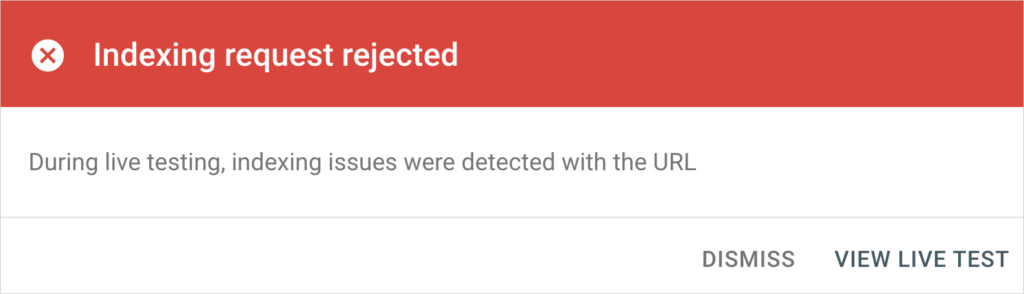
Nota: Se il tuo URL non è disponibile per Google, facendo clic su RICHIEDI INDICIZZAZIONE si otterrà questo messaggio.
Passaggio 4: Esegui le correzioni necessarie
Quindi, la nostra pagina non può essere indicizzata nel suo stato attuale.
Dobbiamo correggere 2 cose:
- Dobbiamo aggiungere /blog/ alla sitemap.
- Dobbiamo rimuovere il tag noindex dalla pagina.
Il sito web nel nostro esempio non utilizza un sistema di gestione dei contenuti come WordPress. Pertanto, abbiamo dovuto accedere al codice sorgente per correggere i problemi della sitemap e del noindex.
Dopo aver eseguito una correzione, di solito c'è un ritardo prima che Google possa riconoscere che la tua pagina è stata aggiornata. Quindi preparati ad aspettare circa 24 ore prima di fare nuovamente clic su TEST LIVE URL.
Passaggio 5: Testa nuovamente l'URL live e richiedi l'indicizzazione
Dopo circa un giorno, riprendi da dove avevi interrotto e fai di nuovo clic su TEST LIVE URL.
Dovresti ricevere un messaggio che indica che l'URL è disponibile per Google.
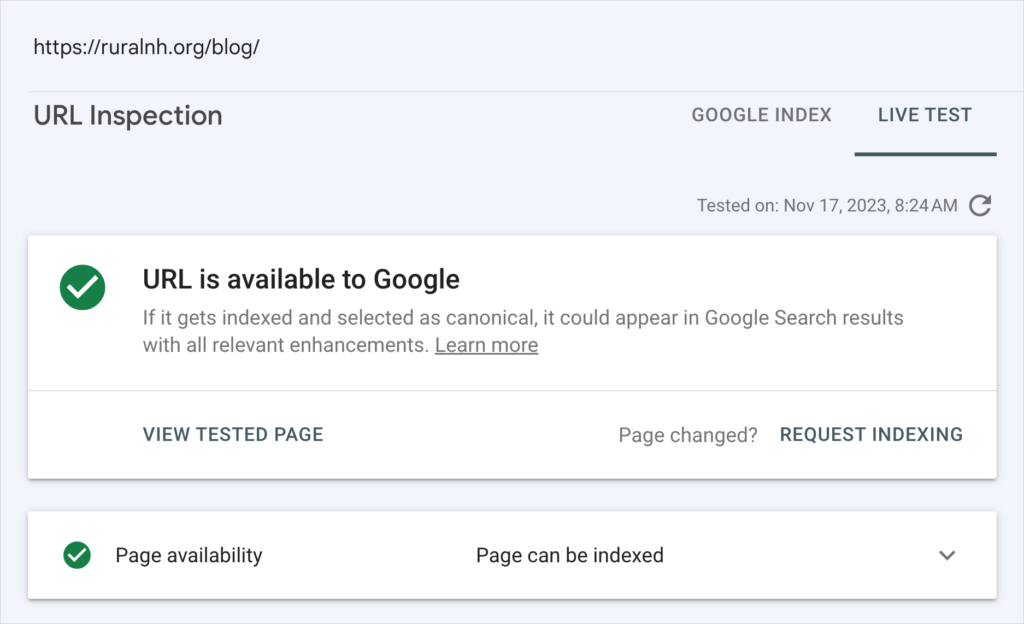
Successivamente, fai clic su RICHIEDI INDICIZZAZIONE.
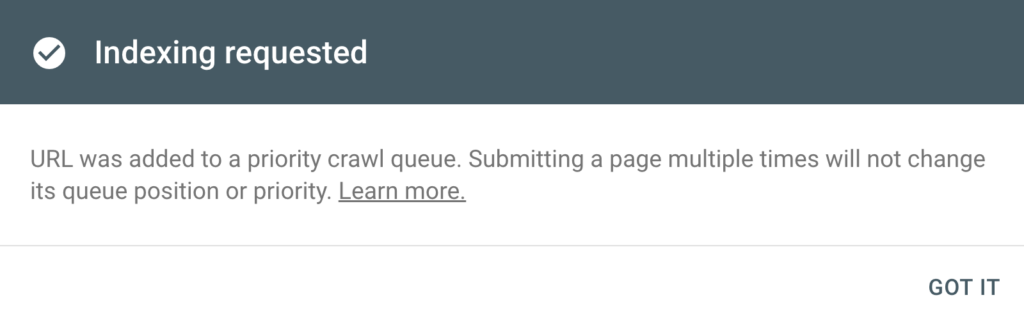
Un messaggio di successo indica che il nostro URL è stato "aggiunto a una coda di scansione prioritaria."
La nostra correzione è completata. Una volta che Google indicizzerà la pagina, verrà visualizzata nei risultati di ricerca.
Nel nostro caso, la pagina è apparsa entro 24 ore.
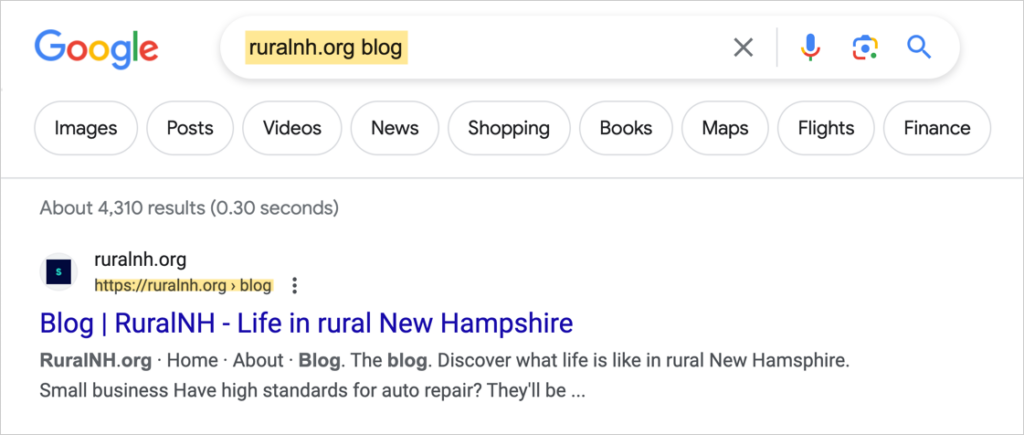
Come usare AIOSEO per prevenire problemi di indicizzazione
Consigliamo di utilizzare WordPress e un plugin SEO come All in One SEO (AIOSEO) per evitare di dover gestire il codice sorgente per queste correzioni.

Una volta scaricato e installato All in One SEO (AIOSEO), il plugin genererà automaticamente le sitemap per te e le manterrà aggiornate.
Queste sitemap richiedono una manutenzione pari a zero. Sebbene consentano la personalizzazione, non dovrai preoccuparti che il contenuto che desideri su Google venga escluso dalla tua sitemap.
Le sitemap aiutano Google a scoprire e indicizzare i tuoi contenuti. E le sitemap di AIOSEO vengono aggiornate ogni volta che modifichi o pubblichi contenuti.
Inoltre, non c'è bisogno di preoccuparsi di tag noindex o codice. Invece, le tue pagine, i tuoi post e i tuoi archivi saranno impostati, per impostazione predefinita, su "Mostra nei risultati di ricerca."
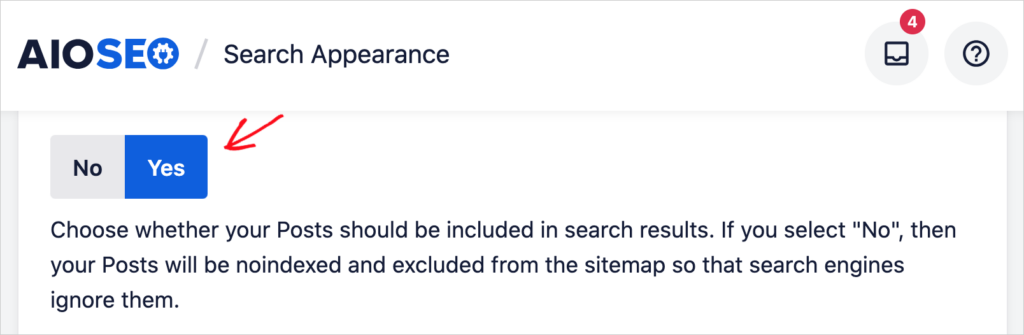
Se c'è un tipo di contenuto che non vuoi indicizzare, puoi semplicemente attivare il pulsante "Sì" su "No."
Pensiamo che sarai d'accordo che questo pulsante "Sì/No" è molto più facile da gestire rispetto alla modifica del codice.
All in One SEO è un plugin consolidato con migliaia di recensioni a 5 stelle su WordPress.org. Attualmente, oltre 3 milioni di proprietari di siti utilizzano il plugin.
Gli utenti della versione Elite di AIOSEO possono visualizzare lo Stato di indicizzazione per i loro post all'interno dell'editor di WordPress.
Domande e risposte sull'indicizzazione
Come posso forzare Google a indicizzare?
Non c'è modo di forzare Google a indicizzare, ma Google Search Console può mostrarti se esiste una soluzione semplice per l'indicizzazione.
Renditi conto che alcune pagine potrebbero non essere indicizzate perché sono pagine duplicate o non hanno superato gli standard di qualità di Google.
Perché ricevo uno stato "non indicizzato" su una pagina che è indicizzata?
In Google Search Console (GSC), c'è un ritardo tra lo stato "non indicizzato" e i dati di "TESTA URL LIVE". Pertanto, GSC potrebbe elencare un URL come non indicizzato anche se facendo clic sul pulsante TESTA URL LIVE viene mostrato che la pagina è stata indicizzata.
Dopo aver corretto "Scansionato - attualmente non indicizzato"
Ora che comprendi cosa causa "scansionato - attualmente non indicizzato" e come un plugin SEO può aiutarti a evitare problemi con la sitemap o i tag noindex, cosa c'è dopo?
Scopri come controllare lo stato di indicizzazione senza lasciare WordPress. Ottieni una introduzione a scansione e indicizzazione. Ed esplora quando usare noindex vs. robots.txt.
Per saperne di più sull'ottimizzazione per i motori di ricerca, iscriviti al nostro Canale YouTube. Pubblichiamo nuovi tutorial ogni settimana. E unisciti a noi su X (Twitter), LinkedIn, o Facebook per rimanere aggiornato.
Vuoi Provare AIOSEO Gratuitamente?
Inserisci l'URL del tuo sito web WordPress per installare AIOSEO Lite.

Divulgazione: I nostri contenuti sono supportati dai lettori. Ciò significa che se fai clic su alcuni dei nostri link, potremmo guadagnare una commissione. Raccomandiamo solo prodotti che crediamo aggiungeranno valore ai nostri lettori.
