
Cerchi un modo semplice per aggiungere lo schema del dataset al tuo sito web WordPress?
Lo schema del dataset aiuta i ricercatori a trovare e filtrare i dataset.
In questo breve tutorial, imparerai come aggiungere il markup dello schema del dataset a WordPress in pochi minuti.
Cosa ti servirà: Il plugin All in One SEO (AIOSEO).
In questo articolo
- What is Dataset Schema Markup?
- Passaggio 1: Scarica il Plugin All-in-One SEO (AIOSEO)
- Passaggio 2: Trova e Fai Clic sul Pulsante Schema Dataset
- Step 3: Fill out the Dataset Schema Form
- Passaggio 4: (Facoltativo) Testa il Tuo Schema
- Come Modificare o Eliminare il Tuo Schema Dataset
- Documentazione di Google sullo Schema Dataset
- Q&A on Dataset Schema
Cos'è il Markup dello Schema Dataset?
Il markup dello schema del dataset è un tipo di codice applicato alle pagine web che contengono dataset.
Lo scopo del codice è rendere i dataset più facili da scoprire ed esplorare nelle ricerche online.
Ricerca Dataset di Google
Sapevi che Google ha un motore di ricerca dedicato ai dataset chiamato Ricerca Dataset di Google?
Progettato per essere utilizzato da scienziati e giornalisti scientifici, il motore di ricerca è uscito dalla beta 2 anni fa.
Poiché Dataset Search è un motore di ricerca isolato, quando digiti un termine di ricerca, autosuggest visualizza i dataset.
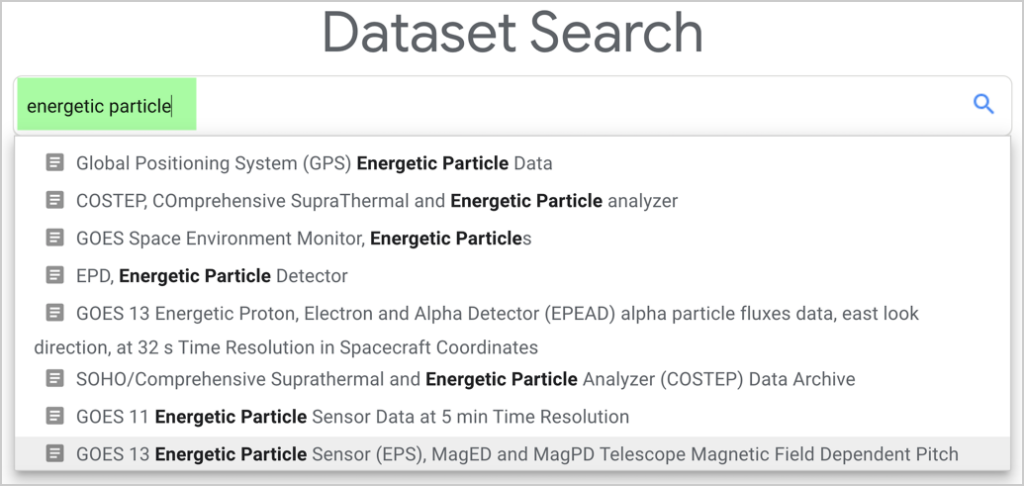
Nella ricerca di esempio seguente, per "particelle energetiche", viene restituito un elenco scorrevole di oltre 100 dataset nella colonna di sinistra.
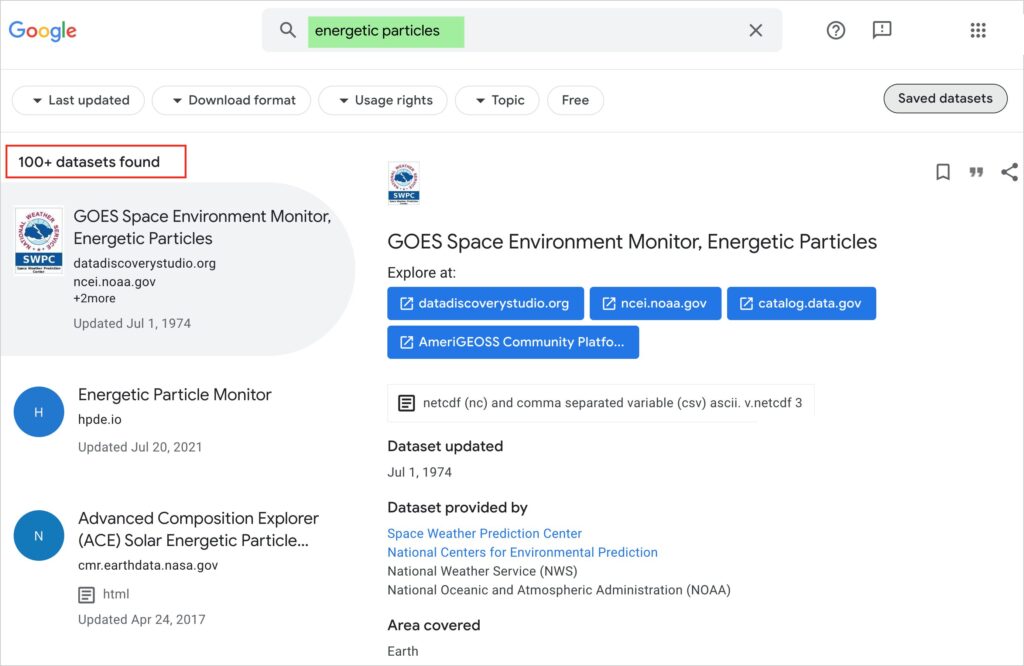
Nella parte superiore dei risultati di Ricerca Dataset di Google si trova un set di filtri che consentono agli utenti di restringere le ricerche in base a
- Formato di download
- Diritti di utilizzo
- Argomenti
- Ultimo aggiornamento
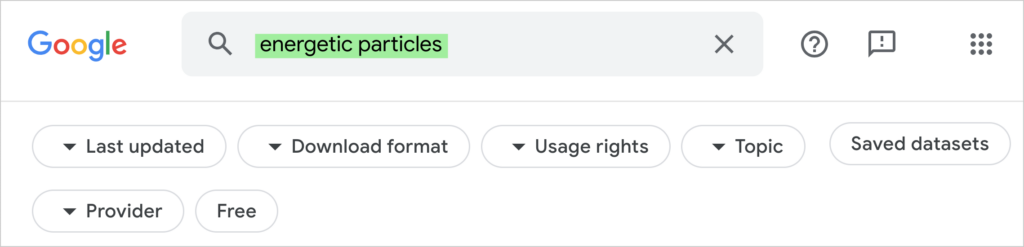
Fai clic su uno qualsiasi di questi filtri e appariranno altre opzioni.
Il markup dello schema del dataset aiuta a rendere possibili queste funzioni di ricerca.
Passaggio 1: Scarica il Plugin All-in-One SEO (AIOSEO)
Per aggiungere lo schema del dataset alla tua pagina WordPress, ti consigliamo di scaricare e installare il plugin All in One SEO (AIOSEO).
Questo plugin rende facile l'aggiunta dello schema del dataset. Dovrai fare clic su alcuni pulsanti e compilare un modulo.

AIOSEO ha migliaia di recensioni a 5 stelle su WordPress.org. Attualmente, oltre 3 milioni di persone utilizzano il plugin. Un vantaggio: gli utenti hanno accesso al servizio di supporto di All in One SEO, gestito da ingegneri software esperti.
Con il plugin All-in-One SEO (AIOSEO) installato, sei pronto per aggiungere lo schema del dataset.
Passaggio 2: Trova e Fai Clic sul Pulsante Schema Dataset
Con l'editor di WordPress aperto, vai a una pagina a cui desideri aggiungere lo schema del dataset.
Ora, nell'angolo in alto a destra, fai clic sul pulsante AIOSEO. (Questo aprirà le impostazioni di AIOSEO.)
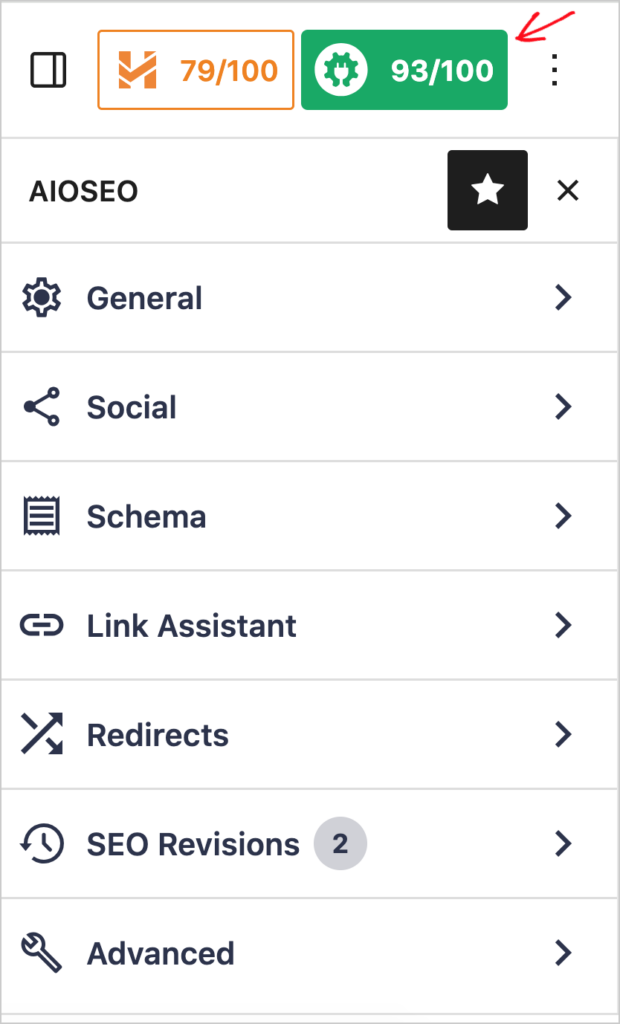
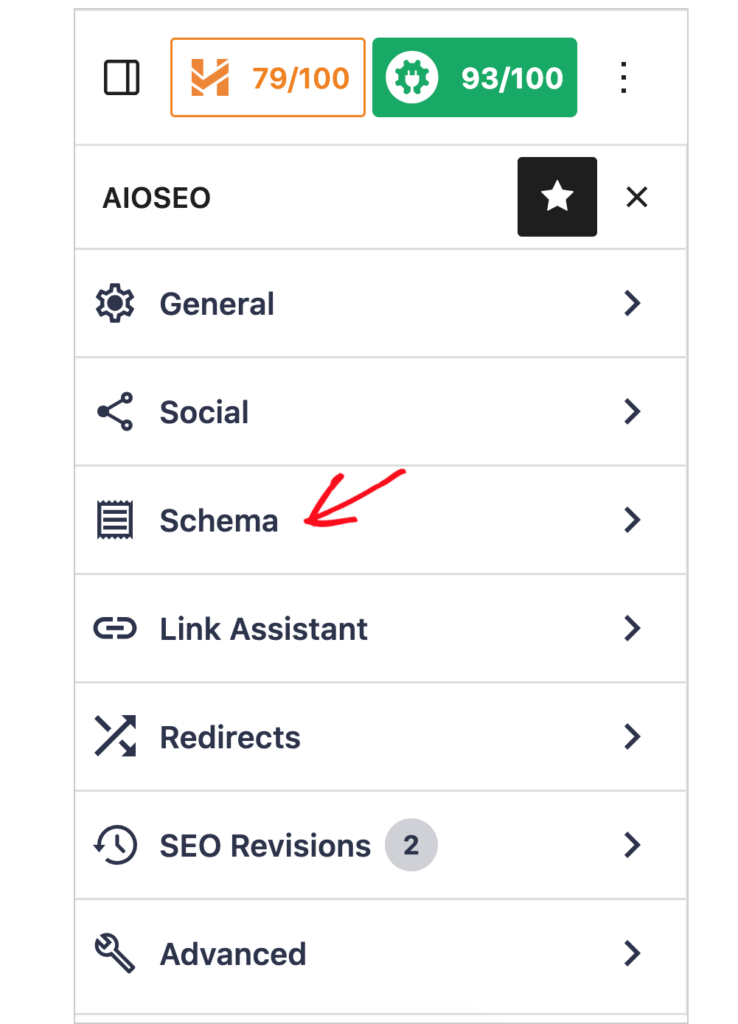
Successivamente, fai clic su Schema.
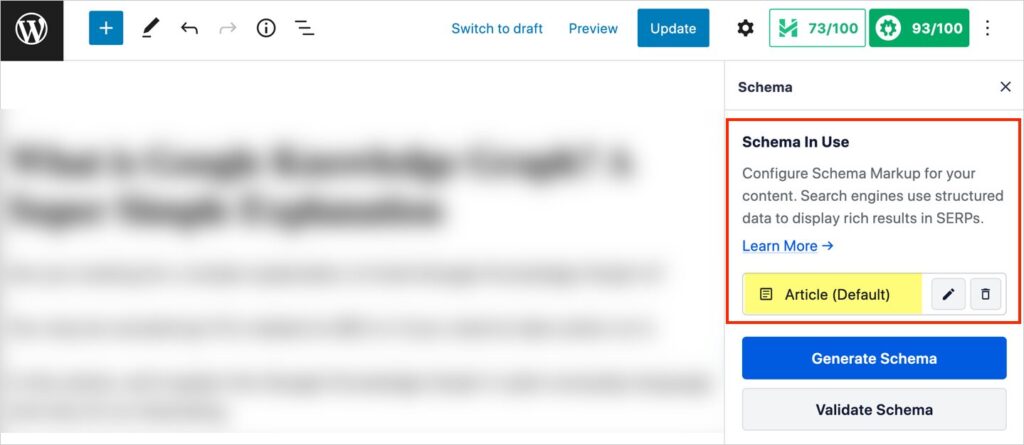
Ora vedrai un'area chiamata Schema in uso.
Nota che lo schema "Articolo" è già stato applicato. (Questa è l'impostazione predefinita.)
Ora, fai clic sul pulsante blu Genera Schema.
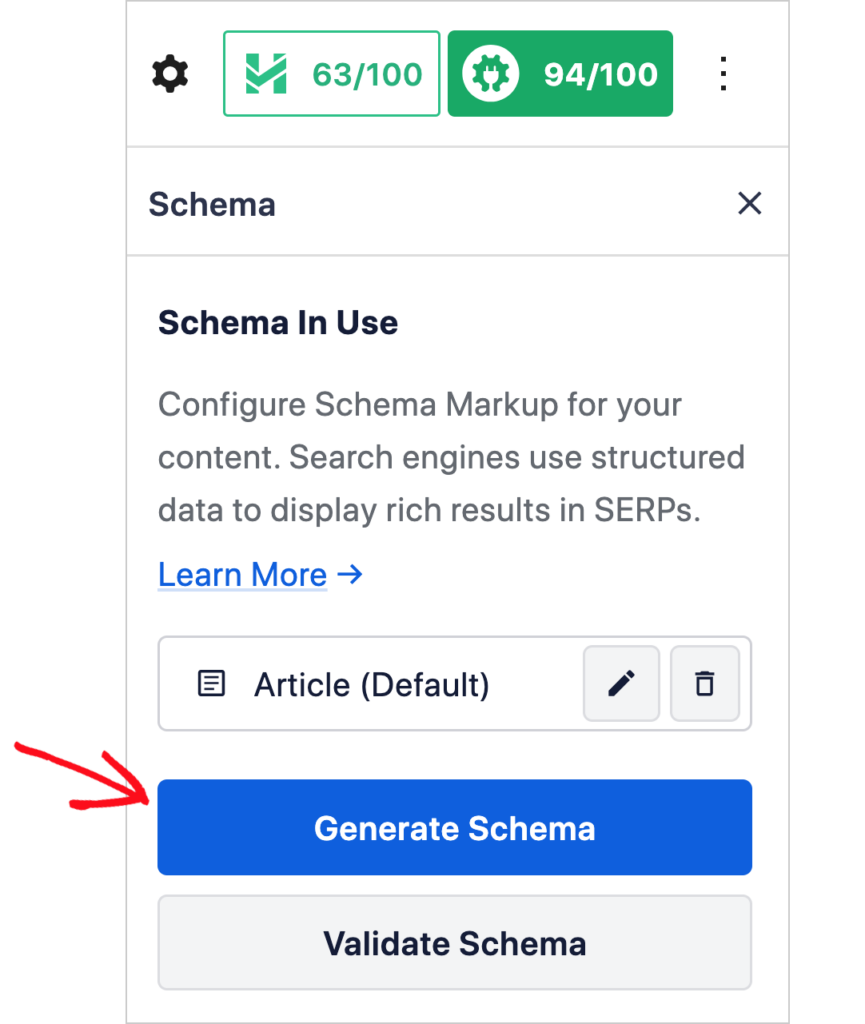
Questo aprirà il Catalogo Schema di AIOSEO. Questo catalogo elenca tutti i tipi di schema che puoi aggiungere a una pagina web.
Cerca il pulsante dello schema Dataset e fai clic sull'icona più (+) sul lato destro del pulsante.
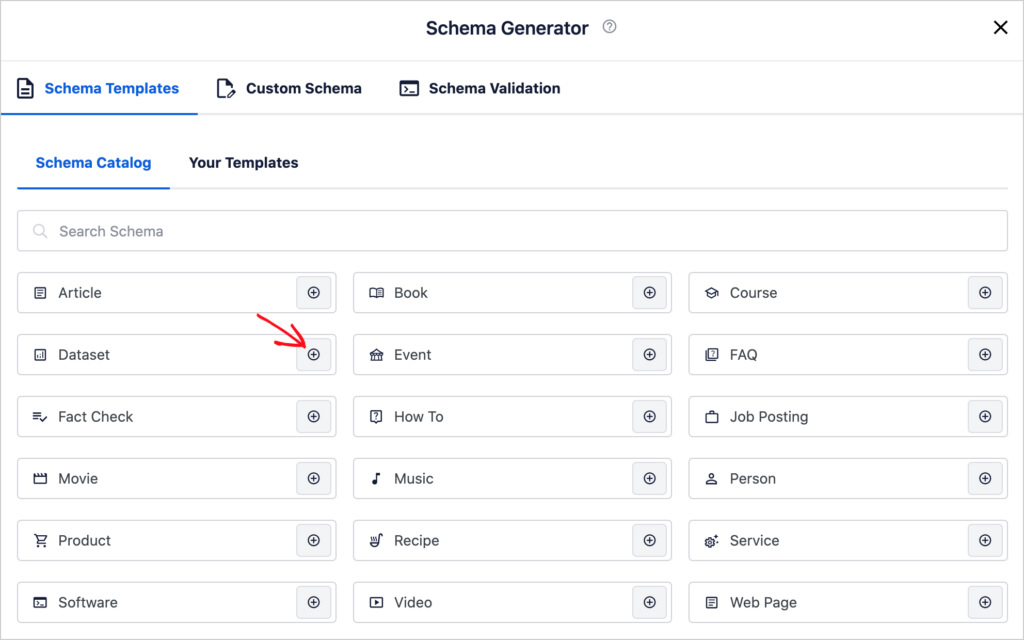
Passaggio 3: Compila il modulo Schema Dataset
Facendo clic su quel pulsante Dataset si aprirà una finestra popup con un modulo scorrevole da compilare.
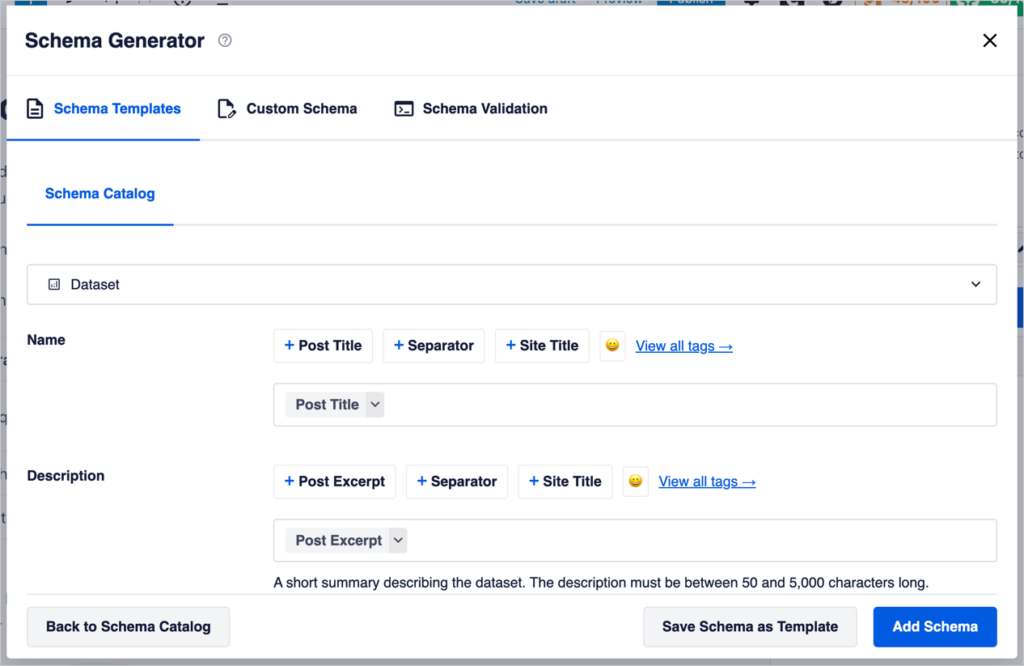
Ecco un elenco dei campi del modulo, con alcune note esplicative.
- Titolo: Aggiungi il nome del tuo dataset. Per impostazione predefinita, questo è impostato sul titolo della tua pagina o post. Evidenzia e cancella il tag grigio "Titolo Post" se devi inserire un titolo diverso.
- Descrizione: Aggiungi un breve riassunto che descrive il dataset. La descrizione deve essere lunga tra 50 e 5.000 caratteri. (Elimina prima il tag predefinito "Estratto Post". Questa impostazione predefinita fa sì che un blocco casuale di testo venga visualizzato come descrizione.)
- Same As: Se pertinente, aggiungi un URL che punta a una versione canonica (duplicata) del dataset.
- Nomi Alternativi: Aggiungi eventuali nomi alternativi che potrebbero essere utilizzati per fare riferimento al dataset, inclusi alias o abbreviazioni.
- Catalogo Dati: Aggiungi il nome del Catalogo Dati più grande (principale) a cui appartiene questo dataset.
- Identificatore: Aggiungi eventuali identificatori di oggetti digitali (DOI) o identificatori compatti correlati.
- Licenza: Aggiungi un URL alla licenza. (Esempio: https://creativecommons.org/licenses/by/3.0/)
- Accessibile Gratuitamente: Informa l'utente se questo dataset è disponibile gratuitamente o dietro un paywall.
- Parole chiave: Inserisci parole chiave che chiariscono l'argomento e/o i sotto-argomenti del dataset.

- Copertura Temporale: Questo è l'intervallo di tempo specifico coperto da questo dataset. (Utilizza lo standard ISO 8601.)
- Copertura Spaziale: Inserisci le coordinate specifiche in cui sono state raccolte le misurazioni.
Sotto Dataset
Qui descriverai uno o più sotto dataset.
Sotto Dataset 1
- Nome: Inserisci il nome del sotto dataset
- Descrizione: Aggiungi un breve riassunto che descrive il dataset. La descrizione deve essere lunga tra 50 e 5.000 caratteri.
Nota che, se hai più di un dataset da caricare sulla pagina, fai clic sul link Aggiungi un altro sotto dataset in basso a destra.
Download
Scarica 1
- Formato di codifica: Aggiungi il formato del file di download (es. CSV)
- URL: Aggiungi l'URL per il download del file.
Hai più di 1 download da caricare? Fai semplicemente clic sul link Aggiungi un altro download in basso a destra.
Salva lo schema del tuo set di dati
Salva lo schema del tuo set di dati facendo clic sul pulsante blu Aggiorna schema in basso a destra della finestra del modulo pop-up.
Passaggio 4: (Facoltativo) Testa il Tuo Schema
Come passaggio facoltativo, puoi testare il tuo schema utilizzando il plugin All in One SEO. Segui queste istruzioni per eseguire un "test dei rich snippet".
Questo è un test di convalida del codice. All in One SEO interagisce con il test dei Rich Snippet di Google per eseguire questa funzione.
Il test verificherà che il markup dello schema del set di dati sia stato applicato correttamente alla pagina.
Come Modificare o Eliminare il Tuo Schema Dataset
Per modificare o eliminare lo schema del tuo set di dati, segui questi passaggi.
- Apri l'editor di WordPress e vai alla pagina che desideri modificare.
- Fai clic sul pulsante AIOSEO e quindi su Schema (vedi Passaggio 2 sopra).
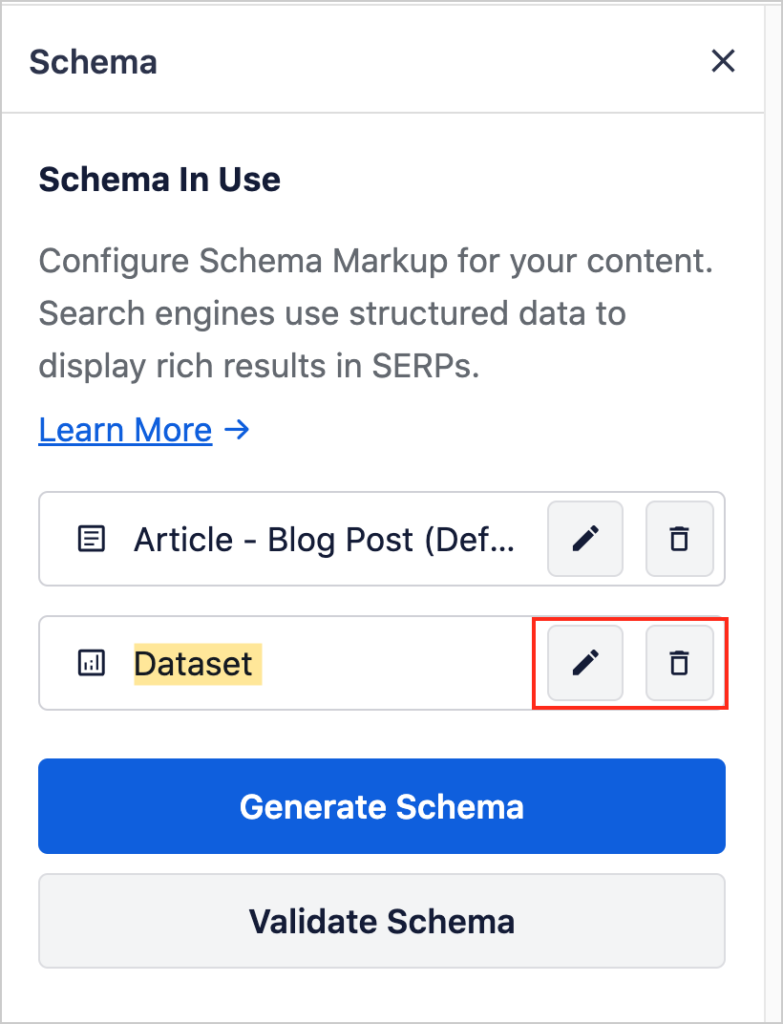
- Now, under Schema in Use, you'll see your Dataset button.
- Fai clic sull'icona della matita per modificare lo schema del tuo set di dati.
- Fai clic sull'icona del cestino per eliminare lo schema del set di dati.
Documentazione di Google sullo Schema Dataset
Se sei interessato ad aggiungere uno schema di set di dati senza un plugin, ti consigliamo di consultare la documentazione per sviluppatori di Google qui.
Domande e risposte sullo schema del set di dati
Posso aggiungere più di un tipo di schema a una pagina?
Sì, puoi aggiungere quanti tipi di schema sono pertinenti alla tua pagina. Ad esempio, dopo aver aggiunto uno schema di set di dati, potresti voler utilizzare lo strumento Author SEO di AIOSEO, che applica lo schema dell'autore.
Per utilizzare Author SEO, compilerai un modulo con informazioni biografiche e avrai la possibilità di aggiungere istruzione, datore di lavoro, social media e altre opzioni.
Come faccio a sapere se lo schema è stato applicato correttamente?
Se desideri vedere la prova che AIOSEO ha applicato correttamente lo schema alla tua pagina, puoi eseguire il test dei Rich Snippet di Google direttamente in WordPress.
Cosa fare dopo?
Ora che sai come aggiungere lo schema del set di dati alle tue pagine o ai tuoi post di WordPress, qual è il prossimo passo?
Scopri come Author SEO può inviare a Google segnali critici di competenza e fiducia.
Iscriviti al nostro Canale YouTube. Pubblichiamo nuovi tutorial ogni settimana. E unisciti a noi su X (Twitter), LinkedIn o Facebook per rimanere aggiornato.
Vuoi Provare AIOSEO Gratuitamente?
Inserisci l'URL del tuo sito web WordPress per installare AIOSEO Lite.

Divulgazione: I nostri contenuti sono supportati dai lettori. Ciò significa che se fai clic su alcuni dei nostri link, potremmo guadagnare una commissione. Raccomandiamo solo prodotti che crediamo aggiungeranno valore ai nostri lettori.

È stato un vero piacere leggere. Sei un ottimo autore. Buon articolo.