
Cerchi un modo semplice per correggere i link non funzionanti in WordPress?
Può richiedere molto tempo trovare e correggere i link non funzionanti in un intero sito web.
Ma in questo articolo, imparerai un modo semplice per scoprire e correggere i link non funzionanti.
Cosa ti servirà: Broken Link Checker di AIOSEO
In questo articolo
Cos'è un link non funzionante?
Un link non funzionante è un URL che non funziona. Un URL è l'indirizzo, espresso come hyperlink, di un file online.
Questi hyperlink (o "link" in breve) ci collegano a cose sul web.
E ogni pagina o file ha un indirizzo univoco (URL).
Ad esempio, questo è l'URL della homepage di AIOSEO.
https://aioseo.comE questo è l'URL del blog di AIOSEO.
https://aioseo.com/blogGli hyperlink (URL) possono puntare a:
- Una pagina web come un post del blog o un video di YouTube.
- Un file, come un'immagine, un PDF o una registrazione audio.
URL sta per Uniform Resource Locator.
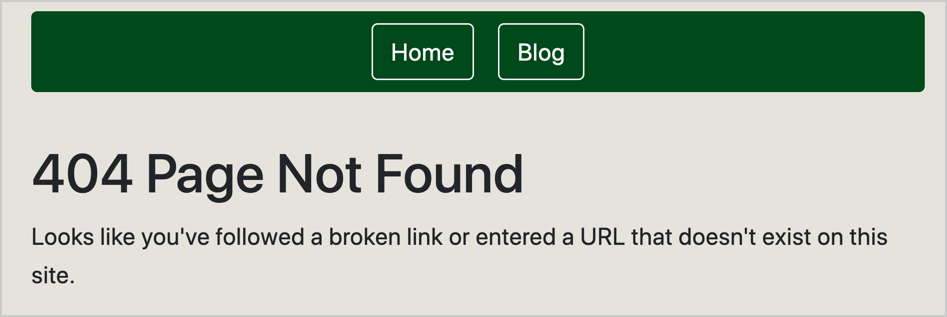
Quando un link non funziona, non ci porta dove dovrebbe. Invece, otteniamo un messaggio di errore come questo.
Quindi un link non funzionante è come un indirizzo sbagliato.
Immagina di guidare fino al negozio di ferramenta ma di non sapere che si sono trasferiti. Arrivi e trovi solo un edificio vuoto.
Allo stesso modo, quando i visitatori del tuo sito cliccano su un link non funzionante, non trovano quello che stavano cercando.
Perché correggere i link non funzionanti?
È una buona idea correggere i link non funzionanti perché se i visitatori del sito non riescono a trovare ciò che cercano, potrebbero andarsene senza convertire.
Puoi anche perdere vendite se i link alle tue pagine di prodotto o abbonamento non funzionano.
Il problema è che nessuno ha il tempo di cercare ogni pagina web di un sito e controllare ogni link. Inoltre, quando abbiamo un link non funzionante, è spesso per caso. Quindi di solito non siamo consapevoli che c'è anche un problema.
Quindi, qual è il modo semplice per trovare e correggere questi problemi?
Come correggere i link non funzionanti in WordPress
Puoi usare un plugin che trova automaticamente tutti i link non funzionanti sul tuo sito e fornisce correzioni con un clic di un pulsante.
Per questo tutorial, useremo il plugin Broken Link Checker.
Se sai cliccare un pulsante, sei a posto. Il plugin fa il lavoro duro.
Questo plugin è del team di All in One SEO (AIOSEO), creatori del plugin SEO con lo stesso nome.
All in One SEO è un'azienda di software affermata con migliaia di recensioni a 5 stelle su WordPress.org e oltre 3 milioni di utenti.
Sentiti libero di seguire le istruzioni video se preferisci.
Passaggio 1: Scarica e installa il plugin Broken Link Checker
Il primo passo è scaricare e installare il plugin Broken Link Checker.
Come installare Broken Link Checker
Una volta scaricato il file zip, in WordPress, vai su Plugin » Aggiungi Nuovo.
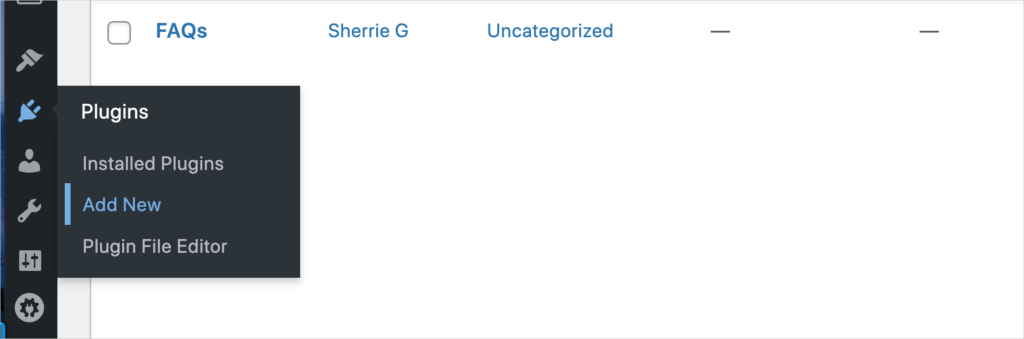
Quindi fai clic su Carica Plugin.
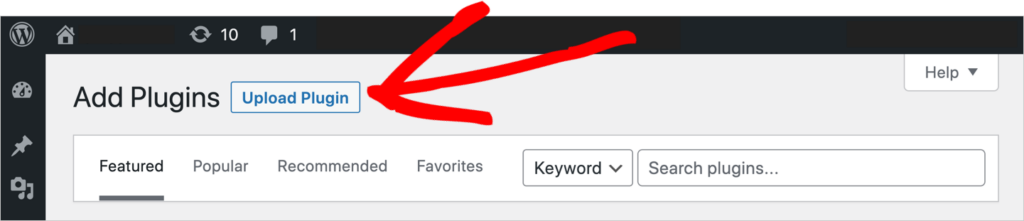
Seleziona il file zip dal tuo desktop e caricalo.
Una procedura guidata di configurazione ti accompagnerà attraverso alcuni passaggi.
Ti verrà chiesto di creare un account.
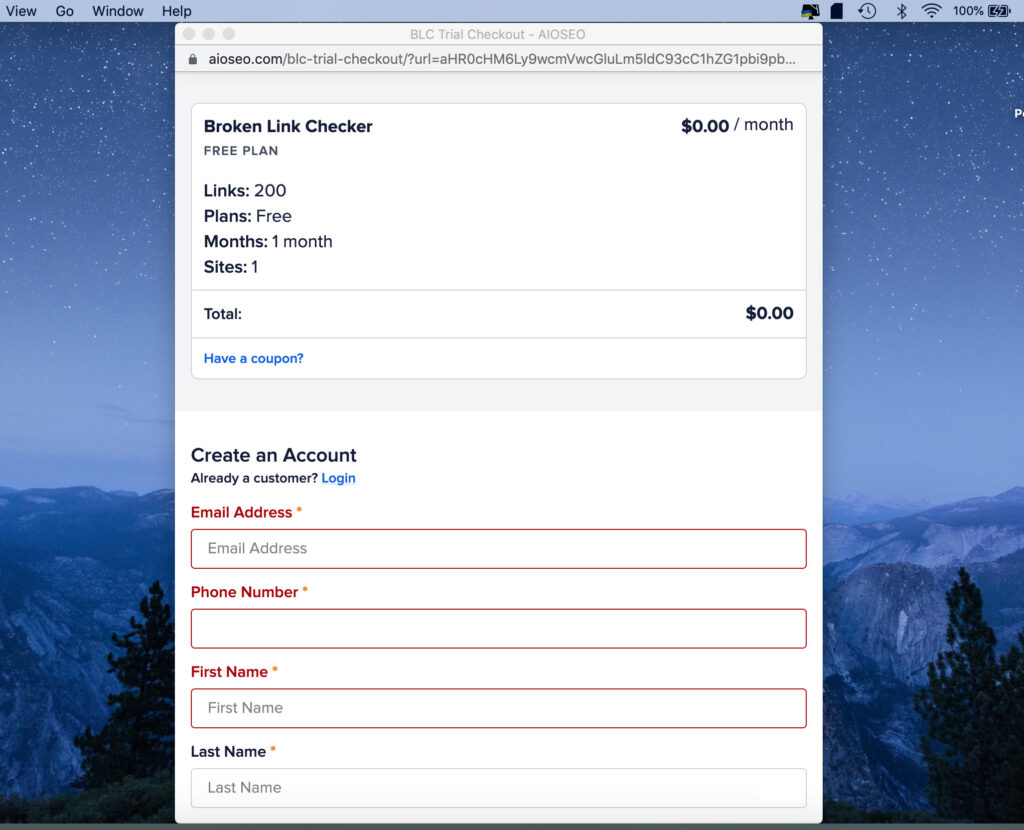
Quindi ti verrà chiesto di connetterti alla tua licenza.
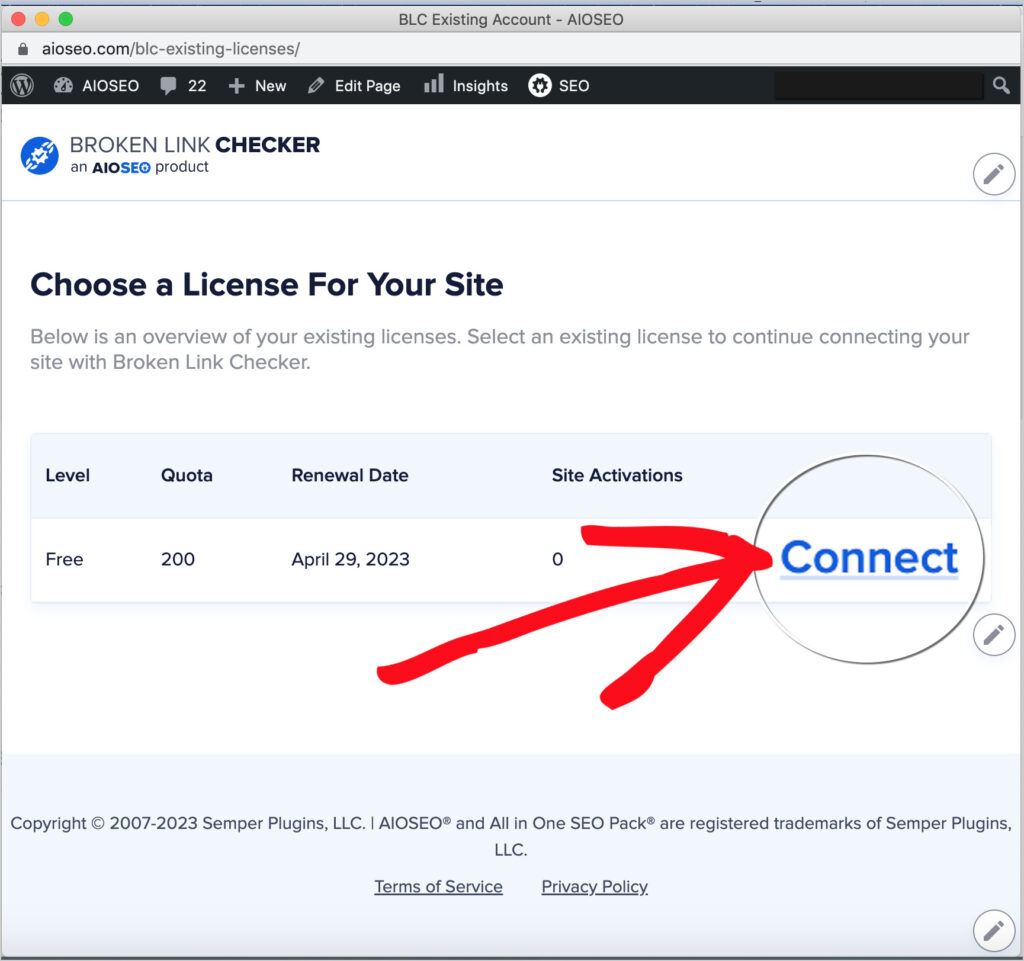
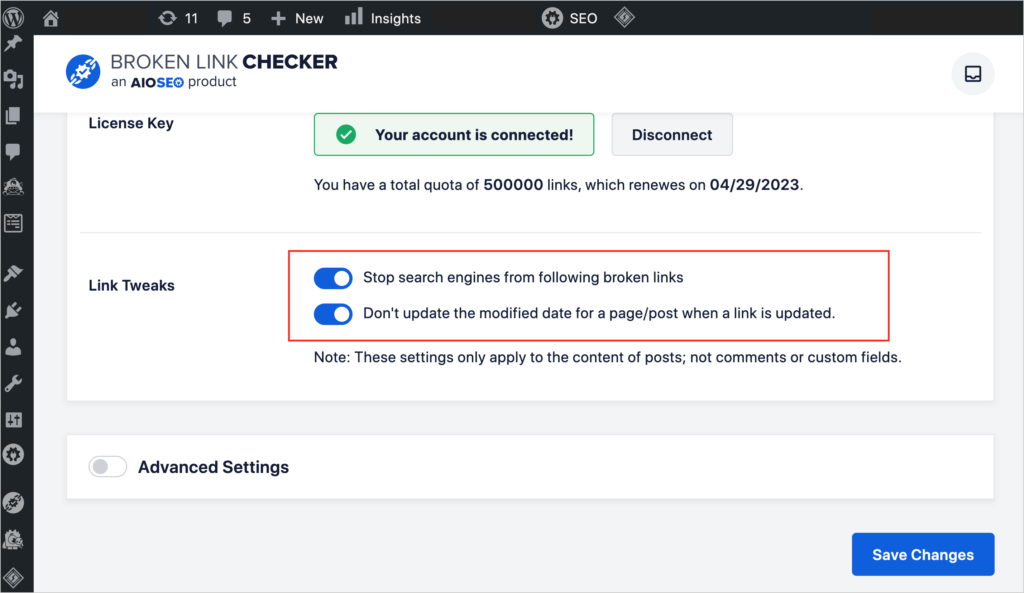
Una volta cliccato su Connetti, vedrai un messaggio: “Il tuo account è connesso!“
Sotto, vedrai una sezione Link Tweaks con 2 pulsanti di attivazione. Ti consigliamo di attivare entrambi questi pulsanti on.
Quindi fai clic sul grande pulsante Salva modifiche in basso a destra.
Passaggio 2: Rivedi i Link Interrotti
Successivamente, per vedere e rivedere i tuoi link non funzionanti, fai clic sulla scheda Link non funzionanti.
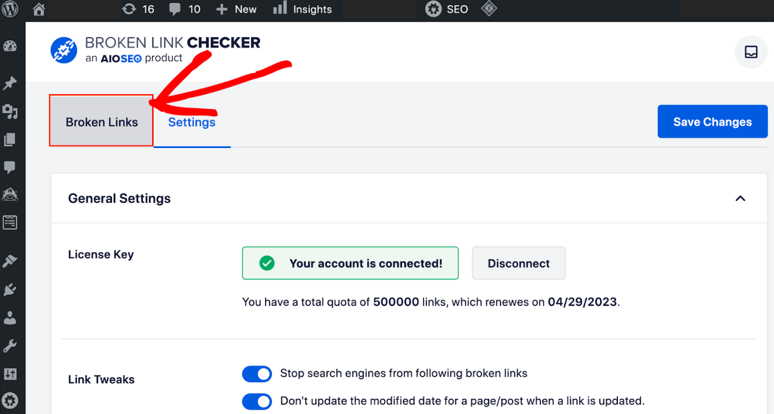
Vedrai tutti i tuoi link interni ed esterni categorizzati per stato del link:
Tutti (tutti i link) | Non funzionanti | Reindirizzamenti | Ignorati
Fai clic sulla scheda Non funzionanti per vedere l'elenco dei tuoi link non funzionanti.
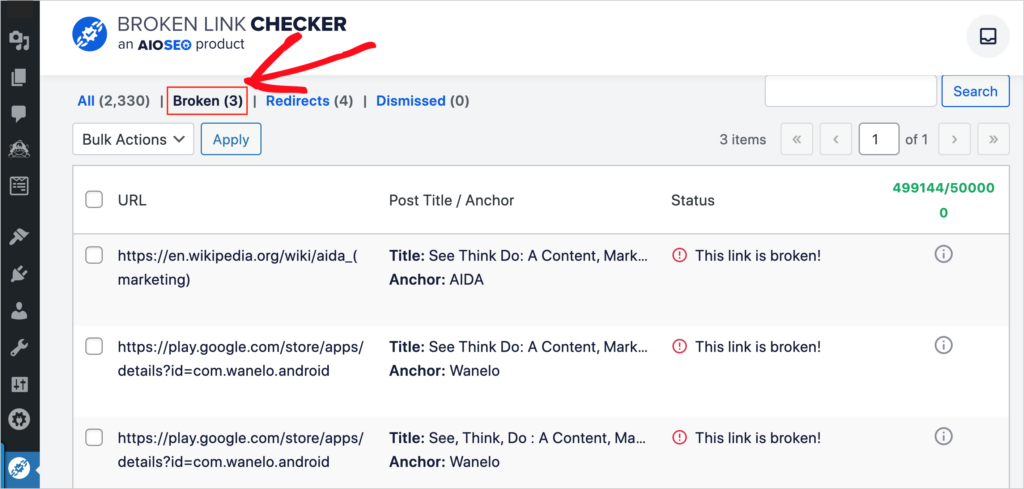
Nell'esempio sopra, abbiamo 3 link non funzionanti, elencati nella colonna di sinistra.
Passaggio 3: Correggi i Link Interrotti
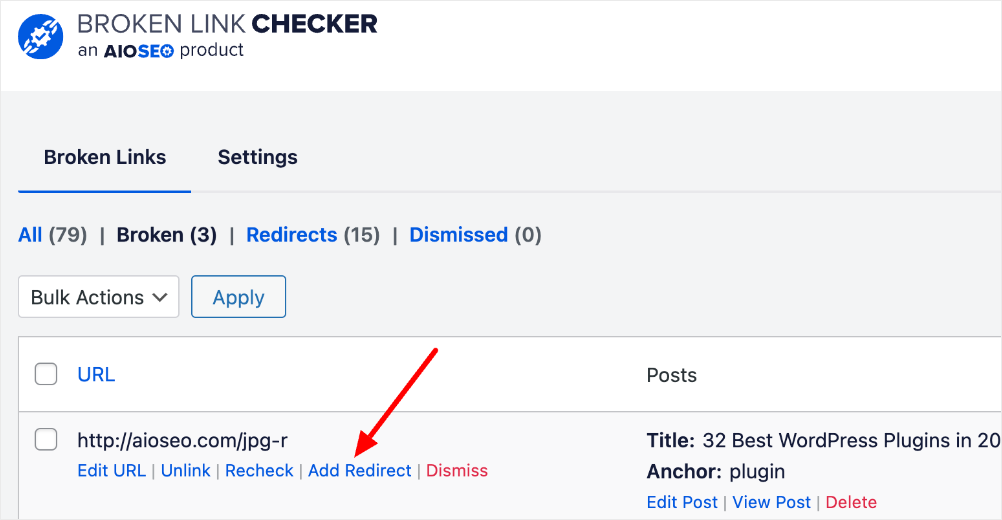
Passa il cursore del mouse sopra un link non funzionante e 5 opzioni verranno visualizzate sotto di esso: Scegli Modifica URL.
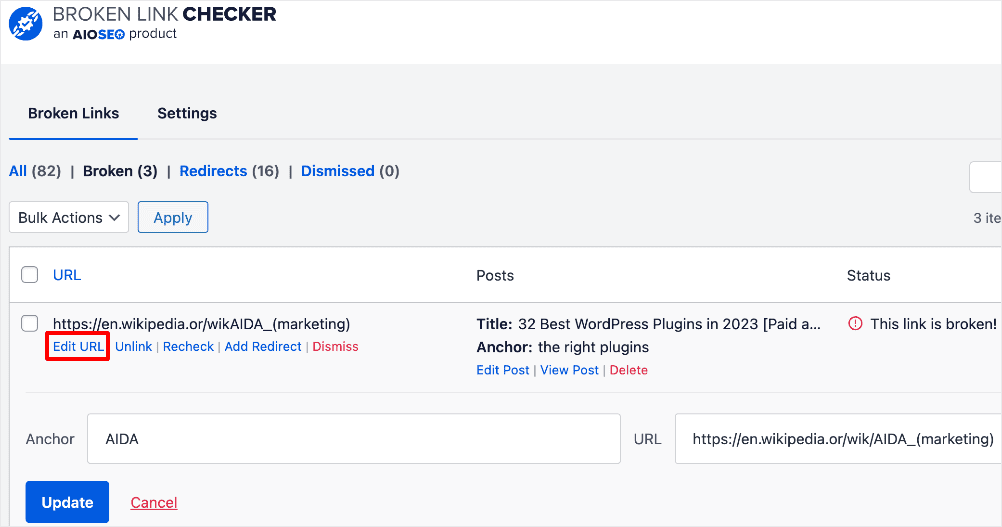
Ora vedrai un campo che mostra il testo di ancoraggio (a sinistra) e l'URL non funzionante (a destra).
Basta digitare l'URL corretto in quel campo e fare clic sul pulsante blu Aggiorna in basso a sinistra.
Nel nostro esempio sopra, la pagina di Wikipedia a cui abbiamo collegato non esiste più. In casi come questo, dovrai cercare per trovare il nuovo URL della pagina o semplicemente sostituirlo con un URL alternativo.
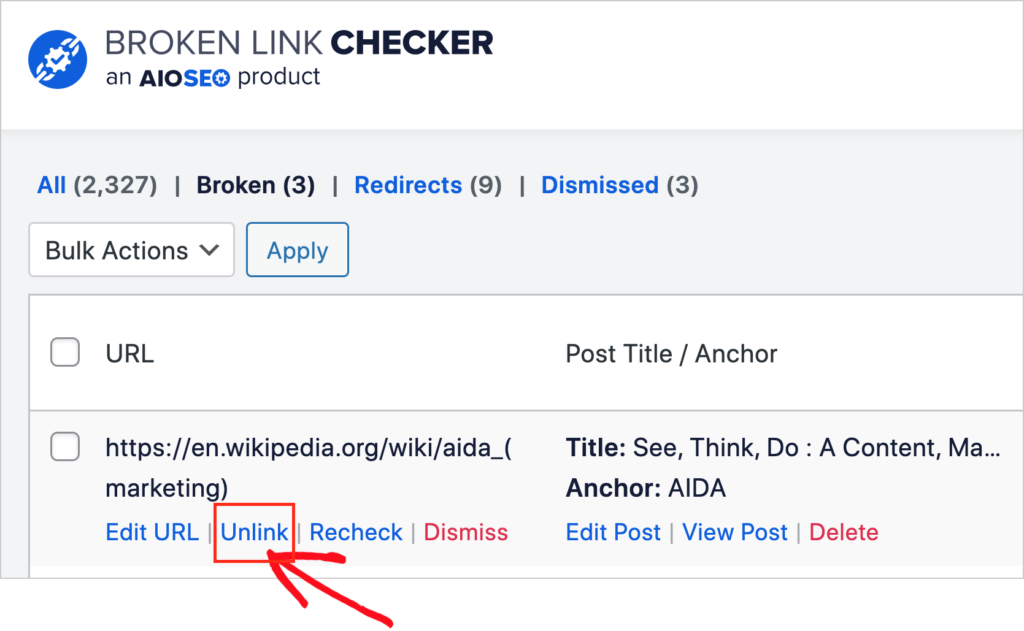
Un'altra opzione è fare clic su Rimuovi link.
L'Opzione Rimuovi Link
Fare clic su Rimuovi link rimuoverà il link dal post.
Opzione Aggiungi Reindirizzamento
Facendo clic su Aggiungi reindirizzamento si aprirà il Gestore reindirizzamenti di AIOSEO, rendendo facile implementare un reindirizzamento.
Passaggio 4: (Facoltativo) Ricontrolla i link
Una volta corretto il link, fai clic su Ricontrolla per testarlo e confermare che sia stato corretto.
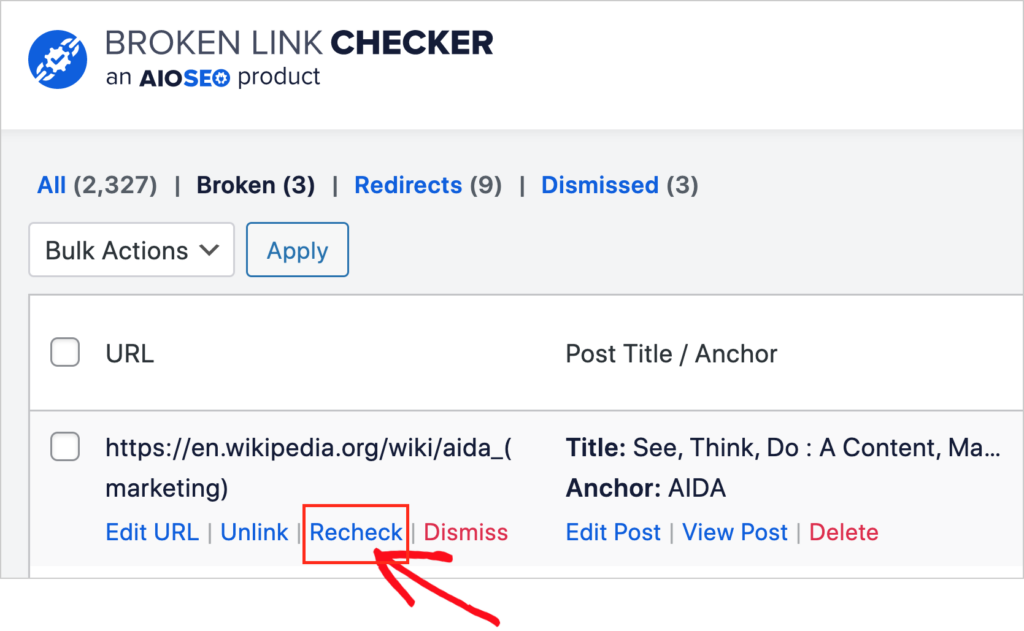
Nota: Quando Broken Link Checker ricontrolla un link, controlla automaticamente tutti i link in quella pagina. Questi controlli dei link verranno detratti dalla tua quota mensile di controlli dei link.
Come Utilizzare le Impostazioni Avanzate di Broken Link Checker
Broken Link Checker eseguirà la scansione del tuo sito ogni 3 giorni. Puoi scegliere quali tipi di pagine vengono scansionate modificando le Impostazioni avanzate.
- Vai su Broken Link Checker » Impostazioni.
- Scorri verso il basso e fai clic sul pulsante di attivazione/disattivazione accanto a Impostazioni avanzate.
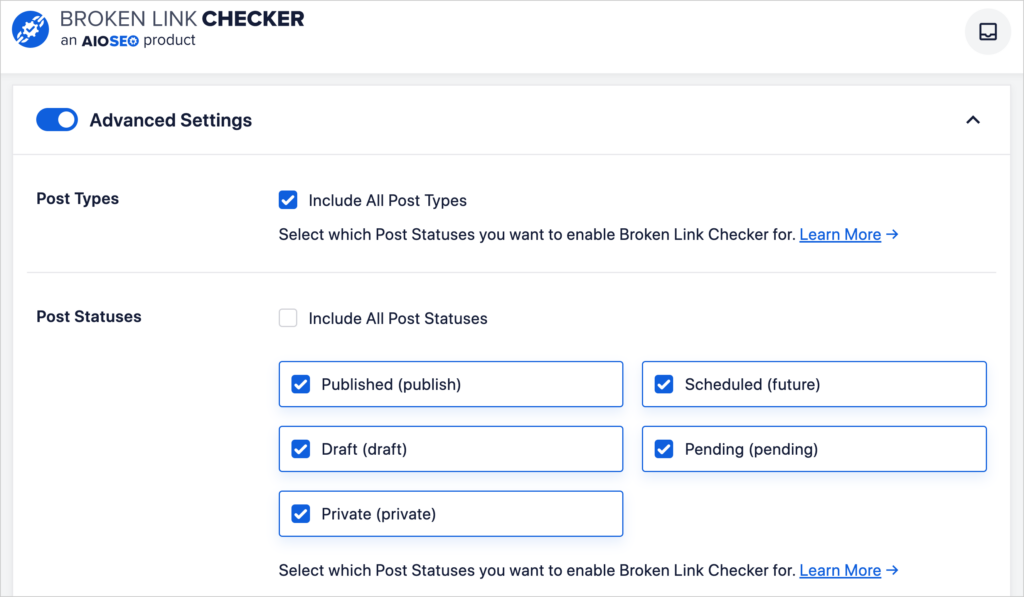
L'impostazione predefinita è Includi tutti i tipi di post.
Deseleziona le caselle accanto a qualsiasi tipo di post che desideri omettere dalla scansione. Le opzioni sono:
- Pubblicato
- Bozza
- Privato
- Pianificato (futuro)
- In attesa.
Impostazioni SEO
Se torni alla tua bacheca di WordPress e passi il mouse sull'icona di Broken Link Checker, vedrai un'opzione Impostazioni SEO.
Questo ti porterà a una pagina di presentazione con informazioni sul plugin All in One SEO (AIOSEO).
Ti consigliamo di scaricare anche All in One SEO. Questo plugin rende molte attività SEO tecniche semplici come fare clic su alcuni pulsanti e compilare moduli.
Ecco alcune funzionalità del plugin.
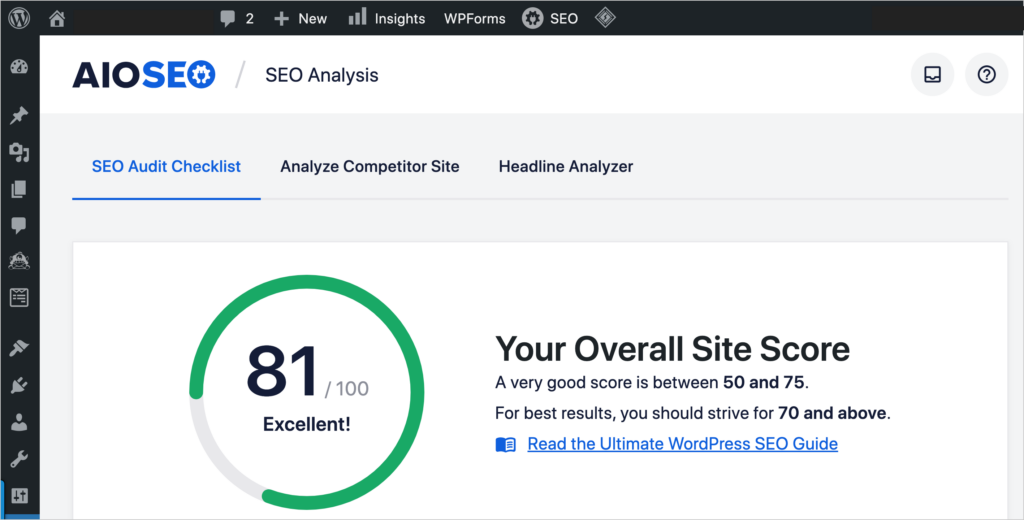
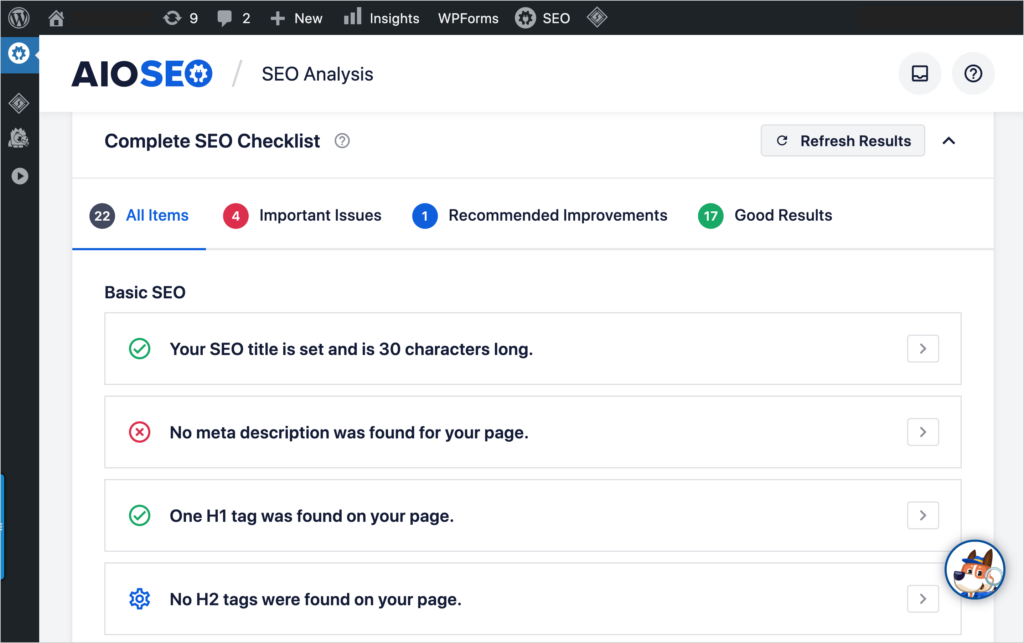
- Punteggio SEO: Ottieni un' Analisi SEO istantanea con raccomandazioni per migliorare la tua homepage.
- SEO On-Page: Per ogni pagina web, vedrai semplici raccomandazioni per migliorare la SEO.
- Breadcrumb: Fai clic su un pulsante per aggiungere la navigazione breadcrumb al tuo sito.
- SEO Locale: I proprietari di piccole imprese possono impostare le basi della SEO locale con pochi clic.
- Rich snippet: Rendi le tue pagine idonee per visualizzazioni super-deluxe sui motori di ricerca con il nostro strumento a pulsante. (I proprietari di negozi possono aggiungere schema di recensioni dei prodotti.)
- Sitemaps: By default, AIOSEO automatically creates an XML sitemap and an RSS sitemap for you. These sitemaps help search engines understand and index your site.
- E puoi facilmente attivare (con un clic) una sitemap HTML, che può aiutare i tuoi lettori a scoprire nuovi contenuti.
- Gli utenti della versione Pro possono attivare una sitemap video o una sitemap Google News
Ora che sai come trovare e correggere i link interrotti, potresti avere alcune domande aggiuntive.
I link interrotti sono dannosi per la SEO?
I link interrotti possono essere dannosi per la SEO o meno, a seconda del contesto.
Come accennato, i link interrotti portano tipicamente a pagine di errore 404. Non c'è nulla di intrinsecamente sbagliato nelle pagine 404: questo codice di errore dice ai motori di ricerca che la pagina richiesta non esiste più.
Infatti, Google ha affermato che i messaggi di errore 404 sono una parte normale del web e non influiscono sul ranking.
Migrazioni di siti web fallite
Tuttavia, se il tuo sito ha molti link interrotti, ciò potrebbe influire sul tuo ranking. Questo scenario a volte si verifica quando un sito web viene spostato su una nuova piattaforma (come da Drupal a Joomla) e la struttura del sito (struttura delle cartelle) viene radicalmente modificata.
In questo scenario, quasi tutti gli URL cambiano. Il problema sorge quando gli URL originali non vengono reindirizzati ai nuovi.
Tutti quegli URL vecchi e interrotti saranno ancora indicizzati e presenti nei risultati di ricerca. Ma poiché quelle pagine ora sono inaccessibili, Google le rimuoverà rapidamente dai risultati di ricerca.
Ciò può portare alla perdita della maggior parte del traffico del tuo sito web.
La migrazione del sito web è un argomento delicato. Considera di consultare un professionista SEO prima di passare a una nuova piattaforma o apportare modifiche importanti alla struttura del tuo sito.
E adesso?
Speriamo che questo post ti abbia aiutato a trovare e correggere i link interrotti in WordPress.
Successivamente, scopri perché i backlink influiscono sulla SEO. E impara come trasformare il traffico in lead.
Se hai trovato utile questo articolo, iscriviti al nostro Canale YouTube. Troverai molti altri tutorial utili lì.
Puoi anche seguirci su Twitter, LinkedIn o Facebook per rimanere aggiornato.
Vuoi Provare AIOSEO Gratuitamente?
Inserisci l'URL del tuo sito web WordPress per installare AIOSEO Lite.

Divulgazione: I nostri contenuti sono supportati dai lettori. Ciò significa che se fai clic su alcuni dei nostri link, potremmo guadagnare una commissione. Raccomandiamo solo prodotti che crediamo aggiungeranno valore ai nostri lettori.
