

Vuoi sapere come aggiungere l'attributo di link sponsorizzato ai tuoi link di affiliazione in WordPress?
A volte, potresti voler dire a Google che un particolare link è sponsorizzato e che vieni pagato o non vuoi votare per quel link. È particolarmente importante se stai collaborando con diversi marchi e hai molti link di affiliazione sul tuo sito web.
In questo post, ti mostreremo come aggiungere facilmente l'attributo di link sponsorizzato ai tuoi link di affiliazione. Tratteremo anche cos'è l'attributo rel e quando dovresti usarlo.
Ecco una rapida panoramica degli argomenti principali di questo post, quindi sentiti libero di fare clic su questi collegamenti rapidi per passare direttamente a diverse sezioni:
In questo articolo
Iniziamo spiegando cos'è l'attributo rel in un tag di link e come appare.
Cos'è l'attributo Rel in un tag di link?
Se pubblichi link sponsorizzati o link di affiliazione, è probabile che tu abbia già familiarità con il tag di link rel="nofollow". Questo tag è un modo comune per dire a Google che vieni pagato per aggiungere un link sul tuo blog o sito web o che non vuoi votare per quel link.
L'anno scorso, Google ha ulteriormente evoluto questo aspetto e ha introdotto 2 nuovi attributi di link che presenteremo tra poco. Ma prima, diamo un'occhiata alle diverse parti dell'attributo rel in modo che tu possa farti un'idea di come funziona.
Per cominciare, il tag <a> definisce un link e puoi personalizzare quel tag <a> con diversi stili o attributi. Uno dei quali è l'attributo rel.
Rel sta per relazione e quando aggiungi il tag rel ai tuoi link, stai dicendo a Google che esiste una relazione tra il tuo sito e la pagina a cui stai collegando.
Tuttavia, non puoi semplicemente digitare rel. Devi anche assegnare un valore al tuo attributo rel, come in questo esempio:
<a rel="sponsored" href="https://www.example.com/">sponsored link</a>Con questo attributo, stai dicendo a Google che il tuo link è un link sponsorizzato e che potresti essere pagato per esso.
Questo ci porta alla prossima domanda: quando dovresti usare gli attributi rel nei tuoi link?
Rispondiamo a questo ora.
Quando usare l'attributo Rel?
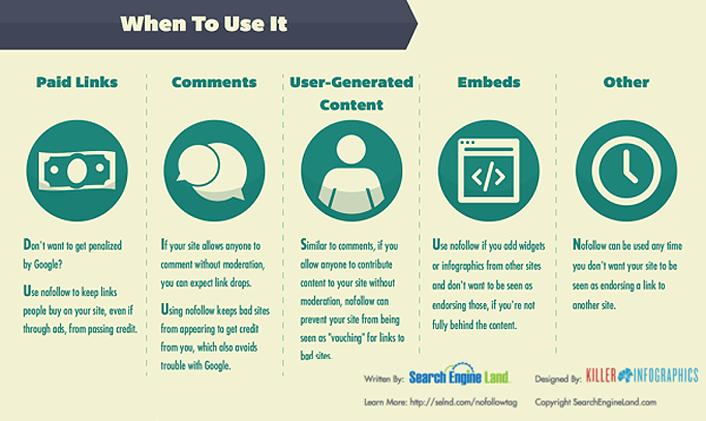
Sappiamo tutti che i link sono una parte importante della SEO, e soprattutto i backlink. Puoi considerare i link come una sorta di valuta. Quando linki a un altro sito web, Google lo vede come se stessi votando per la pagina a cui stai collegando.
E se un sito web riceve molti voti o backlink da siti autorevoli e affidabili, aumenterà il suo posizionamento nei risultati di ricerca. Questo perché Google vede il tuo sito come affidabile quando ricevi questi backlink.
L'evoluzione dei link Nofollow
In passato, tutti i link in uscita o esterni che non volevi votare venivano tipicamente elencati come nofollow. L'attributo nofollow era inteso a combattere lo spam nella sezione commenti del tuo sito web e informava Google a ignorare tali link. Per maggiori dettagli, consulta la nostra guida su come aggiungere link nofollow in WordPress.
In seguito divenne uno dei modi migliori, come raccomandato da Google, per segnalare link pubblicitari o sponsorizzati.
Il 1° marzo 2020, Google ha annunciato che avrebbe iniziato a leggere formalmente gli attributi dei link sui siti web utilizzando il nuovo standard di rel= per determinare la natura dei link in uscita su un sito. E che Google avrebbe contato tutti gli attributi rel come suggerimenti a fini di ranking, piuttosto che direttive.
Nofollow: affiancato da 2 nuovi attributi di link
Questo ci riporta a settembre 2019, quando Google ha introdotto i 2 nuovi attributi rel, entrambi evoluti dall'attributo nofollow.
Questi sono:
- rel="sponsored": che dovrebbe essere utilizzato per identificare i link sul tuo sito creati come parte di pubblicità, sponsorizzazioni o altri accordi di compensazione.
- rel="ugc": che è raccomandato per i link all'interno di contenuti generati dagli utenti, come recensioni e post di forum. Per maggiori dettagli, consulta la nostra guida su come aggiungere l'attributo di link ugc in WordPress.
In entrambi i casi, questi funzionano in modo simile all'attributo nofollow originale poiché anche loro dicono a Google di non contare il link come un voto. Google li ha aggiunti come opzioni, ma puoi ancora usare nofollow senza penalità.
Ora che sai cosa sono gli attributi rel, passiamo a quando puoi usare l'attributo di link sponsorizzato nei tuoi link.
Quando puoi usare l'attributo di link sponsorizzato?
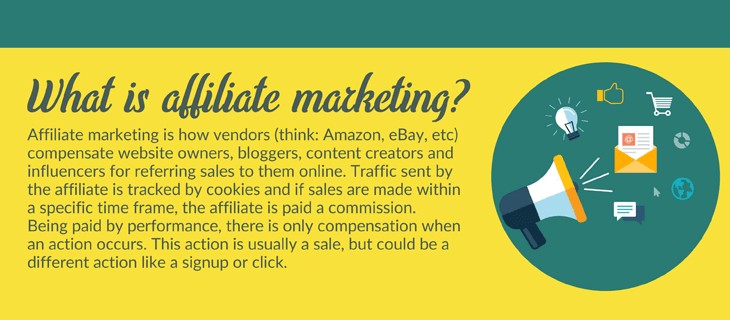
Puoi aggiungere l'attributo di link sponsorizzato a tutti i link per cui vieni pagato, spesso chiamati link di affiliazione.
I link di affiliazione sono link che ti vengono assegnati (come spiegato nell'immagine sopra) con un ID univoco che ottieni dai marchi con cui collabori e che aggiungi al tuo sito web. E quando qualcuno clicca sul tuo link di affiliazione e finisce per acquistare il prodotto che stai promuovendo, ricevi una commissione. Se non l'hai già fatto, dovresti dare un'occhiata a come guadagnare con AIOSEO.
Comunque, è bene informare Google di questi link a pagamento, ed è qui che puoi aggiungere l'attributo rel="sponsored" al tuo link. E quando aggiungi questo attributo, non stai votando né passando link juice a questi link di affiliazione.
Hai bisogno di aiuto con l'affiliate marketing?
Allora dai un'occhiata alla nostra lista dei migliori strumenti di affiliate marketing che puoi usare per renderlo più facile.
Ora, ti guideremo su come aggiungere facilmente l'attributo di link sponsorizzato per i tuoi link di affiliazione in WordPress.
Aggiungere l'attributo Sponsorizzato ai Tuoi Link di Affiliazione
Il modo più semplice per aggiungere l'attributo sponsorizzato ai tuoi link di affiliazione è utilizzare il miglior plugin SEO per WordPress, All in One SEO (AIOSEO).
Con AIOSEO, ottieni tutti gli strumenti SEO avanzati di cui avrai bisogno per ottimizzare il tuo sito per posizionarti in alto nei motori di ricerca e generare più traffico.
AIOSEO offre potenti strumenti SEO e funzionalità come:
- Ruoli utente personalizzati — i ruoli utente personalizzati ti consentono di gestire l'accesso a funzionalità SEO importanti senza cedere il controllo del tuo sito web.
- Checklist per audit SEO — analizza l'intero sito WordPress per rilevare errori critici e ottenere informazioni utili per migliorare la tua SEO e ottenere più traffico.
- Mappe del sito XML intelligenti — genera automaticamente una mappa del sito XML di WordPress o una mappa del sito video per notificare a tutti i motori di ricerca eventuali nuovi contenuti.
Queste sono solo alcune delle ottime funzionalità che possono portare i tuoi sforzi SEO al livello successivo.
Detto questo, torniamo all'argomento su come aggiungere l'attributo di link sponsorizzato ai tuoi link di affiliazione.
Aggiungere Rel=”Sponsored” ai tuoi link usando AIOSEO
Per iniziare, devi prima installare e attivare il plugin AIOSEO.
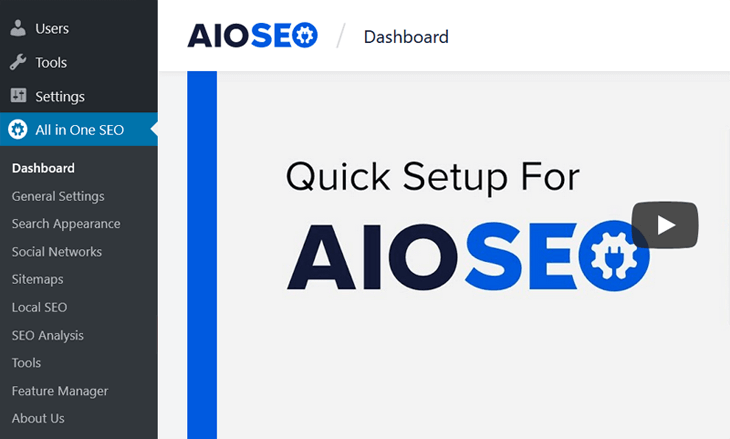
Se non hai mai installato un plugin prima, visita la guida passo passo di WPBeginner su come installare un plugin di WordPress.
Successivamente, vai alla pagina di modifica del tuo post o pagina del blog. Aggiungi il testo di ancoraggio per il tuo link di affiliazione (evidenziato in blu sotto), seleziona il testo di ancoraggio e fai clic sull'icona del link.
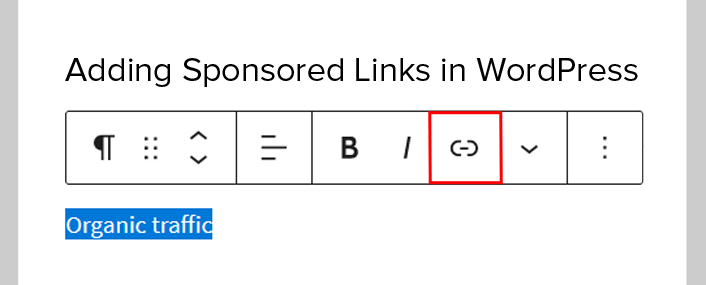
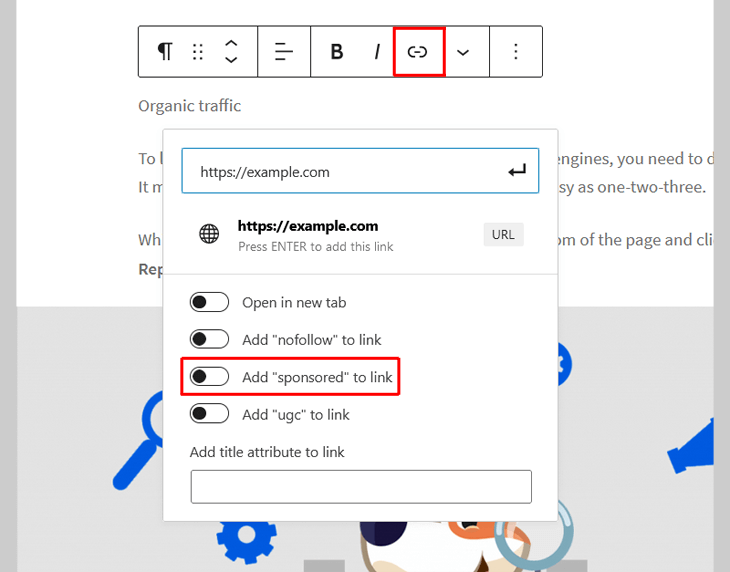
Ora, inserisci semplicemente il tuo link di affiliazione nella finestra e fai clic su Aggiungi “sponsored” al link.
Una volta aggiunto l'attributo sponsorizzato al tuo link, vedrai il pulsante Aggiungi “sponsored” al link diventare blu.
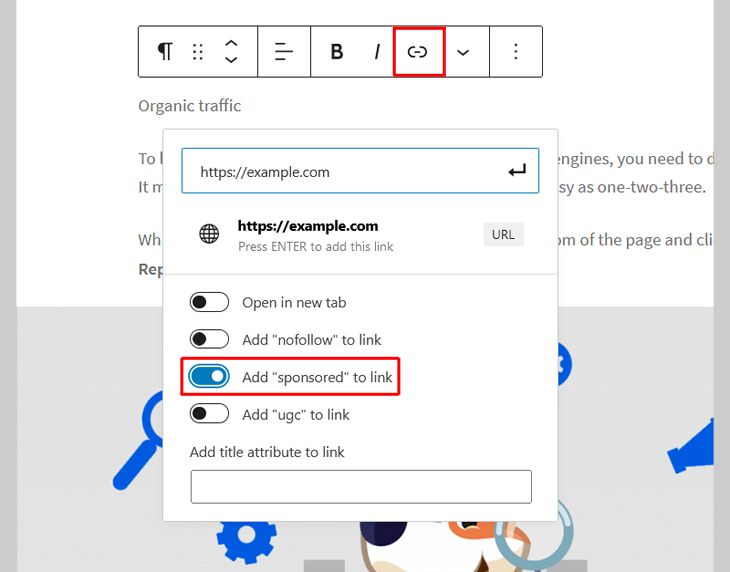
Successivamente, premi Invio sulla tastiera e il tuo link di affiliazione verrà aggiunto.
Questo è tutto!
Con pochi clic, hai ora aggiunto l'attributo sponsorizzato al tuo link di affiliazione e hai detto a Google e ad altri bot dei motori di ricerca di non votare per quel link e che in realtà vieni pagato per esso.
Combina attributi di link
Ancora una cosa...
...puoi anche combinare diversi attributi rel in un unico link.
Perché dovresti farlo, potresti pensare?
Non tutti i motori di ricerca supportano gli attributi rel sponsorizzati e ugc. Quindi è bene usare anche nofollow insieme agli attributi sponsorizzati o ugc.
Così:
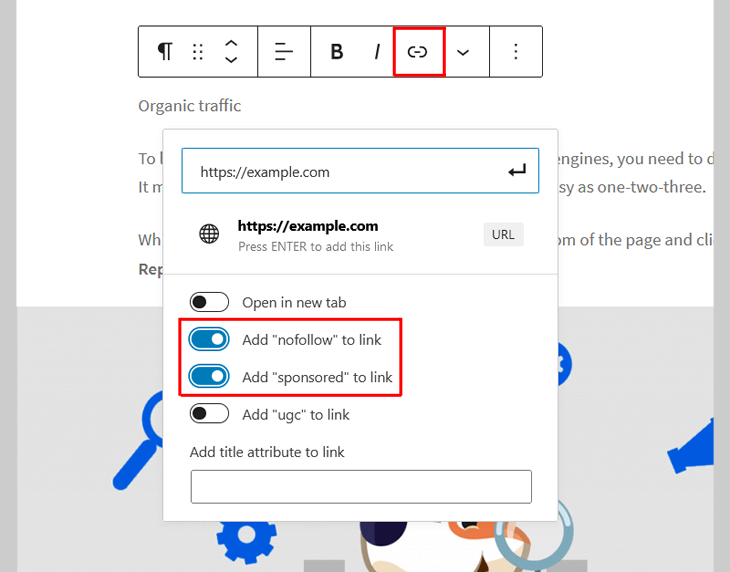
Questo è tutto!
Speriamo che questo post del blog ti abbia aiutato a imparare come aggiungere l'attributo di link sponsorizzato ai tuoi link di affiliazione.
Prima di andare, potresti anche voler consultare la nostra guida su come aggiungere link nofollow o come aggiungere l'attributo ugc in WordPress.
E se vuoi imparare come ottimizzare il tuo post del blog come un professionista, dovresti consultare la nostra checklist SEO per post del blog o la guida definitiva alla SEO per WordPress.
Non usi ancora AIOSEO? Cosa stai aspettando?
Vuoi Provare AIOSEO Gratuitamente?
Inserisci l'URL del tuo sito web WordPress per installare AIOSEO Lite.

Divulgazione: I nostri contenuti sono supportati dai lettori. Ciò significa che se fai clic su alcuni dei nostri link, potremmo guadagnare una commissione. Raccomandiamo solo prodotti che crediamo aggiungeranno valore ai nostri lettori.

Posso aggiungere un pulsante dopo aver fatto queste cose?
Ciao Kaosar, sì è possibile aggiungere attributi rel alle immagini in WordPress sia nell'Editor Classico che nell'Editor a Blocchi. Quindi potresti aggiungere un'immagine di un pulsante e collegarla a un URL interno o esterno e quindi aggiungere gli attributi rel. Questa è una funzionalità di WordPress, non di All in One SEO.
Ciao,
Sto usando un "pattern" nei blocchi di Wordpress ed è lì che aggiungo le mie raccomandazioni di scarpe. Quando clicco su "modifica link" non ho l'opzione per aggiungere "sponsorizzato" al link anche se ho installato AIO SEO. Esiste una soluzione per questa situazione? Grazie.
Ciao Juan, grazie per averci contattato. Se non riesci a vedere la scheda Aggiungi "sponsorizzato" al link come mostrato di seguito, ti preghiamo di contattare il nostro team di supporto.
https://d.pr/hTMm4m
Ciao, grazie per aver realizzato questo articolo. Sto cercando di fare lo stesso per i prodotti esterni di WooCommerce per avere l'attributo rel=sponsored per il pulsante Acquista su Amazon (Aggiungi al carrello). Qual è il modo migliore per farlo programmaticamente? Grazie.