
Vuoi imparare come creare link interni in WordPress?
I link interni possono rendere più facile per i lettori trovare ciò che cercano nelle tue pagine. E possono migliorare la tua SEO.
In questo tutorial passo passo, imparerai come aggiungere facilmente link interni al tuo sito web WordPress.
Cosa ti servirà: Il plugin All in One SEO (AIOSEO)
In questo articolo
Cosa sono i Link Interni?
I link interni, chiamati anche link di ancoraggio, sono collegamenti ipertestuali su cui fai clic per saltare a un'altra sezione della stessa pagina web. Esempi di link interni sono un sommario, una nota a piè di pagina o un link a una sezione "Letture Correlate".
I Link Interni sono Buoni per la SEO?
I link interni possono essere buoni per la SEO perché possono essere visualizzati nei risultati di ricerca. Il tuo snippet di articolo potrebbe finire con 3-4 link invece di un solo link al titolo.
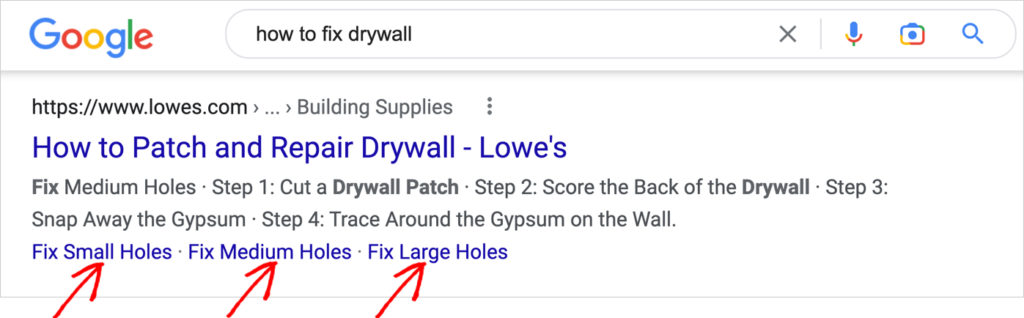
Come puoi vedere nell'esempio sopra, i link interni offrono ai ricercatori un modo per fare clic sulla sezione esatta dell'articolo che li interessa, come "Correggi buchi medi".
E poiché questi link forniscono informazioni aggiuntive sull'articolo, portano a più clic, un tasso di rimbalzo inferiore e conversioni più elevate.
Sei pronto a imparare come ottenere questo tipo di risultati? Iniziamo.
Come Creare Link Interni WordPress Automaticamente: Sommario Facile
Il modo più semplice per creare link interni per la SEO è utilizzare un plugin per generare automaticamente un sommario da un articolo completato.
Passo 1: Installa il Plugin All in One SEO (AIOSEO)
Innanzitutto, ti consigliamo di scaricare il plugin AIOSEO. Una delle migliori funzionalità di questo plugin è il blocco AIOSEO – Sommario.
Questo blocco aggiungerà istantaneamente un sommario a un post completato.

Dopo aver scaricato il plugin da AIOSEO, apri il tuo editor WordPress e vai su Plugin » Aggiungi Nuovo. Quindi carica il file zip del plugin.
Hai domande? Segui le istruzioni qui per installarlo e attivarlo.
Ora sei pronto per aggiungere un sommario a un post.
Passo 2: Aggiungi un Sommario a un Articolo
Nell'editor di WordPress, apri un post a cui desideri aggiungere un sommario.
Nel corpo del post, posiziona il cursore dove desideri il sommario.
- Successivamente, fai clic sull'icona nera + ("aggiungi blocco").
- Type “AIOSEO” in the popup window's search field and click on AIOSEO – Table of Contents.
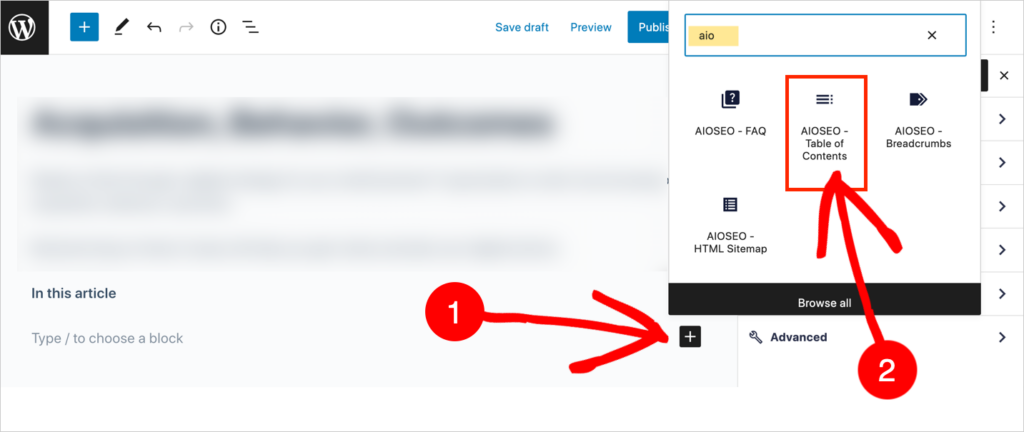
- Now you'll see the table of contents (TOC) inserted on your page. This is what the TOC looks like in editing mode.
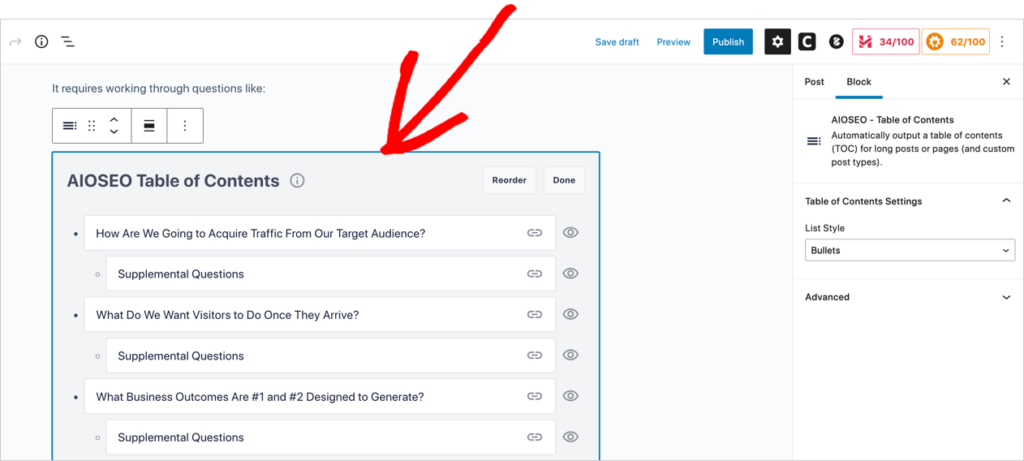
Passo 3: (Opzionale): Modifica il Tuo Sommario
Ci sono alcuni modi per modificare il tuo sommario.
Puoi:
- Modifica le voci dell'elenco
- Rimuovi le voci dell'elenco
- Riordina le voci dell'elenco
- Modifica lo stile.
Come Modificare le Voci dell'Elenco
Per modificare una voce dell'elenco, posiziona semplicemente il cursore nel campo della voce dell'elenco e modifica il testo. Le intestazioni associate nel tuo articolo rimarranno le stesse.
Inoltre, accorciarle dove possibile è una buona idea. Rende più facile per i lettori scansionare rapidamente il contenuto del tuo indice. Se le intestazioni del tuo indice sono lunghe, potrebbero essere troncate nei risultati di ricerca. Ecco un esempio qui sotto.
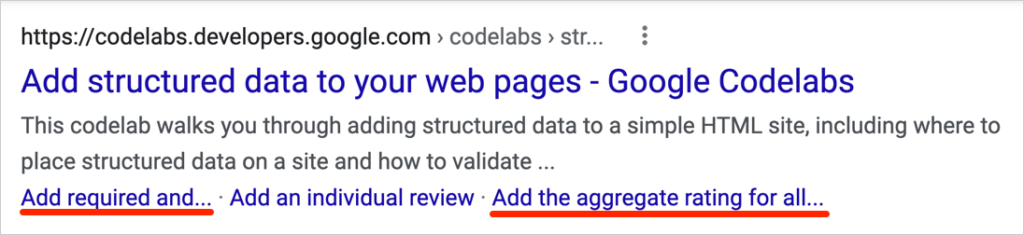
Nel prossimo esempio, abbiamo modificato alcune delle nostre intestazioni per renderle più brevi:
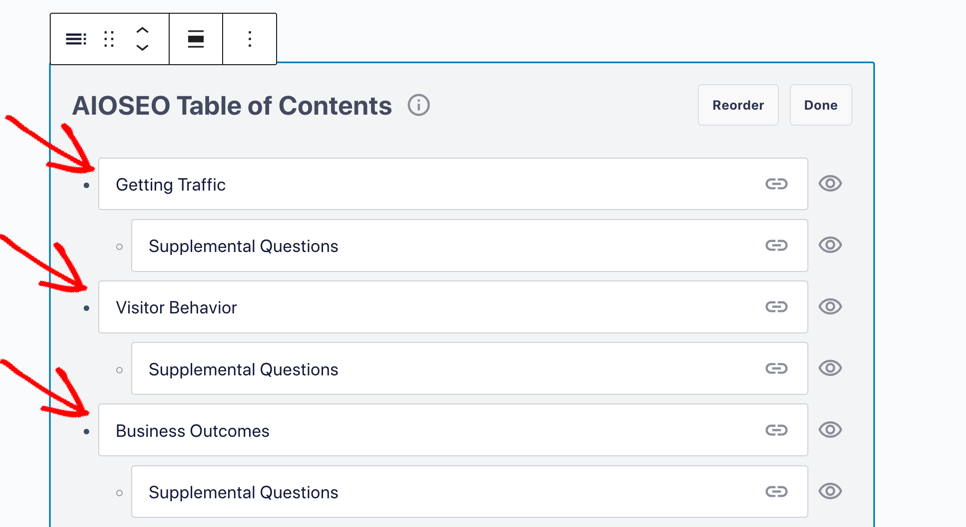
Ma abbiamo alcuni elementi ripetuti ("Domande Supplementari") che non vogliamo mostrare nei risultati di ricerca. Scopriamo come nasconderli agli spettatori.
Come Rimuovere le Voci dell'Elenco
Per rimuovere singole voci dall'indice, fai clic sull'icona dell'occhio a destra.
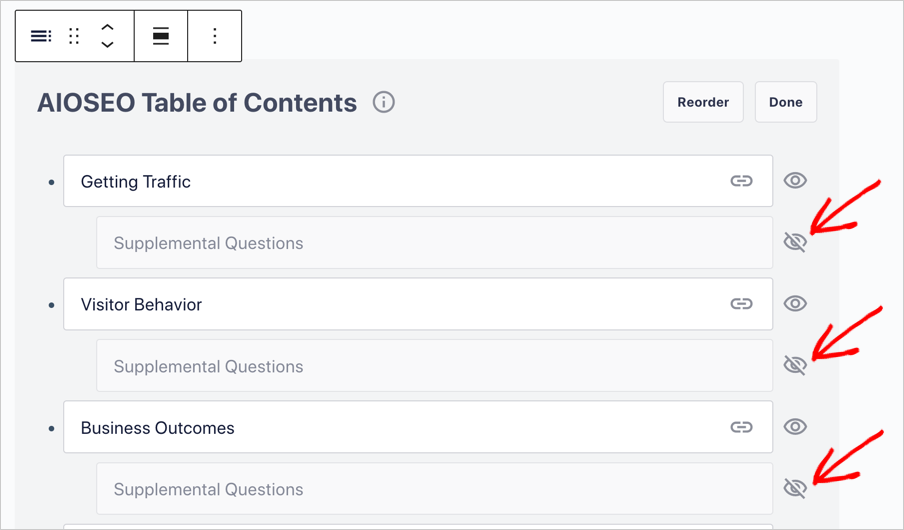
Ora quella voce dell'elenco sarà invisibile agli spettatori. (Puoi renderla nuovamente visibile facendo clic sull'occhio di nuovo.)
Come Riordinare le Voci dell'Elenco
Se desideri modificare l'ordine delle voci dell'elenco, puoi farlo facilmente. Non influenzerà l'ordine delle intestazioni associate nel tuo articolo.
- Click the Reorder button at upper right.
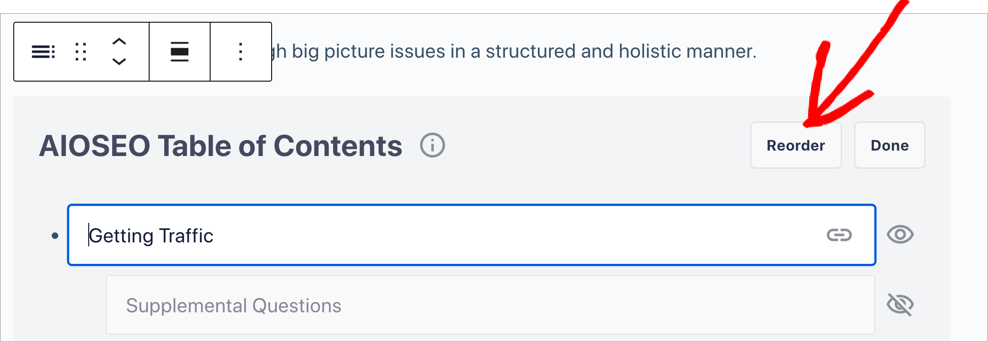
- Grab the 6-dot icon next to the item you want to move and drag your heading to where you want it.
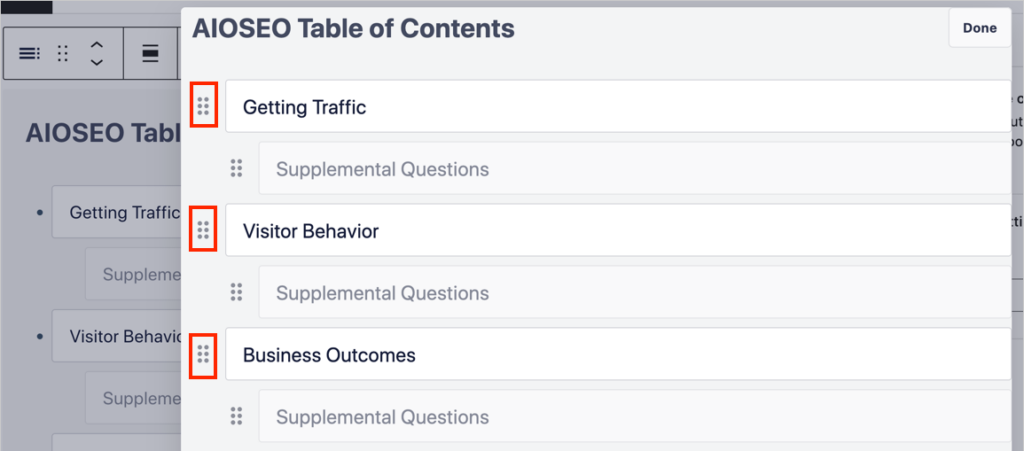
- Lascia andare l'icona una volta che la tua intestazione è dove la desideri.
Come Modificare lo Stile
Per visualizzare le tue opzioni di stile:
- Fai clic sull'area dell'indice
- Quindi fai clic sull'icona dell'ingranaggio in cima alla pagina.
Ora nella colonna del menu "Blocco" a destra vedrai le impostazioni di AIOSEO – Indice dei contenuti.
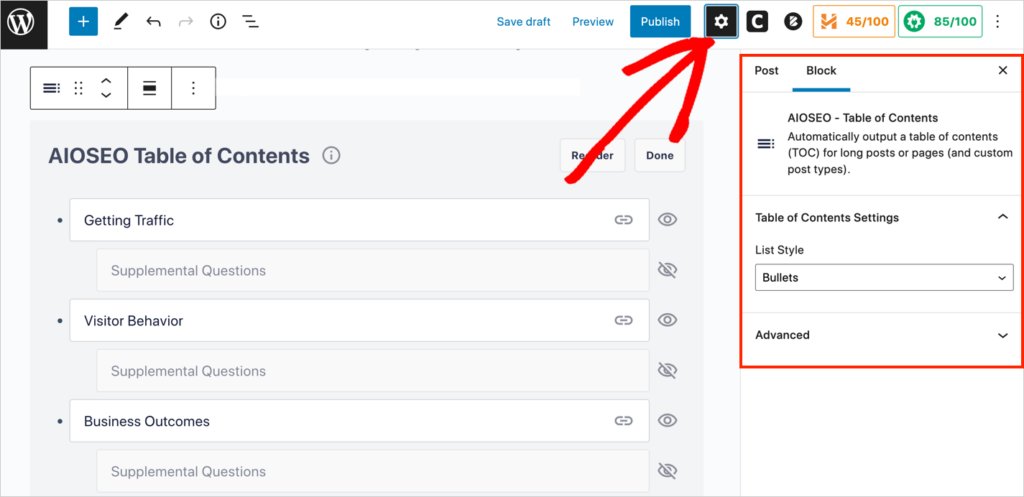
- Sotto Stile elenco puoi scegliere di visualizzare il tuo indice come elenco numerato rispetto all'elenco puntato predefinito.
- Oppure puoi aggiungere codice CSS personalizzato per alterare l'aspetto. (Questo è per utenti esperti.)
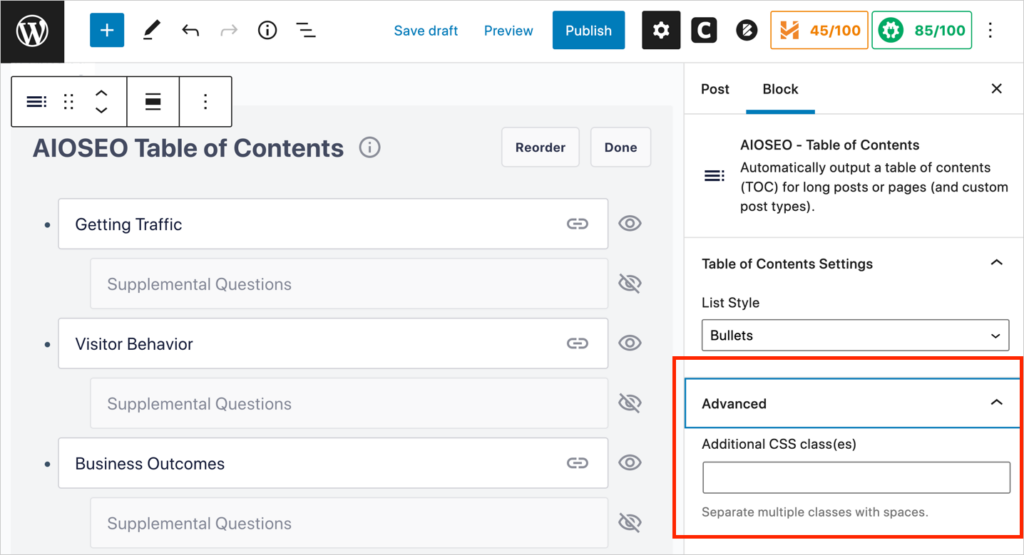
I motori di ricerca non sono obbligati a visualizzare le voci dell'indice nei loro risultati. Ma aggiungerle può aumentare le possibilità che ciò accada e migliorare l'esperienza utente sul tuo sito.
Come Creare Link di Salto in Gutenberg Senza Plugin
In questa sezione imparerai come aggiungere link di salto utilizzando solo l'editor di blocchi di Gutenberg. Anche se hai il plugin AIOSEO, puoi utilizzare queste informazioni per aggiungere singoli link di salto nel testo dei tuoi post.
Passaggio 1: Crea un'ancora
- Nel tuo post, naviga al blocco a cui desideri che il link di salto porti le persone. Posiziona il cursore in quel blocco.
- Nel menu Blocco a destra, scorri verso il basso fino a Avanzate. Vedrai un campo chiamato Ancora HTML. Se il tuo cursore si trova su un blocco di intestazione (come nell'esempio seguente), allora questo campo Ancora HTML verrà riempito istantaneamente per te.
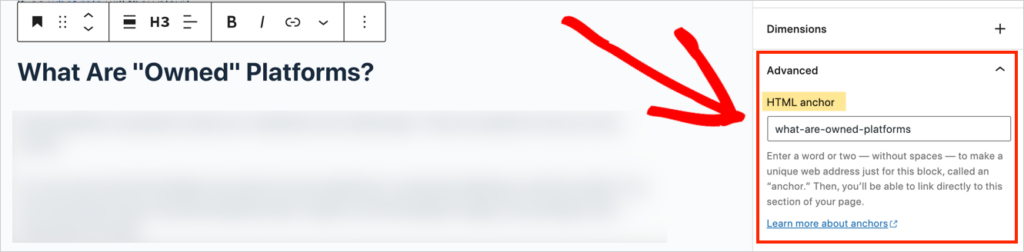
- Se la tua ancora non è un blocco di intestazione, copia e incolla alcune parole dal blocco nel campo Ancora HTML (i trattini verranno inseriti automaticamente).
- Se preferisci creare il testo della tua ancora digitandolo direttamente nel campo Ancora HTML, assicurati di inserire trattini tra le parole. (Puoi digitare quello che vuoi.)
Suggerimento: non puoi usare lo stesso testo esatto dell'ancora due volte in una pagina.
L'ancora HTML è anche chiamata ID ancora o tag ancora.
Passaggio 2: Collega alla tua ancora
Ora naviga al punto della tua pagina da cui desideri collegarti.
- Highlight the word or phrase you want to add the jump link to.
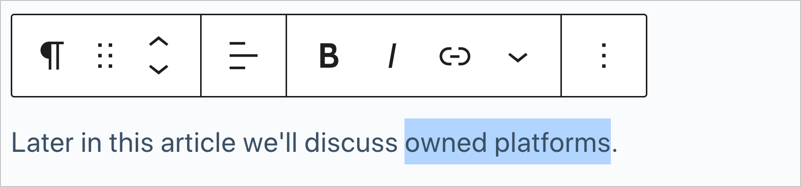
- In the toolbar that appears directly above, click the link icon. (That will open a small pop-up window.)
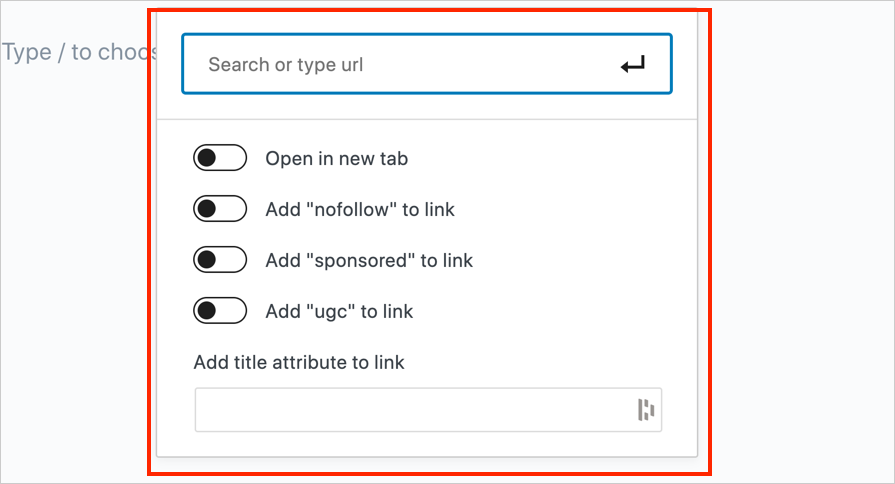
- In the top-most field of that pop-up, paste your HTML anchor text preceded by a hashtag (#). Then click the square arrow at the upper right to save your jump link.
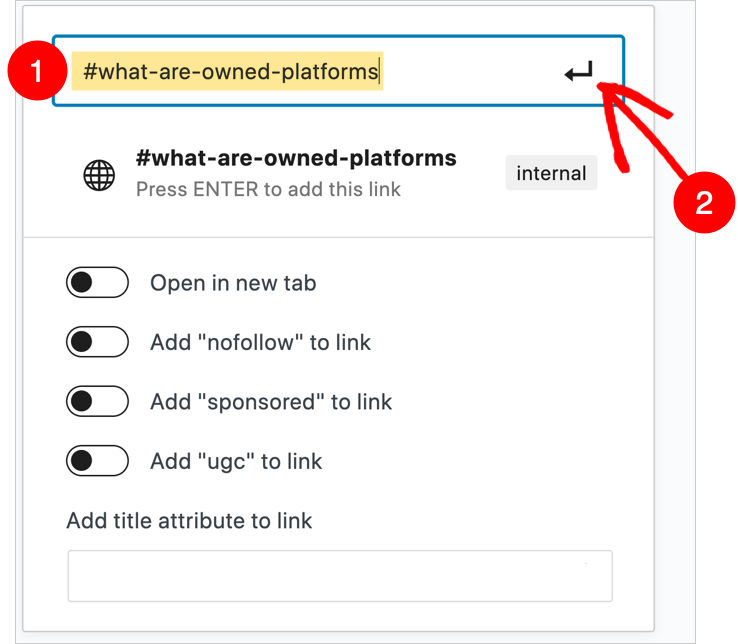
- Salva la bozza del tuo post.
Ora, puoi visualizzare in anteprima il tuo post e provare il tuo link di salto.
Come Creare Link di Salto nell'Editor Classico Senza Plugin
Per creare collegamenti di ancoraggio utilizzando l'Editor Classico di WordPress, segui questi passaggi.
Passaggio 1: Crea un'ancora
- In the upper right-hand corner of your post, switch from the Visual tab (also called the “Visual editor”) to the Text tab (also referred to as the “HTML editor”).
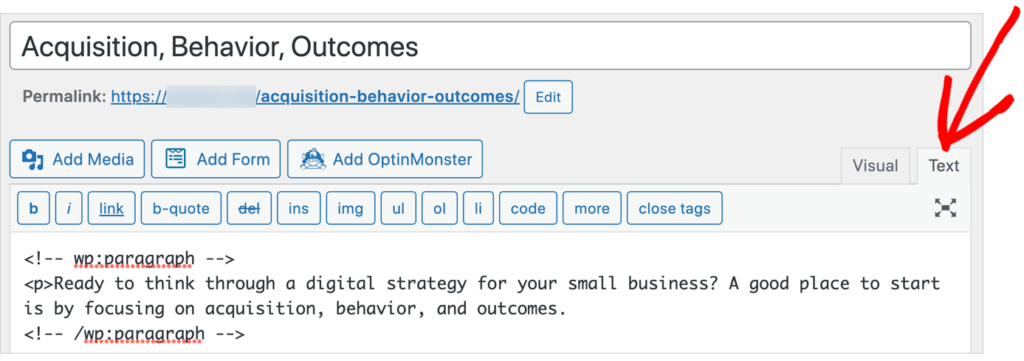
- Naviga verso un'intestazione (chiamata anche sottotitolo) a cui desideri collegarti.
- All'interno del tag di intestazione digita id=”nome-del-tuo-ancoraggio” (scegli un nome di ancoraggio). In questo esempio, aggiungeremo un ancoraggio a un tag
nel nostro articolo, circondando l'intestazione “Prossimi Passi d'Azione”.

Informazioni sugli attributi id
Nota che l'attributo “id” deve essere aggiunto all'interno del tag HTML (chiamato anche elemento HTML).
Tuttavia, non sei limitato ad aggiungere attributi id ai tag di intestazione. Ecco alcuni esempi di altri tag HTML a cui potresti aggiungere attributi id per saltare a specifiche aree di una pagina:
Passaggio 2: Aggiungi il Link di Salto
- Successivamente, evidenzia il testo a cui desideri aggiungere il link di salto. (Nell'esempio seguente, abbiamo evidenziato “pianifica le tue azioni digitali”.)
- Now click the “Link” button at the upper left.

- An Insert/edit link pop-up window will appear. In the URL field, type a hashtag (#) followed by the name of your anchor.
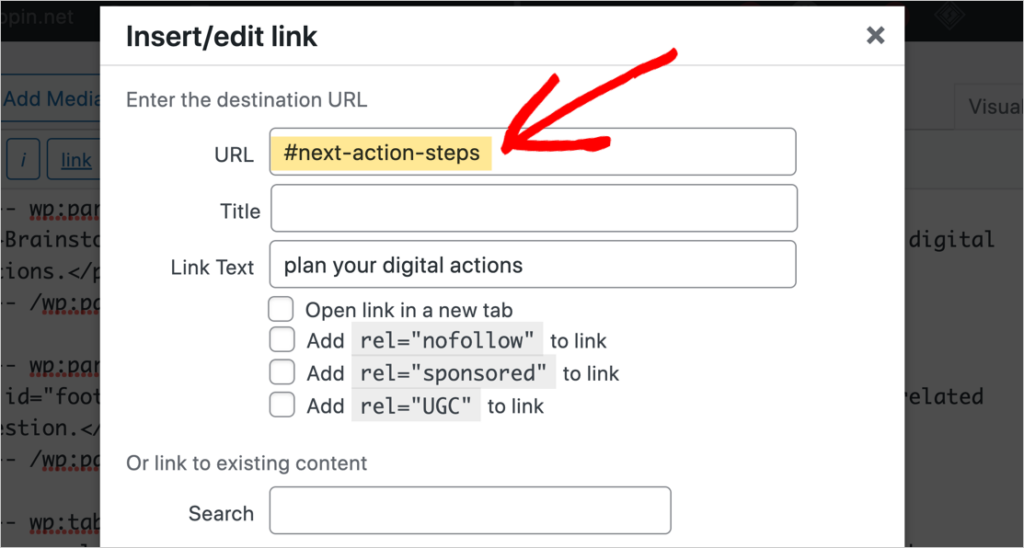
Nel codice HTML, il tuo link di ancoraggio apparirà così:
<a href="#next-action-steps">plan your digital actions</a>- Salva la tua bozza e visualizza/testa la pagina.
Come puoi vedere, è più facile aggiungere link di salto nell'editor di Gutenberg che nell'editor Classico.
Ora, passiamo a considerare un altro tipo di link di salto: le note a piè di pagina.
Come Creare Note a Piè di Pagina in WordPress
Le note a piè di pagina sono anch'esse link di salto, ma con una particolarità: sono numerate sequenzialmente e forniscono un modo per tornare al riferimento nel corpo dell'articolo. E sono rappresentate da numeri in apice nel testo.
Poiché le note a piè di pagina necessitano di uno stile speciale, il modo più semplice per crearle è utilizzare un plugin per WordPress.
Esegui una ricerca per “plugin note a piè di pagina WordPress” per trovarne uno che ti piace.
Prima di cercare, decidi se desideri creare stili visivi diversi per le tue note a piè di pagina. In tal caso, cerca un plugin che includa opzioni di design.
Idee per l'Utilizzo dei Link di Ancoraggio
Un indice rende più facile per gli utenti navigare in una pagina lunga. Ciò è particolarmente vero per gli utenti di smartphone.
Ecco alcune idee aggiuntive per l'utilizzo dei link di salto pagina.
- Pagina di studio del caso: Collega da un riepilogo introduttivo allo studio stesso.
- Pagina promozionale: Collega a una sezione "acquista ora" o "prenota appuntamento".
- Pagina evento: Collega alla sezione di registrazione.
Interessato ad altri plugin per la tabella dei contenuti?
In questo articolo abbiamo consigliato il plugin All in One SEO (AIOSEO) come modo semplice per aggiungere una tabella dei contenuti. AIOSEO ha ottime valutazioni su WordPress.org grazie alla sua facilità d'uso e versatilità.
Se stai cercando plugin che fanno una sola cosa: aggiungere una tabella dei contenuti, dai un'occhiata a queste opzioni.
- Heroic Table of Contents
- Joli Table of Contents
- LuckyWP Table of Contents
- SimpleTOC
E adesso?
Quando i link di salto appaiono nei risultati di ricerca, possono aumentare le entrate e le conversioni. Abbiamo anche visto come migliorano l'esperienza utente rendendo facile per i visitatori del sito passare a una sezione specifica di una pagina.
Speriamo che questo post ti abbia aiutato a imparare un modo semplice per aggiungere link di salto al tuo sito WordPress. Potresti anche voler controllare come le FAQ possono potenziare il tuo traffico e aggiungere dei breadcrumb per la SEO mentre ci sei.
Se hai trovato utile questo articolo, iscriviti al nostro Canale YouTube. Troverai molti tutorial su WordPress lì. Puoi anche seguirci su Twitter, LinkedIn o Facebook per rimanere aggiornato.
Vuoi Provare AIOSEO Gratuitamente?
Inserisci l'URL del tuo sito web WordPress per installare AIOSEO Lite.

Divulgazione: I nostri contenuti sono supportati dai lettori. Ciò significa che se fai clic su alcuni dei nostri link, potremmo guadagnare una commissione. Raccomandiamo solo prodotti che crediamo aggiungeranno valore ai nostri lettori.
