

L'interfaccia di amministrazione di WordPress è complessa e ricca di opzioni interessanti, il che è ottimo per gli utenti esperti. Tuttavia, la maggior parte degli utenti trova l'interfaccia di amministrazione intimidatoria e spesso confusionaria. In tal caso, un'esplorazione innocente, o un clic errato, potrebbe facilmente (e rapidamente) portare a un sito non funzionante.
Sia che tu sia uno sviluppatore che consegna un bel sito a un cliente o un amministratore di un sito multiutente, devi personalizzare e semplificare il pannello di amministrazione per proteggere il sito e migliorare l'esperienza utente.
Questo articolo è una guida per aiutarti a semplificare e a ridurre il disordine nell'interfaccia di amministrazione di WordPress per i tuoi clienti o utenti del sito, pur mantenendo la potente funzionalità per cui è conosciuta.
Iniziamo!
Considerazioni sulla sicurezza
Frena. Affrontiamo prima un problema importante: la sicurezza. Sappiamo, "che noia!" Ma è fondamentale iniziare con personalizzazioni che rafforzino la sicurezza del tuo sito. Ecco alcune personalizzazioni da apportare e cose da controllare:
- Cambia il nome utente predefinito "admin" con qualcosa di meno identificabile
- Cambia l'URL della pagina di accesso da wp-login-php predefinito
- Crea password complesse
- Limita il numero di tentativi di accesso in un dato periodo di tempo
Un buon plugin di sicurezza come iThemes Security può aiutarti con ognuno dei punti precedenti. Queste sono solo alcune considerazioni vitali sulla sicurezza da tenere a mente.
Tornando all'argomento, iniziamo!
Assegna ruoli di Editor
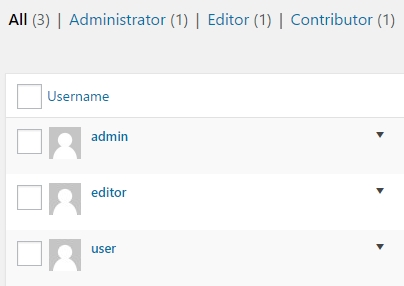
Il pannello del menu di amministrazione (sul lato sinistro dello schermo) è solitamente piuttosto disordinato, pieno di menu di plugin, strumenti e impostazioni raramente utilizzati. Quindi, perché non rimuovere le voci di menu non necessarie e ridurre il caos assegnando ruoli di editor a chiunque non necessiti di accesso completo da amministratore?
Ci sono tuttavia alcuni strumenti e impostazioni importanti che verrebbero nascosti assegnando ruoli di editor. Ad esempio, gli utenti potrebbero aver bisogno di accedere a determinate impostazioni, magari per un plugin slider, che influiscono sul contenuto del sito. In questi casi, è necessario implementare del codice o utilizzare un plugin di modifica dei ruoli per concedere loro esclusivamente l'accesso a quel plugin.
Personalizza la Dashboard
La Dashboard è un'altra area disordinata dell'interfaccia di amministrazione di WordPress che potrebbe sopraffare anche gli utenti più avanzati. Anche l'account editor può ancora avere una visualizzazione disordinata della dashboard. Quindi, come puoi ridurre il rumore?
Vai alla scheda Opzioni Schermo nella parte superiore della pagina di amministrazione. Lì, puoi abilitare e disabilitare vari strumenti di contenuto su ogni schermata.
Aggiungi guide o manuali
Proprio accanto alla scheda Opzioni Schermo si trova la sezione Aiuto. La buona notizia è che puoi facilmente modificare la sezione Aiuto per fornire linee guida personalizzate che possono aiutare gli utenti a eseguire attività e funzioni necessarie.
Ad esempio, puoi aggiungere testo di aiuto per tipi di post e pagine personalizzati. Puoi farlo aggiungendo codice o utilizzando un plugin (ce ne sono diversi che possono aiutare in questo, ma ne parleremo più avanti).
Dovresti organizzare la guida in modo che sia più utile a tutti gli utenti. Forse esamina le domande frequenti degli utenti o dei clienti e affronta tali domande nella guida.
Personalizza l'interfaccia utente di WP Admin
Di gran lunga il metodo più semplice e migliore per semplificare la tua interfaccia di amministrazione è utilizzare il plugin “WP Admin UI Customize”. Fornisce un'ampia gamma di azioni e impostazioni essenziali accessibili tramite un'interfaccia altamente visiva. Non è necessario utilizzare alcun codice.
Seguiamo alcuni passaggi chiave per ridurre il disordine e semplificare l'interfaccia con questo plugin.
Impostazioni generali dello schermo
Questo è il posto giusto per disabilitare le notifiche per gli utenti non amministratori. WordPress invia automaticamente notifiche a tutti gli utenti ogni volta che è disponibile un aggiornamento (per WordPress, plugin e temi). Le notifiche per i commenti vengono inviate anche agli utenti.
Queste notifiche sono piuttosto inutili e possono creare confusione. La cosa migliore da fare è disabilitarle per qualsiasi utente che non sia un amministratore.
Personalizza la bacheca
Puoi personalizzare ulteriormente la Bacheca tramite la Bacheca di WP Admin UI Customize. Questa bacheca personalizzata è in realtà un'estensione delle Opzioni schermo. Dovresti usarla per disabilitare blocchi ridondanti dalla Bacheca.
Riduci il disordine nel menu laterale
Sappiamo tutti che gli sviluppatori di plugin amano il pannello del menu laterale. Un certo numero di plugin, come il nostro All in One SEO Pack, hanno menu personalizzati presenti nel menu laterale.
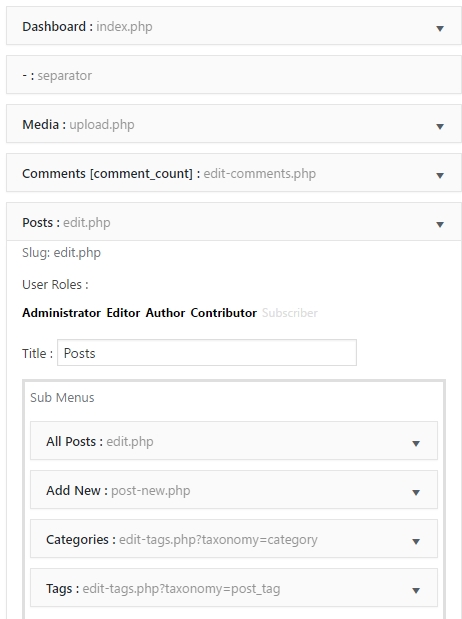
A dire il vero, a volte è comodo avere quei menu personalizzati. Tuttavia, la maggior parte delle volte, confonde e disordina gli utenti del backend. Questo perché la maggior parte dei plugin non ha i diritti di accesso utente correttamente abilitati; eppure sono spesso visualizzati agli utenti che non hanno accesso ad essi. Contribuisce inutilmente al disordine nell'interfaccia di amministrazione.
La buona notizia è che puoi liberarti facilmente di quei plugin (dal menu laterale) semplicemente scorrendo un elenco ed eliminando quelli non essenziali.
Personalizza la schermata di accesso
È sempre bello avere un aspetto ed un'esperienza personalizzati, in particolare all'interno della tua interfaccia di amministrazione. Il plugin WP Admin UI Customize lo facilita ulteriormente consentendo la personalizzazione della tua schermata di accesso.
Puoi personalizzare e aggiungere vari elementi come il tuo logo, colori, font e altro. Gioca con esso e rendilo tuo.
Conclusione
L'interfaccia di amministrazione di WordPress può essere piuttosto opprimente per l'utente medio. Inoltre, un singolo clic accidentale da parte di un utente ignaro potrebbe bloccare il sito e comportare un ripristino a volte costoso. Pertanto, è fondamentale semplificare l'interfaccia di amministrazione per limitarne la fragilità.
Ti sarà garantito un sito potente senza la complessità visibile che potrebbe rovinarlo tutto.
Gli elementi elencati in questo articolo sono passaggi chiave per raggiungere questo obiettivo. Ma ci sono molte cose aggiuntive (codice, vari plugin, temi della bacheca personalizzati, ecc.) che potrebbero essere fatte per semplificare ulteriormente il backend.
Quali accorgimenti hai adottato per semplificare la tua interfaccia e renderla più user-friendly per i tuoi clienti o utenti? Faccelo sapere nei commenti!
Vuoi Provare AIOSEO Gratuitamente?
Inserisci l'URL del tuo sito web WordPress per installare AIOSEO Lite.

Divulgazione: I nostri contenuti sono supportati dai lettori. Ciò significa che se fai clic su alcuni dei nostri link, potremmo guadagnare una commissione. Raccomandiamo solo prodotti che crediamo aggiungeranno valore ai nostri lettori.
Vorrei che tutti fossero così completi come voi!