
Vuoi sapere come implementare il lazy load delle immagini in WordPress?
Abilitare il lazy load delle immagini consente ai visitatori di navigare rapidamente nei tuoi contenuti senza dover attendere il caricamento completo della pagina.
In questo post, spiegheremo cosa sono le immagini lazy load e perché dovresti aggiungerle al tuo sito WordPress.
Cosa Sono le Immagini Lazy Load?
Il lazy loading consente al tuo sito di caricare le immagini solo quando sono visibili sullo schermo dell'utente. Ciò aumenterà le prestazioni del sito e ridurrà il tempo di caricamento.
Senza dubbio, l'aggiunta di contenuti visivi è uno dei modi migliori per aumentare il coinvolgimento degli utenti sul tuo sito. Tuttavia, l'aggiunta di troppe immagini in una pagina web può influire direttamente sulla sua velocità e sulle prestazioni.
Il lazy loading delle immagini è una soluzione al problema delle prestazioni perché non tutte le immagini vengono caricate su una pagina a meno che i tuoi visitatori non le vedano effettivamente.
Con WordPress 5.5, ora puoi utilizzare il lazy load delle immagini senza ulteriori configurazioni.
Tuttavia, se desideri personalizzare il modo in cui le tue immagini vengono caricate in lazy load e caricare in lazy load le immagini di sfondo, dovrai utilizzare un plugin per WordPress.
Come Impostare il Lazy Load delle Immagini in WordPress
Ora, senza perdere tempo, passiamo al passaggio successivo e impariamo quanto è facile impostare il lazy load delle immagini su WordPress utilizzando i due metodi principali.
Metodo 1: Utilizza il Plugin Cache WPRocket
WPRocket è il miglior plugin di cache che accelera il tuo sito web 5 volte più velocemente. Sebbene sia un plugin a pagamento, le funzionalità che offre sono semplici.
Vediamo come puoi abilitare il lazy load delle immagini utilizzando WPRocket.
Presupponiamo che tu abbia già configurato questo plugin. In caso contrario, consulta la nostra guida su come configurare facilmente il plugin WPRocket su WordPress.
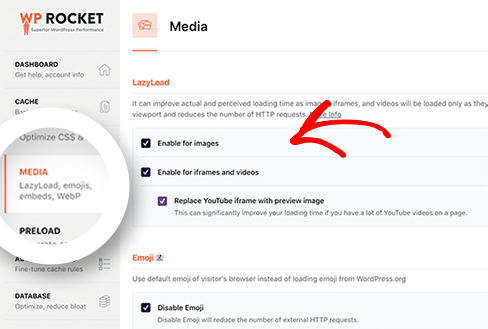
Tutto quello che devi fare è andare nell'account WPRocket e navigare su Media.
Qui puoi vedere due diverse opzioni, tra cui:
- Abilita per le Immagini: Può migliorare il tempo di caricamento del sito web come le immagini.
- Abilita Iframes o Video: Puoi anche abilitare il lazy loading per i video.
Ecco un rapido esempio:
Suggerimento Bonus: Se stai utilizzando il miglior provider di hosting come SiteGround, puoi utilizzare un plugin gratuito SiteGround Optimizer con funzionalità di lazy loading simili.
Ora passiamo al metodo successivo.
Metodo 2: Imposta il Lazy Loading di WordPress Utilizzando un Plugin
Sebbene ci siano un sacco di plugin che offrono il lazy loading delle immagini, uno dei migliori è EWWW Image Optimizer.
Il plugin EWWW image optimizer è completamente gratuito e facile da usare.
Innanzitutto, dovrai installare e attivare questo plugin. Per maggiori dettagli, consulta la guida dettagliata su come installare un plugin WordPress.
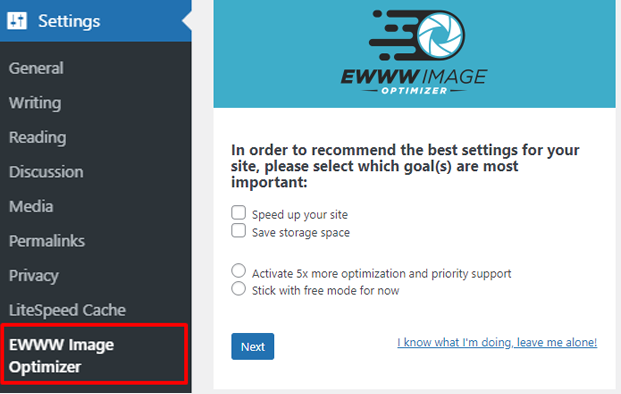
Una volta attivata, la scheda EWWW Image Optimizer appare sotto la dashboard di amministrazione di WordPress Impostazioni. Ti verranno poste alcune domande per la configurazione.
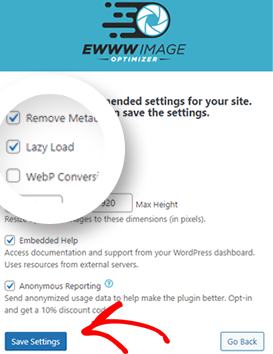
Nella schermata successiva, vedrai alcune impostazioni consigliate dal Plugin EWWW che puoi modificare se necessario.
Per questo tutorial ci concentreremo sul Lazy Load, quindi selezioniamo la casella di controllo Lazy Load per abilitarlo e facciamo clic su Salva impostazioni.
Tutto qui! Ora le immagini del tuo sito web vengono caricate in modo pigro e ottimizzate automaticamente.
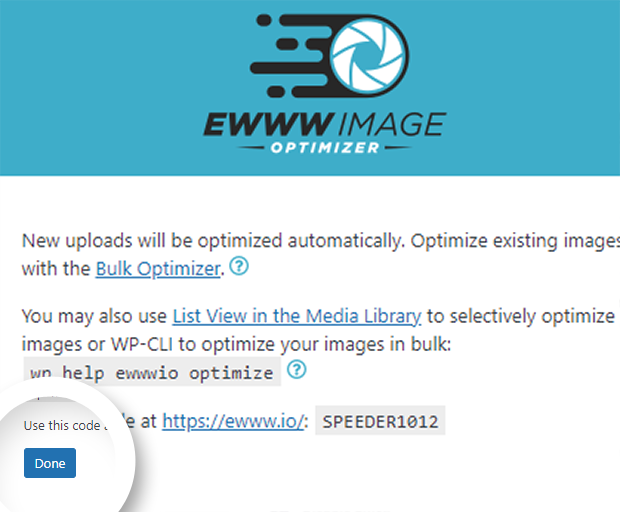
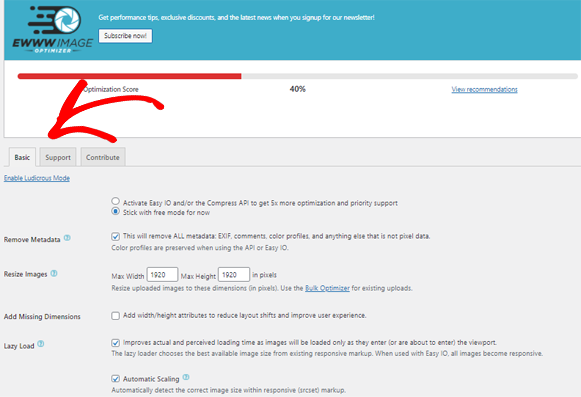
Dopo aver fatto clic sul pulsante Fatto, vedrai il punteggio di ottimizzazione e il resto delle impostazioni che puoi modificare.
Tutto qui! Speriamo che questo post ti abbia aiutato a capire come il lazy load di WordPress aumenta la velocità del tuo sito ed è ottimizzato con la SEO.
E se vuoi saperne di più sulla SEO, visita la nostra guida definitiva alla SEO per WordPress.
Cosa stai aspettando? Inizia oggi stesso con il più potente plugin WordPress AIOSEO.
Vuoi Provare AIOSEO Gratuitamente?
Inserisci l'URL del tuo sito web WordPress per installare AIOSEO Lite.

Divulgazione: I nostri contenuti sono supportati dai lettori. Ciò significa che se fai clic su alcuni dei nostri link, potremmo guadagnare una commissione. Raccomandiamo solo prodotti che crediamo aggiungeranno valore ai nostri lettori.
