
Ti stai chiedendo come inviare una sitemap a Google? Il processo è semplice e importante.
Quando ho lanciato per la prima volta il mio sito WordPress, pensavo che Google avrebbe trovato automaticamente tutte le mie pagine. Ho aspettato settimane affinché i miei contenuti apparissero nei risultati di ricerca. Non è successo nulla.
Fu allora che scoprii le sitemap. Una sitemap è come una mappa stradale che dice a Google esattamente quali pagine esistono sul tuo sito web. Senza di essa, Google potrebbe non trovare contenuti importanti.
La buona notizia? Inviare una sitemap a Google è sorprendentemente semplice. Non sono necessarie competenze tecniche o conoscenze di programmazione.
In questo tutorial, ti guiderò attraverso i passaggi esatti per creare e inviare la tua sitemap WordPress a Google. Tratteremo sia i metodi manuali che le opzioni tramite plugin. Alla fine, Google scansionerà il tuo sito in modo più efficace e troverà i tuoi contenuti più velocemente.
In questo articolo
Come creare una Sitemap
Innanzitutto, avrai bisogno di una sitemap. Google utilizza le sitemap per comprendere la struttura del tuo sito e sapere quando hai pubblicato nuovi contenuti.
Se non hai una sitemap, puoi ottenerne facilmente una utilizzando il plugin All in One SEO (AIOSEO).

Questo è un plugin consolidato con migliaia di recensioni a 5 stelle su WordPress.org. Attualmente oltre 3 milioni di proprietari di siti utilizzano il plugin.
Scarica e Installa il Plugin All in One SEO (AIOSEO)
Scarica e installa il plugin, e AIOSEO creerà automaticamente la tua sitemap per te.
Infatti, AIOSEO creerà 2 sitemap per te.
- Una XML sitemap: questa sitemap completa contiene tutte le tue pagine.
- Una RSS sitemap: questa sitemap più piccola contiene i contenuti pubblicati e aggiornati di recente.
Per risultati ottimali, Google raccomanda che i siti abbiano questi 2 tipi di sitemap.
Una volta installato il plugin All in One SEO, puoi trovare le tue sitemap su
- tuodominio.com/sitemap.xml
- tuodominio.com/sitemap.rss
Il passo successivo è inviare queste sitemap a Google.
Come inviare una Sitemap a Google
Il modo più rapido per inviare la tua sitemap a Google è semplicemente aggiungere l'URL della tua sitemap a questo URL sottostante e inserire la stringa nel tuo browser.
https://www.google.com/ping?sitemap=Ecco un esempio che utilizza un sito web chiamato signalfox.org.
https://www.google.com/ping?sitemap=https://www.signalfox.org/sitemap.xmlInserendo l'intero URL nel tuo browser, otterrai un messaggio di successo da Google.
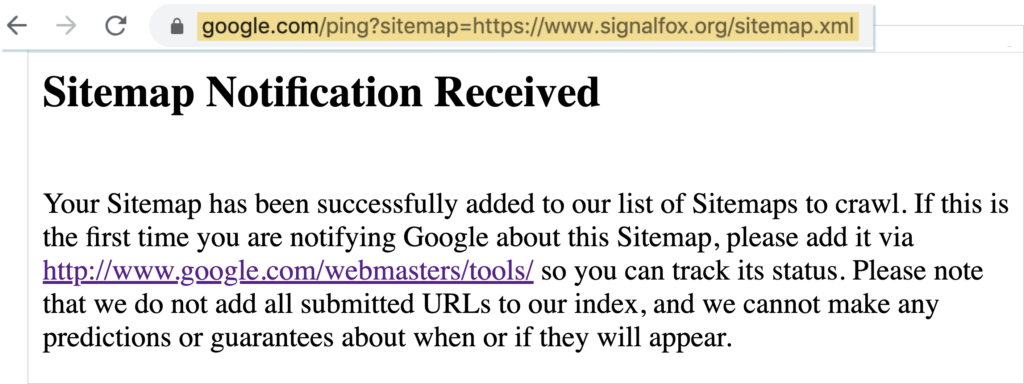
Ma aggiungere la tua sitemap direttamente a Google Search Console (GSC) è comunque una buona idea. Questo perché GSC analizzerà il tuo sito e ti invierà suggerimenti per migliorarne le prestazioni nei risultati di ricerca.
Ora, procediamo con i passaggi per l'invio della sitemap.
Passaggio 1: Crea un account Google Search Console
Per prima cosa, vai su Google Search Console (GSC).
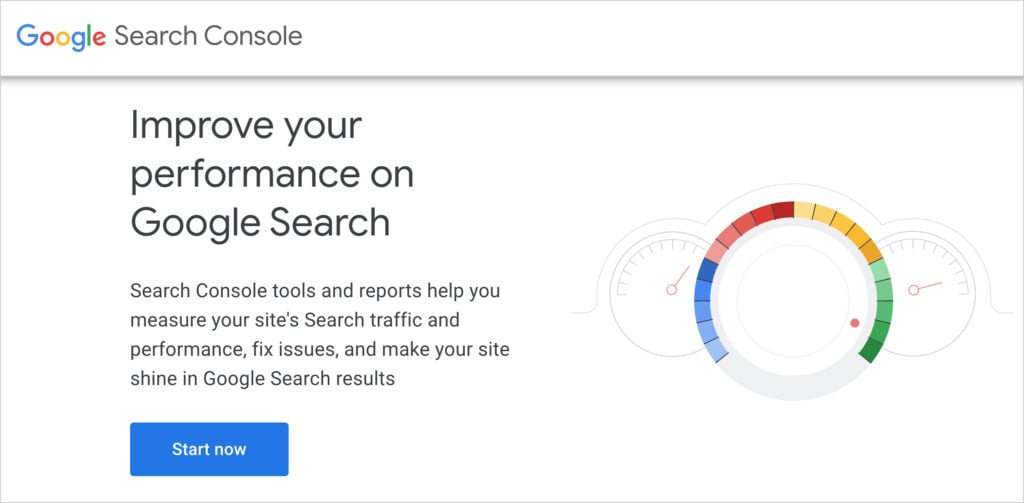
Nella home page di Google Search Console, fai clic su Inizia subito.
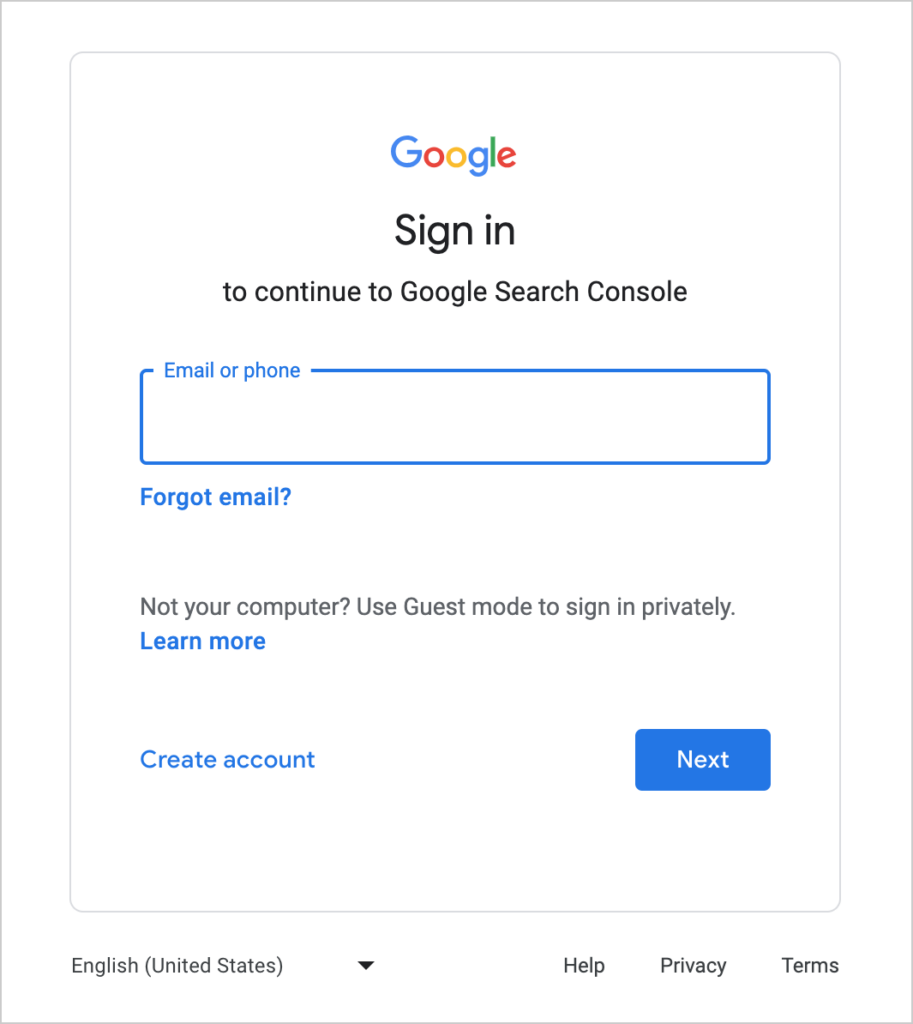
Ti verrà richiesto di creare un account.
Quindi vedrai la dashboard di Google Search Console.
Passaggio 2: Registra il tuo sito con Google Search Console
Fai clic sul campo Proprietà in alto a sinistra e seleziona Aggiungi proprietà. ("Proprietà" significa sito web).
Inserisci l'URL del tuo dominio.
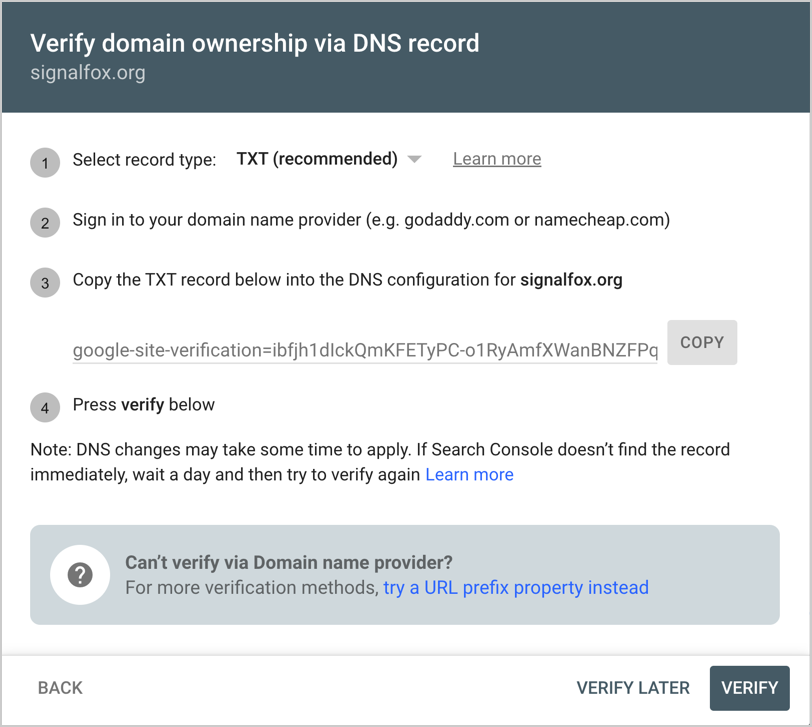
Successivamente, ti verrà richiesto di verificare la proprietà del tuo dominio. Segui le istruzioni nella finestra popup per questo.
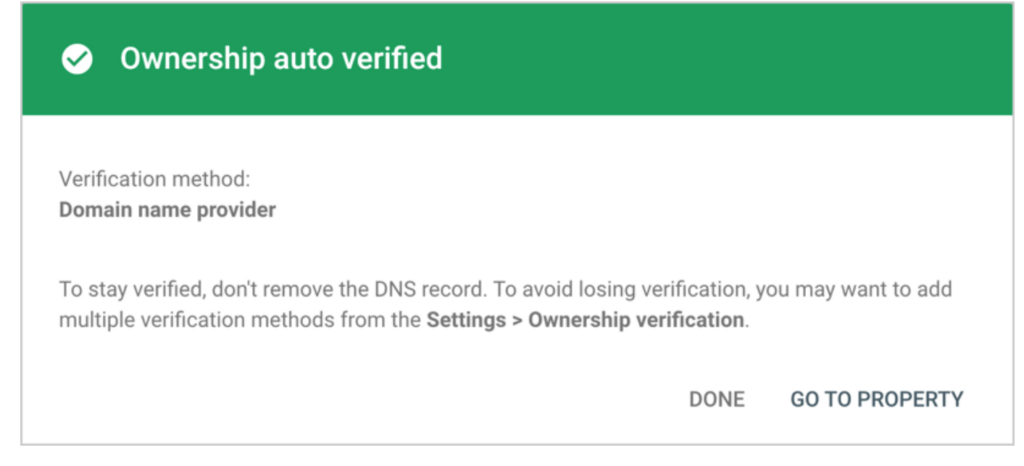
Una volta verificato il tuo dominio, vedrai un messaggio di successo.
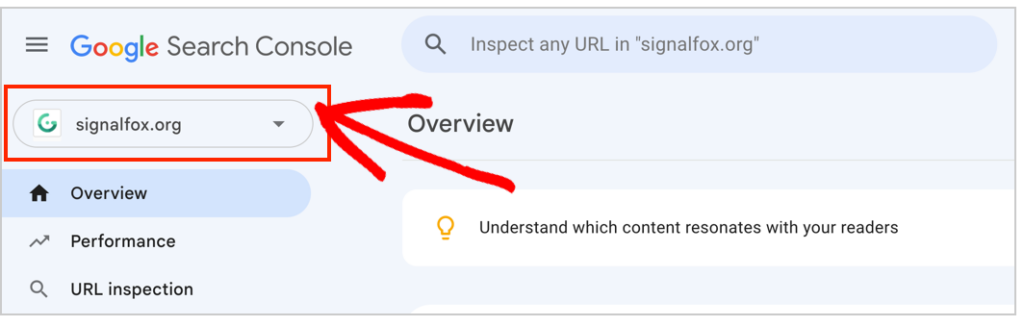
Vedrai anche il tuo sito web elencato nella barra laterale in alto a sinistra di Google Search Console.
Google Search Console era precedentemente chiamato Google Webmaster Tools.
Passaggio 3: Aggiungi la tua XML Sitemap
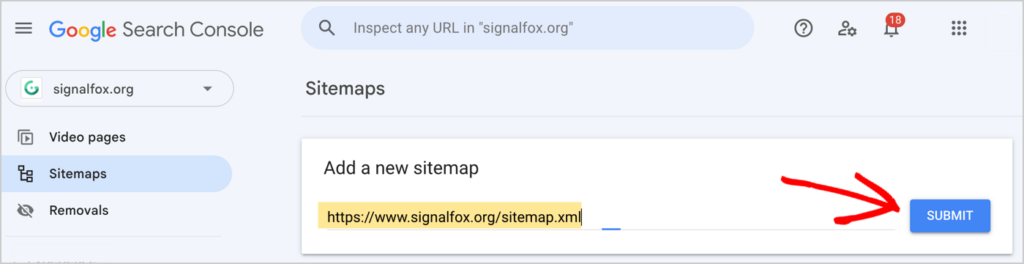
Successivamente, fai clic su Sitemap nella navigazione a sinistra di Google Search Console.
Inserisci l'URL della tua sitemap nel campo e fai clic su Invia.
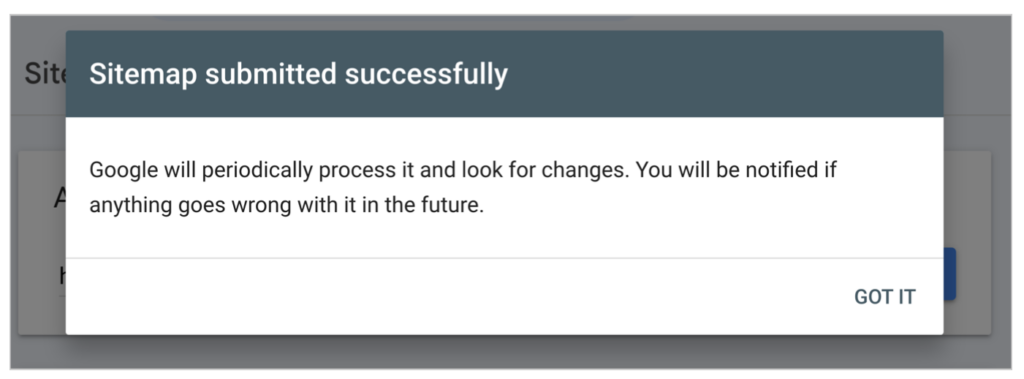
Dopo aver fatto clic su quel pulsante Invia, vedrai un altro messaggio di successo.
E ora, quando fai clic su Sitemap nel menu della dashboard, vedrai le tue sitemap inviate elencate.
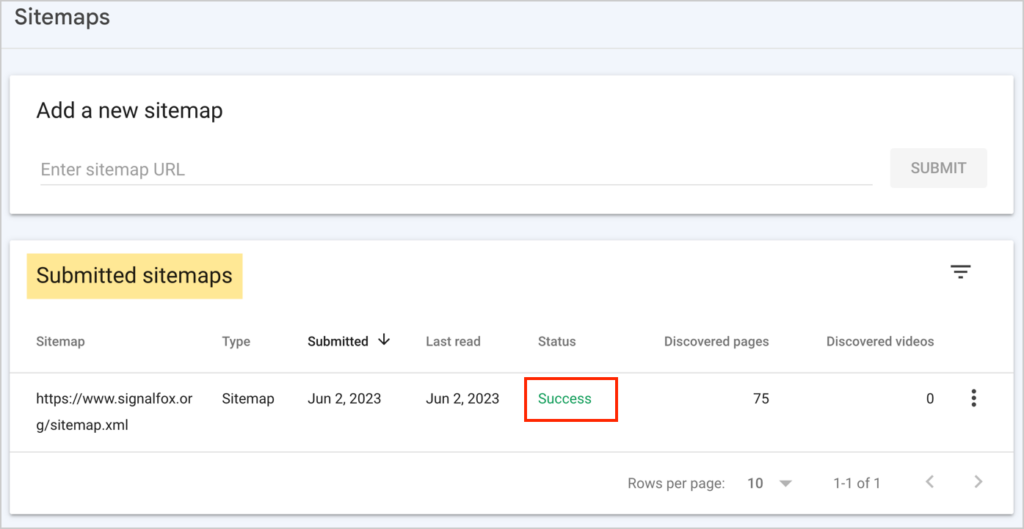
Successivamente, ripeti il processo per inviare la tua sitemap RSS.
Con entrambe le sitemap XML e RSS inviate, cosa c'è dopo?
Quando aggiungi nuove pagine al tuo sito, AIOSEO aggiunge automaticamente gli URL alle tue sitemap. Si sincronizza anche con Google Search Console.
Passaggio 4: Aggiungi Sitemap video o notizie (facoltativo)
All in One SEO offre 2 sitemap aggiuntive oltre alle sitemap XML e RSS standard.
Queste sono facili da abilitare. Fai clic su un pulsante per attivarle.
Ecco cosa sono, istruzioni per attivarle e i loro nomi.
| Mappa del sito | Come attivarla | Suffisso URL |
| Sitemap video | Istruzioni | /video-sitemap.xml |
| Sitemap Google News | Istruzioni | /news-sitemap.xml |
Segui semplicemente il Passaggio 2 sopra per inviare le tue sitemap video o Google News.
Ricorda di inserire il nome del tuo dominio prima del suffisso dell'URL quando invii queste sitemap facoltative a Google Search Console.
Con tutte le tue sitemap inviate, i crawler di Google possono indicizzare in modo efficiente e rapido le tue pagine web.
Google News è destinato ai siti web di giornalismo che aderiscono alle normative di Google News.
Aggiungere siti a Google Search Console
Puoi aggiungere più siti web e le rispettive sitemap a Google Search Console.
Tutti i siti web che aggiungi saranno visibili nel menu a discesa Proprietà della dashboard in alto a sinistra.
Inoltre, tieni d'occhio la icona a forma di campana in alto a destra. Google ti invierà periodicamente messaggi relativi ai tuoi contenuti.

Questi messaggi includono suggerimenti per migliorare le prestazioni di ricerca e notifiche di errori della sitemap. Ma stai tranquillo: se utilizzi uno strumento come AIOSEO, non dovresti riscontrare errori relativi alla sitemap.
Non usi WordPress?
Inoltre, se non usi WordPress, potresti chiederti come ottenere una sitemap. La maggior parte dei sistemi di gestione dei contenuti (CMS), come Squarespace, Shopify e Wix, genera automaticamente un file XML della sitemap per te.
Per verificare se hai già una sitemap, inserisci semplicemente il tuo dominio nel browser Chrome e aggiungi una barra alla fine, seguita da: /sitemap.xml.
Quindi segui i passaggi precedenti per inviarla a Google.
Domande e risposte sull'invio di una sitemap a Google
Ora che hai imparato quanto è facile inviare una sitemap, hai domande? Abbiamo incluso le domande più frequenti di seguito. Sentiti libero di porre la tua domanda nei commenti qui sotto.
Devo inviare una sitemap a Google?
Sì, dovresti inviare una sitemap a Google perché ciò può accelerare il crawling e l'indicizzazione del tuo sito. Google può scoprire il tuo sito e le sue pagine con altri mezzi, ma l'invio di una sitemap è ancora considerata una best practice in termini di SEO.
Cosa succede quando invii una sitemap a Google?
Dopo aver inviato una o più sitemap a Google, il motore di ricerca leggerà la/le mappa/e per ottenere informazioni importanti sulle tue pagine, inclusi quando sono state modificate l'ultima volta e quali articoli sono stati pubblicati di recente. Le sitemap XML e RSS aiutano Google a eseguire il crawling del tuo sito in modo efficiente e a mantenere aggiornati i suoi risultati di ricerca.
Cosa significano XML e RSS?
XML sta per Extensible Markup Language, che è simile a HTML. RSS sta per Really Simple Syndication. Le sitemap RSS, chiamate anche feed RSS, distribuiscono contenuti appena pubblicati o aggiornati a motori di ricerca e utenti.
Come faccio a sapere che Google ha indicizzato il mio sito?
Dopo aver inviato la tua sitemap a Google, apri il tuo browser web e digita site:tuodominio.com. (Sostituisci "tuodominio" con il nome del tuo dominio.) Se Google ha indicizzato il tuo sito web, vedrai elencate le pagine del tuo sito.
Tieni presente che Google potrebbe impiegare qualche ora o più per indicizzare il tuo sito.
Come rimuovo una sitemap da Google Search Console?
Per rimuovere una sitemap da Google Search Console, fai clic su Sitemap nella navigazione a sinistra. Quindi fai clic sulla sitemap che desideri rimuovere. Si aprirà una nuova finestra. Ora fai clic sui 3 puntini in alto a destra e fai clic su Rimuovi sitemap.
Quali altre opzioni ci sono per i generatori di sitemap?
Come All in One SEO (AIOSEO), la maggior parte dei plugin SEO per WordPress dispone di generatori di sitemap integrati. Ad esempio, anche Yoast SEO lo fa. Esistono anche plugin standalone che forniscono solo la generazione di sitemap.
Come posso usare All in One SEO (AIOSEO) per aggiungere una sitemap a robots.txt?
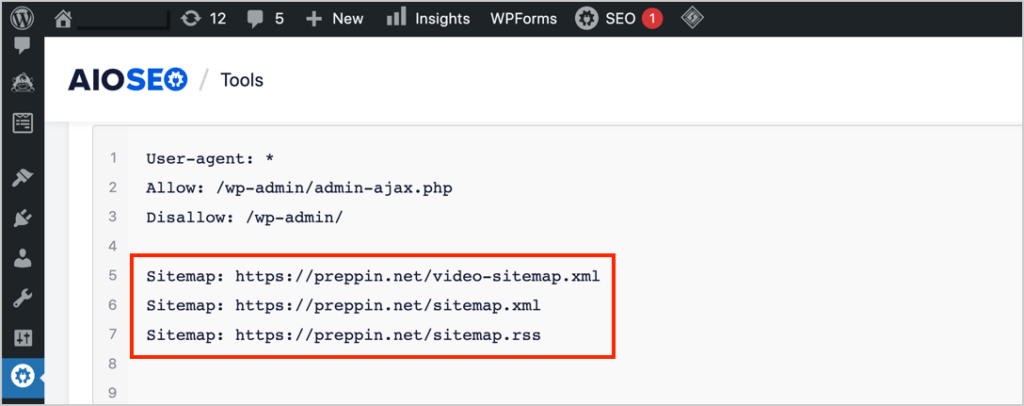
Il plugin All in One SEO (AIOSEO) aggiunge automaticamente le tue sitemap al file robots.txt. Per visualizzare il tuo file robots.txt, vai su AIOSEO » Strumenti » Editor Robots.txt. Vedrai elencate lì le tue sitemap XML e RSS. Queste 2 sitemap vengono create automaticamente da AIOSEO quando lo installi.
Se stai utilizzando la versione Pro o Elite di AIOSEO, puoi anche abilitare, con un clic, una sitemap video o una sitemap Google News. Una volta abilitate, appariranno anche nel tuo file robots.txt.
Scopri di più sull'Editor Robots.txt di AIOSEO.
Risorse sulle Sitemap
- Come inviare una sitemap a Bing
- Come inviare una sitemap a Yandex
- Come inviare il tuo sito web ai motori di ricerca
- Come creare una sitemap RSS in WordPress
- Come aggiungere una sitemap HTML a WordPress
- Come creare una sitemap video in WordPress
- Come creare una sitemap Google News (in un solo clic)
- Utilizzo di indici di sitemap e paginazione
- Come correggere un errore 404 relativo alla tua sitemap
- Aggiungere contenuti non WordPress alla sitemap XML
- Importare URL nella sitemap XML
- Escludere la sitemap XML dalla cache
- Escludere immagini dalla sitemap XML
- Includere archivi di date e autori nella tua sitemap XML
- Introduzione a Crawl Cleanup e importazione di URL da un file CSV alla tua sitemap
- Regole di riscrittura della sitemap per NGINX
E adesso?
Ora che hai imparato come creare un account Google Search Console e inviare sitemap a Google, cosa viene dopo?
È una buona idea procedere e inviare anche le tue sitemap a Bing Webmaster Tools.
Ricorda, le sitemap aiutano i motori di ricerca a comprendere tutti i tuoi contenuti, comprese le pagine importanti come le pagine di prodotto e di conversione. Come con Google Search Console, puoi inviare più sitemap a Bing.
Scopri di più sulle best practice per le sitemap che AIOSEO segue.
Quindi, esplora questi progetti SEO fai-da-te per principianti e impara come generare lead. Puoi anche consultare questo elenco di migliori pratiche di marketing digitale.
Se hai trovato utile questo articolo, iscriviti al nostro Canale YouTube. Troverai molti semplici tutorial sull'ottimizzazione per i motori di ricerca. Puoi anche seguirci su Twitter, LinkedIn o Facebook per rimanere aggiornato.
Vuoi Provare AIOSEO Gratuitamente?
Inserisci l'URL del tuo sito web WordPress per installare AIOSEO Lite.

Divulgazione: I nostri contenuti sono supportati dai lettori. Ciò significa che se fai clic su alcuni dei nostri link, potremmo guadagnare una commissione. Raccomandiamo solo prodotti che crediamo aggiungeranno valore ai nostri lettori.
