
Stai già utilizzando All in One SEO (AIOSEO)? Allora probabilmente sai che puoi visualizzare una categoria nel tuo percorso di breadcrumb.
Ma cosa succede quando una pagina ha più di una categoria assegnata? È qui che entra in gioco la nuova funzionalità Categoria Principale.
Questa è stata una delle nostre funzionalità più richieste. Impariamo come usare la Categoria Principale.
In questo articolo
Cos'è la funzionalità Categoria Principale?
In precedenza, se avevi più di una categoria assegnata a una pagina web, All in One SEO sceglieva una singola categoria da visualizzare in base all'ordine alfabetico.
Ad esempio, immagina di aver assegnato queste 3 categorie a un post del blog.
- Strategia
- Traffico
- Adsense
AIOSEO avrebbe scelto Adsense da visualizzare nel percorso di breadcrumb della pagina.
Quindi, cosa c'è di nuovo nella funzionalità Categoria Principale?
Quando assegni più di una categoria a una pagina, apparirà un campo Categoria Principale. Puoi usarlo per scegliere quale categoria appare nel tuo percorso di breadcrumb.
La Categoria Principale avvantaggia anche la tua SEO. Questo perché AIOSEO aggiunge automaticamente il markup dello schema dei breadcrumb alla tua pagina per quella categoria scelta. Questo può aiutarti a posizionarti bene per quel termine.
Seguiamo questo passaggio per passaggio. Se preferisci, puoi seguire il video.
Passaggio 1: Scarica All in One SEO (AIOSEO)
Se hai ancora bisogno di scaricare AIOSEO, puoi farlo qui.
Questo plugin SEO rende semplici le attività di ottimizzazione. E include un generatore di breadcrumb.
Una volta scaricato AIOSEO, una procedura guidata di configurazione ti accompagnerà attraverso alcune semplici attività.
Domande? Segui queste istruzioni di installazione.

All in One SEO è un plugin consolidato con migliaia di recensioni a 5 stelle su WordPress.org.
Attualmente, oltre 3 milioni di proprietari di siti lo utilizzano.
Passaggio 2: Scegli una Categoria Principale
Ora, naviga in un post del blog e assegna più di una categoria.
Nel nostro esempio qui sotto, abbiamo selezionato 3 categorie per il nostro post del blog.
Ogni volta che assegni più di una categoria a una pagina, apparirà il nuovo campo Categoria Principale.
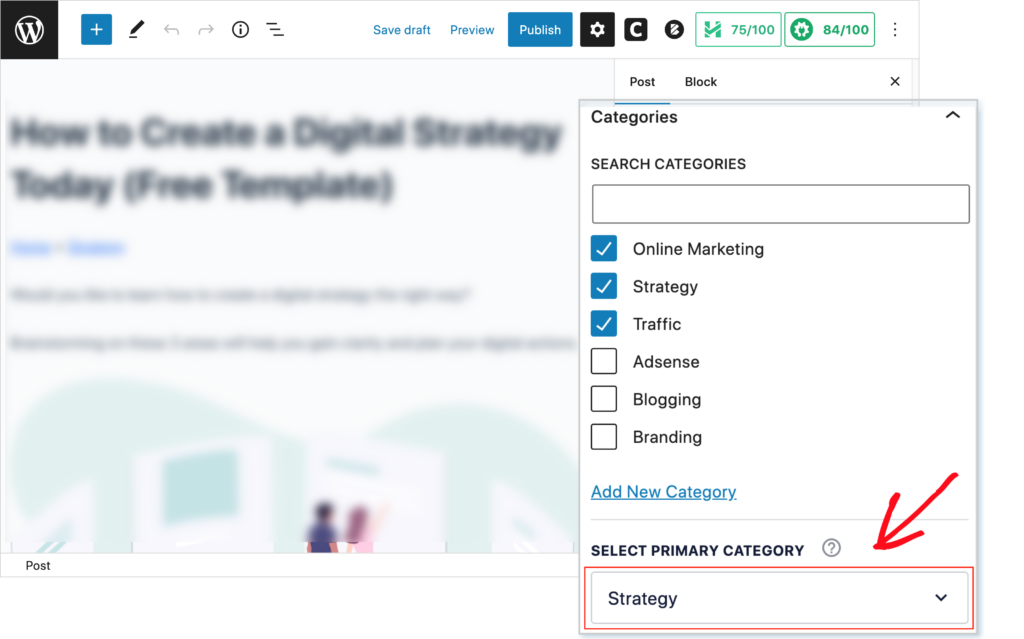
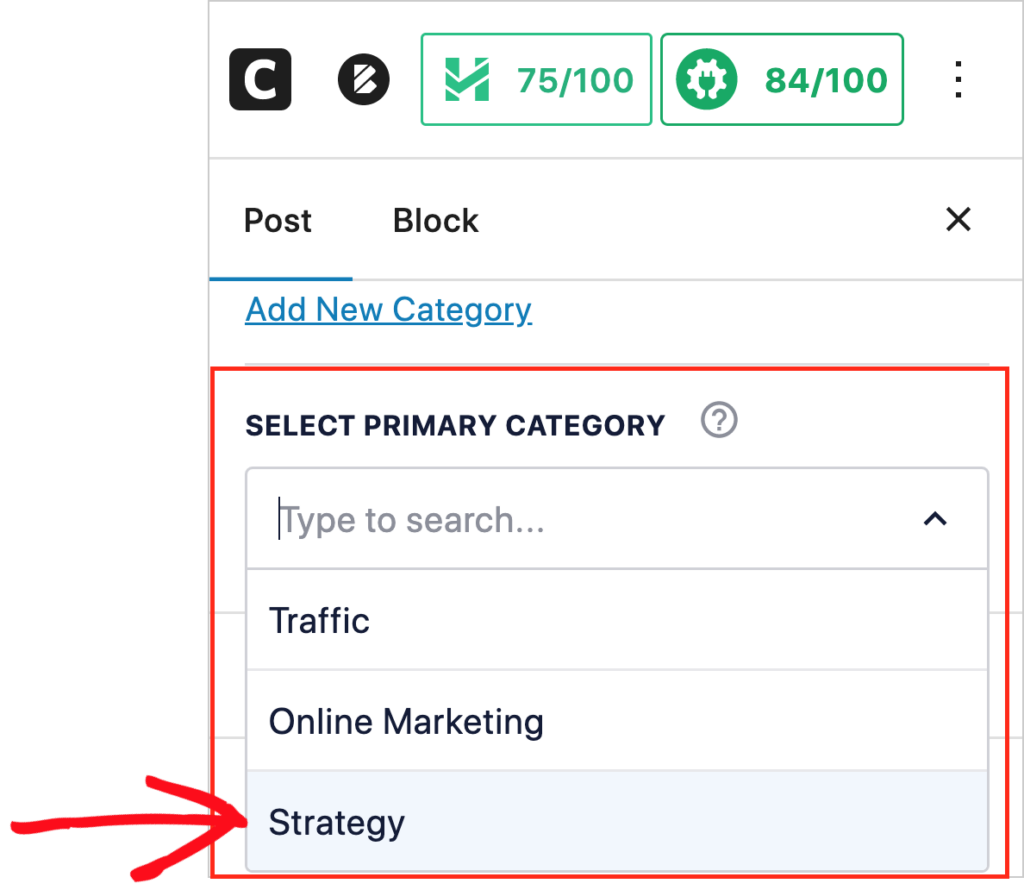
Successivamente, fai clic sulla freccia nel campo Categoria Principale per selezionare una categoria da visualizzare nel percorso di breadcrumb.
Nel nostro esempio, selezioneremo Strategia.
Non dimenticare di salvare la tua bozza.
Passaggio 3: Visualizza il tuo percorso di breadcrumb
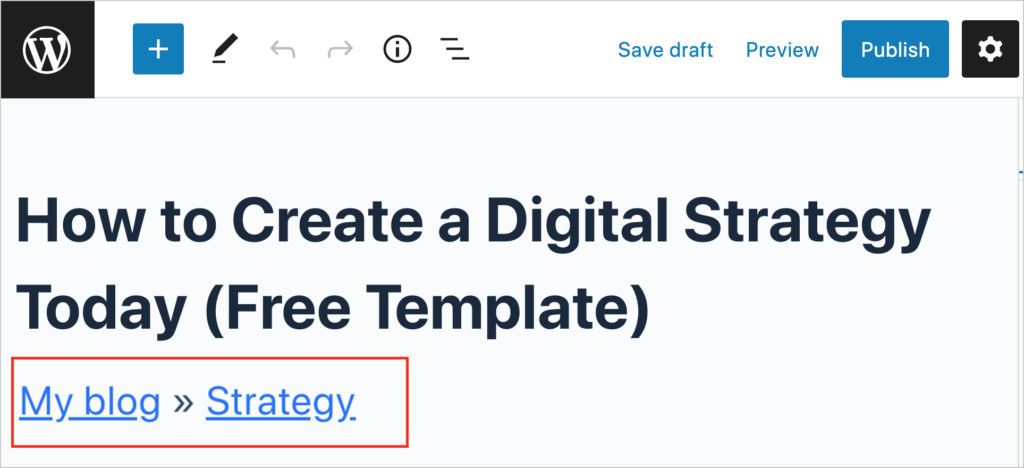
Ora vedrai la tua Categoria Principale visualizzata nel percorso di breadcrumb del post.
Categoria Principale e SEO
Abbiamo menzionato che All in One SEO (AIOSEO) aggiunge automaticamente la tua categoria principale al markup dello schema dei breadcrumb per la pagina.
Ti chiedi cos'è il markup dello schema?
- Il markup dello schema è un tipo di codice che aiuta Google a comprendere meglio il contenuto della tua pagina.
- Il markup dello schema dei breadcrumb aiuta Google a comprendere l'argomento principale della tua pagina e ad abbinarlo a query di ricerca correlate.
Aggiungi una categoria principale al tuo titolo SEO
Puoi anche aggiungere la tua categoria principale al titolo della tua pagina. Puoi trovarlo sotto il nome “Titolo categoria” nella ricerca “Visualizza tutti i tag”.
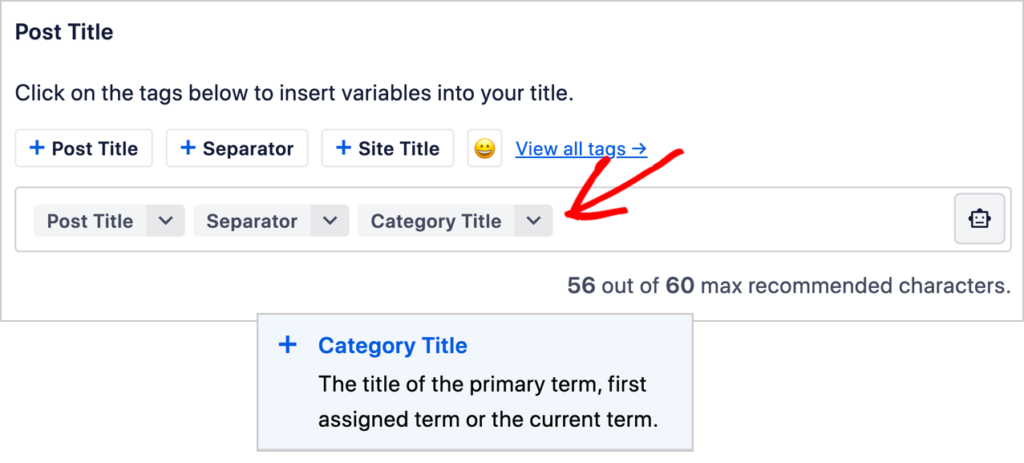
Includere la tua categoria principale nel titolo può aiutarti a posizionarti per quel termine. Questo può aiutarti a stabilire un'autorità tematica per quell'area di studio.
E adesso?
Ora che hai imparato come utilizzare la funzione Categoria principale, cosa c'è dopo?
Esplora come aggiungere la navigazione a breadcrumb in WordPress e scopri come trasformare le tue pagine web in rich snippet. Assicurati di ottenere il massimo dai tuoi miglioramenti SEO acquisendo lead.
Se hai trovato utile questo articolo, iscriviti al nostro canale YouTube. Troverai molti tutorial SEO utili lì. E unisciti a noi su Twitter, LinkedIn o Facebook per rimanere aggiornato.
Vuoi Provare AIOSEO Gratuitamente?
Inserisci l'URL del tuo sito web WordPress per installare AIOSEO Lite.

Divulgazione: I nostri contenuti sono supportati dai lettori. Ciò significa che se fai clic su alcuni dei nostri link, potremmo guadagnare una commissione. Raccomandiamo solo prodotti che crediamo aggiungeranno valore ai nostri lettori.

Ciao Sherri, puoi aggiungere informazioni per gli sviluppatori che devono recuperare questo campo usando PHP? Usando Yoast, useremmo get_post_meta($post->ID, ‘_yoast_wpseo_primary_category’, true) – qual è il comando equivalente per AIOSEO?
Ciao James! Ho controllato con il team software e questa è la loro risposta:
aioseo()->standalone->primaryTerm->getPrimaryTerm( $postId, $taxonomy );
Per favore, fammi sapere se hai altre domande. Grazie, James!!