
Vuoi personalizzare All in One SEO (AIOSEO)? I nostri ingegneri di livello mondiale hanno creato snippet di codice che fanno proprio questo.
Fino ad ora, questo codice personalizzato non era disponibile al pubblico. Ma grazie alla nuova integrazione con WPCode, ora puoi personalizzare AIOSEO con pochi clic.
In questo tutorial, imparerai come utilizzare questa nuova libreria di snippet per aggiungere nuove funzionalità ad AIOSEO.
In questo articolo
Passaggio 1: Scarica All in One SEO (AIOSEO)
Innanzitutto, se non l'hai già fatto, scarica e installa All in One SEO.
All in One SEO (AIOSEO) è un plugin consolidato con migliaia di valutazioni a 5 stelle su WordPress.org e oltre 3 milioni di utenti.
Dopo aver caricato il plugin sul tuo sito WordPress, si aprirà una procedura guidata di configurazione che ti accompagnerà attraverso alcuni passaggi.

Passaggio 2: Naviga nella Libreria di snippet di codice
Successivamente, nella barra di amministrazione di WordPress, vai su AIOSEO » Strumenti » Snippet di codice
Se non hai ancora installato WPCode, vedrai un prompt per installarlo. Puoi ottenere il plugin gratuitamente.
Ora, in AIOSEO, vedrai gli snippet di codice.
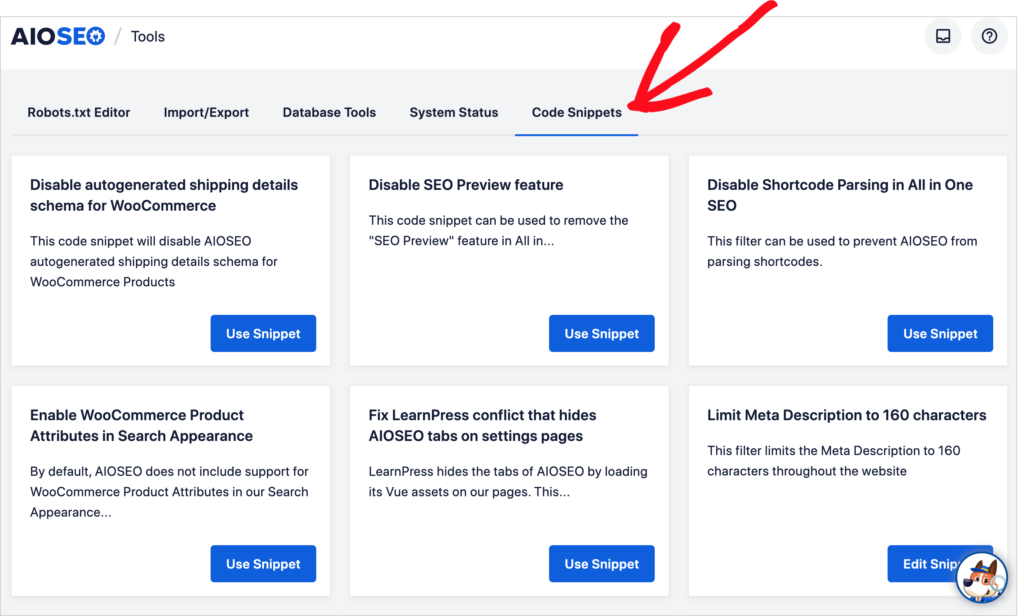
Attualmente, ci sono 14 snippet di codice tra cui scegliere.
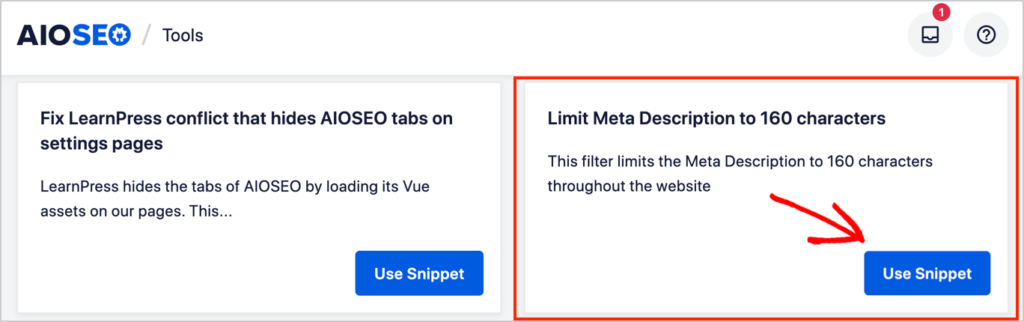
Per il nostro tutorial, sceglieremo Limita la meta descrizione a 160 caratteri.
Questo snippet di codice tronca le tue meta descrizioni, a livello di sito, a 160 caratteri. Lo fa nel codice HTML di ogni pagina web.
Per iniziare, fai clic sul pulsante blu Usa snippet. Si aprirà una nuova finestra.
Passaggio 3: Attiva uno snippet
Ora, in alto a destra,
- Attiva il pulsante Inattivo su Attivo.
- Fai clic su Aggiorna.
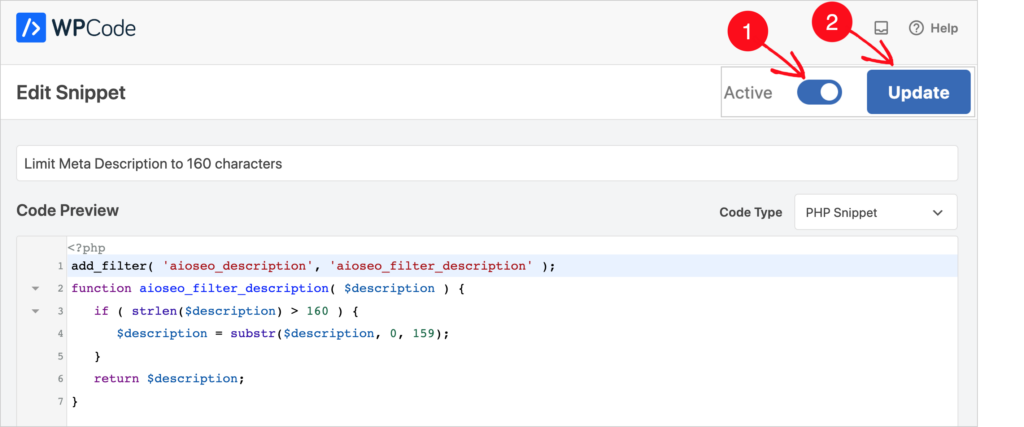
Tutto qui. Lo snippet di codice è ora attivo.
Per disattivare uno snippet di codice, è sufficiente riportare il pulsante su Inattivo e fare nuovamente clic sul pulsante blu Aggiorna.
Il team di AIOSEO continuerà ad aggiungere altri snippet alla libreria.
Opzionale: Personalizza l'inserimento
L'inserimento predefinito dello snippet di codice è che venga inserito automaticamente ("Inserimento automatico") su tutte le pagine ("Esegui ovunque") e su tutti i tipi di dispositivo.
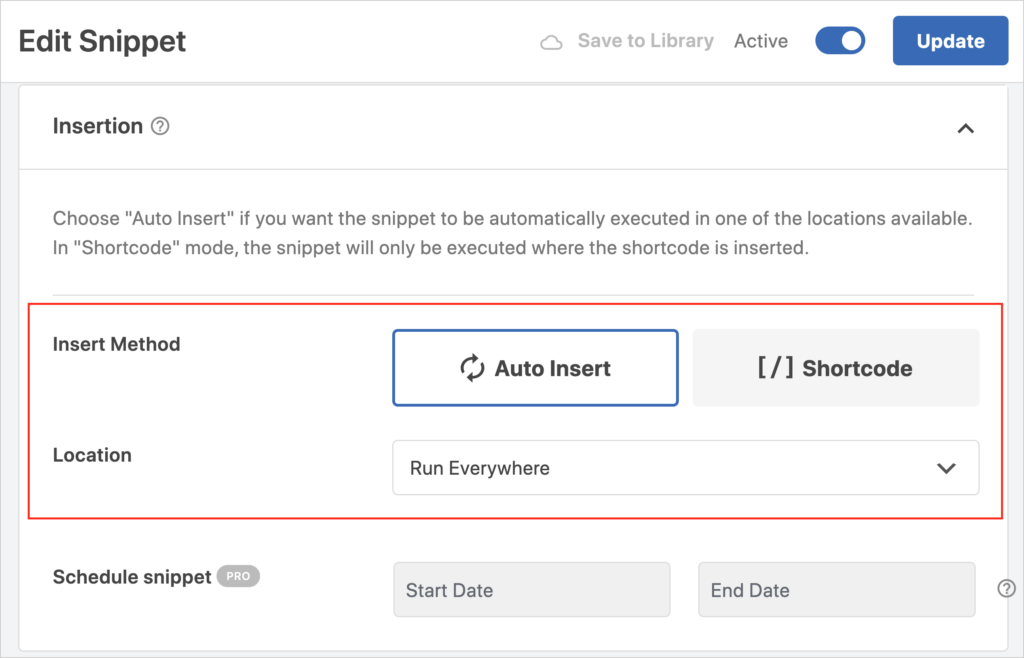
Le impostazioni predefinite soddisferanno le esigenze della maggior parte degli utenti. Ma puoi personalizzare queste impostazioni.
Metodo di inserimento: Invece di Inserimento automatico puoi scegliere Shortcode per aggiungere manualmente lo snippet a pagine selezionate.
Posizione: Se scegli Inserimento automatico, otterrai una varietà di opzioni tra cui scegliere nel menu a discesa Posizione. Queste includono
- Solo front-end
- Solo amministrazione
- Intestazione, piè di pagina o corpo a livello di sito
Puoi anche scegliere la posizione in base a elementi HTML e selettori CSS se stai usando la Versione Pro di WPCode.
Pianifica snippet: Puoi anche usare un selettore di date per pianificare l'esecuzione dello snippet per un periodo di tempo specificato. (Richiede WPCode Pro.)
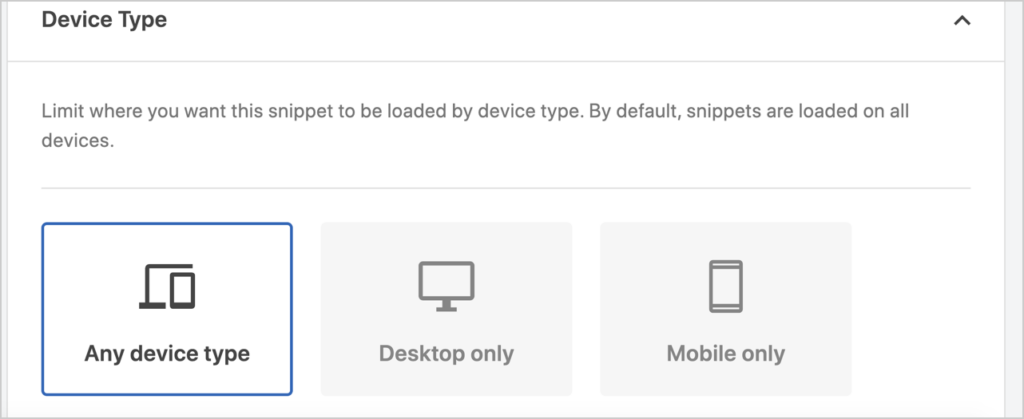
Tipi di dispositivo: Scorri un po' più in basso nella finestra e vedrai un'opzione per limitare i tipi di dispositivo su cui il tuo snippet di codice sarà attivo.
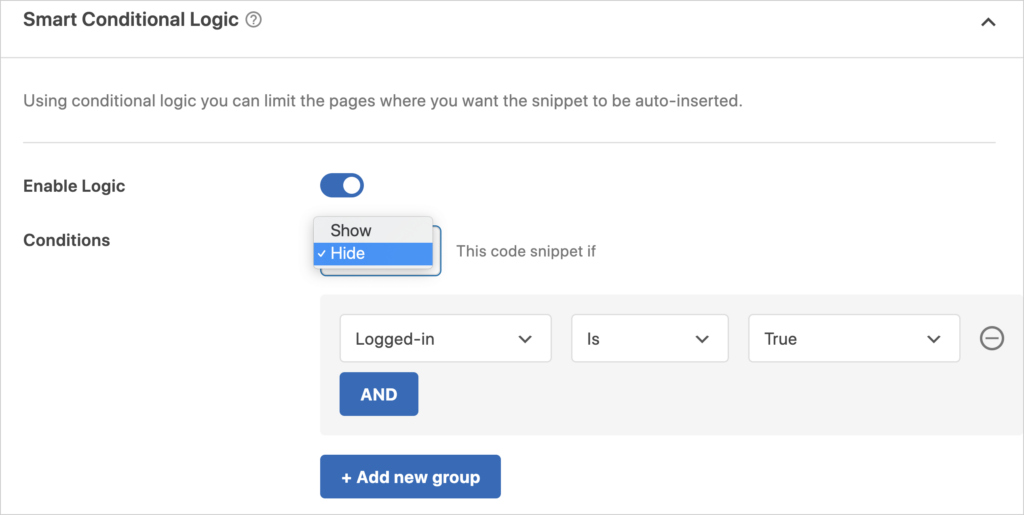
Logica condizionale intelligente: Puoi anche scegliere di mostrare o nascondere il tuo snippet di codice nelle pagine in base a condizioni, come
- L'URL della pagina
- Se un utente è connesso
- Il ruolo dell'utente
- Tipo di pagina (Tipo di post, Referrer, ecc.)
- Pagina WooCommerce
- Pagina Easy Digital Downloads
- Pagina MemberPress
- e altro ancora.
Come Accedere agli Snippet di Codice AIOSEO in WPCode
Puoi anche accedere ai nostri snippet di codice direttamente da WPCode.
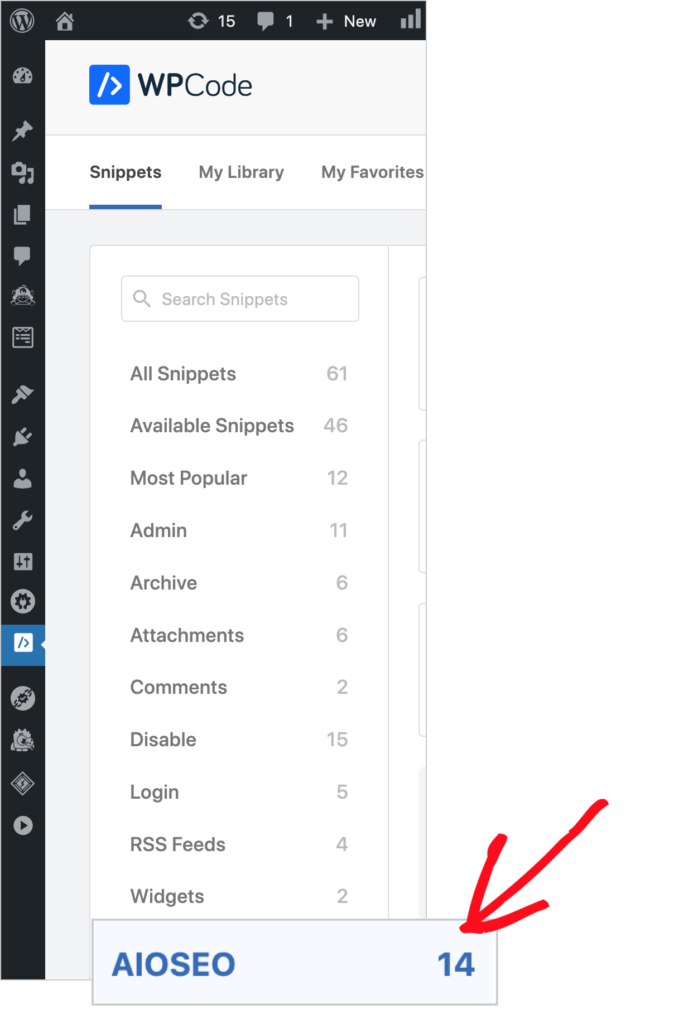
Se hai installato WPCode, vai su WPCode » Libreria.
Vedrai un pulsante in basso a sinistra per gli snippet di codice di AIOSEO.
E adesso?
Questo post ti ha aiutato a capire come utilizzare la nuova integrazione WP Code.
Successivamente, scopri come aggiungere la navigazione breadcrumb in WordPress e impara come trasformare le tue pagine web in rich snippet. E non dimenticare di catturare lead.
Se hai trovato utile questo articolo, iscriviti al nostro canale YouTube. Troverai molti altri tutorial utili lì. Puoi anche seguirci su Twitter, LinkedIn o Facebook per rimanere aggiornato.
Vuoi Provare AIOSEO Gratuitamente?
Inserisci l'URL del tuo sito web WordPress per installare AIOSEO Lite.

Divulgazione: I nostri contenuti sono supportati dai lettori. Ciò significa che se fai clic su alcuni dei nostri link, potremmo guadagnare una commissione. Raccomandiamo solo prodotti che crediamo aggiungeranno valore ai nostri lettori.
