

Una delle pagine più popolari su SemperPlugins.com è la nostra pagina di verifica di Google Search Console. Mentre la nostra documentazione fornisce un livello di dettaglio sufficiente per la maggior parte dei webmaster per collegare e verificare i propri siti WordPress a Google Search Console, è un buon momento per rivedere il processo, poiché Google ha aggiunto opzioni dal nostro post originale.
Google Search Console (precedentemente noto come Google Webmaster Tools) è un servizio essenziale per gestire l'ottimizzazione per i motori di ricerca per siti web e blog. Questo servizio di Google può dirti se i bot di Google incontrano errori nell'accesso ai contenuti, quali parole chiave vengono utilizzate per scoprire i tuoi siti e blog, o se hai problemi di contenuti duplicati che possono influire sul page rank. Google Search Console è dove invii il tuo sito e il tuo file sitemap.xml, in modo che il colosso della ricerca possa indicizzare in modo efficiente i tuoi contenuti.
Per inviare un sito da indicizzare, devi prima aggiungere il tuo sito a Google Search Console e verificarlo. Google utilizza un processo di verifica per garantire di poter connettersi e scansionare siti web e blog. Quando invii un sito, Google visualizzerà diversi metodi per verificarlo. Di solito, Google suggerisce una raccomandazione primaria e una serie di metodi alternativi. Discuteremo ogni metodo, dal metodo più semplice che utilizza il campo di verifica di Google Search Console di All in One SEO Pack, all'aggiunta più complessa dei record TXT nel tuo file di zona DNS.
Per questo tutorial, abbiamo inviato un dominio dormiente che avevamo a disposizione: djmuseum.org. L'utilizzo di un dominio attivo illustra al meglio come verificare un sito web WordPress con diversi metodi di verifica offerti da Google Search Console, inclusi i nostri processi di verifica di All in One SEO Pack e Google Search Console.
Aggiungi proprietà
Innanzitutto, devi aggiungere una proprietà (sito) a Google Search Console. Per farlo, devi essere connesso a Google Search Console con un account Google valido. Se non sono state precedentemente aggiunte proprietà (siti), la homepage reindirizzerà a una pagina introduttiva con un campo URL in cui puoi aggiungere la tua prima proprietà, come mostrato di seguito.
Per aggiungere una proprietà, digita semplicemente il nome del tuo dominio nel campo di testo fornito e fai clic sul pulsante "Aggiungi proprietà".
Nota: se il tuo sito appare con "www" davanti al dominio quando lo visualizzi in un browser, assicurati di includere la parte "www" nel campo URL. Se il tuo sito appare senza la parte "www" quando lo visualizzi in un browser, assicurati di non includere "www" nel campo URL.
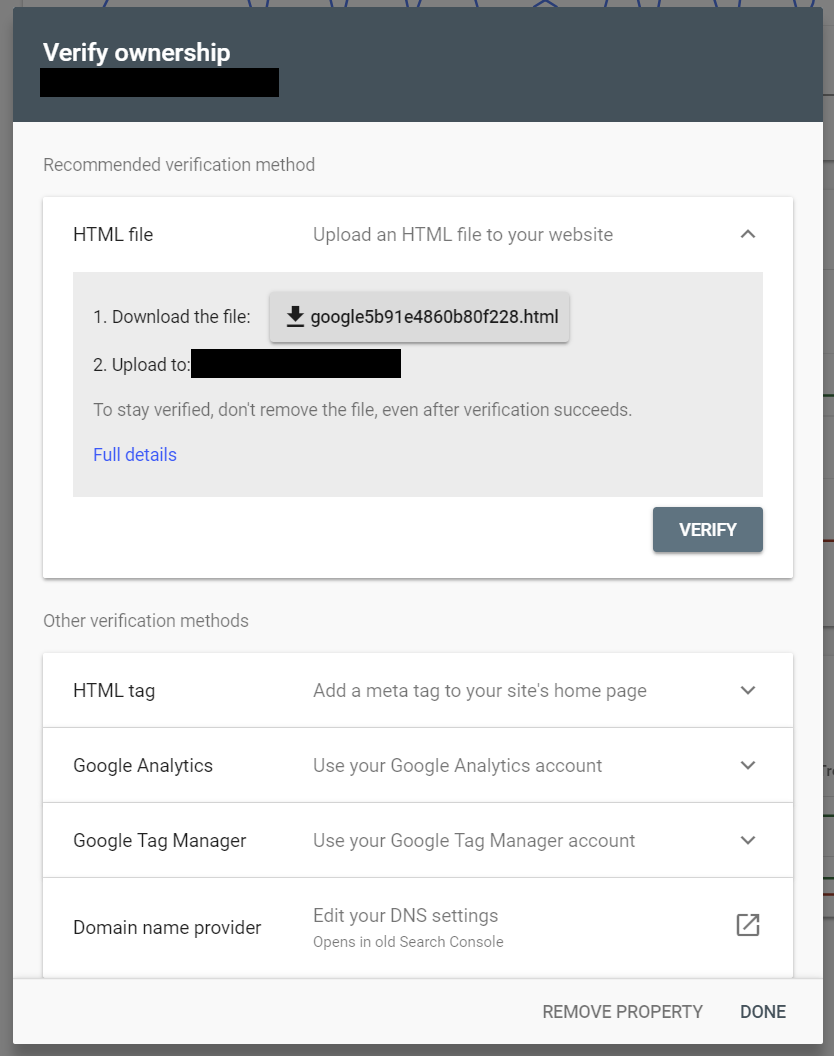
Dopo aver aggiunto correttamente la tua proprietà, Google Search Console mostrerà un metodo consigliato per verificare il tuo sito, oltre a quattro metodi alternativi diversi. Il metodo consigliato mostrato può essere diverso per ogni dominio che invii. Google Search Console mostra il metodo consigliato che sceglie.
Metodo Google Analytics
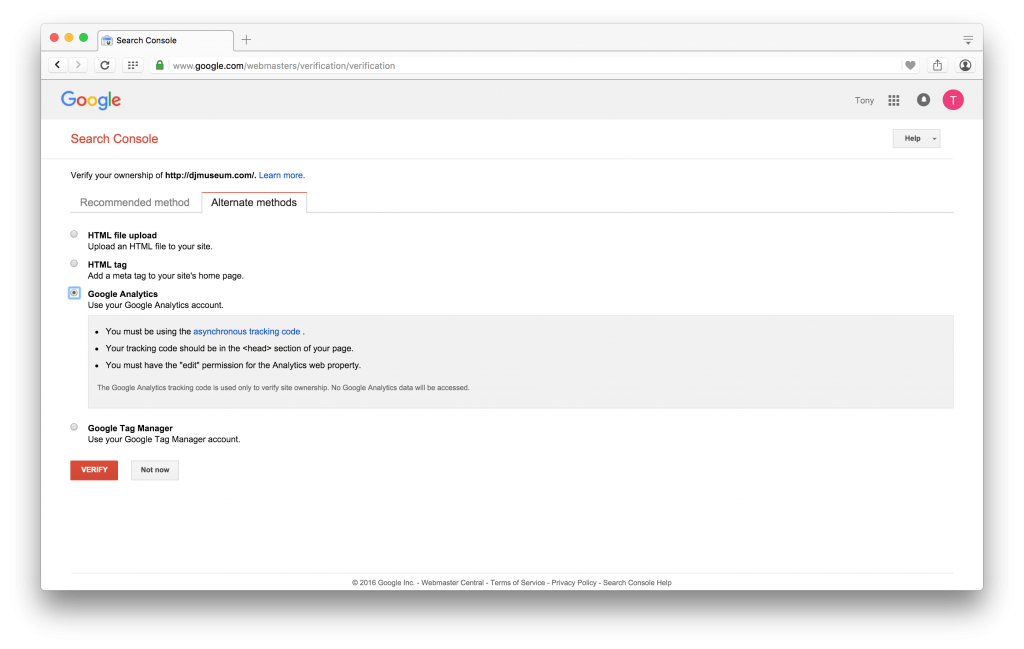
In our experience, the Google Analytics method works 100% of the time. We conclude this is the easiest method to implement, especially when using All in One SEO Pack plugin.
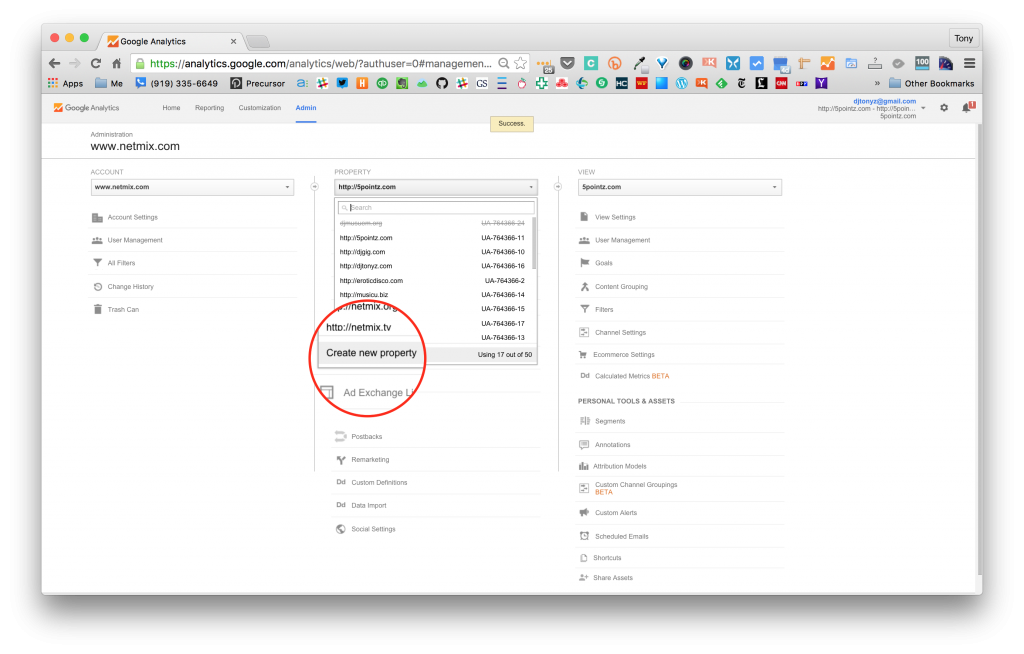
Per questo tutorial, accederemo a uno dei nostri account Google Analytics e aggiungeremo un sito web come proprietà alla nostra dashboard di Google Analytics. Una volta effettuato l'accesso, andremo su Admin e ci concentreremo sulla colonna centrale Proprietà. Dal selettore a discesa, faremo clic su Crea nuova proprietà.
 Next, we'll fill in the Property details. We'll enter our website name (for this exercise, we simply entered: djmuseum.org). Then, we can enter the Website URL. We can also choose an Industry Category and our Reporting Time Zone. We then click the blue “Get Tracking ID” button to obtain our UA (Universal Analytics) number.
Nota: Se il nostro sito è protetto dalla crittografia SSL, possiamo selezionare "https" dal menu a discesa.
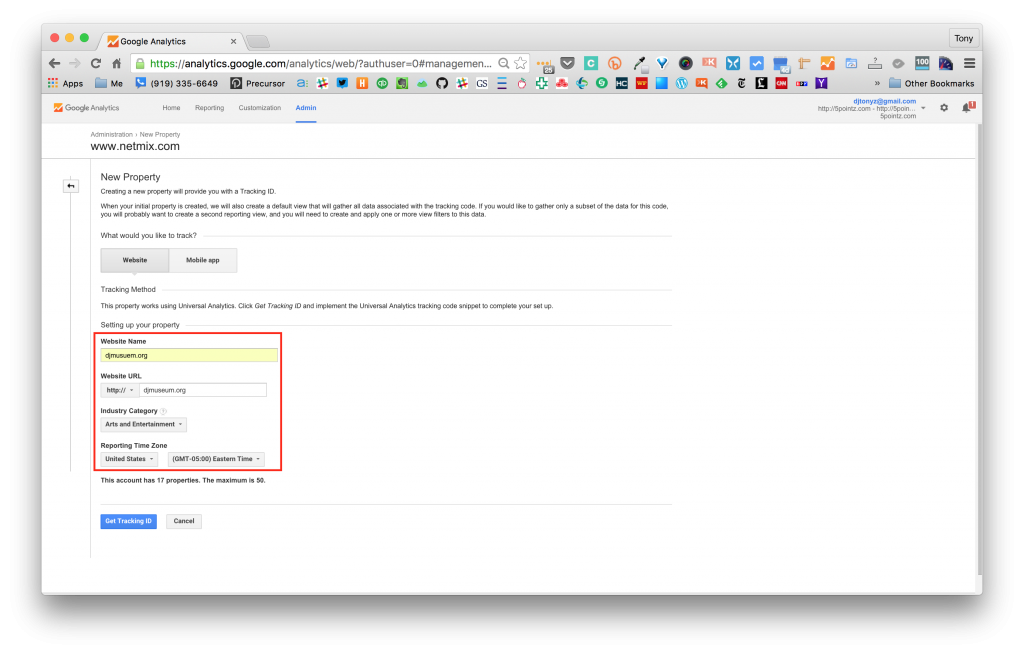
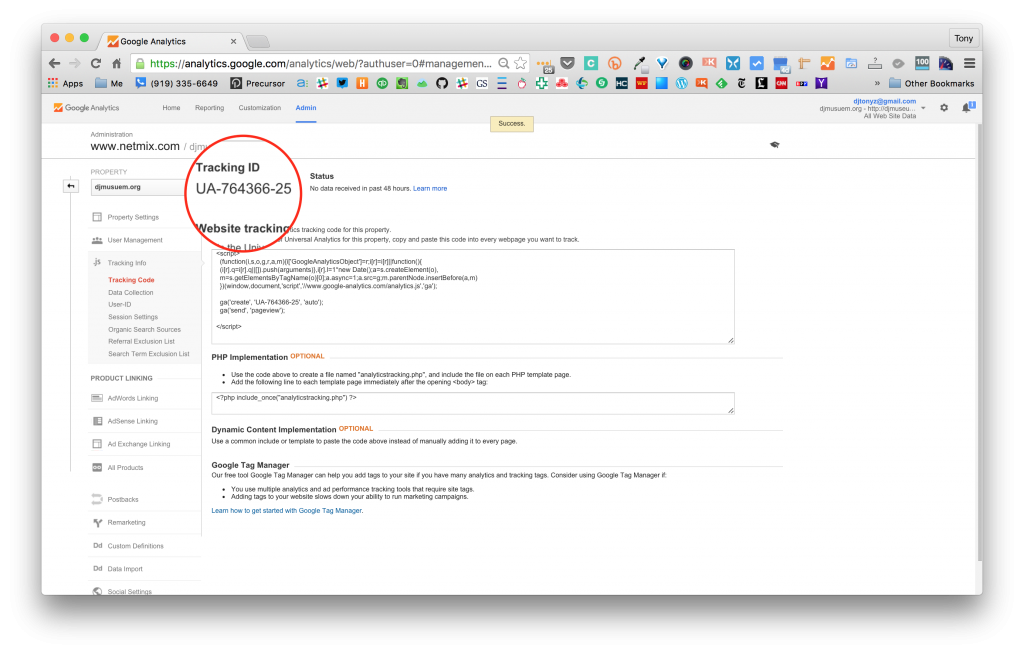
We can see that Google Analytics has assigned our website a tracking ID beginning with “UA-” followed by a set of numbers: “764366-25.”
Nella nostra dashboard di WordPress, abbiamo installato e attivato il plugin All in One SEO Pack. Navighiamo su Impostazioni generali e scorriamo fino alla sezione Impostazioni Google. Inseriamo l'ID di monitoraggio nel campo di testo (il campo mostra un valore di esempio). Una volta aggiunto il numero UA, selezioniamo la casella contrassegnata con Usa Universal Analytics e scorriamo fino in fondo alla pagina delle Impostazioni generali e facciamo clic su Aggiorna opzioni.
All in One SEO Pack ha aggiunto il codice di monitoraggio asincrono richiesto all'HTML del nostro sito all'interno dell'elemento <HEAD></HEAD>. Puoi vedere il codice utilizzando la funzione Visualizza Sorgente pagina di qualsiasi browser web moderno.
Ora, torneremo a Google Search Console e faremo clic sul pulsante rosso Verifica. Dovremmo essere in grado di verificare correttamente, perché Google ora può connettersi al codice di monitoraggio asincrono del nostro sito con il numero UA inserito in All in One SEO Pack.
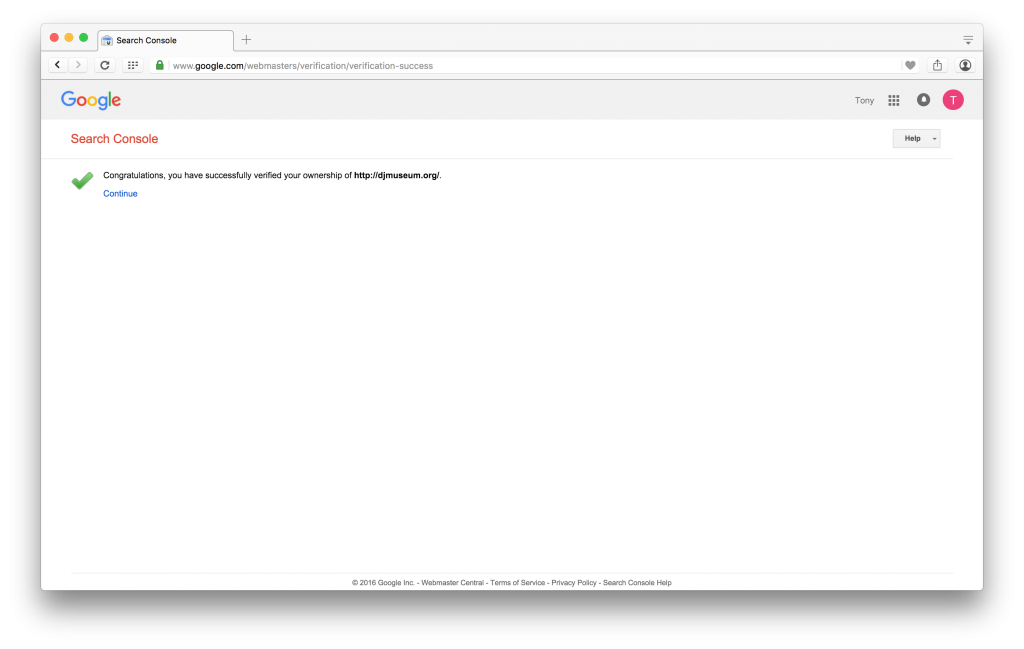
Successo! Possiamo vedere che il nostro sito è ora verificato quando Google Search Console mostra una schermata di "Congratulazioni", come mostrato di seguito.
Metodo Tag HTML
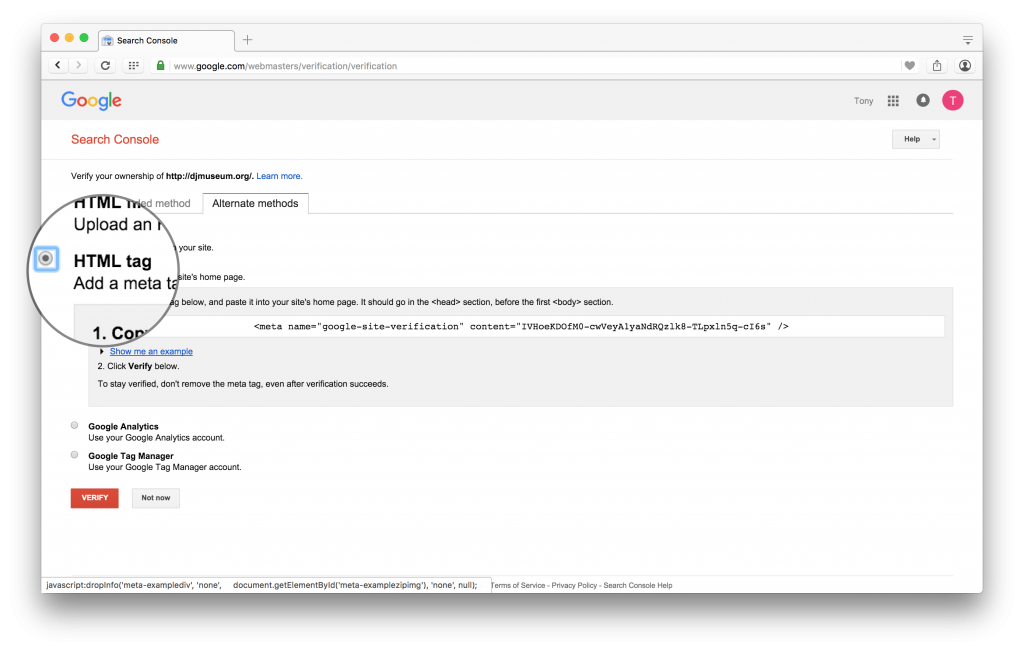
Il secondo metodo più semplice può essere eseguito anche con All in One SEO Pack. Tuttavia, secondo la nostra esperienza, il metodo del Tag HTML non funziona sempre o può richiedere fino a 24 ore per la verifica.
Per il metodo del tag HTML, Google Search Console fornisce una stringa di testo nel campo di testo all'interno di un tag <meta>. Avremo bisogno della stringa di testo tra le virgolette, ma non con le virgolette stesse. Copia solo ciò che è tra le virgolette.
Nella schermata sopra, possiamo vedere che questo codice è: IVHoeKDOfM0-cwVeyA1yaNdRQzlk8-TLpxln5q-cI6s.
Nota: Questa stringa è unica solo per questo sito.
Il campo di testo ci obbliga a copiare tutto ciò che è contenuto all'interno e non solo la stringa di testo di cui abbiamo bisogno. Possiamo usare un editor di testo per modificare la stringa e prendere solo i caratteri inclusi tra le virgolette.
In our WordPress dashboard, under All in One SEO, General Settings, scroll down to the Webmaster Verification section. Enter only the string of text without quotation marks into the text field. Then scroll to the bottom of the page and click Update Options.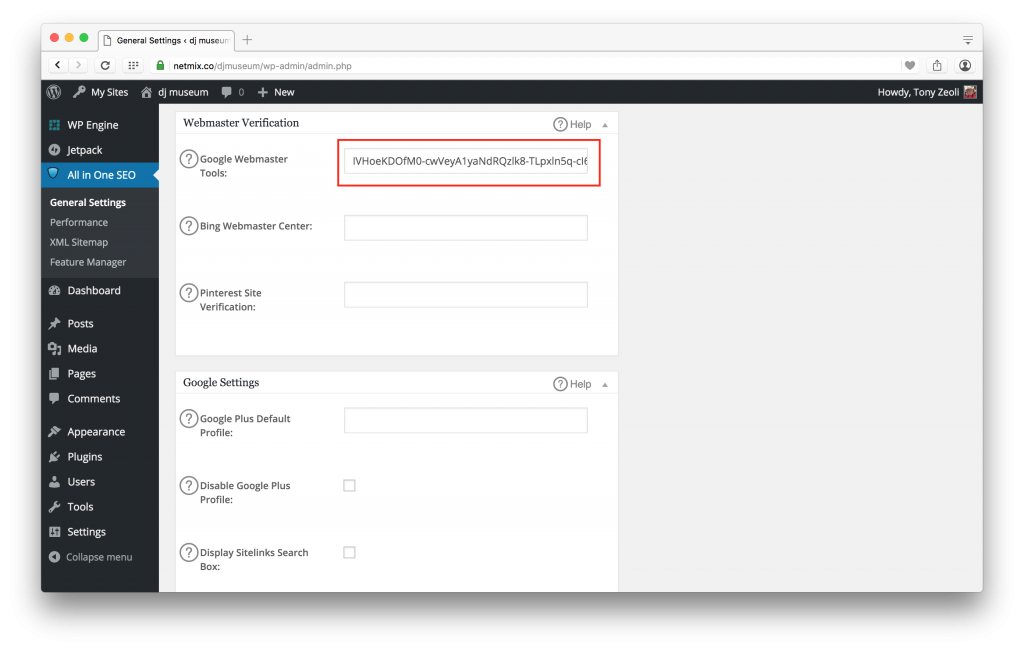 We then toggle back to Google Search Console and click the red Verify button. And, we get the success message our site is now verified. Remember, it can take up to 24 hours for Google to verify a site using this method.
Metodi Alternativi
Ancora una volta, Google Search Console fornisce metodi raccomandati e alternativi per verificare il tuo sito. Abbiamo esaminato due dei metodi più semplici, che possono essere completati con All in One SEO Pack. Gli altri metodi sono un po' più difficili e richiedono alcune conoscenze tecniche. Per questo motivo non raccomandiamo questi metodi a meno che tu non abbia le competenze tecniche e ti senta a tuo agio con strumenti più complessi.
Verifica tramite record TXT
Questo metodo richiede conoscenze di base su come accedere e aggiornare un file di zona DNS. Avremo bisogno di accedere al nostro gestore delle impostazioni DNS nell'amministratore del nostro account del provider di servizi di nomi di dominio (ad es. GoDaddy, NameCheap, Enom, Register.com, Network Solutions, ecc.) o provider di servizi DNS (ad es. CloudFlare).
Abbiamo configurato un account di esempio su CloudFlare, un importante provider di servizi DNS, per illustrare questo processo. Ai fini di questo tutorial, presumiamo che ci sia un nome di dominio registrato presso un provider di servizi di nomi di dominio e accesso al gestore DNS del dominio per apportare le modifiche necessarie al file di zona. Il pannello del gestore DNS dovrebbe assomigliare all'esempio del pannello di gestione del file di zona DNS di CloudFlare, come mostrato di seguito.
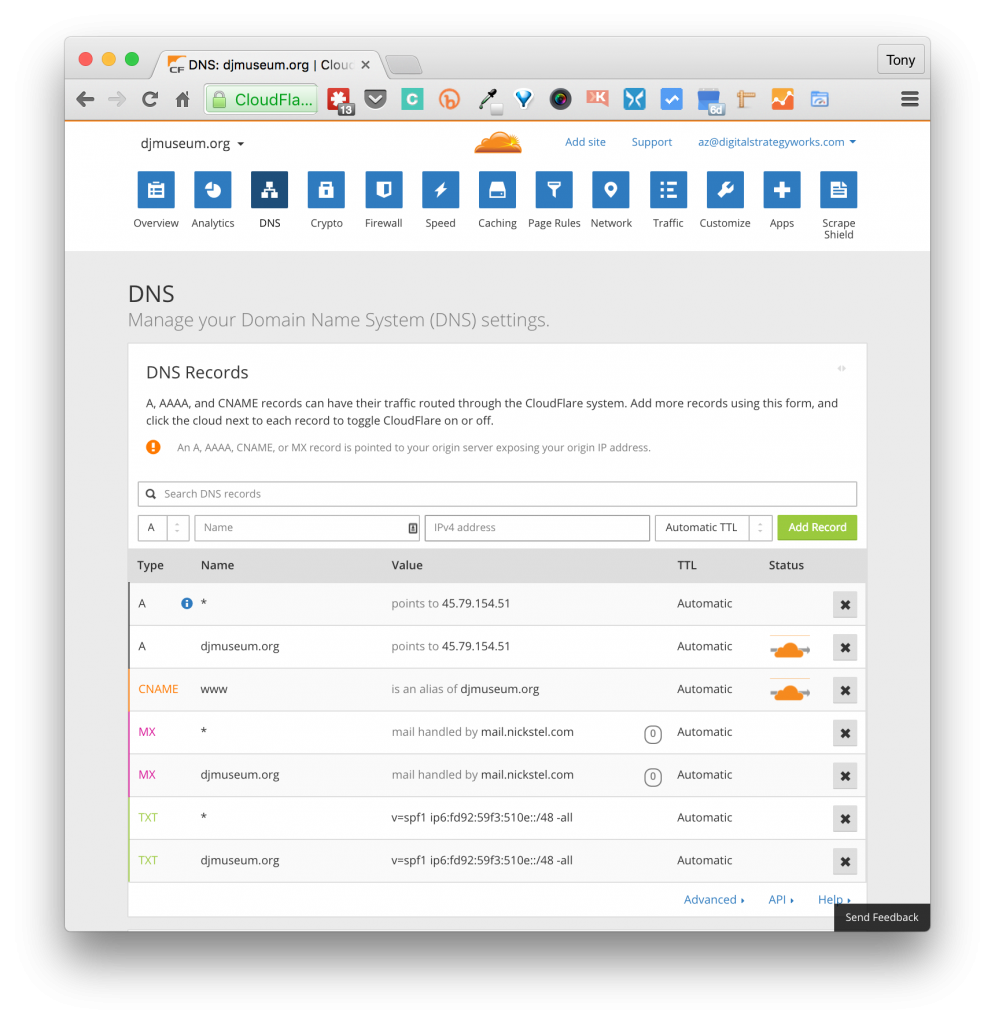
Una volta effettuato l'accesso al nostro gestore del file di zona DNS, lo terremo pronto come scheda del browser, in modo da poter passare avanti e indietro tra Google Search Console e il gestore DNS.
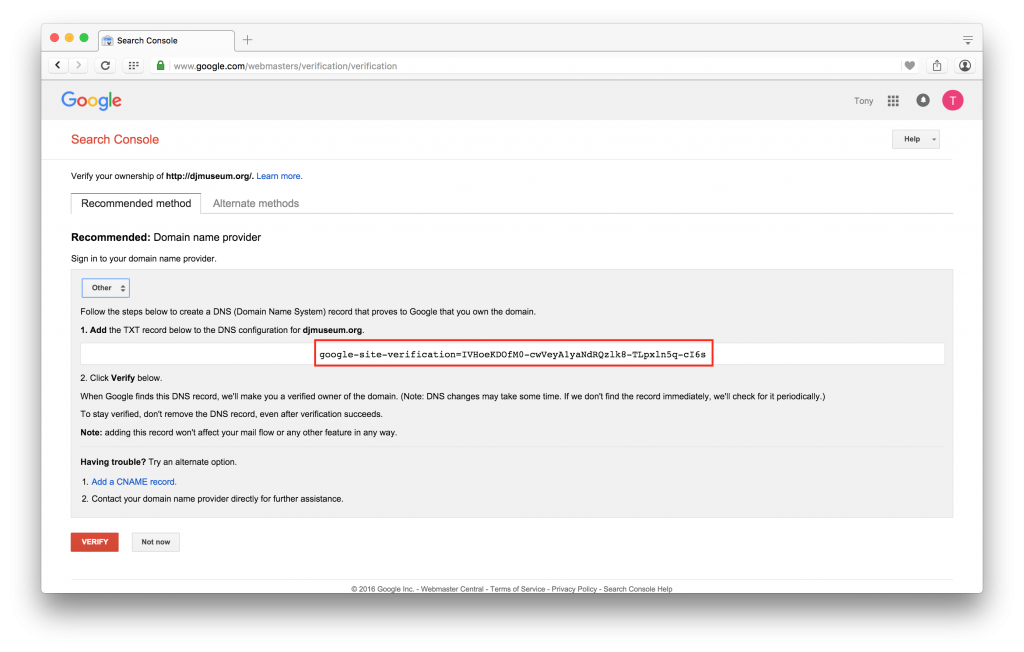
Accederemo alla nostra Google Search Console e faremo clic nel campo di testo Metodo consigliato (evidenziato da una linea rossa di seguito).
Nota: Ricorda, Google Search Console potrebbe consigliare un metodo diverso.
Con il nostro cursore, evidenziamo e copiamo la stringa di testo fornita all'interno del campo di testo, come mostrato di seguito.
Passiamo la scheda del browser al gestore del file di zona DNS per aggiungere un nuovo record TXT.
Nota: Fai attenzione a non modificare nessuno dei record esistenti, poiché potremmo interrompere il traffico verso il nostro sito web, il server di posta e altri servizi che richiedono voci DNS.
Faremo clic sul menu a discesa e selezioneremo TXT.
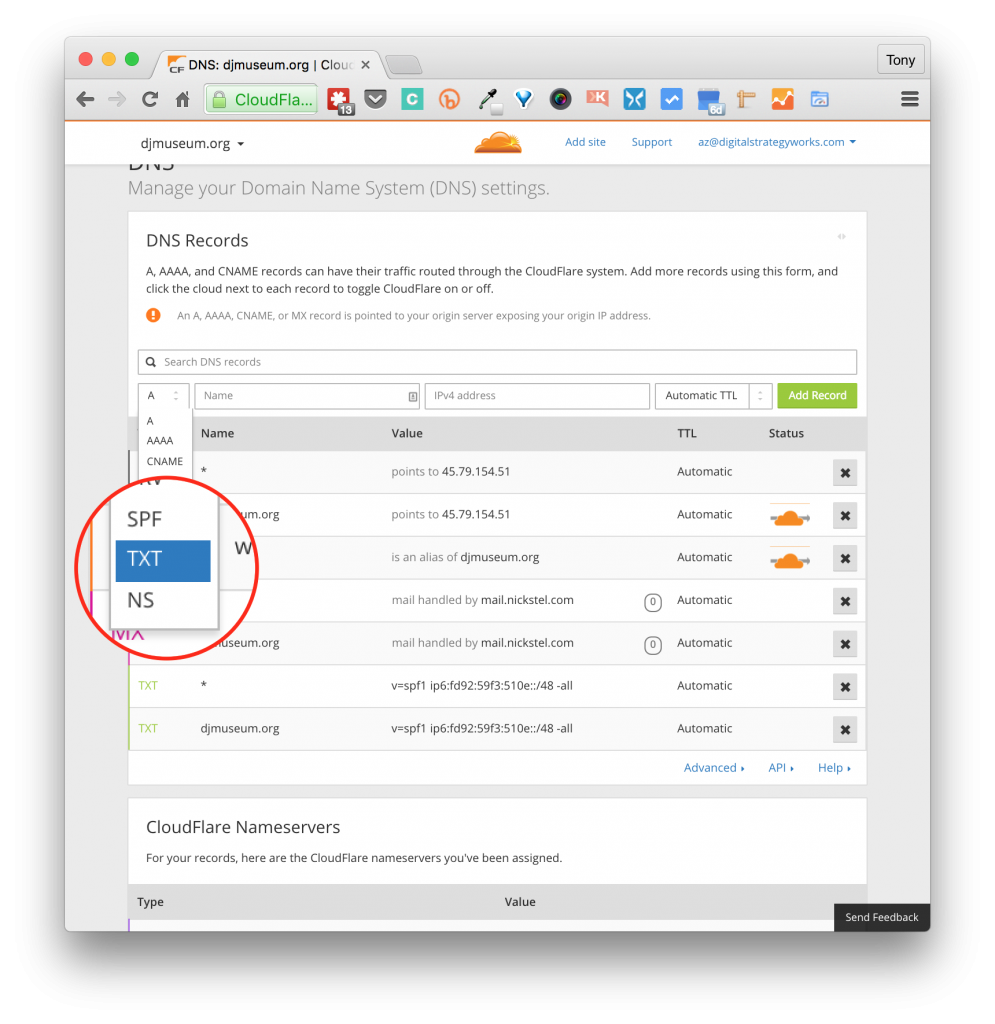
Una volta selezionato TXT, inserisci il simbolo @ per il campo Nome. Questo popolerà il nostro nome di dominio nel campo di testo. Vedremo questo nei passaggi successivi.

Fare clic nel campo Destinazione, che nel nostro esempio mostra il testo "Fai clic per configurare" in grigio (potrebbe non dire nulla in altri gestori DNS). Nel nostro esempio, appare una finestra popup, ma altri gestori di file di zona DNS potrebbero semplicemente richiedere di incollare nel campo di testo stesso.
Inserisci la stringa di testo che abbiamo copiato da Google Search Console. Ora fai clic sul pulsante verde Salva.
Nota: I gestori di file di zona DNS di vari servizi possono comportarsi in modo diverso. CloudFlare fornisce una finestra popup, come mostrato.
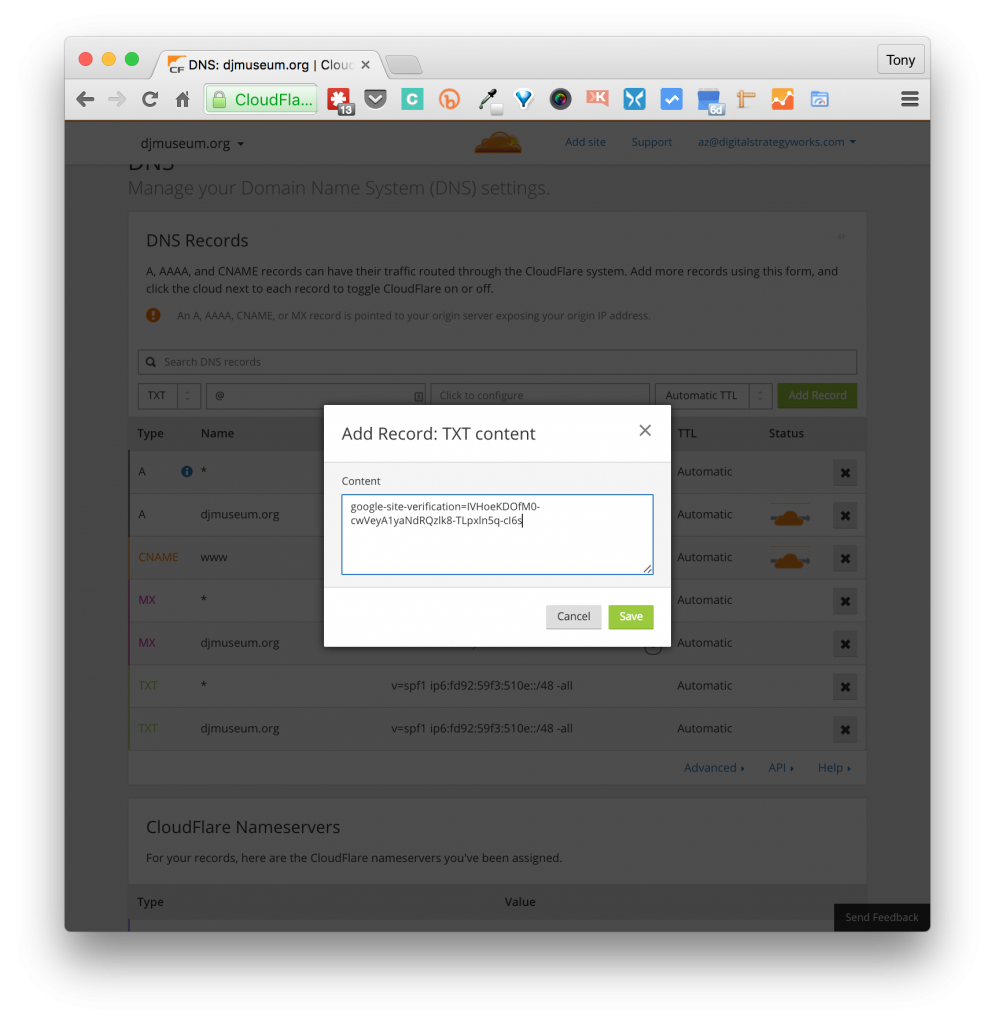
Abbiamo impostato il nome e la destinazione nel nostro gestore del file di zona DNS. Passiamo la scheda del browser a Google Search Console e facciamo clic sul pulsante rosso Verifica in fondo alla pagina.
Successo! Google Search Console visualizza il messaggio di congratulazioni.
Se la verifica fallisce
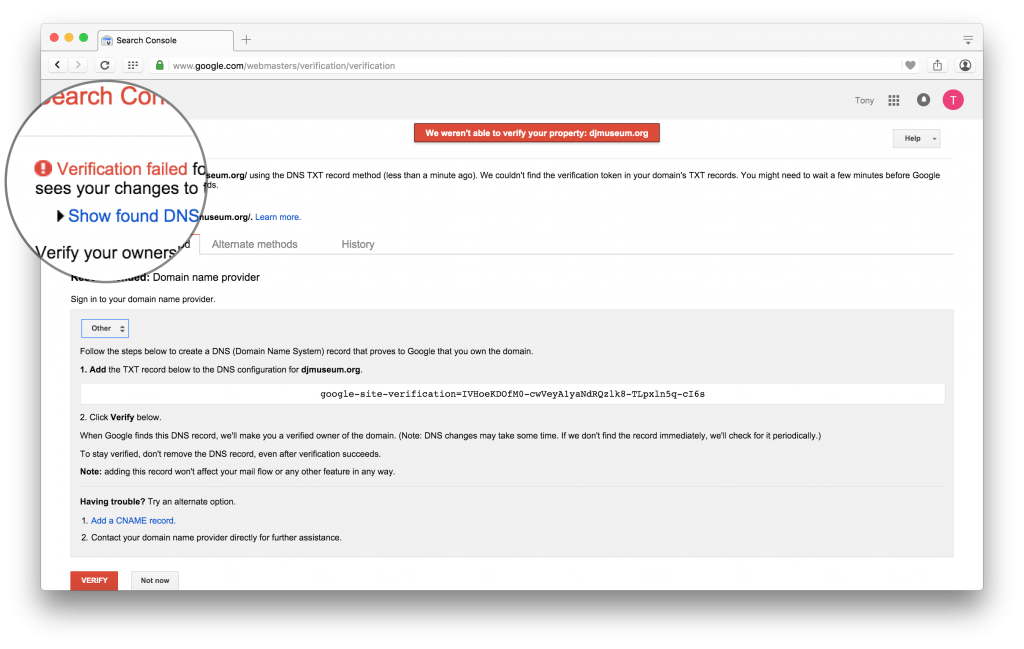
Se la verifica fallisce, vedrai un messaggio di errore nella parte superiore della pagina, come quello nell'esempio seguente. Per questo tutorial, abbiamo cambiato provider DNS da Sedo, dove il dominio era parcheggiato, a CloudFlare. I server DNS in tutto il mondo potrebbero impiegare tra 24 e 48 ore per aggiornare un nuovo record o una modifica a un record esistente. Mentre creavamo questo tutorial, abbiamo riscontrato per la prima volta la notifica "Verifica fallita..." mostrata di seguito. Se incontri questo messaggio, verifica che il tuo dominio punti all'indirizzo IP corretto presso il tuo host e che il tuo trasferimento DNS sia completato, se hai trasferito la responsabilità DNS dal tuo provider di servizi di nomi di dominio a un altro servizio.
Caricamento file HTML
Un altro metodo che avremmo potuto usare per verificare il nostro sito è Caricamento file HTML. Per fare ciò, dobbiamo scaricare il file HTML da Google Search Console nella nostra cartella download o sul desktop.
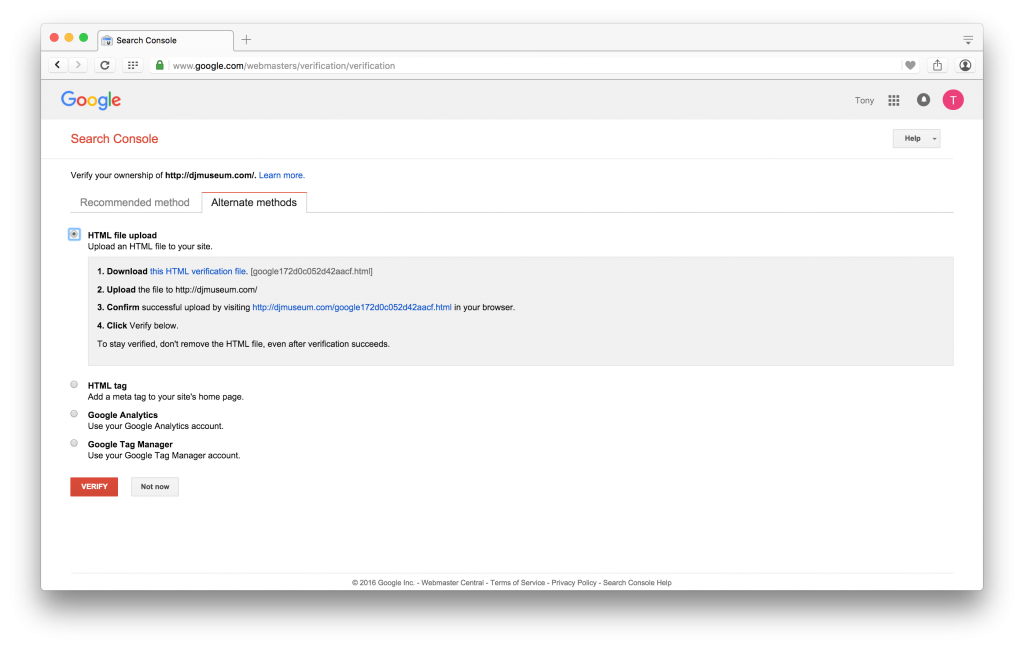
Una volta scaricato, possiamo caricare il file nella nostra directory web principale dove sono archiviati i nostri file WordPress tramite FTP, SFTP, o utilizzando il gestore di caricamento del cPanel (pannello di controllo) del nostro provider di hosting e quindi fare clic su Verifica. Se non abbiamo accesso alla nostra directory web principale tramite nessuno di questi metodi, non saremo in grado di completare la verifica del sito. Consulta il tuo webmaster, amministratore di sistema o provider di hosting per l'accesso.
Google Tag Manager
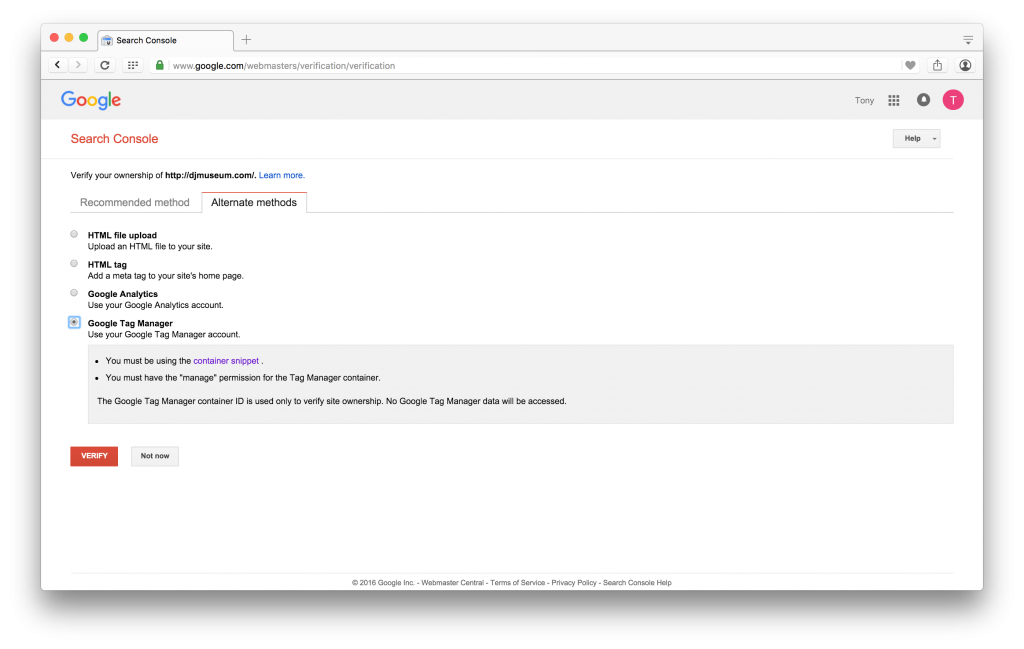
Se abbiamo esaurito tutte le nostre opzioni, possiamo certamente provare l'ultimo metodo alternativo utilizzando Google Tag Manager. Tuttavia, questo metodo richiede uno "snippet del contenitore" e diritti di manager. L'utilizzo di questo metodo va oltre lo scopo di questo tutorial, poiché dobbiamo aggiungere lo snippet del contenitore ai nostri file del tema.
Per saperne di più sull'integrazione di Google Tag Manager con il tuo sito web, visita Supporto Google Tag Manager.
Bing e Pinterest
Anche Bing e Pinterest richiedono la verifica del Webmaster. Questo tutorial copre solo Google Search Console. Scopri di più sulla verifica di Bing e sulla verifica di Pinterest.
Divulgazione: I nostri contenuti sono supportati dai lettori. Ciò significa che se fai clic su alcuni dei nostri link, potremmo guadagnare una commissione. Raccomandiamo solo prodotti che crediamo aggiungeranno valore ai nostri lettori.

Ciao,
Stavo davvero cercando una guida dettagliata passo passo per farlo perché ero davvero confuso su come farlo.
Grazie mille, amico.
Continua a pubblicare cose buone. Saluti.
Grazie per aver fornito tutti i dettagli passo dopo passo.
Articolo fantastico! Ora capisco tutti i diversi modi per aggiungere Search Console alla mia pagina web. Grazie mille!
Grazie per il post completo. Senza mezzi termini, questo è un altro capolavoro che servirà da apertura per la maggior parte dei blogger.
Informazioni davvero eccellenti, sono contento di averle trovate.
grazie mille per queste informazioni. Mi è stato davvero d'aiuto