

Vuoi sapere come inviare il tuo sito WordPress a Google News? Inviare il tuo sito a Google News è una grande opportunità per superare la concorrenza e iniziare il nuovo anno pronto a dominare la tua nicchia.
Con Google News, puoi diffondere notizie in modo rapido ed efficiente. È un modo intelligente per migliorare l'autorità del tuo sito e aumentare il posizionamento sui motori di ricerca.
È esattamente per questo che siamo qui per aiutarti, quindi in questo post spiegheremo come inviare il tuo sito WordPress a Google News.
Poiché questo è un post completo, abbiamo creato un indice in modo che tu possa navigare facilmente e saltare alle sezioni che desideri:
- Cos'è Google News
- Perché dovresti inviare il tuo sito web a Google News?
- Seguire le linee guida per gli editori di Google News è un must
- Aggiungi il tuo sito al Google Publisher Center
- Invia rapidamente il tuo sito WordPress a Google News
- Ottimizzazione per Google News
Cos'è Google News?
Google News è stato creato nel 2002 e da allora, nel tipico stile Google, è diventato uno dei più grandi aggregatori di notizie online, fornendo contenuti da oltre 75.000 fonti in 62 lingue in tutto il mondo.
Google News seleziona manualmente un flusso di articoli e notizie recenti degli ultimi 30 giorni. Le notizie provengono da tutto il mondo. L'obiettivo principale di Google News è fornire aggiornamenti recenti ai suoi lettori e comprende tutti i tipi di notizie, inclusi report globali e locali.
Inoltre, gli articoli di Google News appaiono in cima ai risultati di ricerca, nonché nella loro scheda notizie dedicata su Google, il che rende queste pubblicazioni molto più propense a ricevere clic.
Ecco come appare Google News:
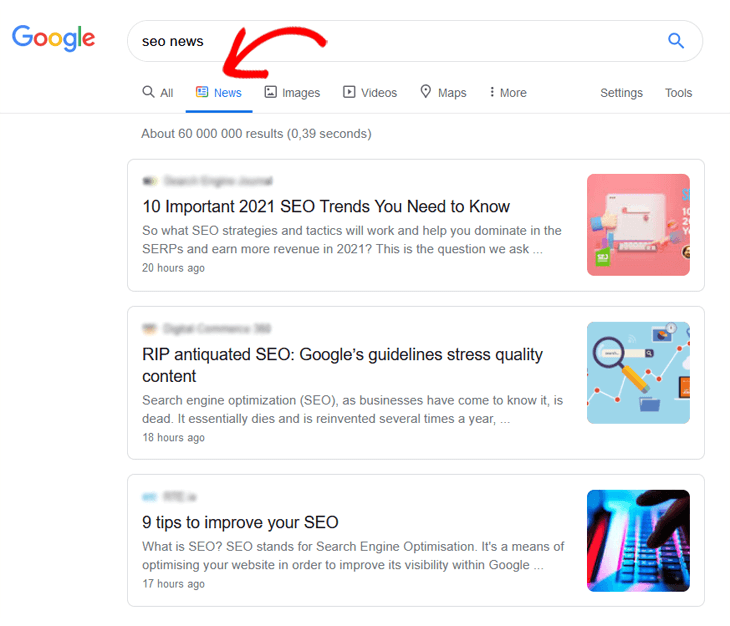
Il contenuto delle notizie è organizzato in categorie, a seconda delle impostazioni di posizione e lingua. Come lettore, puoi personalizzare il feed per coprire le storie che ti interessano.
Perché dovresti inviare il tuo sito web a Google News?
Potresti chiederti perché dovresti inviare il tuo sito web a Google News? La risposta semplice è che Google News è una delle finestre più fidate al mondo che fornisce agli utenti l'accesso ad argomenti di notizie di tendenza da vari angoli del mondo.
Inviare a Google News ha diversi vantaggi, ed ecco alcuni di essi:
- Notorietà del marchio – se il tuo sito viene presentato su Google News, puoi dire che Google sta approvando i tuoi contenuti, il che aumenterà naturalmente la visibilità e la notorietà del marchio.
- Più traffico organico e mirato – il meglio di tutto è che otterrai molto traffico organico (traffico gratuito). Google News può anche espandere la tua portata, in modo che i tuoi contenuti vengano visti dal tuo pubblico di riferimento.
- Più backlink – avrai una probabilità molto più alta di ottenere il tuo link ripreso da una importante testata giornalistica. Essere presenti su Google News migliora anche l'autorità del tuo dominio, il che può aumentare il traffico di riferimento al tuo sito.
- Posizionamenti Google più alti – la tua pubblicazione su Google News verrà aggiunta anche ai risultati di ricerca principali, il che può migliorare il posizionamento. Inoltre, il tuo sito verrà indicizzato molto più velocemente.
- Stato di autorevolezza – quando il tuo sito viene presentato su Google Notizie, suggerisce automaticamente che offri informazioni di qualità. Aggiungerà credibilità al tuo sito e quindi attirerà un pubblico più ampio.
Questi sono solo alcuni dei vantaggi, quindi probabilmente ora capisci che vale davvero la pena inviare il tuo sito a Google Notizie.
Seguire le linee guida per gli editori di Google News è un must
Ma prima di fare qualsiasi cosa, dobbiamo menzionare che è fondamentale seguire le normative sui contenuti di Google Notizie. In caso contrario, il tuo sito verrà rifiutato prima ancora di iniziare la tua prima pubblicazione.
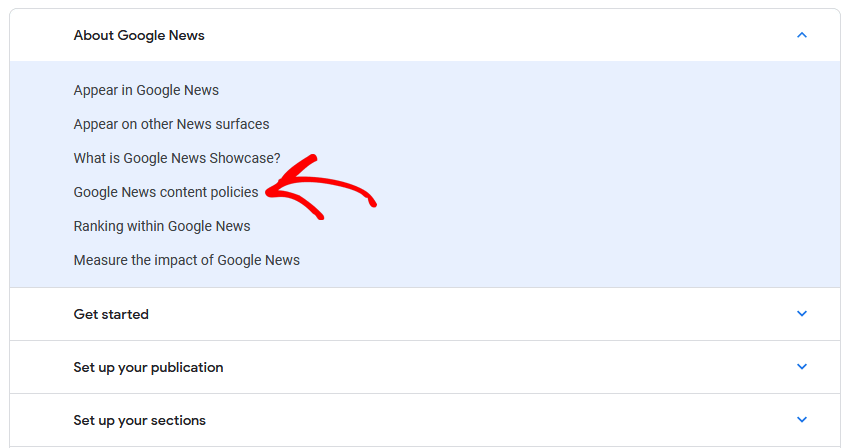
Google funziona in modo tale da inviare crawler che scansionano il web per aggiornamenti e quindi indicizzano tali aggiornamenti. Come Google stesso, anche Google Notizie ha dei crawler, ma questi principalmente eseguono la scansione e l'indicizzazione di siti e contenuti che rispettano le sue normative sui contenuti.
Detto questo, se non segui le regole e non ti assicuri che tutti i contenuti siano conformi alle linee guida stabilite da Google Notizie, il tuo sito verrà rifiutato.
Ad esempio, la pubblicità deve essere limitata e i contenuti protetti da copyright sono espressamente proibiti. Anche i contenuti volgari e sponsorizzati sono limitati.
Ti consigliamo di leggere attentamente le normative sui contenuti, in modo da non perdere i vantaggi di una funzionalità di Google Notizie.
Aggiungi il tuo sito al Google Publisher Center
La prima cosa da fare è aggiungere il tuo sito al Google Publisher Center e farlo approvare. Se l'hai già fatto, puoi passare direttamente al nostro tutorial su come inviare il tuo sito WordPress a Google Notizie.
Per aggiungere il tuo sito al Google Publisher Center, devi avere accesso a un account Google. Dovresti già avere un account collegato al tuo sito se stai utilizzando Google Search Console, Analytics o Tag Manager.
Per iniziare, accedi con il tuo account Google o creane uno nuovo utilizzando qualsiasi indirizzo email.
Invia le tue informazioni generali
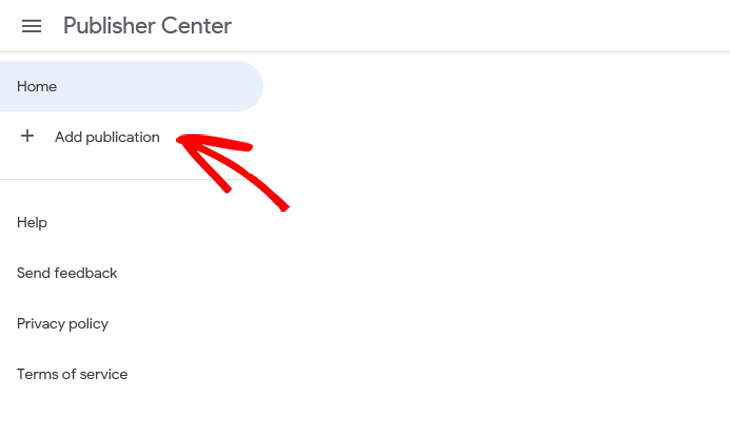
Successivamente, visita il Publisher Center e fai clic su Aggiungi pubblicazione nel menu di sinistra.
Inserisci il nome della tua pubblicazione nella finestra popup e fai clic su Salva.
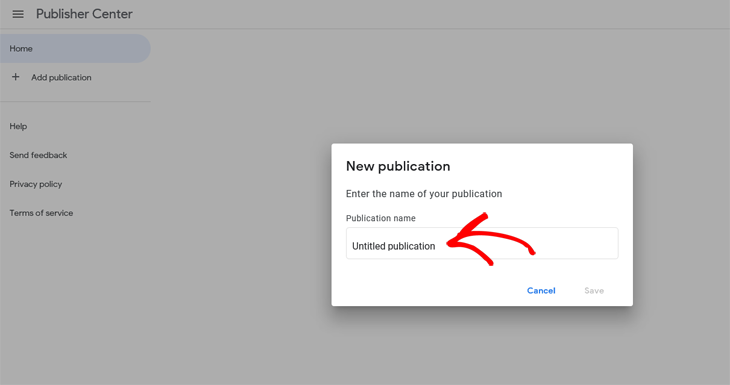
Una pubblicazione ti consente di gestire come i tuoi contenuti vengono visualizzati dagli utenti su Google Notizie e il nome deve essere univoco per il tuo sito.
Dopo aver nominato la tua pubblicazione, verrai reindirizzato a una nuova finestra, dove dovrai compilare le Informazioni di base del tuo sito.
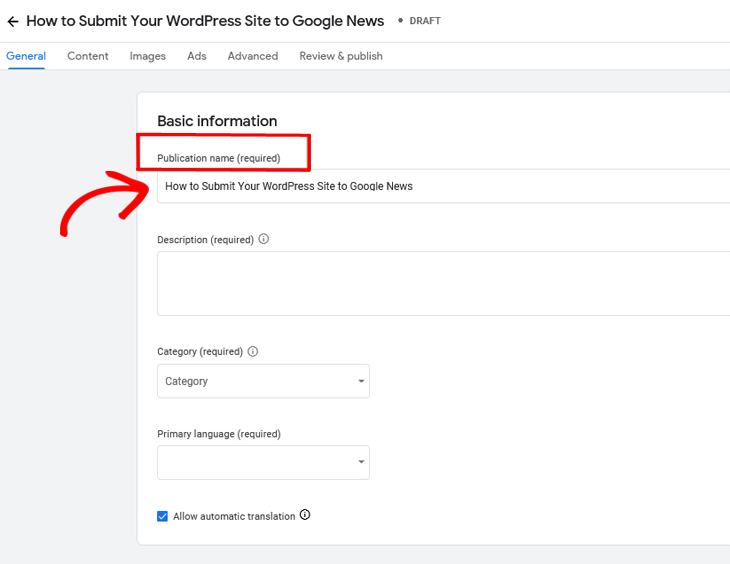
Ora vedrai il nome del tuo sito o della tua pubblicazione nel campo Nome pubblicazione. Tutti i campi sono obbligatori per passare alla fase successiva.
Se hai bisogno di modificare il nome della pubblicazione, puoi farlo in un secondo momento.
Il passo successivo è fornire una Descrizione del tuo sito.
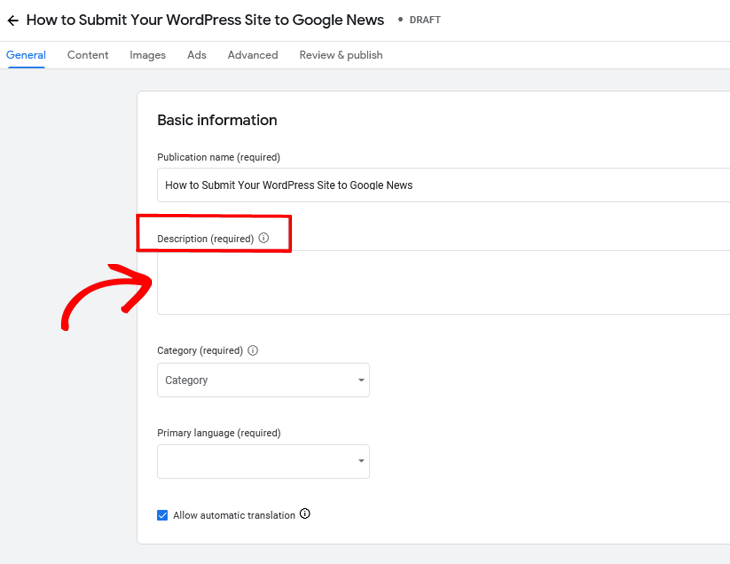
Assicurati che la tua descrizione sia di almeno 140 caratteri. Deve essere una descrizione accurata dei contenuti del tuo sito in modo che gli utenti possano utilizzare queste informazioni per cercare la tua pubblicazione su Google Notizie.
Dopo di che, devi impostare una Categoria.
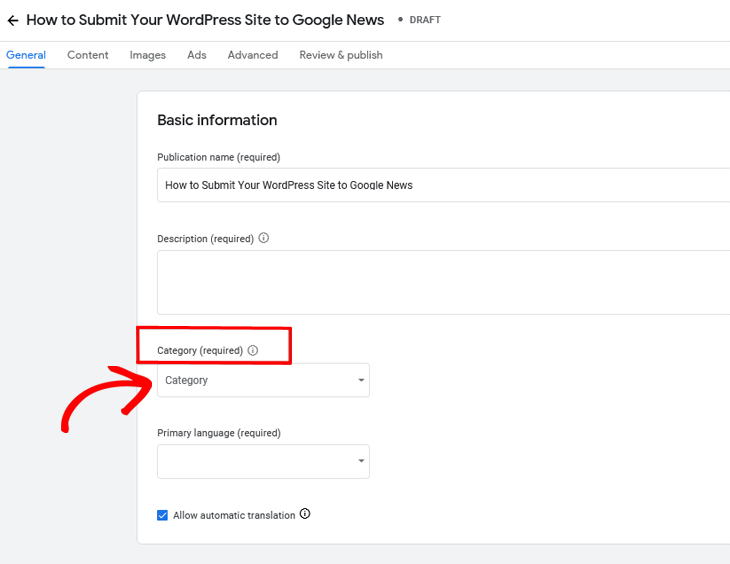
Utilizzando il menu a discesa, devi categorizzare il tuo sito in base al tipo di contenuto che offre. Questo aiuterà i lettori a trovare più facilmente i tuoi contenuti.
Una volta scelta una categoria corrispondente, devi selezionare la Lingua principale del tuo sito. Questo è necessario per poter aggiungere successivamente una località.
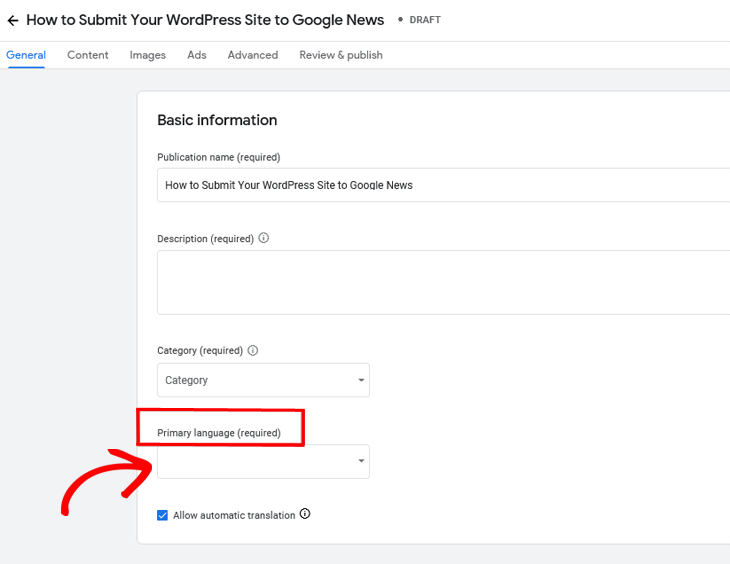
Qui puoi decidere se attivare la traduzione automatica per consentire ai lettori di visualizzare i tuoi contenuti nella loro lingua preferita. La traduzione automatica è abilitata per impostazione predefinita, quindi puoi semplicemente deselezionare la casella blu se non desideri utilizzarla.
In tal caso, ti consigliamo di utilizzare una sola lingua poiché il sistema di Google News può avere problemi nell'indicizzare contenuti che utilizzano più lingue.
Successivamente, dovrai inserire l'URL della proprietà del sito web.
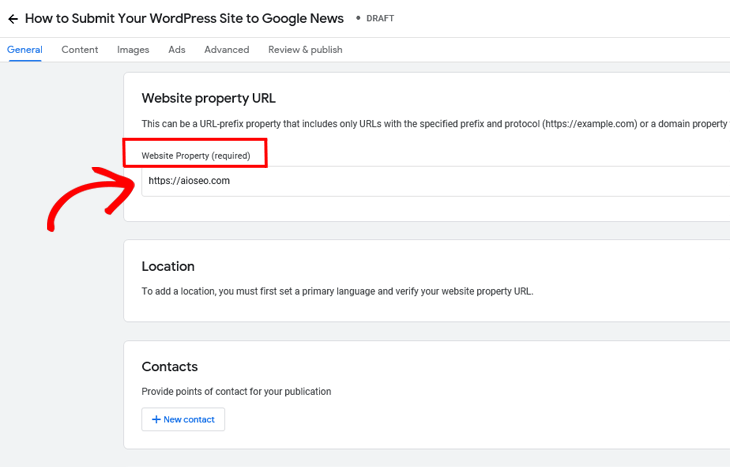
È importante che tu abbia la proprietà di Google Search Console per verificare il tuo URL. Per maggiori dettagli, visita il post di WPBeginner su come aggiungere il tuo sito WordPress a Google Search Console.
Nota: Puoi creare una sola pubblicazione per proprietà del sito web.
Dopo aver inserito l'indirizzo o l'URL corretto del sito web, devi selezionare la Località in cui si trova la tua sede centrale.
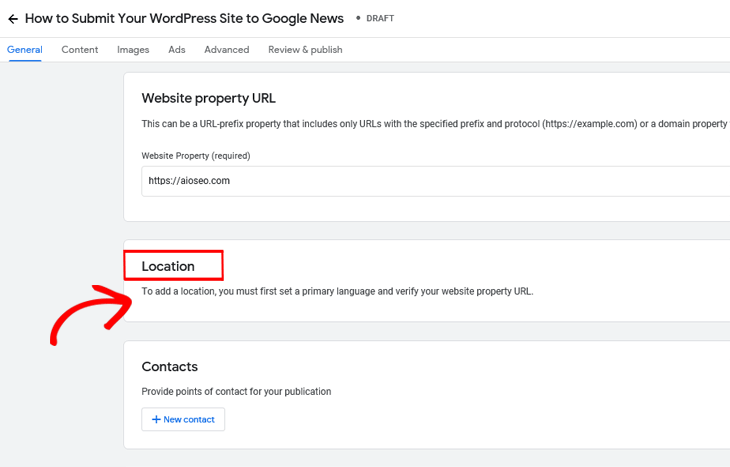
Se questa è la prima volta che configuri il tuo sito per Publisher Center, questa opzione non sarà disponibile finché il tuo URL non sarà verificato in Google Search Console.
Nel caso in cui sia necessario aggiornare la tua località, puoi contattare Google e chiedere loro di aggiornarla tramite il loro modulo di contatto.
Una volta verificato il tuo URL e aggiunta la tua località, devi aggiungere i Contatti.
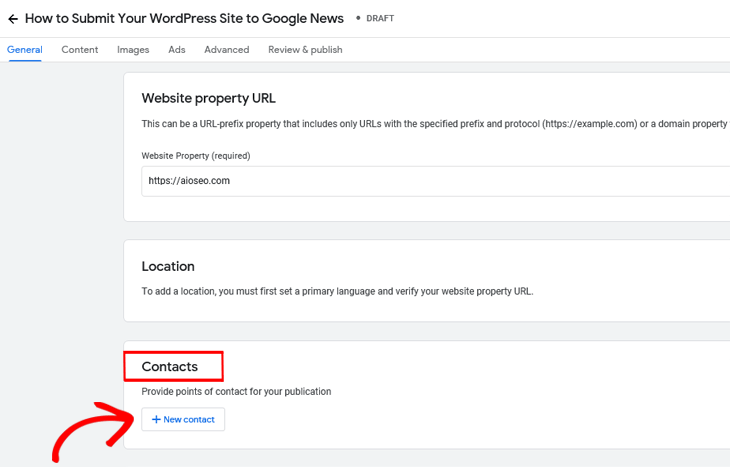
Fai clic su + Nuovo contatto e elenca gli indirizzi email dei tuoi contatti e per quale argomento devono essere contattati. Questo serve nel caso in cui Google News debba contattare qualcuno della tua organizzazione riguardo ai tuoi contenuti.
Successivamente, devi decidere la Distribuzione della tua pubblicazione.
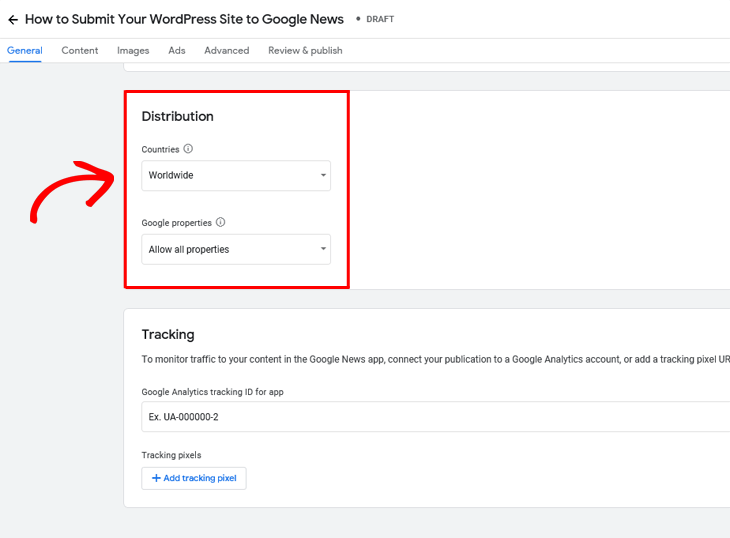
Per impostazione predefinita, la tua pubblicazione è disponibile per i lettori di tutto il mondo, ma puoi utilizzare il menu a discesa per specificare dove desideri che i tuoi contenuti vengano distribuiti.
Ad esempio, se ci sono paesi o regioni specifici in cui desideri che i tuoi contenuti siano limitati su Google News, è qui che puoi configurarlo.
Puoi anche scegliere se desideri che i tuoi contenuti appaiano su tutti i prodotti Google (ad es. Chromecast, Google Play, ecc.) o solo su alcuni.
Nota: Qualsiasi modifica alle impostazioni di distribuzione internazionale avrà effetto immediato.
Ora hai quasi finito di aggiungere le tue informazioni di base. L'ultimo passaggio consiste nell'abilitare il Tracciamento dei tuoi contenuti.
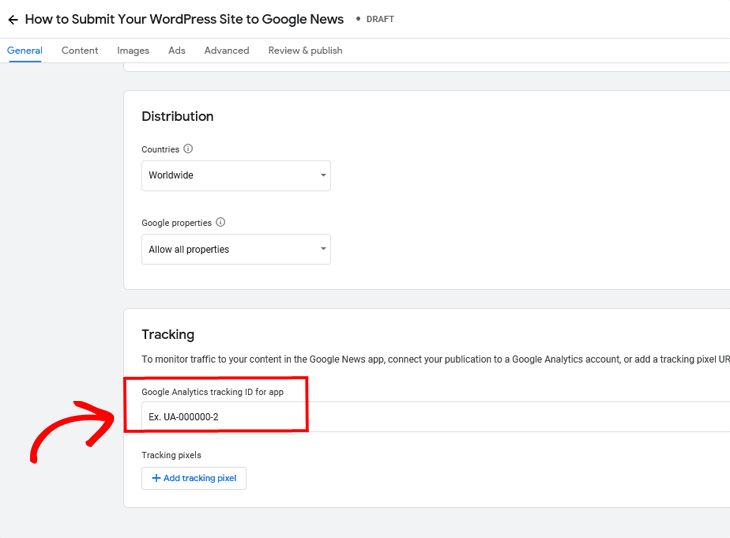
Nella finestra ID di monitoraggio di Google Analytics per l'app, puoi aggiungere le informazioni di monitoraggio di Google Analytics sia per la tua app che per le AMP (Accelerated Mobile Pages). Hai anche la possibilità di aggiungere pixel di tracciamento di terze parti.
Una volta terminate tutte le informazioni generali, fai clic sul pulsante Avanti in basso a destra della pagina.
Invia le informazioni sui contenuti del tuo sito
Ora passeremo a descrivere i contenuti del tuo sito iniziando con l'aggiunta delle Sezioni.
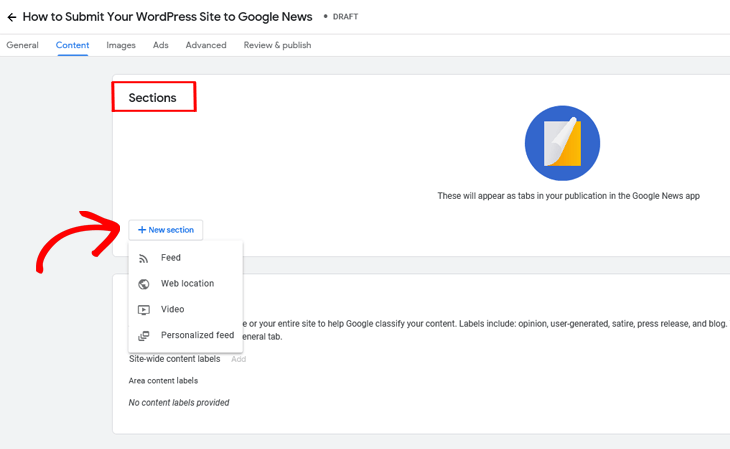
Fai clic su + Nuova sezione e compila tutti i campi pertinenti in base alle tue esigenze. Una sezione organizza i contenuti della tua pubblicazione sotto lo stesso argomento nell'app Google News, come "Ultime notizie", "Economia", "Sport" o "Moda".
In Opzioni feed, puoi creare sezioni utilizzando feed RSS, posizioni web o canali/playlist YouTube come origine dei contenuti.
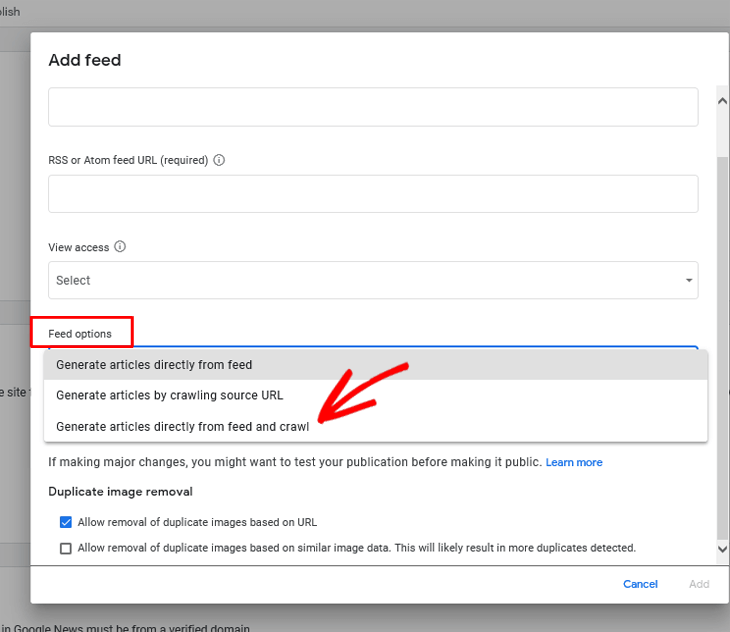
In base alle sezioni fornite, Google creerà una navigazione principale per il tuo sito, quindi è importante scegliere i 3-5 titoli di sezione principali da cui desideri che gli utenti accedano ai contenuti.
Consigliamo di scegliere "Genera articoli direttamente da feed e crawl" poiché ciò fornisce la massima copertura.
Dopo aver scelto le opzioni del feed, passeremo alla configurazione delle Etichette contenuti per la tua pubblicazione.
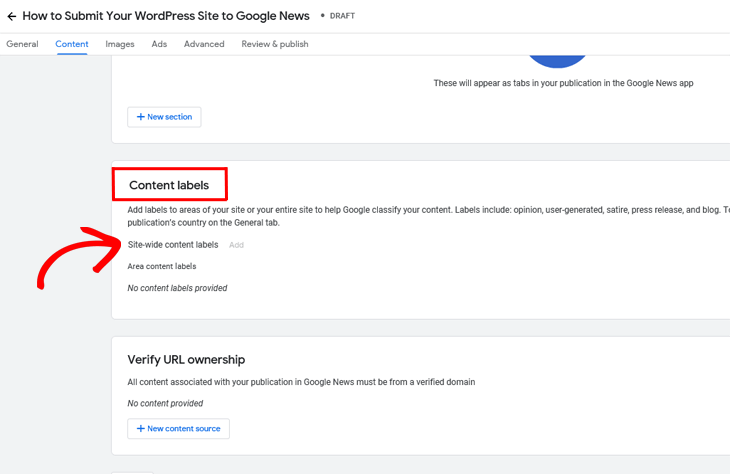
Qui puoi aggiungere etichette per sezioni di notizie che contengono contenuti di opinione, satira, generati dagli utenti, comunicati stampa o blog.
È importante che tutte le etichette dei contenuti rappresentino accuratamente ciò che sono, quindi scegli solo tra le opzioni di etichetta che si adattano ai tuoi contenuti.
L'ultimo passaggio per l'invio delle informazioni sui contenuti è Verifica la proprietà dell'URL.
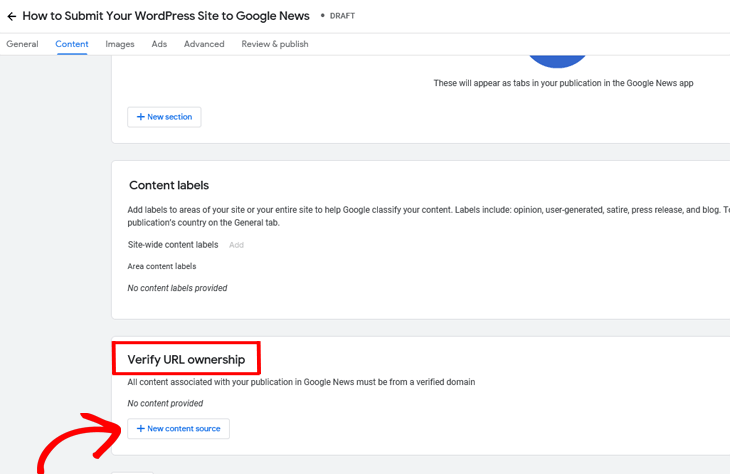
Fai clic su + Nuova origine contenuti per verificare la proprietà dell'URL. Questo passaggio è importante poiché tutti i contenuti associati alla tua pubblicazione devono provenire da un dominio verificato.
Per ulteriori informazioni, consulta la documentazione di Google sulla verifica dei tuoi contenuti.
Invia le tue immagini (loghi)
Passiamo alle immagini e all'invio dei tuoi loghi quadrati e rettangolari.
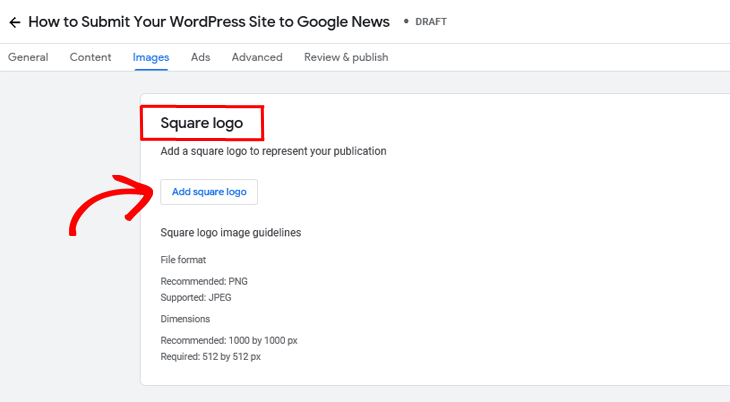
Qui devi aggiungere il logo che verrà mostrato per il tuo sito. Puoi utilizzare un logo quadrato, un logo rettangolare o entrambi.
Detto questo, aggiungere un logo è un buon modo per promuovere la tua attività, personalizzare l'esperienza utente e rappresentare la tua pubblicazione in Google News.
Per il logo quadrato, si consiglia di utilizzare un logo di 1000x1000 pixel in formato PNG, anche se è accettato anche un JPEG fino a 512x512 pixel.
Ultimo ma non meno importante, Google News consiglia di aggiungere anche un logo rettangolare.
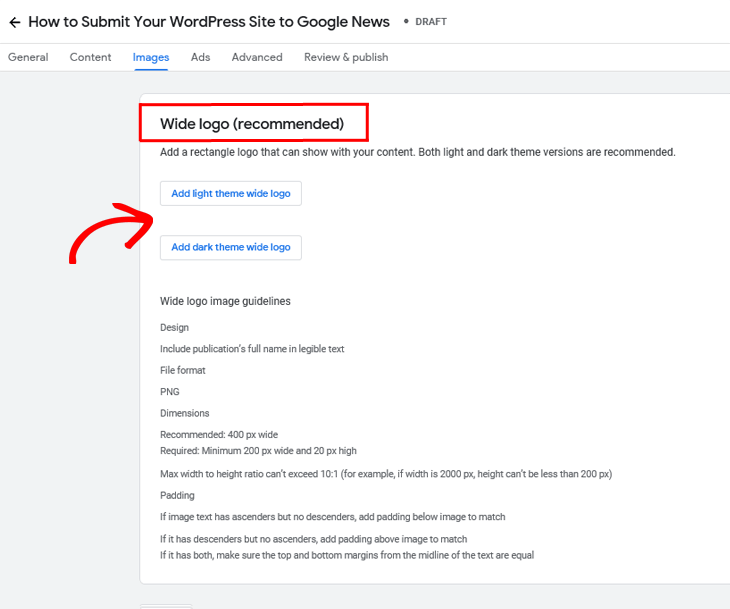
Il logo rettangolare dovrebbe essere largo 400 pixel (ma non meno di 200 pixel) in formato PNG.
Inoltre, deve includere il nome completo della pubblicazione in testo leggibile con un rapporto larghezza/altezza massimo che non superi 10:1. Se disponibile, dovresti anche fornire versioni diverse per le modalità chiara e scura.
Invia le informazioni sulle tue inserzioni
Successivamente, devi inviare le informazioni sulle tue inserzioni in Guadagni.
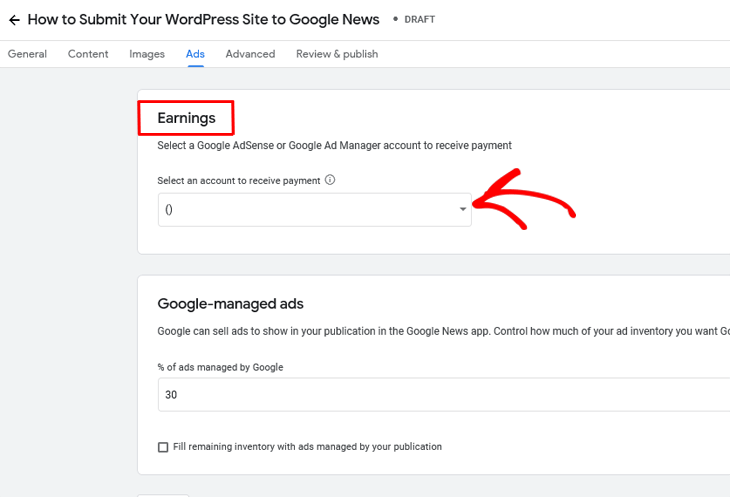
Nel menu a discesa, puoi collegare un account Google AdSense per poter ricevere pagamenti. Se non hai mai sentito parlare di Google AdSense, consulta il post di WPBeginner su come aggiungere Google AdSense in WordPress.
In breve, le opzioni che appaiono nel menu a discesa saranno l'account/gli account Google AdSense associati all'account Google con cui hai effettuato l'accesso.
Dopodiché, dobbiamo passare alle inserzioni gestite da Google.
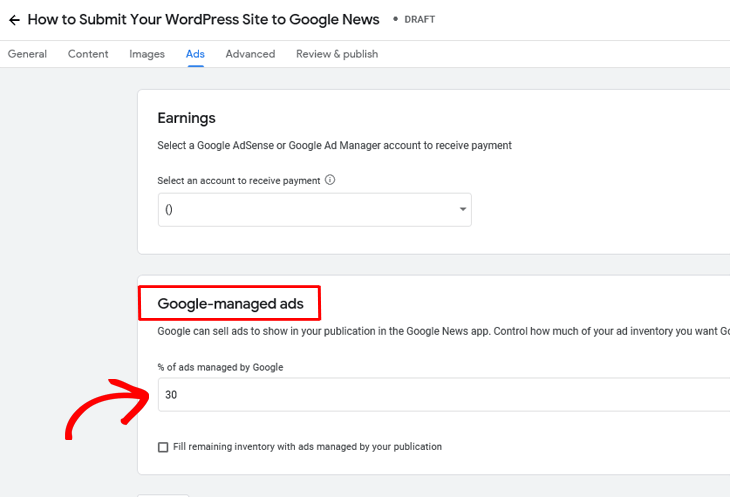
Qui puoi controllare quanta parte del tuo inventario pubblicitario vuoi che Google gestisca. Infatti, Google può vendere annunci da mostrare nella tua pubblicazione Google News, per i quali riceverai un pagamento. Questo è un buon modo per monetizzare il tuo sito.
Invia le tue informazioni avanzate
Nella scheda avanzata, c'è un'opzione per aggiungere Gruppi di accesso.
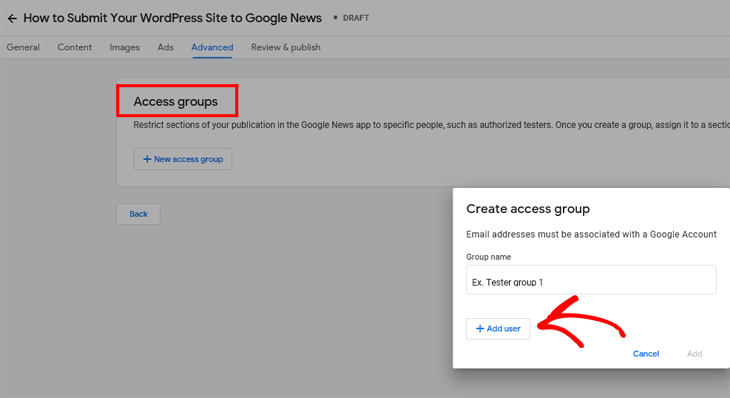
Fai clic su + Aggiungi utente per impostare i gruppi di accesso. Questo ti consente di limitare sezioni della tua pubblicazione a persone specifiche, come tester autorizzati.
Nota: Gli indirizzi email che aggiungi devono essere associati a un account Google.
Dopo aver creato un gruppo di accesso, puoi tornare alla scheda Contenuti (nel menu di navigazione principale/superiore) e assegnarlo a una sezione.
Revisiona e pubblica
Una volta terminato di compilare tutte le schede, puoi controllare gli elementi mancanti in Stato pubblicazione app Google News, oltre a testare la tua applicazione.
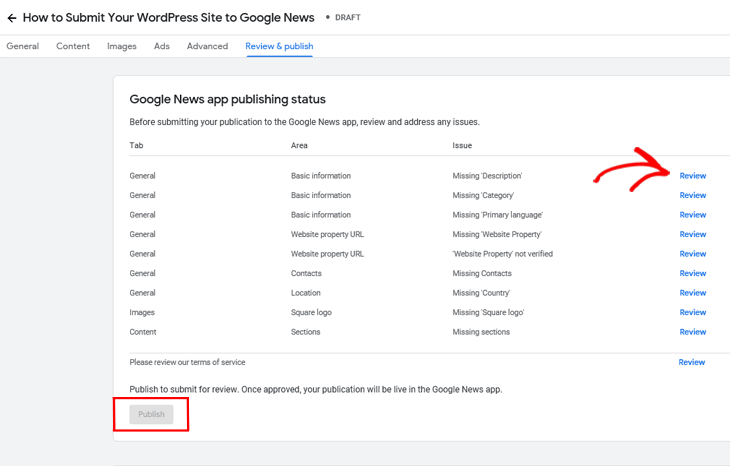
Fai clic sul link blu Revisiona a destra per verificare quali informazioni mancano e cosa devi integrare.
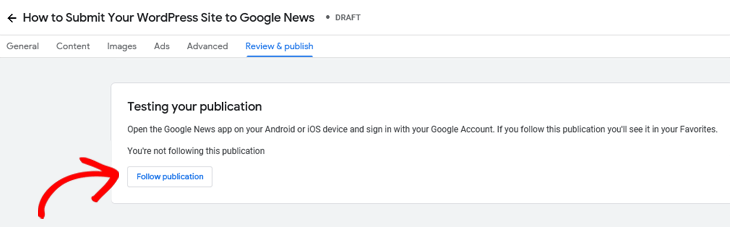
Successivamente, puoi procedere e testare la tua pubblicazione facendo clic su Segui pubblicazione.
L'ultimo passaggio prima di fare clic sul pulsante Pubblica e inviare la tua pubblicazione per la revisione è accettare i termini di servizio.
Se sei fortunato, il processo di revisione sarà pronto entro 2 settimane, anche se generalmente richiede più tempo.
Invia rapidamente il tuo sito WordPress a Google News

Ora che hai aggiunto il tuo sito a Google Publisher Center, ti mostreremo come inviare il tuo sito WordPress a Google News.
In passato, dovevi inviare manualmente il tuo sito a Google News per farlo considerare. Non è più così, e gli editori sono automaticamente considerati per le notizie principali o la scheda notizie.
Tenendo conto di ciò, si consiglia comunque di creare una Sitemap per Google News, che rende il processo di invio del tuo sito a Google News molto rapido e semplice.
Vuoi battere la concorrenza, vero?!
Se hai risposto SÌ a questa domanda, ti mostreremo come creare una Sitemap per Google News tra un secondo. Ma prima, spieghiamo cos'è, in modo che tu capisca perché dovresti crearne una.
Cos'è una Sitemap per Google News?
Una Sitemap per Google News è una sitemap speciale che include solo pubblicazioni di notizie. Permette a Google di trovare rapidamente i tuoi articoli e visualizzarli nei risultati di ricerca delle notizie.
Nota: Le Sitemap per Google News non sono uguali alle Sitemap standard per la Ricerca Google e dovrebbero includere solo articoli di notizie. Per questo motivo, è necessario creare una nuova sitemap per inviare il tuo sito a Google News.
Mentre non è obbligatorio avere una sitemap per Google News (e per Google in generale), le tue possibilità di far indicizzare i tuoi contenuti più velocemente e meglio sono molto più alte quando ne fornisci una.
Passiamo a mostrarti come creare una Sitemap per Google News utilizzando uno dei plugin WordPress più popolari, All in One SEO (AIOSEO).
Crea una Sitemap per Google News
Con AIOSEO, puoi creare una Google News Sitemap in modo rapido e semplice come 1-2-3. Infatti, se hai un piano Pro o Elite è necessaria solo una configurazione minima.
Per iniziare, vai su Sitemap nel menu All in One SEO e quindi fai clic sulla scheda Sitemap per Google News.
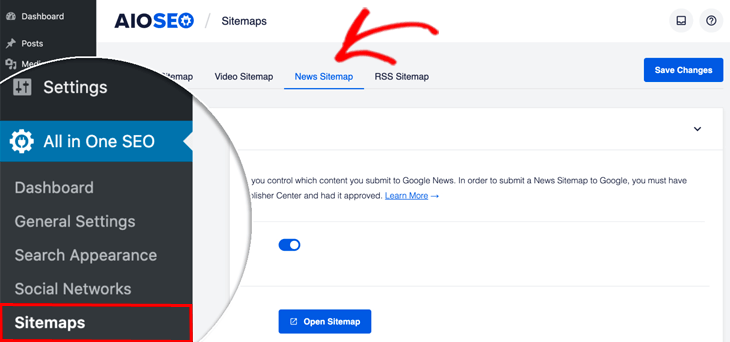
Questo ti porterà alla finestra News Sitemap. Successivamente, assicurati che il pulsante Enable Sitemap sia attivato.
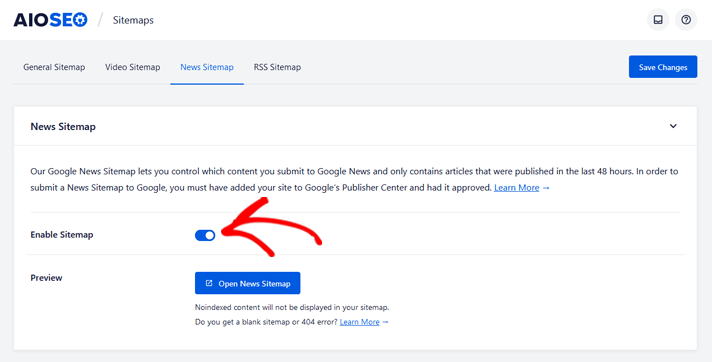
Se è disattivato, vedrai un pulsante grigio invece che blu, e dovrai attivarlo.
Una volta attivato il pulsante Enable Sitemap, devi decidere quali contenuti includere nella News Sitemap. Per fare ciò, scorri fino a News Sitemap Settings.
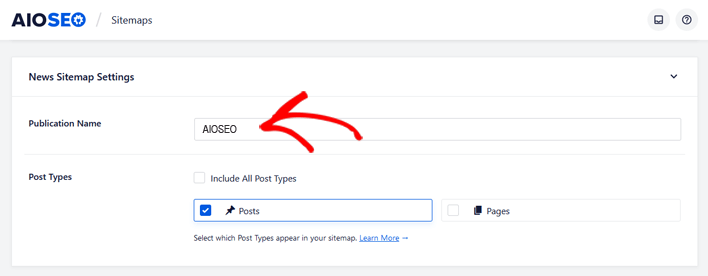
Qui puoi vedere le impostazioni per Publication Name e Post Types. Inserisci il nome della tua pubblicazione nel campo Publication Name. Se non inserisci un nome, AIOSEO utilizzerà automaticamente il titolo del tuo sito.
Nell'impostazione Post Types, selezioni quali contenuti vuoi includere nella tua sitemap.
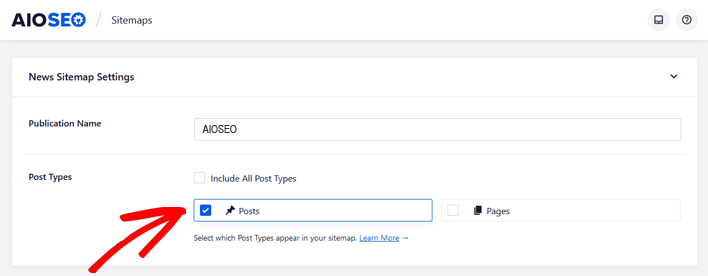
Qui puoi visualizzare un elenco di tutti i tuoi post. Clicca semplicemente su quelli che vuoi includere.
Nota: La Google News Sitemap conterrà solo contenuti pubblicati nelle ultime 48 ore. Se non hai pubblicato contenuti nelle ultime 48 ore, vedrai un errore 404 Page Not Found, il che è normale.
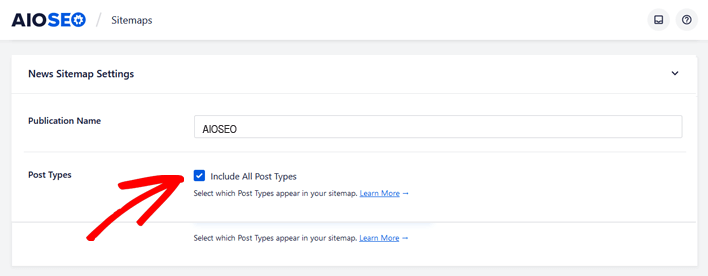
Detto questo, se vuoi includere tutti i post, puoi selezionare la casella Include All Post Types in modo che diventi blu.
Per chiarire, dovresti includere solo contenuti di notizie nella tua Google News Sitemap. Ad esempio, è improbabile che le pagine diventino articoli di notizie, quindi non dovresti includerle nella tua sitemap. Lo stesso vale per i prodotti se gestisci un negozio eCommerce sul tuo sito web.
In Advanced Settings, puoi scegliere quali post escludere.
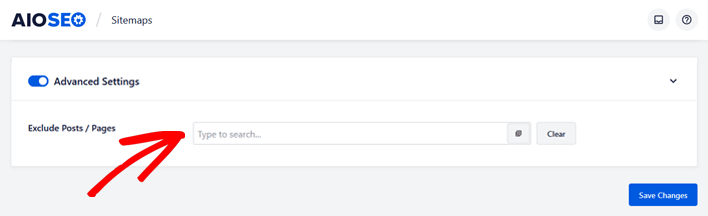
Inserisci semplicemente il nome del post che vuoi escludere e AIOSEO lo cercherà. Una volta che il tuo post appare, cliccaci sopra e verrà rimosso dalla tua sitemap.
Quando hai escluso i post che non vuoi includere nella tua sitemap, clicca su Save Changes. Ora puoi procedere e visualizzare la tua sitemap cliccando sul pulsante Open Sitemap.

Questo è tutto!
Hai creato una Google News Sitemap che verrà inviata a Google News senza che tu debba fare altro.
Ottimizzazione per Google News
Ultimo ma non meno importante, hai sentito parlare di Google News SEO? Sì, anche questa è una cosa da considerare quando competi per le funzionalità di Google News e per picchi di traffico organico.
Abbiamo elencato i fattori più importanti da considerare se vuoi che Google News voti per la tua pubblicazione.
Ti consigliamo di:
- Aggiungere il tuo sito al Google Publisher Center (ti abbiamo già mostrato come fare)
- Condurre ricerche di parole chiave per trovare termini di ricerca di notizie che le persone probabilmente useranno
- Scrivere un titolo chiaro e conciso, e usare sottotitoli e formattazione del testo per enfasi
- Pubblicare sempre contenuti di notizie originali e tempestivi
- Essere trasparenti sulle tue fonti
- Includere foto e video per migliorare l'esperienza utente
- Aggiungi link significativi per indirizzare il tuo pubblico verso contenuti aggiuntivi pertinenti
Soprattutto, il tuo sito web dovrebbe essere un sito di notizie.
Per concludere, questi fattori SEO di Google News possono sembrare ovvi, ma sono importanti per garantire che i tuoi sforzi su Google News abbiano successo e che Google voti per la tua pubblicazione.
Se desideri ulteriori suggerimenti su come ottimizzare il tuo sito, visita la nostra guida definitiva alla SEO per WordPress o la checklist SEO per post del blog.
Speriamo che questo post ti abbia aiutato a capire come inviare il tuo sito WordPress a Google News. Approfitta dell'opportunità di essere presente su Google News in modo da poter superare la concorrenza e ottenere quell'aumento meritato di traffico organico e visibilità.
Rendi le funzionalità di Google News una realtà con il piano AIOSEO Pro o Elite!
Prima di andare, potresti voler consultare le nostre guide su come creare una sitemap XML o come aggiungere markup schema in WordPress.
Come sempre, grazie per aver supportato il miglior plugin SEO per WordPress!
Vuoi Provare AIOSEO Gratuitamente?
Inserisci l'URL del tuo sito web WordPress per installare AIOSEO Lite.

Divulgazione: I nostri contenuti sono supportati dai lettori. Ciò significa che se fai clic su alcuni dei nostri link, potremmo guadagnare una commissione. Raccomandiamo solo prodotti che crediamo aggiungeranno valore ai nostri lettori.
