
Você quer saber como adicionar schema markup ao WordPress sem um plugin?
Schema markup pode aumentar drasticamente a CTR (Taxa de Cliques) do seu site. E prova disso é o Jobrapido, que adicionou um schema markup de Job Posting ao seu site e obteve um aumento de 270% em novas inscrições de usuários a partir do tráfego orgânico.
Neste post, mostraremos como adicionar schema markup ao WordPress sem um plugin. Também mostraremos uma maneira melhor e mais fácil de fazer isso.
Sinta-se à vontade para usar os links rápidos abaixo para pular diretamente para diferentes seções:
Neste Artigo
Mas primeiro, vamos começar respondendo à pergunta se é melhor adicionar schema com ou sem um plugin.
É Melhor Adicionar Schema Com ou Sem um Plugin?
Existem 2 maneiras de adicionar schema markup ao seu site WordPress. A primeira é com um plugin e a segunda é sem um plugin. Esta última requer conhecimento de codificação, enquanto a primeira não.
Então, qual método é o melhor?
É sempre melhor adicionar schema markup usando um plugin. O principal motivo é que os plugins são mais rápidos e fáceis de usar. Eles também ajudam a garantir que o código do schema esteja correto.
É por isso que recomendamos que você use um plugin de SEO poderoso como o All In One SEO (AIOSEO) para adicionar seu schema markup.

AIOSEO é um poderoso plugin do WordPress confiável por mais de 3 milhões de profissionais de marketing experientes para ranquear seus sites e gerar tráfego direcionado. O plugin possui muitos recursos e módulos de SEO poderosos projetados para ajudar você a otimizar seu site para SEO, mesmo que você não tenha nenhuma habilidade de codificação.
Um dos recursos mais adorados é o nosso Gerador de Schema de Nova Geração. Esta é uma ferramenta poderosa que permite adicionar facilmente qualquer tipo de schema markup ao seu conteúdo. É tão fácil quanto escolher um tipo de schema em nosso Catálogo de Schemas.
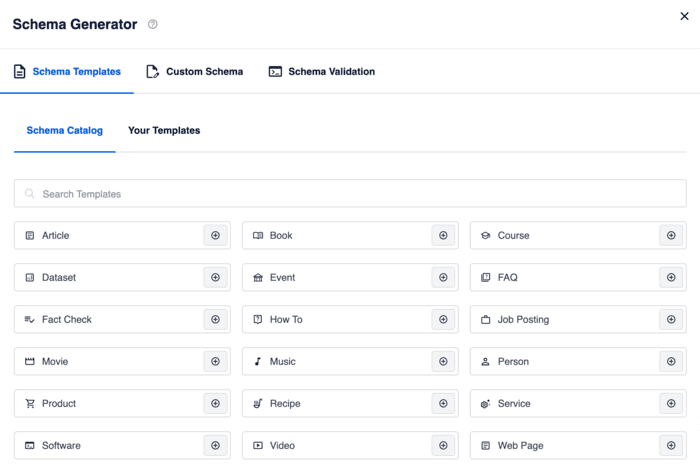
Em seguida, preencha os detalhes necessários sobre o schema que você deseja gerar.
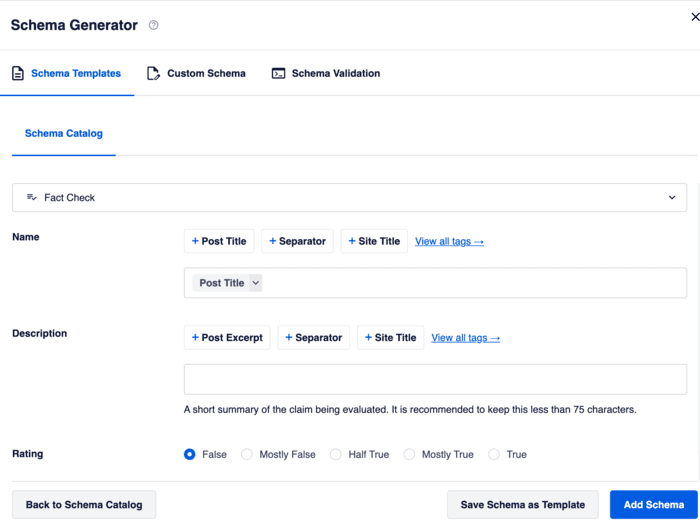
Quando terminar, você pode clicar no botão Adicionar Schema, e pronto!
Alternativamente, você pode clicar em Salvar Schema como Modelo para salvar seu schema para reutilização em outras postagens ou páginas. Este recurso torna super fácil e rápido adicionar schema a páginas semelhantes.
E se o seu tipo de schema markup não estiver em nosso Catálogo de Schemas, você ainda pode adicionar schema markup personalizado clicando na guia Schema Personalizado.
Você pode conferir nosso tutorial sobre como adicionar dados estruturados no WordPress para um guia passo a passo sobre como implementar schema markup em seu site. Este é um método sem código para adicionar schema markup no WordPress.
Além da facilidade de uso, aqui estão alguns outros motivos pelos quais adicionar schema markup sem um plugin pode não ser a melhor escolha para o seu site WordPress.
- É difícil e demorado: Não usar um plugin de SEO para criar schema é difícil e leva muito tempo extra. Você também precisa saber como usar código PHP.
- Você não pode atualizar seu tema: Nunca é uma boa ideia editar arquivos de tema diretamente. Quando o tema for atualizado, todas as suas edições serão perdidas.
- Você não pode trocar temas do WordPress: Você não pode mudar seu tema do WordPress, pois seu código personalizado só funcionará se você estiver usando aquele tema específico.
- Você perderá recursos poderosos: Com um plugin de SEO poderoso como o AIOSEO, você pode acessar recursos poderosos como o validador de schema.
Para instruções passo a passo sobre como instalar o AIOSEO, confira nosso guia detalhado de instalação.
Dito isso, vamos dar uma olhada mais de perto nos benefícios das marcações de schema e como elas podem melhorar seu CTR (Taxa de Cliques).
Benefícios de Adicionar Marcação de Schema no WordPress
Existem muitos benefícios em adicionar marcação de schema ao seu site WordPress. Por exemplo, você provavelmente já viu aqueles resultados de pesquisa com boa aparência, com avaliações por estrelas e preços como este exemplo:

Estes são chamados de rich snippets, e você os obtém adicionando marcação de schema às suas páginas da web. Eles fornecem informações diretas aos usuários sobre o que uma página trata e a tornam mais atraente na busca.
Em outras palavras, a marcação de schema é usada por todos os grandes motores de busca como Google, Bing, Yahoo e Yandex para mostrar informações adicionais em seus resultados de pesquisa.
Além disso, os rich snippets aumentam seu CTR, pois tornam seu conteúdo mais visualmente atraente quando exibido nos motores de busca.
E mais cliques eventualmente levarão a classificações mais altas também. É uma ótima maneira de impulsionar seu SEO e obter mais tráfego orgânico.

Fonte da Imagem: Brandon Gaille
Em resumo, adicionar marcação de schema é uma ótima maneira de impulsionar seu SEO, melhorar o CTR e direcionar tráfego para seu site.
Qual é a Diferença Entre Rich Snippets e Schema Markup?
Rich snippets e marcação de schema são a mesma coisa?
Não exatamente! Embora muitas pessoas possam usar os termos de forma intercambiável, eles não são a mesma coisa.
Vamos explicar a diferença entre os dois. Simplificando, enquanto os rich snippets são para humanos, as marcações de schema são para os bots dos motores de busca.
A marcação de schema é o código que diz ao Google sobre o que é seu conteúdo. E os rich snippets são o que o Google exibe nos resultados de pesquisa por causa da marcação de schema.
Em resumo, a marcação de schema é uma linguagem que os motores de busca usam para entender seu conteúdo, enquanto os rich snippets são a interpretação visual da marcação de schema.
Também é referida como dados estruturados, pois usa uma linguagem de código aceita pelos principais motores de busca.
Você pode adicionar marcação de schema a:
- Artigos
- Eventos
- Avaliações
- Receitas
- Livros
- Produtos
- Perguntas Frequentes
- E muito mais
Como dito, existem 2 maneiras de adicionar marcação de schema ao seu site WordPress. O melhor e mais fácil método é usar um plugin de SEO poderoso para WordPress como o AIOSEO.
A segunda maneira é adicioná-lo manualmente sem um plugin, e é isso que vamos mostrar como fazer a seguir.
Como Adicionar Marcação de Schema ao WordPress Sem um Plugin: 3 Maneiras
Para começar, você pode visitar o Schema.org para encontrar a marcação que deseja adicionar ao seu conteúdo.

Mostraremos como adicionar a marcação de Artigo ao seu site WordPress. Mas você pode encontrar todas as marcações de esquema suportadas pelos mecanismos de pesquisa em Schema.org.
Essas marcações usam 3 linguagens de código diferentes:
- Microdata
- RDFa
- JSON-LD
Vamos usar JSON–LD, pois o Google gosta mais e não quebra seu site tão facilmente quanto outras marcações.
Dito isso, vamos dar uma olhada em como adicionar marcação de Artigo em sua postagem ou página no WordPress usando o editor de blocos.
1. Como Adicionar Schema Markup ao WordPress Usando o Editor de Blocos
Para começar, basta fazer login no seu Painel do WordPress e navegar até qualquer Postagem ou Página à qual você deseja adicionar o esquema.
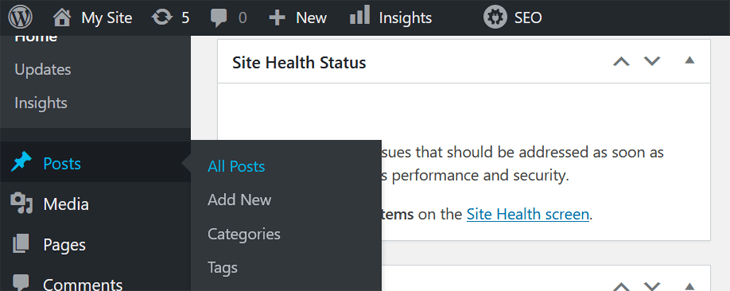
Em seguida, você deve habilitar os Campos Personalizados. Para fazer isso, clique nos 3 pontos no canto superior direito, e isso abrirá uma nova visualização. Em seguida, role para baixo até Preferências » Painéis.
Isso abrirá uma nova janela com todas as opções de painel. Aqui você precisa marcar a caixa Campos Personalizados.
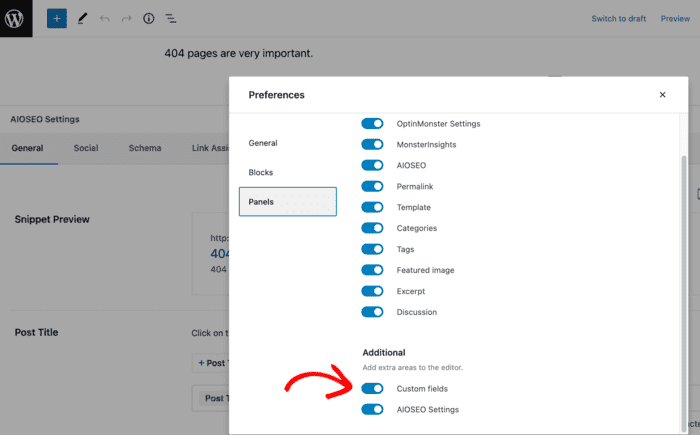
Depois disso, você simplesmente retorna ao editor de blocos e rola para baixo em sua postagem ou página até o final, onde você pode ver as configurações de Campos Personalizados.
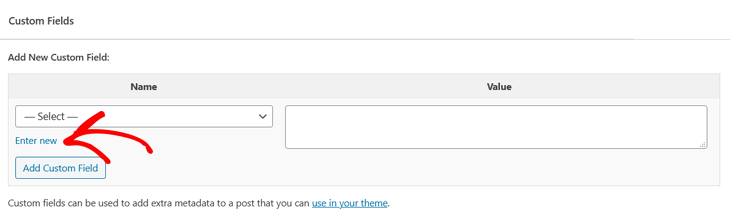
Em Adicionar Novo Campo Personalizado, clique na aba Inserir novo.
O próximo passo é Nomear sua marcação de esquema. Neste exemplo, nomeamos como Esquema de Artigo, pois adicionaremos a marcação para um artigo.
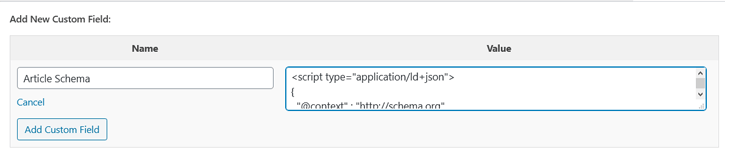
Depois de nomear sua marcação, você precisará copiar o trecho de código abaixo e colá-lo na seção Valor. Se você ainda não escreveu código antes, mas deseja usar uma marcação diferente, pode usar o Google Structured Data Markup Helper ou o JSON-LD Playground. Eles gerarão o código para você.
<script type="application/ld+json">
    {
      "@context": "https://schema.org",
      "@type": "NewsArticle",
      "mainEntityOfPage": {
        "@type": "WebPage",
        "@id": "https://google.com/article"
      },
      "headline": "Article headline",
      "image": [
        "https://example.com/photos/1x1/photo.jpg",
        "https://example.com/photos/4x3/photo.jpg",
        "https://example.com/photos/16x9/photo.jpg"
       ],
      "datePublished": "2015-02-05T08:00:00+08:00",
      "dateModified": "2015-02-05T09:20:00+08:00",
      "author": {
        "@type": "Person",
        "name": "John Doe"
      },
       "publisher": {
        "@type": "Organization",
        "name": "Google",
        "logo": {
          "@type": "ImageObject",
          "url": "https://google.com/logo.jpg"
        }
      }
    }
    </script>
Depois de adicionar o código em Valor, clique no botão Adicionar Campo Personalizado. Em seguida, role para o topo da página e clique em Atualizar para salvar suas alterações.
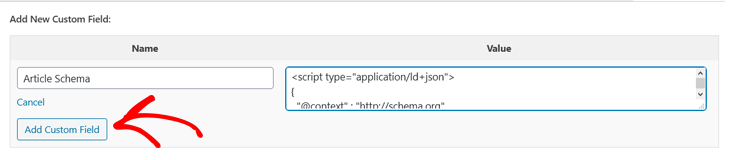
Você está quase terminando.
O último passo é copiar este trecho de código e adicioná-lo ao seu arquivo header.php:
<?php
$schema = get_post_meta(get_the_ID(), 'schema', true);
if(!empty($schema)) {
    echo $schema;
}
?>
Mostraremos como fazer isso a seguir.
Observação: Precisamos avisá-lo que um único erro ao editar arquivos de tema pode derrubar todo o seu site e causar a tela branca da morte. Sempre certifique-se de fazer backup do seu site antes de começar.
2. Como Adicionar Código de Schema Personalizado ao Seu Arquivo header.php
A melhor e mais segura opção é sempre usar um plugin para adicionar código e funcionalidades personalizadas ao seu site. E recomendamos fortemente o uso do plugin Insert Headers and Footers para WordPress.
Portanto, antes de mostrarmos como editar diretamente os arquivos do tema, mostraremos como é fácil adicionar seu trecho de código ao arquivo header.php usando o plugin Insert Headers and Footers.
Após instalar e ativar o plugin, basta navegar até o seu Painel do WordPress e clicar em Insert Headers and Footers no menu Configurações.
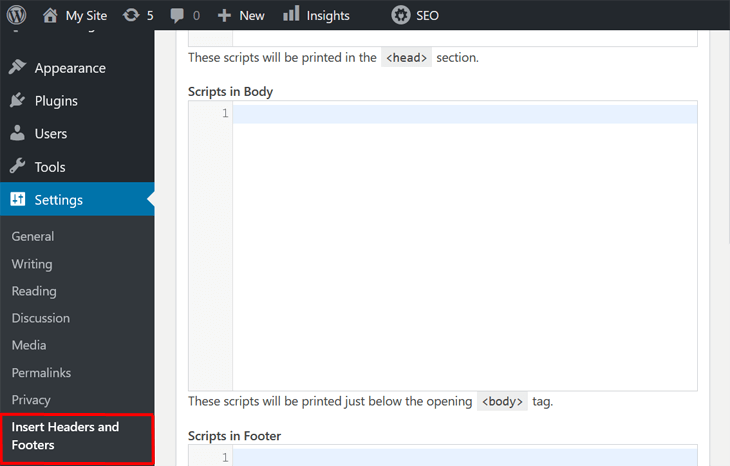
Aqui você verá janelas diferentes para adicionar seu código ao Cabeçalho, Corpo e Rodapé do seu site. Certifique-se de adicionar seu trecho de código na janela Scripts no Cabeçalho.
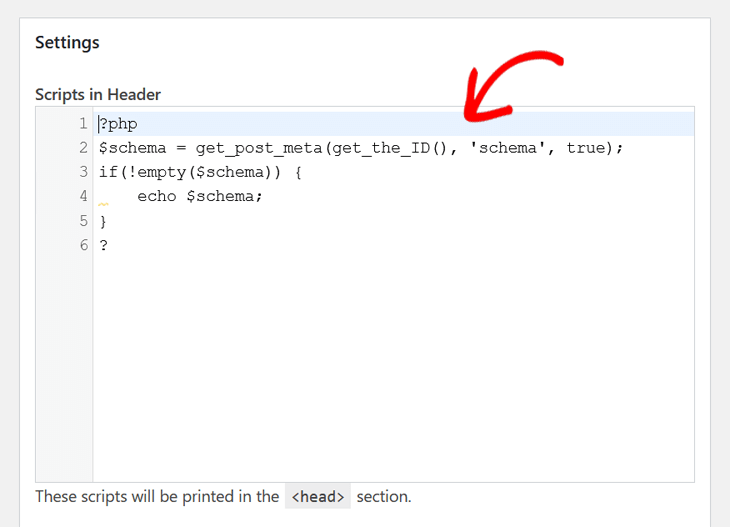
Clique no botão Salvar, e é isso!
Não poderia ser mais fácil! O melhor de tudo é que é muito mais seguro do que editar os arquivos do tema diretamente.
3. Como Adicionar Código de Schema Personalizado Diretamente aos Arquivos do Seu Tema
Dito isso, vamos passar para como adicionar o trecho de código diretamente no editor de temas e no arquivo header.php.
Simplesmente vá em Aparência » Editor de Temas e clique no arquivo header.php em Arquivos do Tema.
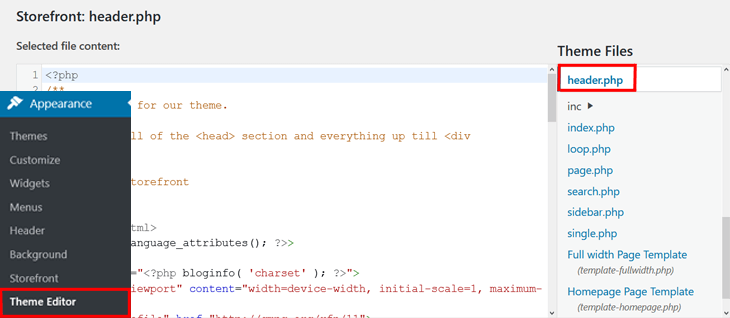
Isso abrirá uma nova janela, onde você pode editar o arquivo.
Agora, cole o código do schema no editor de arquivos pouco antes da tag </head>.
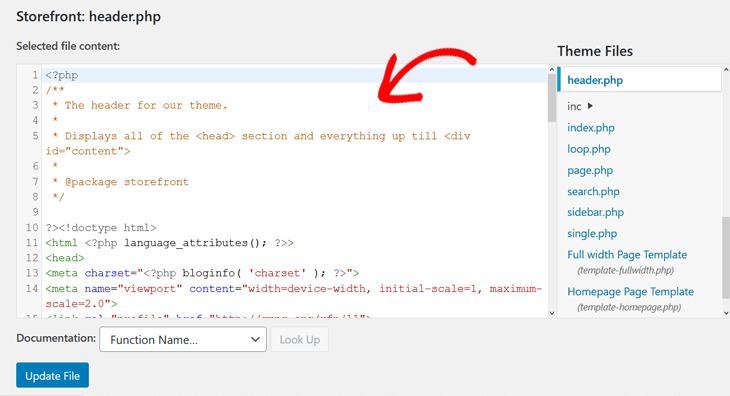
Depois de adicionar o trecho de código, clique no botão Atualizar Arquivo.
Finalmente, recarregue sua página e você verá a marcação schema logo antes da tag de fechamento.
Você adicionou com sucesso o schema ao WordPress sem um plugin e pode testar seu URL para verificar se há erros usando a Ferramenta de Teste de Dados Estruturados do Google.
Agora que você sabe como adicionar schema sem um plugin, mostraremos uma maneira melhor e mais fácil de adicionar marcação schema ao seu site WordPress.
E é isso!
Você adicionou marcação schema no WordPress sem um plugin.
Esperamos que este post tenha ajudado você a aprender como adicionar marcação schema ao seu site WordPress sem um plugin. E que você também tenha visto que usar um plugin é muito mais fácil, pois você não precisa mexer com código.
Se você achou este artigo útil, acreditamos que também vai adorar nossos outros tutoriais e guias. Por exemplo, se você quiser aprender a otimizar seu post para SEO como um profissional, certifique-se de conferir nossa checklist de SEO para posts. Você também pode conferir nosso tutorial sobre como adicionar uma seção de FAQ no WordPress se quiser aproveitar ao máximo o schema de FAQ.
Se você achou este artigo útil, por favor, inscreva-se em nosso Canal do YouTube. Você encontrará muitos outros tutoriais úteis lá. Você também pode nos seguir no X (Twitter), LinkedIn ou Facebook para ficar por dentro.
Quer Experimentar o AIOSEO Gratuitamente?
Digite o URL do seu site WordPress para instalar o AIOSEO Lite.

Aviso: Nosso conteúdo é apoiado pelo leitor. Isso significa que se você clicar em alguns de nossos links, poderemos ganhar uma comissão. Recomendamos apenas produtos que acreditamos que agregarão valor aos nossos leitores.

Olá. Fiquei ENCANTADO quando encontrei a peça que faltava no quebra-cabeça abaixo. Mas não funciona? Seu trecho para adicionar na caixa de Cabeçalho falhou e me deu esta mensagem. (Recebo “Caracteres Especiais Devem Ser Escapados”) dentro da caixa de Cabeçalho.
Olá, Etienne! Fico feliz que você tenha encontrado “a peça que faltava no quebra-cabeça”. Sinto muito que não esteja funcionando para você. Por favor, entre em contato com nossa equipe de suporte ao cliente aqui para obter ajuda.
Por que alguém entraria em contato com sua equipe de suporte ao cliente se não for um de seus clientes e apenas lendo um post de informações gerais? Essa informação não deveria simplesmente funcionar? Sua equipe de suporte ao cliente realmente ajudará o público em geral a resolver problemas do WordPress?
Olá, sobre a última parte do seu post, que é “3. Como Adicionar Código Schema Personalizado Diretamente aos Arquivos do Seu Tema”, posso adicionar o código ao functions.php em vez do header.php?