
Configurar o SEO em um novo site pode ser estressante.
Você tem um painel cheio de configurações e, muitas vezes, pouca ou nenhuma orientação. É como se os plugins esperassem que você já soubesse como fazer SEO, o que anula o propósito de ter baixado o plugin em primeiro lugar.
Estou aqui para dizer que você não precisa adivinhar. E você definitivamente não precisa contratar uma agência de SEO ou um desenvolvedor apenas para configurar o básico.
Você só precisa do plugin de SEO certo.
O All in One SEO aprimorou o processo de configuração de SEO do WordPress, fornecendo um roteiro completo da "instalação" à "totalmente otimizado".
Neste artigo, mostrarei exatamente como é esse processo, para que você possa começar rapidamente e ranquear.
Neste Artigo
- Part 1: The WordPress SEO Setup Wizard
- Etapa 1: Categorize seu site e defina a base
- Etapa 2: Adicione informações de suporte do site
- Etapa 3: Personalize seus recursos de SEO
- Etapa 4: Otimize a aparência da sua pesquisa
- Etapa 5: Configure o Analisador de Sites
- Etapa 6: Conecte-se ao Google Search Console
- Etapa 7: Adicione sua chave de licença AIOSEO
- Part 2: Your Personalized SEO Checklist
- Além da configuração: o que vem a seguir?
- Pronto para começar?
- FAQs
Parte 1: O assistente de configuração de SEO do WordPress
Após instalar o AIOSEO, você será recebido pelo Assistente de Configuração. Esta parte serve para lidar com todos os seus básicos de SEO e leva apenas 10 minutos.
Clique no botão "Vamos Começar" para iniciar a primeira etapa.
Etapa 1: Categorize seu site e defina a base
A primeira pergunta é direta: Qual categoria descreve melhor seu site?
Você terá 6 opções, como blog, novo canal ou loja online. Você também pode selecionar "Outro" e digitar uma categoria personalizada.

Sua seleção influenciará as configurações posteriores do plugin e como ele implementa seu SEO.
Nesta mesma etapa, você também será solicitado a configurar o SEO da sua página inicial.
Sua página inicial é uma das páginas mais importantes do seu site. É frequentemente a primeira impressão que os usuários têm do seu negócio e pode influenciar dramaticamente sua taxa de rejeição.
A taxa de rejeição mede a porcentagem de pessoas que visitam seu site e saem após visualizar apenas 1 página. Uma alta taxa de rejeição sinaliza uma experiência de usuário ruim, o que pode prejudicar seus rankings no Google.
Acertar o SEO da sua página inicial é fundamental para uma experiência de usuário positiva e para que os mecanismos de pesquisa entendam facilmente o que seu site é ou faz.
Nesta etapa, você definirá o título de SEO e a meta descrição da sua página inicial.

Eu gosto de usar as tags inteligentes dinâmicas que vêm pré-preenchidas nas caixas de campos. Elas puxam o texto das suas configurações de SEO, como o título do seu site e o slogan, diretamente para a sua página inicial.
Isso significa que você não precisa escrever um novo título de SEO ou meta descrição. (Mas se quiser, você também pode fazer isso!)
Depois de fazer suas edições, clique em “Salvar e Continuar”.
Etapa 2: Adicione informações de suporte do site
Nesta etapa, você fornecerá informações adicionais sobre seu site. Isso ajuda os mecanismos de busca a entender o contexto do seu site e seu conteúdo.
Primeiro, você escolherá entre Pessoa ou Organização. Sua seleção determinará as próximas perguntas. Por exemplo, neste tutorial, escolhi Organização, e ele está pedindo o título e a descrição da minha organização.

Em seguida, você será solicitado a adicionar seu número de telefone, logotipo e imagem padrão de compartilhamento social (a imagem que aparece nas prévias sociais quando você não selecionou outra imagem para essa postagem).
Se você não tiver um número comercial ou alguns desses ativos de marketing, basta deixar o campo em branco.

Por fim, você pode adicionar seus perfis de mídia social à sua conta WordPress. As mídias sociais são uma maneira poderosa de se conectar com seus clientes e aumentar o tráfego orgânico para o seu site.

Depois de adicionar suas contas, clique em “Salvar e Continuar”.
Quer saber mais sobre marketing de mídia social? Aqui estão alguns recursos úteis:
Etapa 3: Personalize seus recursos de SEO
Agora você pode adaptar os recursos às necessidades do seu negócio e de SEO.
O AIOSEO apresenta uma lista clara e abrangente de recursos do plugin, como sitemaps e SEO local. Você também recebe recomendações de plugins de suporte, como MonsterInsights (integra o Google Analytics ao WordPress).

Você notará que alguns desses recursos já estão marcados, mas você pode personalizar a lista inteira.
Depois de ficar satisfeito com suas seleções, prossiga para a etapa final do Assistente de Configuração do WordPress.
Etapa 4: Otimize a aparência da sua pesquisa
A última etapa verifica como seu site aparecerá nas páginas de resultados dos mecanismos de busca (SERPs).
Eu aprecio como você obtém uma Prévia de SERP, que replica uma listagem de pesquisa no Google. Isso facilita a visualização de como seu site ficará nas SERPs.

Você pode alterar qualquer uma das configurações aqui antes de rolar para baixo e passar pelas perguntas finais, das quais incluí uma captura de tela abaixo.
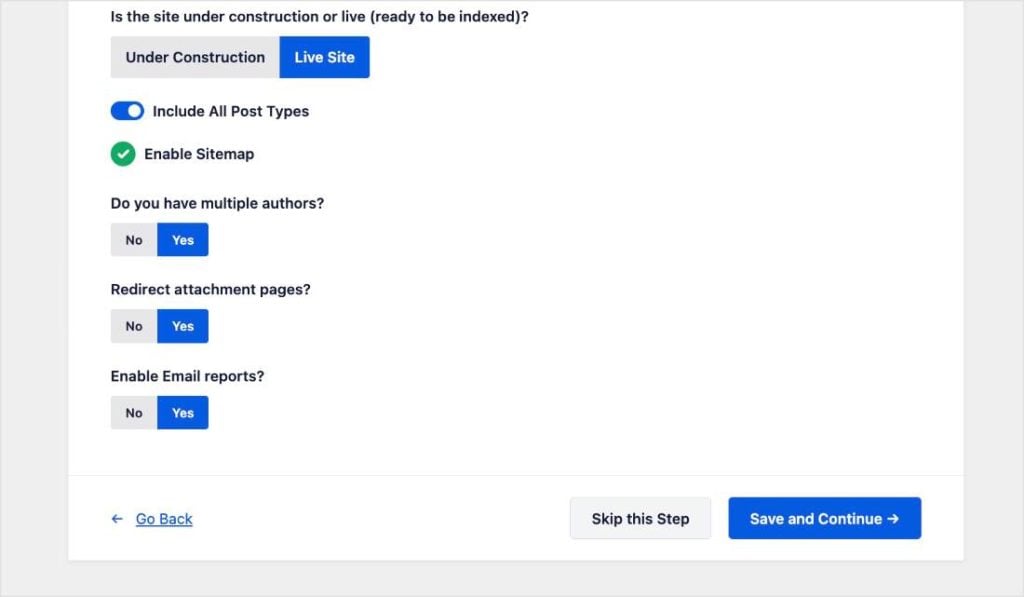
Após a conclusão, clique em “Salvar e Continuar”.
Etapa 5: Configure o Analisador de Sites
Em seguida, você será solicitado a configurar o recurso de Recomendações Inteligentes.
Se você quiser receber recomendações úteis de SEO diretamente na sua caixa de entrada, insira seu endereço de e-mail aqui. Esta é uma ótima maneira de receber alertas sobre problemas críticos ou oportunidades para melhorar seu SEO sem precisar fazer login constantemente.

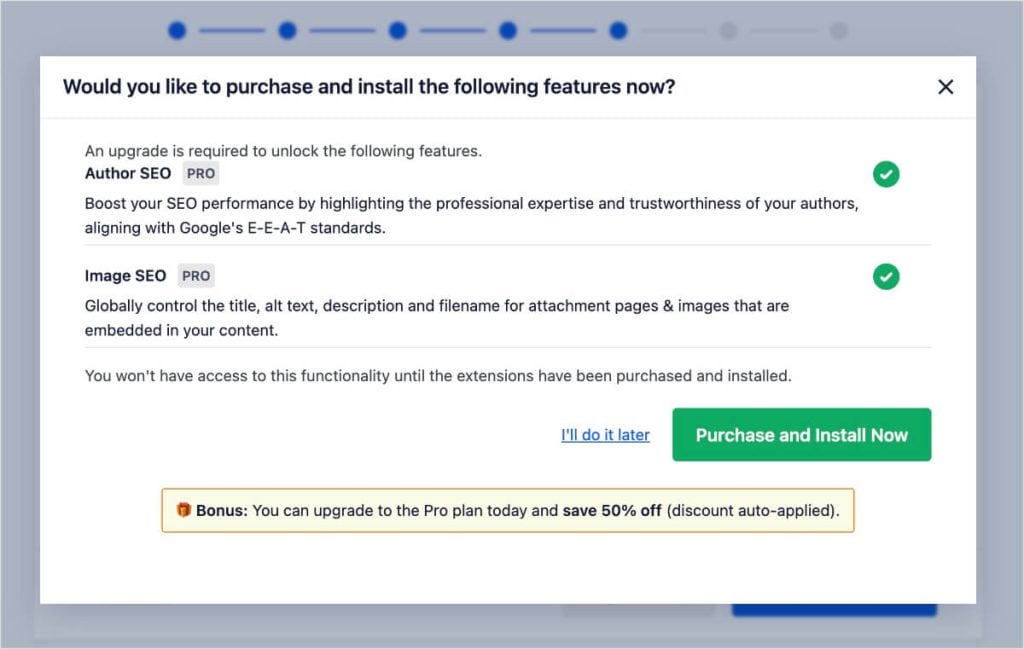
Se você estiver usando a versão Lite do AIOSEO, o Assistente de Configuração perguntará se você deseja comprar uma licença Pro neste momento. Você pode prosseguir com a compra (que geralmente vem com um desconto durante a configuração) ou clicar no link na parte inferior para pular esta etapa e fazer isso mais tarde.
Etapa 6: Conecte-se ao Google Search Console
Google Search Console (GSC) é uma ferramenta gratuita que ajuda você a monitorar, manter e solucionar a presença do seu site nos resultados da Pesquisa Google. É essencial para entender como o Google vê seu site.
Nesta etapa, o AIOSEO facilita a verificação do seu site com o Google.
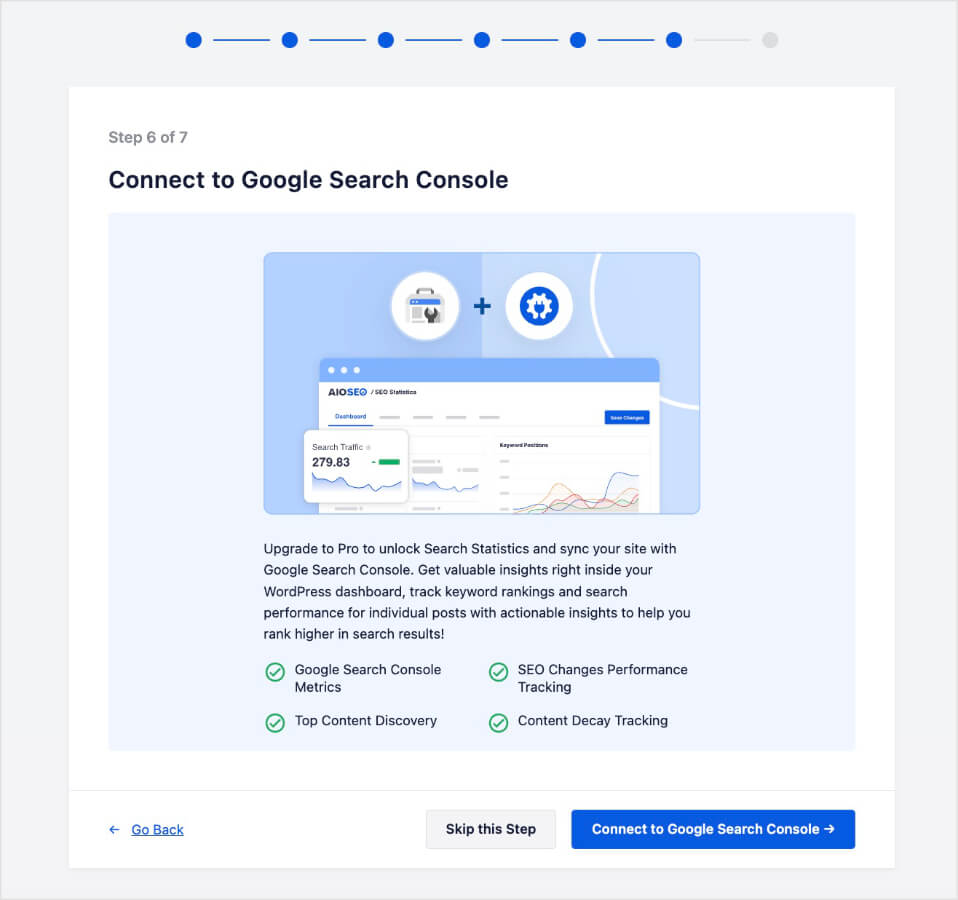
Em vez de mexer com registros DNS ou fazer upload de arquivos HTML para o seu servidor manualmente, você pode simplesmente obter seu código de verificação do Google e colá-lo diretamente no assistente. O AIOSEO cuida da verificação técnica para você.
Observação: Se você ainda não tem seu código em mãos, pode fazer isso mais tarde nas configurações de Ferramentas do Google para sites.
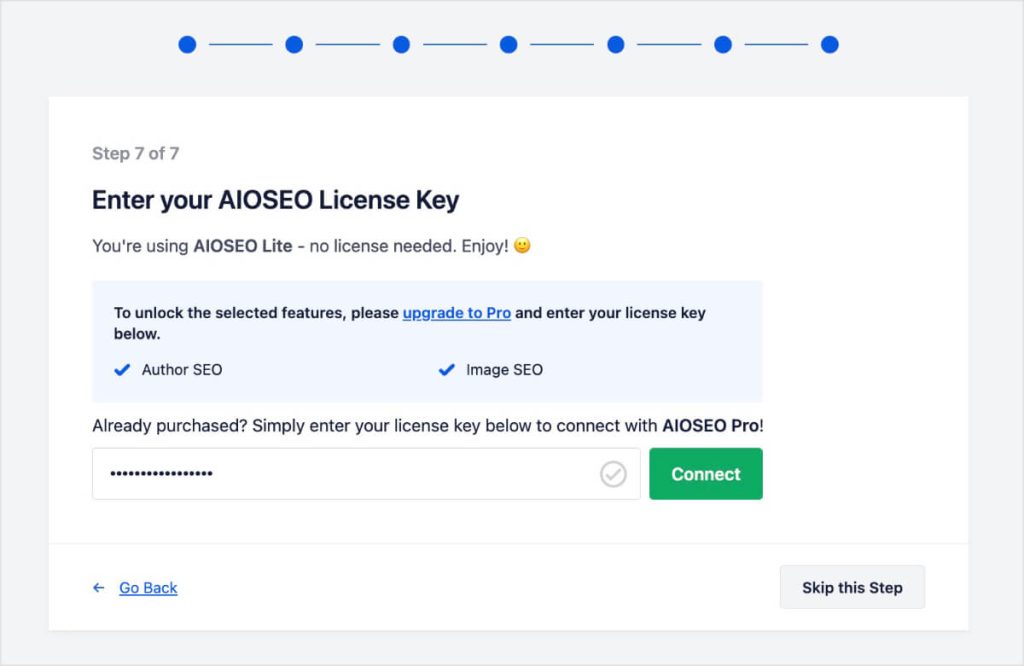
Etapa 7: Adicione sua chave de licença AIOSEO
Finalmente, se você comprou uma conta AIOSEO Pro, pode adicionar sua chave de licença aqui e clicar em “Conectar”. Isso desbloqueia os recursos avançados como os módulos Gerenciador de Redirecionamento, SEO Local e SEO de Imagem.
(Se você for um usuário Lite, apenas pule esta etapa.)
Assim que terminar a configuração, o assistente salvará todas as suas configurações.
Parabéns! Sua configuração inicial de SEO para WordPress está completa. ✅
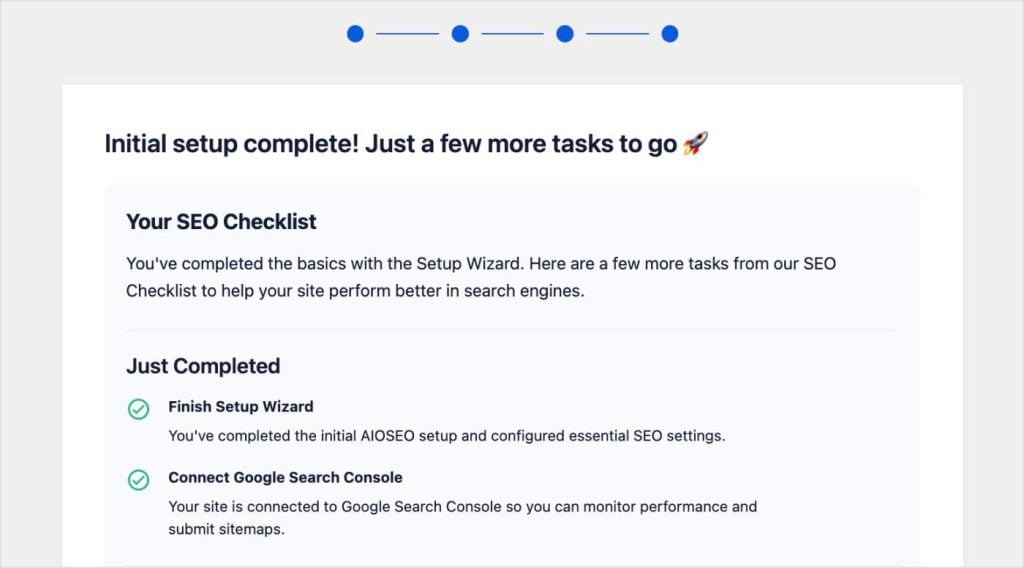
Você concluiu com sucesso a Parte 1 deste tutorial, e levou apenas 10 minutos.
Agora, você verá uma prévia do que vem a seguir.
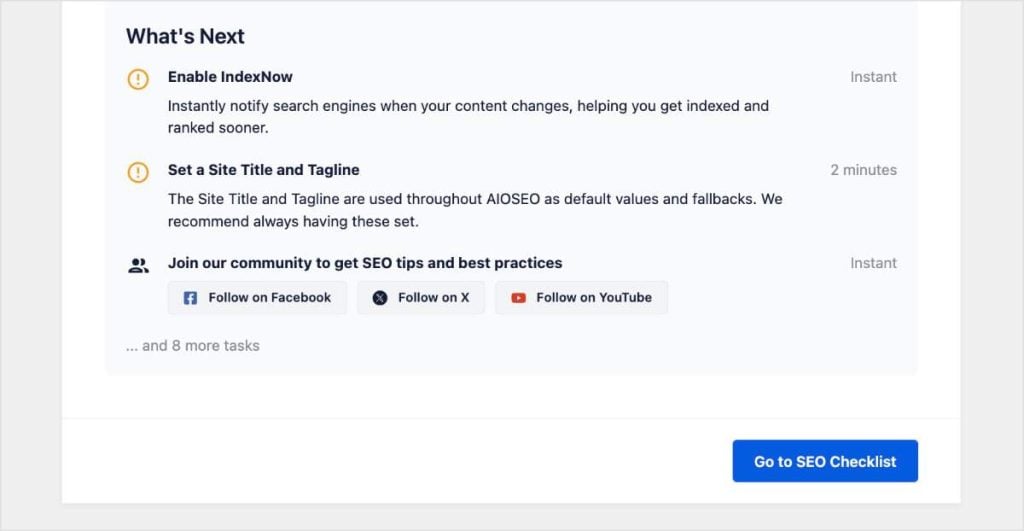
Quando estiver pronto, clique em “Ir para a Lista de Verificação de SEO”.
Parte 2: Sua Lista de Verificação de SEO Personalizada
No momento em que você clicar em “Concluir”, seu site terá uma base técnica sólida.
Mas geralmente, é aqui que outros plugins deixam você na mão. Você termina o assistente, chega ao painel e pensa: “Ok, agora o que eu devo realmente fazer?”
Para preencher a lacuna entre a configuração básica e a otimização completa, o AIOSEO tem a Lista de Verificação de SEO.
Este é o seu roteiro para um melhor SEO. Ele mostra exatamente o que você precisa fazer a seguir e os demais recursos disponíveis para você.
A partir do Assistente de Configuração de SEO do WordPress inicial, você já completou várias das tarefas. Gosto de como há uma barra de progresso que mostra o quanto você já realizou.
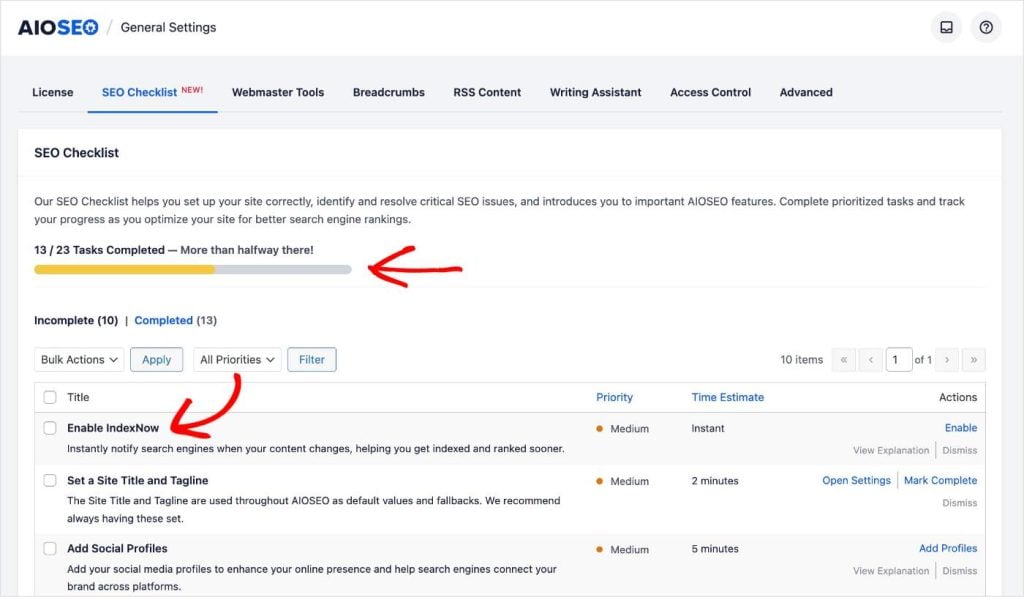
Seu painel também tem uma lista de tarefas incompletas e concluídas.
Para tarefas incompletas, você receberá as seguintes informações:
- Título da Tarefa: O que você precisa fazer
- Descrição Um breve resumo da tarefa
- Nível de Prioridade: Baixo, Médio ou Alto
- Estimativa de tempo: Quanto tempo levará para concluir a tarefa
- Ações: Leva você aonde pode concluir a tarefa
A lista de verificação foi projetada para ser acionável. Ela não fornece apenas uma lista genérica de dicas; ela interage com as configurações específicas do seu site.
Veja como usá-la:
Etapa 1: Escolha uma tarefa
Percorra sua lista de tarefas incompletas. Você pode priorizá-las com base no Nível de prioridade (resolva primeiro as "Altas"!) ou no tempo que você tem disponível usando a Estimativa de tempo.

Etapa 2: Clique no link de ação
Uma das minhas coisas favoritas sobre a Lista de Verificação de SEO é que você não precisa procurar em menus para encontrar a configuração certa. (Este é um dos meus incômodos pessoais com plugins de SEO, e realmente, qualquer plugin em geral.)
Basta clicar no link de ação dentro da tarefa. Ele o levará diretamente para a página específica no AIOSEO onde esse recurso se encontra.
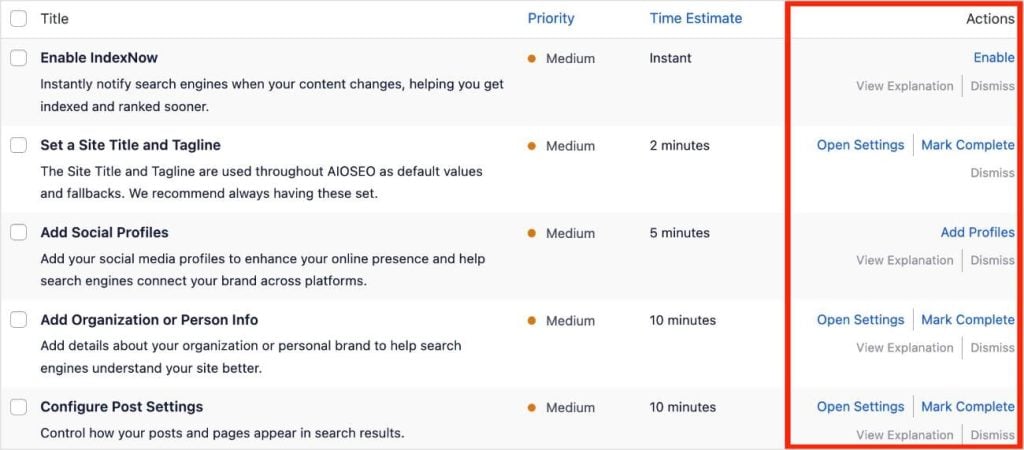
Esta é uma enorme economia de tempo que coloca os próximos passos ao seu alcance.
Etapa 3: Conclua a tarefa
Uma vez na tela certa, configure a configuração ou ative o recurso.
Para a maioria das tarefas, o plugin detecta quando você terminou e move a tarefa para a guia Concluídas automaticamente de sua Lista de Verificação de SEO.
Para outras (como revisar configurações), você pode marcar manualmente a tarefa como concluída quando estiver satisfeito.
Etapa 4 (Opcional): Ignore o que você não precisa
SEO não é "tamanho único". Se a lista de verificação sugerir uma tarefa que não se aplica ao seu site (como configurar WooCommerce SEO para um blog que não vende produtos), basta clicar em Dispensar.
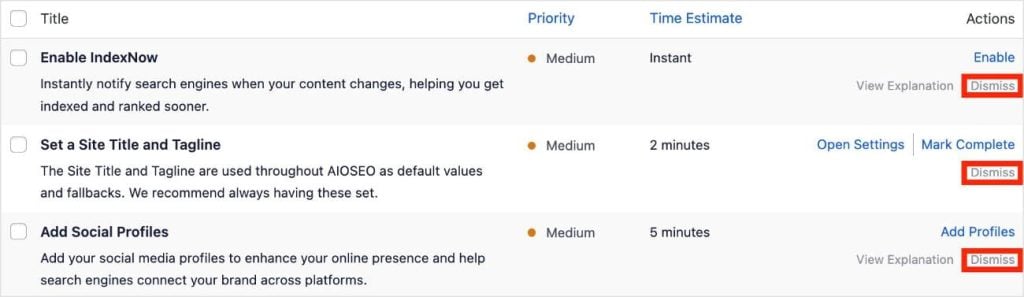
Isso marca a tarefa como concluída sem alterar nenhuma configuração. Sua barra de progresso aumenta e você não precisa se preocupar com tarefas irrelevantes poluindo sua lista.
Etapa 5: Atinga 100% na sua barra de progresso
Sejamos honestos: configurar as configurações do plugin pode ser chato.
Para torná-lo um pouco mais satisfatório, o AIOSEO adicionou essa barra de progresso. Conforme você trabalha na configuração do seu SEO do WordPress — conectando o Google Search Console, configurando redirecionamentos, ajustando seu robots.txt — você vê sua pontuação subir.
E quando você atinge 100%?
O AIOSEO comemora com uma chuva de confetes no seu painel! 🎉
É um pequeno toque, mas definitivamente foi uma surpresa divertida quando completei minha lista de verificação pela primeira vez.
Além da configuração: o que vem a seguir?
Assim que os confetes caírem e sua lista de verificação atingir 100%, a configuração do seu SEO do WordPress estará tecnicamente completa. Mas SEO não é uma tarefa de "configurar e esquecer". É um hábito.
Agora que sua base está sólida, você pode se concentrar na parte divertida: criar conteúdo.
Aqui estão alguns dos meus recursos favoritos do AIOSEO para ajudar nesse processo:
- Otimização de Conteúdo: Use o TruSEO em seus posts e páginas de blog para garantir que cada peça de conteúdo tenha uma classificação alta.
- Link Building: Use o Link Assistant para encontrar oportunidades de linkagem interna que você pode ter perdido.
- Auditoria e Manutenção: As regras de SEO mudam. Use a ferramenta Análise de SEO periodicamente para garantir que seu site permaneça saudável.
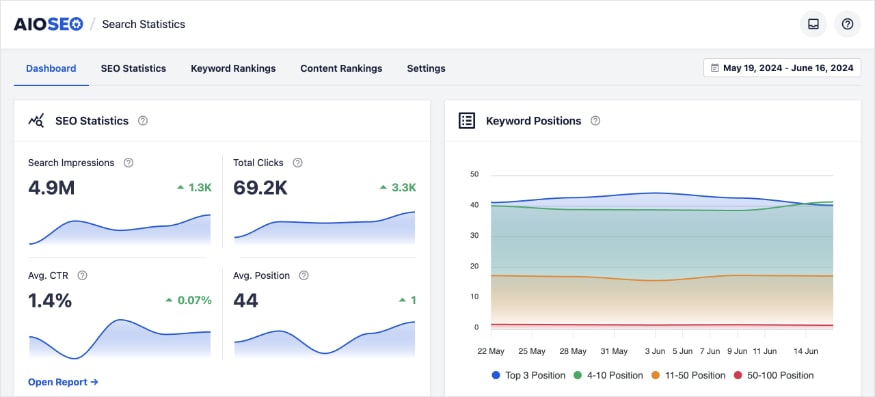
Eu também gosto de usar Estatísticas de Pesquisa porque ele traz seus dados do Google Search Console (GSC) para o WordPress. Isso permite que você veja o retorno de seus esforços de SEO sem precisar alternar entre diferentes ferramentas ou abas.
Pronto para começar?
Eu sei como o SEO pode parecer esmagador quando você está olhando para um painel em branco cheio de configurações. É exatamente por isso que ferramentas como o AIOSEO são tão valiosas.
Ao automatizar o lado técnico das coisas com o Assistente de Configuração e fornecer um roteiro claro com a Lista de Verificação de SEO, o plugin elimina as suposições. Você pode ter confiança de que seu site está configurado corretamente desde o primeiro dia.
Quanto à criação de conteúdo, a boa notícia é que você não precisa mais fazer tudo sozinho. Aqui estão minhas escolhas para os melhores geradores de posts de blog com IA, que ajudam você a escrever posts inteiros em minutos. Você também deve conferir este artigo sobre reaproveitamento de conteúdo para SEO. Este tutorial mostra como transformar uma peça de conteúdo em vários formatos, espalhando seus esforços por vários canais.
E para ainda mais tutoriais de WordPress, assine nosso Canal do YouTube. Você também pode nos seguir no X (Twitter), LinkedIn ou Facebook para ficar por dentro das novidades.
Perguntas Frequentes
Qual é a melhor maneira de configurar o SEO do WordPress?
A maneira mais eficiente de configurar o SEO do WordPress é usando um plugin dedicado como o All in One SEO. Em vez de editar manualmente arquivos de código, o plugin usa um Assistente de Configuração inteligente para configurar automaticamente as configurações técnicas — como sitemaps, marcação de esquema e URLs canônicas — com base em seu setor.
Como uso o Assistente de Configuração do All in One SEO?
Para usar o Assistente de Configuração do WordPress, basta instalar e ativar o All in One SEO. O assistente é iniciado automaticamente após a ativação. A partir daí, siga as etapas descritas neste guia: categorize seu site, adicione as informações do seu negócio, selecione seus recursos e verifique a aparência da sua pesquisa.
O que é uma lista de verificação de SEO para WordPress?
Uma lista de verificação de SEO para WordPress é um roteiro de tarefas necessárias para otimizar totalmente um site. Embora você possa encontrar muitas listas de verificação genéricas em PDF online, o AIOSEO inclui uma versão interativa diretamente no painel do WordPress. Ele detecta quais configurações você já configurou e fornece uma lista priorizada de tarefas incompletas, para que você saiba exatamente o que fazer a seguir.
Quanto tempo leva para configurar o SEO em um novo site?
Usando uma ferramenta como o AIOSEO, a configuração inicial geralmente leva menos de 10 minutos. O Assistente de SEO cuida das configurações técnicas complexas instantaneamente. Depois disso, você pode usar a Lista de Verificação de SEO para realizar otimizações mais avançadas no seu próprio ritmo.
Preciso de habilidades de codificação para configurar meu SEO do WordPress?
Não, você não precisa de habilidades de codificação para configurar seu SEO do WordPress. Plugins de SEO modernos eliminam a necessidade de editar manualmente arquivos de tema ou seu arquivo robots.txt. O AIOSEO, por exemplo, implementa marcação de esquema para usuários sem precisar tocar em uma única linha de código.
Quer Experimentar o AIOSEO Gratuitamente?
Digite o URL do seu site WordPress para instalar o AIOSEO Lite.

Aviso: Nosso conteúdo é apoiado pelo leitor. Isso significa que se você clicar em alguns de nossos links, poderemos ganhar uma comissão. Recomendamos apenas produtos que acreditamos que agregarão valor aos nossos leitores.
