
Todos nós já passamos por isso. Você clica em um link esperando uma página específica, apenas para ser recebido por um frustrante erro de “404 Página Não Encontrada”.
É irritante, né? Provavelmente você clicou imediatamente no botão “Voltar” e foi para outro site.
Agora, imagine isso acontecendo com os visitantes do seu site.
Links quebrados matam conversões. Eles frustram os usuários e dizem ao Google que seu site está mal mantido, o que pode prejudicar suas classificações nos mecanismos de busca.
A solução? Redirecionamentos do WordPress.
Um redirecionamento é uma maneira simples de enviar usuários (e mecanismos de busca) de uma URL antiga para uma nova. Ele salva seu tráfego, preserva suas classificações de SEO e mantém seus usuários satisfeitos.
Neste guia, explicarei exatamente o que são redirecionamentos do WordPress, os diferentes tipos que você precisa conhecer e como configurá-los sem escrever uma única linha de código.
Neste Artigo
- O que é um Redirecionamento do WordPress?
- Quando Usar um Redirecionamento?
- Types of Redirects (And Which One to Use)
- How to Create a WordPress Redirect (The Safe Way)
- Como Encontrar e Corrigir Links Quebrados (404s)
- Erros Comuns de Redirecionamento do WordPress a Evitar
- Domine Seus Redirecionamentos do WordPress Hoje
- FAQs About WordPress Redirects
O que é um Redirecionamento do WordPress?
Um redirecionamento do WordPress é uma forma do seu site enviar uma mensagem ao navegador de um visitante dizendo: “A página que você procura não está mais aqui; ela foi movida para este novo local.“
Pense nisso como configurar o encaminhamento de correspondência nos correios quando você muda de casa.
Se você se mudar, mas não configurar o encaminhamento, todo o seu correio importante será perdido. Mas se você registrar uma mudança de endereço, seu correio será automaticamente redirecionado para sua nova casa sem que o remetente perceba que você se mudou.
No mundo digital, os redirecionamentos garantem que qualquer “autoridade” (link juice) que a página antiga possuía seja repassada para a nova. Isso é crucial para manter suas classificações de SEO e tráfego orgânico.
Quando Usar um Redirecionamento?
Você não precisa redirecionar todas as páginas, mas existem cenários específicos onde eles são necessários:
- Você está excluindo uma postagem ou página: Nunca exclua uma página que tem tráfego. Redirecione-a para uma alternativa relevante.
- Você está alterando um slug de URL: Se você atualizar uma postagem de seusite.com/guia-2023 para seusite.com/guia-2024, você precisará de um redirecionamento.
- Você está mesclando conteúdo: Se você combinar três artigos pequenos em um “Guia Definitivo”, deverá redirecionar as três URLs antigas para a nova.
- Você está mudando de domínio: Se você mudar o nome da sua marca, os redirecionamentos garantem que você não perca seu público existente.
Tipos de Redirecionamentos (E Qual Usar)
Existem muitos códigos de status de servidor diferentes (cobrimos 19 deles em nosso guia sobre tipos de redirecionamento que você deve conhecer), mas para a maioria dos usuários, você só precisa se preocupar com alguns principais.
Aqui estão os tipos de redirecionamento mais comuns no WordPress e quando usá-los.
Redirecionamento 301 (Movido Permanentemente)
Este é o padrão ouro para SEO. Um redirecionamento 301 diz aos mecanismos de busca: "Esta página foi movida permanentemente. Por favor, transfira todas as classificações e tráfego de SEO para o novo URL."
Quando usá-lo: 99% das vezes. Use este quando você excluir uma página, alterar um slug de URL ou mover seu site para um novo domínio.
Redirecionamento 302 (Movido Temporariamente)
Um redirecionamento 302 é o redirecionamento temporário "clássico". Ele diz aos mecanismos de busca: "Esta página foi movida por enquanto, mas eu a trarei de volta mais tarde. Mantenha o URL original em seu índice."
Quando usá-lo: Use este para manutenção geral ou testes A/B rápidos onde os visitantes estão simplesmente visualizando o conteúdo. É a aposta mais segura para a maioria das situações temporárias.
Redirecionamento 307 (Redirecionamento Temporário)
O redirecionamento 307 é o sucessor moderno e mais rigoroso do 302. Embora pareçam semelhantes, o 307 garante que o navegador lide com a solicitação exatamente da mesma maneira (preservando o método HTTP).
Quando usá-lo: Use um 307 se você estiver redirecionando um URL que envolve o envio de um formulário (como uma página de checkout ou um formulário de contato) e você precisa garantir que a ação do usuário seja concluída com sucesso no URL temporário. Para páginas de conteúdo simples, mantenha o 302.
410 (Conteúdo Excluído)
Tecnicamente, isso não é um redirecionamento, mas é um código de status importante. Um 410 diz ao Google: "Esta página se foi e nunca mais voltará. Por favor, remova-a do índice imediatamente."
Quando usá-lo: Use este para conteúdo de baixa qualidade ou páginas obsoletas que não têm um substituto equivalente em seu site.
Como Criar um Redirecionamento no WordPress (Da Maneira Segura)
No passado, configurar redirecionamentos exigia a edição de um arquivo de servidor chamado .htaccess. Um único erro de digitação nesse arquivo poderia travar todo o seu site.
(Não recomendo esse método, a menos que você seja um desenvolvedor.)
Em vez disso, a maneira mais segura e fácil de implementar redirecionamentos no WordPress é usar um plugin. Para este tutorial, mostrarei como criar redirecionamentos facilmente com All in One SEO (AIOSEO).

AIOSEO é o melhor plugin de SEO para WordPress do mercado, usado por mais de 3 milhões de proprietários de sites. Ele inclui um poderoso Gerenciador de Redirecionamento que cuida do redirecionamento de tráfego para você.
Método 1: Redirecionamentos Automáticos (A Maneira Mais Fácil)
Uma das minhas funcionalidades favoritas no AIOSEO é que ele monitora sua atividade e ajuda você a evitar links quebrados antes que eles aconteçam.
Se você alterar o slug de URL de uma postagem publicada, o AIOSEO detectará imediatamente a alteração e perguntará se você deseja criar um redirecionamento.

Você simplesmente clica em Adicionar Redirecionamento para Melhorar o SEO, e você verá um pop-up como o abaixo.
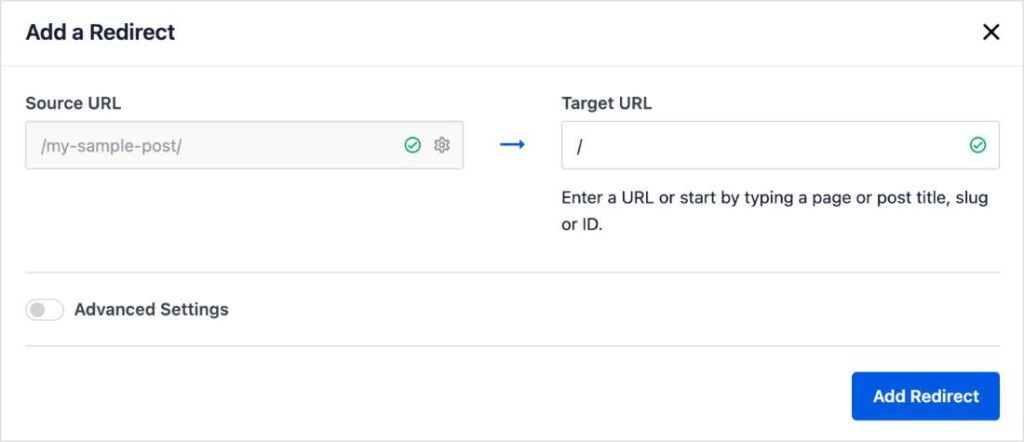
Importante: Ao alterar um slug de URL, o AIOSEO preencherá automaticamente os URLs de Origem e Destino para você. Tudo o que você precisa fazer é clicar em Adicionar Redirecionamento, e o plugin cuidará do resto.
Essa funcionalidade economiza muito tempo e garante que você nunca quebre acidentalmente um link ao atualizar seu conteúdo.
Para saber mais, consulte este artigo sobre redirecionamentos do WordPress ao alterar um slug de URL.
Método 2: Redirecionamentos Manuais via Gerenciador de Redirecionamentos
Às vezes, você precisa configurar um redirecionamento manualmente, especificamente se estiver excluindo uma postagem antiga e quiser enviar os usuários para uma página diferente e relevante.
Para fazer isso, vá para All in One SEO » Redirecionamentos no seu painel do WordPress.
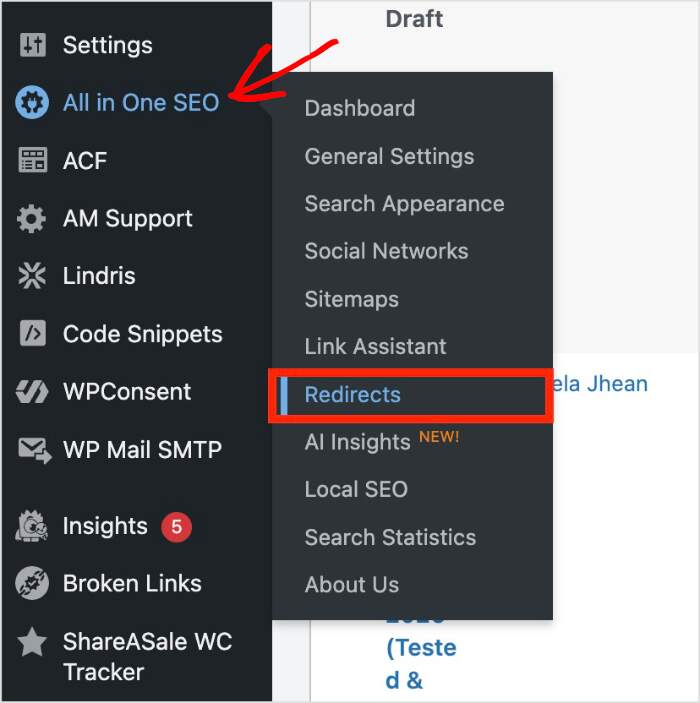
Você chegará à seguinte tela:

Aqui, o processo é simples:
- URL de Origem: Cole a URL antiga (aquela que você deseja redirecionar de).
- URL de Destino: Cole a nova URL (aquela para a qual você deseja redirecionar para).
- Tipo de Redirecionamento: Escolha 301 Movido Permanentemente (esta opção é selecionada por padrão).
- Clique em Adicionar Redirecionamento.
É isso! Você pode testar visitando a URL antiga em uma nova aba; ela deve levá-lo instantaneamente para a nova página.
Não quer usar um redirecionamento 301? Sem problemas. O AIOSEO tem vários tipos de redirecionamento populares que você pode selecionar no menu suspenso.
Método 3: Agendamento de Redirecionamentos (Para Atualizações Planejadas)
E se você estiver executando uma campanha de marketing ou lançando um novo produto, e precisar que um redirecionamento entre em vigor em um horário específico?
Você não quer ficar sentado no seu computador à meia-noite esperando para clicar em "Salvar". (Já passei por isso. Não recomendo.)
O AIOSEO permite que você agende redirecionamentos do WordPress com antecedência.
Na seção Adicionar Novo Redirecionamento, procure a opção Regras Personalizadas.

Ative-a e você verá campos para inserir uma Data de Início e hora.
- Data de Início: O redirecionamento será ativado automaticamente neste horário específico.
- Data de Fim (Opcional): Você pode até definir uma data de fim se for uma promoção temporária (perfeito para redirecionamentos temporários 307).
Este método é muito mais confiável para atualizações planejadas do site e lançamentos de marketing do que esperar que alguém se lembre de fazê-lo na data e hora corretas.
Como Encontrar e Corrigir Links Quebrados (404s)
Você não pode redirecionar um link quebrado se não souber que ele existe.
Já trabalhei com muitos proprietários de sites para perder tráfego e autoridade todos os dias simplesmente porque eles não percebem que:
- O site deles tem links internos para páginas quebradas.
- Eles estão vinculando conteúdo em sites externos que não existe mais.
O Verificador de Links Quebrados (BLC) do AIOSEO resolve ambos os problemas.
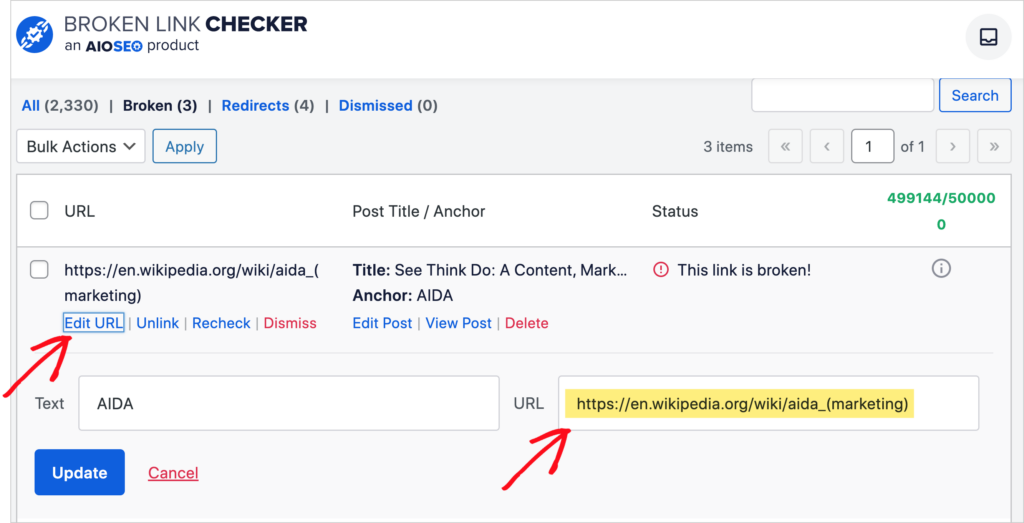
Após instalar o BLC, selecione a guia Quebrados no menu superior. Esta lista mostrará links internos e externos quebrados.
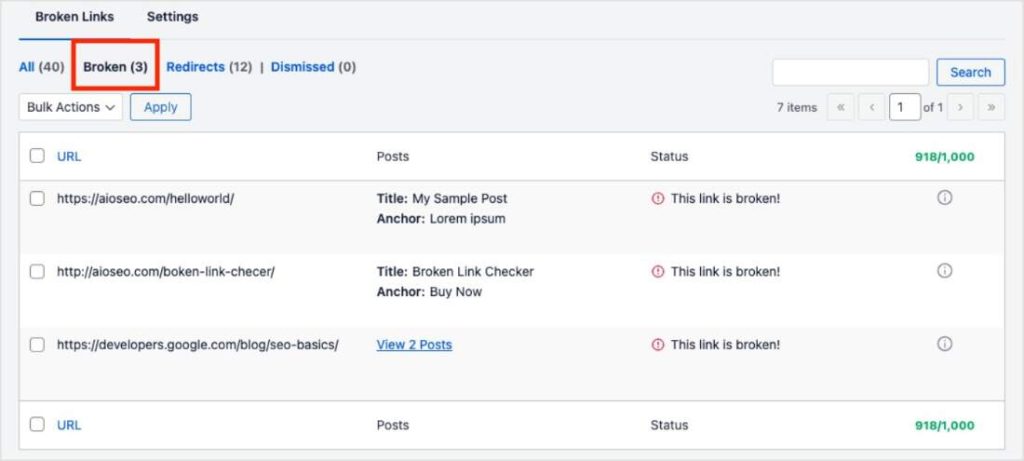
A partir daqui, você tem algumas opções.
Se for apenas um erro de digitação ou um novo slug de URL de um site externo, você pode simplesmente clicar em Editar URL e colar a nova URL. Para salvar essas alterações, clique em Atualizar.
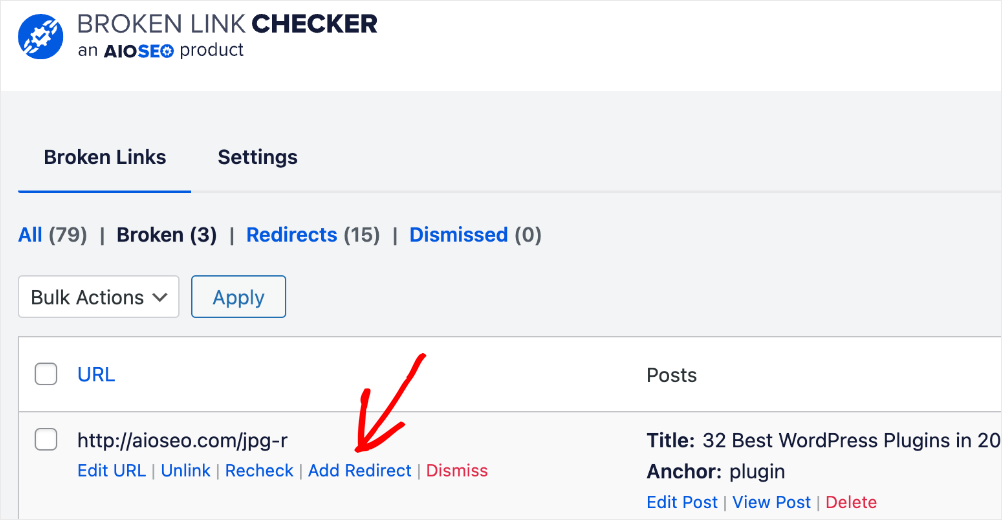
Agora, se você estiver alterando um link interno (um link no seu site), você selecionaria Adicionar Redirecionamento. Você inserirá a nova URL, garantindo que nenhum tráfego ou classificação da URL original seja perdido.
Você também tem a opção de:
- Desvincular: Isso remove o link da sua postagem ou página.
- Recheck: Depois de corrigir um link quebrado, é uma boa ideia verificá-lo novamente. Isso informa ao BLC para analisar seu link novamente e ver se ele está funcionando.
Quer saber mais sobre o Verificador de Links Quebrados? Aqui estão algumas dicas e tutoriais úteis:
Erros Comuns de Redirecionamento do WordPress a Evitar
Antes de começar a redirecionar, tenha em mente estas armadilhas comuns:
- Evite Cadeias de Redirecionamento: Isso acontece quando a Página A redireciona para a Página B, e a Página B redireciona para a Página C. Isso deixa seu site lento e confunde o Google. Sempre tente redirecionar a Página A diretamente para a Página C.
- Não Redirecione Tudo para a Página Inicial: Se você excluir um post específico, não redirecione apenas os usuários para sua página inicial. Isso confunde o usuário. Redirecione-os para uma categoria semelhante ou um artigo relacionado em vez disso.
- Não Ignore o Mobile: Certifique-se de que seus redirecionamentos funcionem nas versões desktop e mobile do seu site.
Em relação ao segundo ponto, há casos em que é aceitável redirecionar para a página inicial. Este artigo explica quando é aceitável fazer isso e como configurar redirecionamentos do WordPress para sua página inicial.
Domine Seus Redirecionamentos do WordPress Hoje
Configurar redirecionamentos do WordPress não precisa ser técnico ou assustador. Usando as ferramentas certas, você pode automatizar o processo e garantir que seus visitantes sempre encontrem o que procuram.
Gerenciar seus redirecionamentos adequadamente irá:
- Melhorar a experiência do seu usuário
- Preservar seus backlinks conquistados com esforço
- Manter suas classificações de SEO altas
Se você está pronto para corrigir seus links quebrados e automatizar seus redirecionamentos, comece com o AIOSEO hoje mesmo.
E se você estiver procurando se aprofundar em SEO técnico, confira estes outros recursos:
- Como Evitar Erros 404 ao Atualizar seu Site WordPress
- Como Redirecionar Links em Massa Usando um Arquivo CSV
- O Guia Definitivo para Arquivos Robots.txt do WordPress
Para tutoriais mais simples do WordPress, inscreva-se em nosso Canal do YouTube. Você também pode nos seguir no X (Twitter), LinkedIn ou Facebook para ficar por dentro das novidades.
Perguntas Frequentes Sobre Redirecionamentos do WordPress
O que é um redirecionamento 301 no WordPress?
Um redirecionamento 301 é um redirecionamento permanente. Ele informa aos mecanismos de busca que uma página foi permanentemente movida para um novo local. Este é o melhor tipo de redirecionamento para SEO porque transfere a "autoridade de link" da página antiga para a nova.
Como crio um redirecionamento no WordPress sem plugins?
Para criar um redirecionamento sem um plugin, você deve editar manualmente o arquivo .htaccess do seu site em seu servidor. No entanto, este método é arriscado para iniciantes, pois um pequeno erro pode quebrar seu site. Recomendamos o uso de um plugin de redirecionamento como o All in One SEO em vez disso.
Redirecionamentos prejudicam meu SEO?
Não, redirecionamentos geralmente ajudam seu SEO. Se você excluir uma página sem redirecioná-la, perderá todo o poder de classificação que essa página tinha. Ao usar um redirecionamento 301, você preserva esse poder de classificação. No entanto, ter muitas "cadeias de redirecionamento" (A para B para C) pode deixar seu site lento, o que é ruim para o SEO.
Qual é a diferença entre um redirecionamento 301 e um 302?
A principal diferença é a permanência. Um redirecionamento 301 é permanente (a página se foi para sempre), enquanto um redirecionamento 302 é temporário (a página voltará em breve). O Google passa o poder de ranqueamento de SEO através de redirecionamentos 301, mas geralmente não através de redirecionamentos 302.
Qual é o melhor plugin de redirecionamento para WordPress?
All in One SEO é o melhor plugin de redirecionamento para WordPress porque automatiza grande parte do processo de redirecionamento. Você não precisa editar seu arquivo .htaccess manualmente. Em vez disso, basta adicionar a URL original e a nova URL ao painel amigável e dizer qual tipo de redirecionamento você deseja usar (301, 302, etc.). Outra boa opção é o SeedProd, que é um construtor de sites WordPress com recursos de redirecionamento integrados e modelos de página 404.
Quer Experimentar o AIOSEO Gratuitamente?
Digite o URL do seu site WordPress para instalar o AIOSEO Lite.

Aviso: Nosso conteúdo é apoiado pelo leitor. Isso significa que se você clicar em alguns de nossos links, poderemos ganhar uma comissão. Recomendamos apenas produtos que acreditamos que agregarão valor aos nossos leitores.
