O conceito de marcação de esquema é simples. A execução dele não é.
Mas você sabe que isso importa. Você já viu as avaliações com estrelas, tempos de cozimento e FAQs que dominam os resultados de pesquisa quando um site os possui. Infelizmente, chegar lá significa descobrir qual tipo de esquema se encaixa no seu conteúdo, escrever JSON-LD válido e torcer para que você o tenha formatado corretamente. É o suficiente para fazer a maioria das pessoas pular isso completamente.
👉 É por isso que decidimos consertar isso no AIOSEO 4.9.6.
O novo Gerador de Esquema de IA cuida das partes difíceis: descobrir qual esquema você precisa, escrever o código e até validá-lo com a ferramenta de Resultados Ricos do Google. Alguns cliques e pronto.
Também adicionamos uma ferramenta de IA em massa para gerar títulos de SEO, meta descrições e texto alternativo de imagem em escala (disponível para usuários Lite também!), além de uma melhoria pequena, mas genuinamente útil, em redirecionamentos. Confira abaixo.
Novidades no 4.9.6
[NOVO] Gerador de Esquema de IA: Adicione Dados Estruturados a Qualquer Página Sem Escrever Código
Vamos começar com uma explicação rápida do que a marcação de esquema realmente faz, porque vale a pena entender antes de começar a gerá-la.
Quando você adiciona um esquema a uma página, você está dando aos mecanismos de busca uma maneira estruturada de entender seu conteúdo. Não apenas "este é um post de blog sobre receitas" — mas "esta é uma receita, o autor é X, o tempo de preparo é 20 minutos, a avaliação é 4,7 estrelas e o primeiro passo é Y."
Esse nível de detalhe é o que garante trechos em destaque e resultados ricos, como o abaixo.
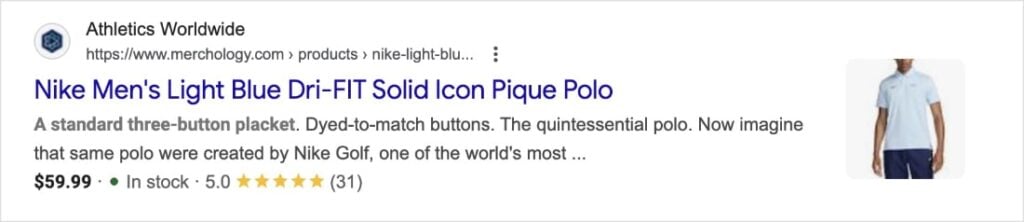
Resultados ricos são listagens de pesquisa com estrelas, imagens, tempos de cozimento, dropdowns de FAQ e instruções passo a passo que ocupam muito mais espaço nos resultados de pesquisa do que um link azul padrão.
O problema sempre foi que gerar marcação de esquema válida exigia conhecimento técnico ou muita cópia e cola. O AIOSEO oferece há muito tempo nosso Catálogo de Esquemas, mas o 4.9.6 vai além, permitindo que a IA faça o trabalho pesado.
Esquema Inteligente: A IA Descobre o Que Você Precisa
Se você não tem certeza de qual tipo de esquema se encaixa na sua página, o Esquema Inteligente é por onde começar.
Abra a aba Esquema em seu post ou página, clique em Gerar Esquema e escolha Esquema Inteligente. A IA do AIOSEO lê seu conteúdo (o título, o texto do corpo, o contexto do que você escreveu) e recomenda os tipos de esquema mais apropriados para ele.
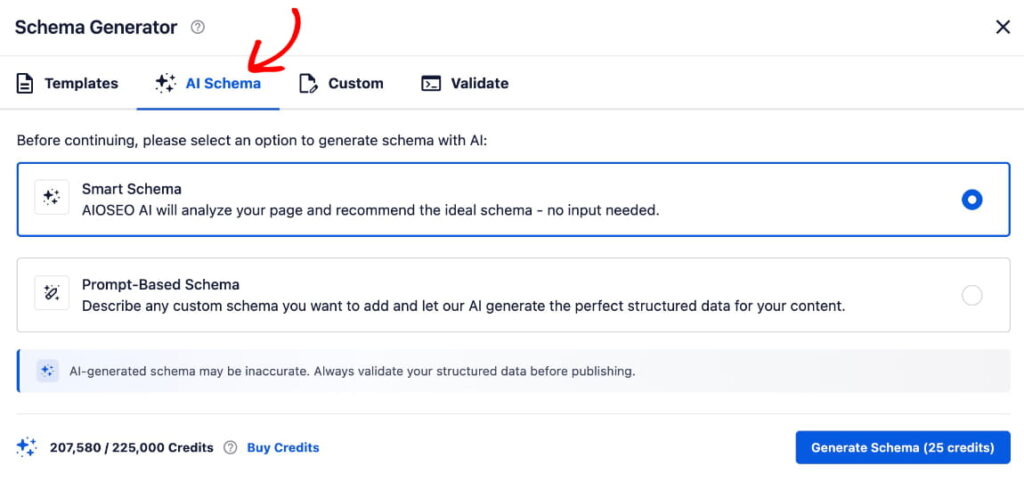
Um post de receita recebe o esquema de Receita (útil para aqueles trechos de receita ricos que são tão populares na pesquisa de alimentos). Uma página de produto recebe o esquema de Produto. Um guia de como fazer recebe o HowTo. A IA decide com base no que você já escreveu.
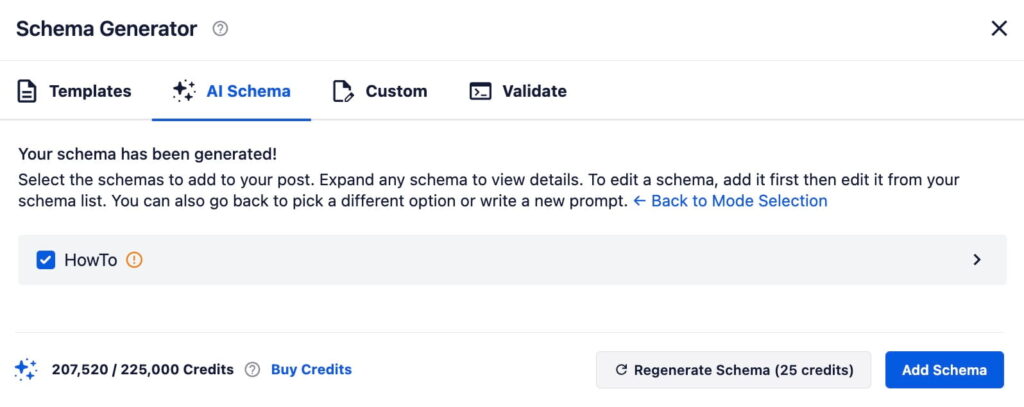
Você vê as recomendações com pré-visualizações expansíveis do markup real. Tudo o que você precisa fazer é escolher os esquemas que deseja e clicar em Adicionar Schema.
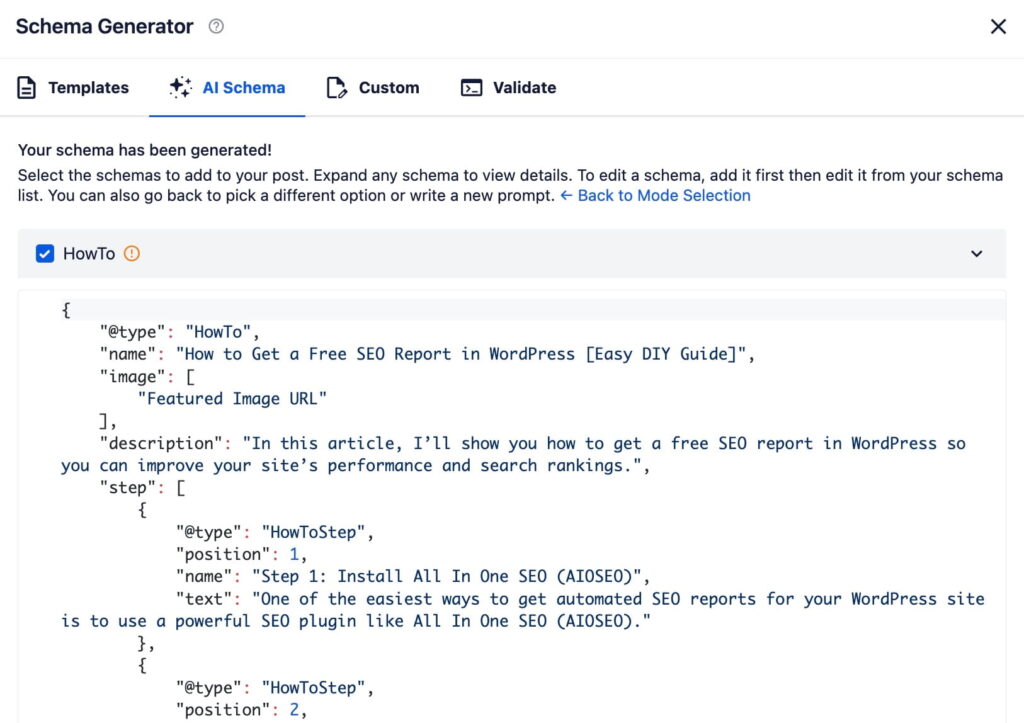
Há também um botão “Testar com o Google” que abre sua página na ferramenta de Resultados Ricos para que você possa validar tudo antes de ir ao ar.
Esquema Baseado em Prompt: Diga Exatamente o Que Você Quer
Se você já sabe qual tipo de esquema precisa, pule o Esquema Inteligente e vá direto para Baseado em Prompt.
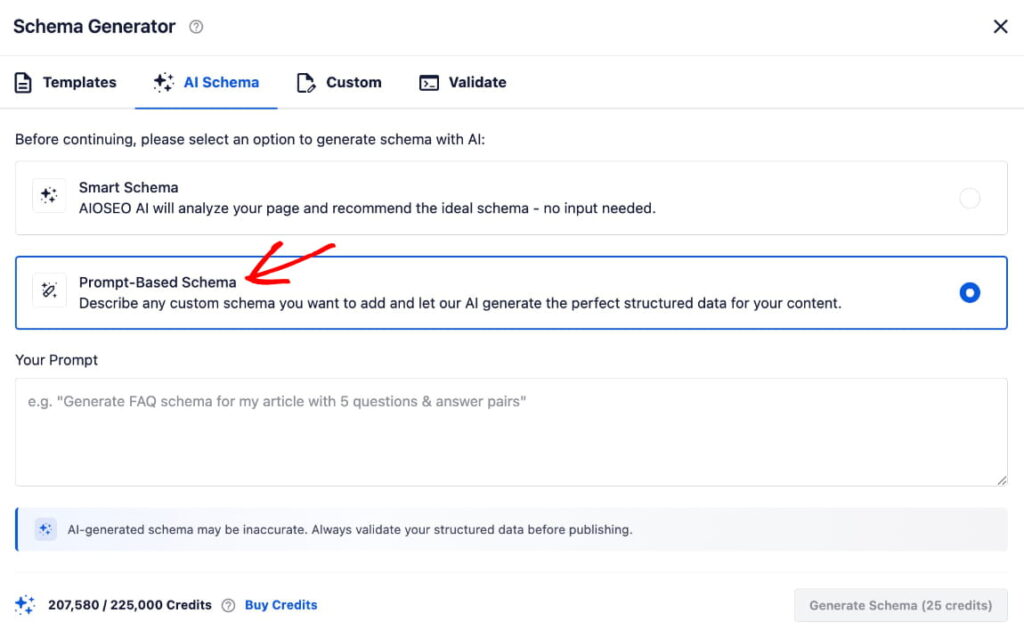
Neste método, você digita uma descrição do que deseja. Algo como: “Crie um esquema de FAQ com 5 perguntas sobre segurança do WordPress” ou “Gere um esquema de LocalBusiness para uma clínica odontológica em Chicago.”
A IA constrói os dados estruturados com base no seu prompt, o que é especialmente útil para tipos de esquema especializados ou quando a recomendação do Esquema Inteligente não corresponde exatamente ao que você tinha em mente.
Como Usar o Gerador de Esquema de IA
- Abra qualquer post ou página no editor do WordPress.
- Role até Configurações do AIOSEO e clique na aba Schema.
- Clique em Gerar Schema para abrir a janela modal.
- Vá para a aba AI Schema.
- Escolha Smart Schema (a IA analisa seu conteúdo) ou Prompt-Based Schema (você descreve o que precisa).
- Clique em Gerar, o botão mostra o custo em créditos antes de você confirmar.
- Revise os esquemas sugeridos, expanda-os para ver o markup real e teste com o Google.
- Marque os esquemas que você deseja e clique em Adicionar Schema.
👉 Se o esquema ficou na sua lista de tarefas porque parecia muito técnico, esta é a versão que o torna acessível.
Disponibilidade: O Gerador de Esquema de IA está disponível para usuários do AIOSEO Pro. Cada geração custa aproximadamente 25 créditos de IA, com a contagem exata mostrada no botão Gerar antes de você confirmar. Os créditos vêm com uma assinatura Pro ou podem ser comprados como pagamento avulso.
[NOVO] Ações em Massa de IA: Preencha Lacunas de SEO em Todo o Seu Site
O próximo é empolgante porque é gratuito para todos os usuários. Sim, até mesmo para os do Lite.
Com as Ações em Massa de IA, você pode gerar títulos de SEO, meta descrições e texto alternativo de imagem em massa — de uma vez. Chega de vasculhar conteúdo antigo para otimizar metadados post a post.
É mais rápido, mais inteligente e totalmente gratuito para qualquer usuário que tenha créditos de IA. Isso significa que, mesmo que você não tenha feito o upgrade para o Pro, ainda pode começar a usar a IA para trabalhar em seu backlog de SEO.
Títulos e Meta Descrições de SEO em Massa
Se você tem um site com dezenas ou centenas de posts e metadados inconsistentes, este é o recurso para usar primeiro.
Vá para a tela Todos os Posts para qualquer tipo de post, selecione os posts que deseja atualizar usando as caixas de seleção e abra o menu suspenso Ações em Massa. Você verá duas novas opções:
- Gerar Títulos de SEO com IA
- Gerar Meta Descrições com IA
Escolha uma e clique em Aplicar.
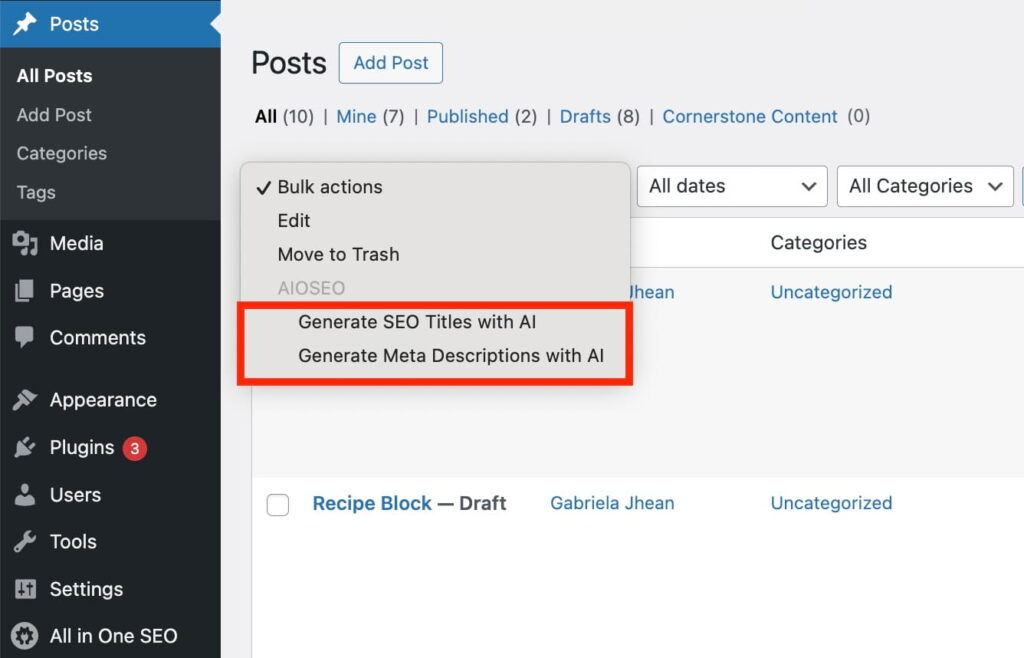
O AIOSEO gerará metadados para cada post que você selecionou.
Para títulos SEO e meta descrições, você recebe várias sugestões por post, para que você não fique preso a uma única opção que não gosta.
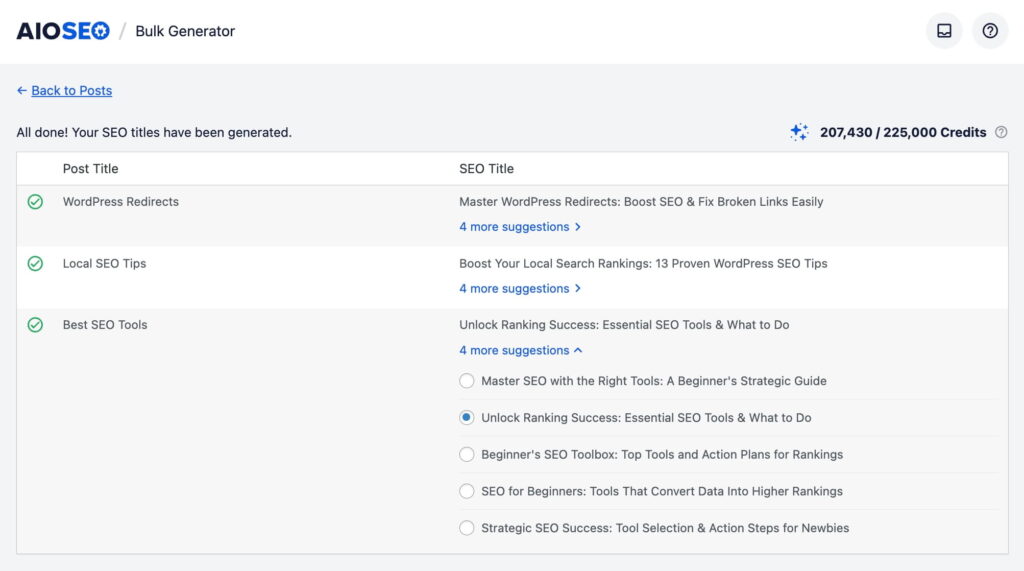
Isso economiza muito tempo se você tem muito conteúdo com metadados vazios. Também é ótimo para realizar uma auditoria de SEO rápida e fácil em conteúdo mais antigo.
Texto Alternativo de Imagem para Toda a Sua Biblioteca de Mídia
O conjunto de ferramentas de IA em massa também cobre imagens. Vá para a Biblioteca de Mídia do WordPress, selecione as imagens que deseja atualizar e escolha Gerar Texto Alternativo para Imagens com IA no menu suspenso de ações em massa.
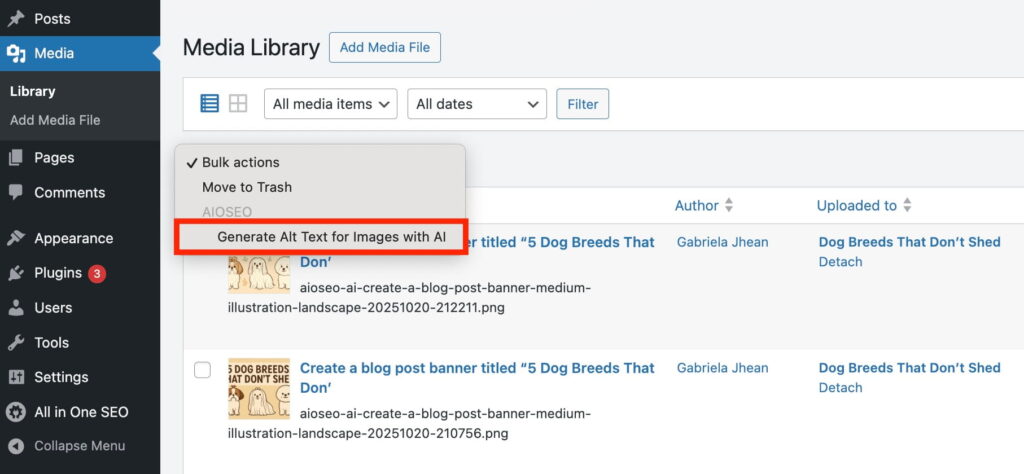
O AIOSEO analisa cada imagem e escreve texto alternativo descritivo. Você pode fazer isso em toda a sua biblioteca de uma vez, ou lidar com imagens individualmente conforme você carrega novo conteúdo.
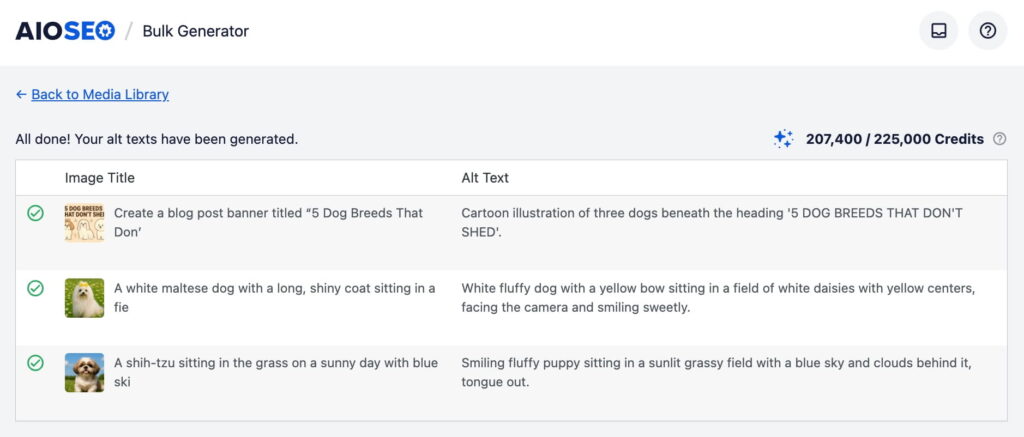
Para quem carrega imagens com nomes de arquivo como “screenshot-0312.jpg” e pula o campo de texto alternativo, esta é uma maneira rápida de fechar uma lacuna que afeta tanto o SEO quanto a acessibilidade.
Obtendo Créditos: Vá para AIOSEO > Configurações Gerais > Licença > Créditos de IA. Assinantes Pro recebem uma alocação de créditos com o plano. Usuários gratuitos podem comprar créditos avulsos na mesma tela.
[MELHORADO] Campo de Notas em Redirecionamentos: Contexto para Cada Redirecionamento Que Você Cria
Esta é uma atualização menor, mas se você já encarou uma lista de 50 linhas tentando se lembrar por que adicionou um redirecionamento, você vai apreciá-la.
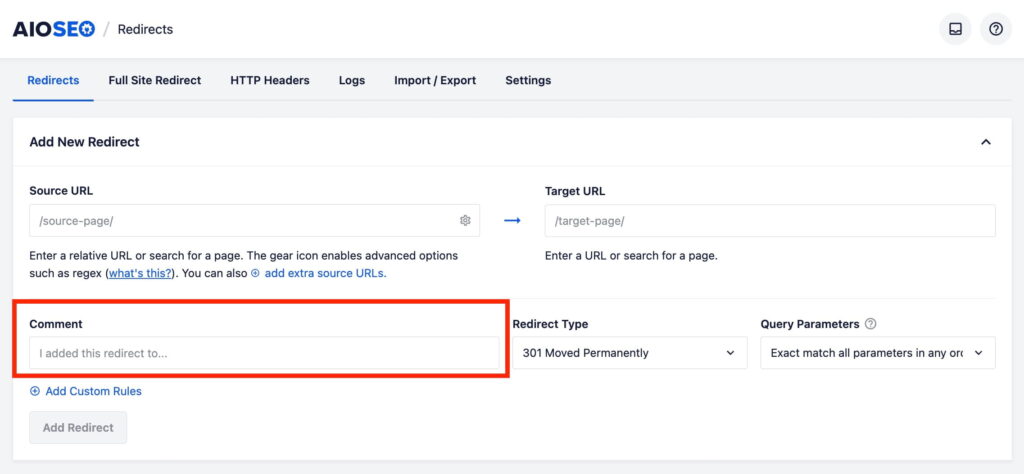
Redirecionamentos agora incluem um campo opcional de Comentário no formulário de criação. Ao configurar um novo redirecionamento, há um local para escrever uma nota explicando por que ele existe. Por exemplo, você pode anotar uma migração de URL, uma campanha sazonal ou qualquer outro motivo para a alteração.
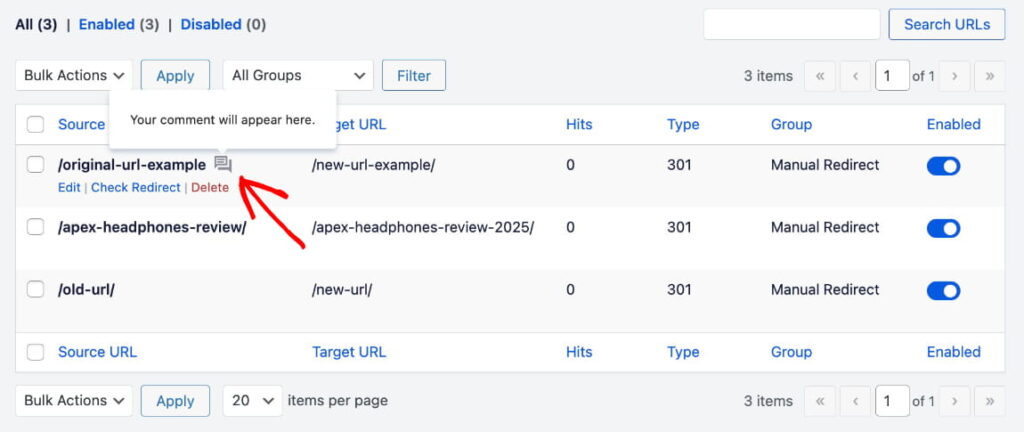
A nota aparece como um ícone que pode ser passado o mouse na sua lista de redirecionamentos para não poluir a visualização. Você também pode voltar e adicionar ou editar notas em redirecionamentos existentes a qualquer momento.
Além de ser útil para pequenas empresas, esta pequena mudança é uma grande vitória para agências e equipes que gerenciam redirecionamentos em sites de clientes. O contexto importa nesses cenários e pode fazer a diferença entre “Tenho medo de excluir isso” e “Sei exatamente para que isso serviu”.
Comentários estão disponíveis para todos os usuários AIOSEO Pro com o recurso de Redirecionamentos.
Também no AIOSEO 4.9.6
Há mais duas coisas nesta versão que eu quero destacar:
- Suporte ao WordPress 7.0: O AIOSEO é totalmente testado e compatível com o WordPress 7.0.
- Integração com Divi 5: Se você está executando a versão mais recente do Divi, o AIOSEO agora funciona perfeitamente com ele.
Atualize para o AIOSEO 4.9.6 Hoje
Se o schema markup tem estado na sua lista de tarefas porque parecia muito trabalho, a versão 4.9.6 é um bom motivo para riscá-lo. E se você está no plano gratuito, as ferramentas de IA em massa oferecem uma maneira eficiente de começar a melhorar seus metadados de SEO agora mesmo.
Atualize no painel do WordPress em Plugins > Atualizações, ou visite nossa página de preços se desejar desbloquear o Gerador de Schema de IA e outros recursos Pro. Se você é totalmente novo no AIOSEO, nosso guia de configuração de SEO para WordPress é um ótimo lugar para começar.
Tem dúvidas sobre qualquer coisa nesta versão? Deixe um comentário abaixo ou entre em contato com nossa equipe de suporte. Estamos aqui para ajudar!
— Benjamin Rojas, Presidente do AIOSEO
Perguntas Frequentes
O que é o Gerador de Schema de IA no AIOSEO?
O Gerador de Schema de IA é um recurso Pro que cria automaticamente marcação de schema (dados estruturados) para suas páginas do WordPress. Você pode escolher o Schema Inteligente, onde a IA do AIOSEO analisa seu conteúdo e recomenda o tipo de schema correto, ou o Schema Baseado em Prompt, onde você descreve o schema que precisa e a IA o constrói de acordo com suas especificações.
Preciso de um plano Pro para usar as Ações em Massa de IA?
Não. As Ações em Massa de IA para gerar títulos de SEO, meta descrições e texto alternativo de imagem estão disponíveis para todos os usuários do AIOSEO, incluindo a versão Lite gratuita. Você precisa de créditos de IA para usá-lo, que estão incluídos nos planos Pro ou disponíveis como uma compra avulsa.
Quantos créditos de IA o Gerador de Schema de IA usa?
Cada geração de schema custa aproximadamente 25 créditos de IA. A contagem exata de créditos é exibida no botão Gerar antes de você confirmar, então você sempre saberá o custo antecipadamente.
Como obtenho créditos de IA para o AIOSEO?
Vá para AIOSEO > Configurações Gerais > Licença > Créditos de IA. Assinantes Pro recebem créditos como parte de seu plano. Usuários gratuitos podem comprar créditos avulsos diretamente dessa tela.
Posso verificar o schema gerado por IA antes que ele seja publicado?
Sim. Após gerar o schema, o AIOSEO inclui um botão “Testar com o Google” que abre sua página na ferramenta de Rich Results do Google. Você pode validar a marcação antes de publicar, o que vale a pena fazer, pois o schema gerado por IA ocasionalmente pode precisar de um pequeno ajuste.
Aviso: Nosso conteúdo é apoiado pelo leitor. Isso significa que se você clicar em alguns de nossos links, poderemos ganhar uma comissão. Recomendamos apenas produtos que acreditamos que agregarão valor aos nossos leitores.


