
O que é o WordPress multisite?
Se você gerencia vários sites WordPress, sabe como é trabalhoso alternar entre todos eles. A boa notícia é que você pode fazer isso a partir de um único painel se configurar o WordPress multisite.
Neste artigo, vamos desmistificar o WordPress multisite para ajudá-lo a avaliar se é uma boa solução para o seu negócio; e mostrar como instalá-lo.
Neste Artigo
O que é o WordPress Multisite?
Multisite é um recurso que permite criar e gerenciar vários sites e blogs a partir de uma única instalação do WordPress. Isso significa que você pode gerenciar quantos sites quiser de um único Painel. Apenas um.
Recursos Importantes
- Ele permite uma rede de subdomínios e diretórios
- Você pode permitir que outros usuários criem contas e blogs WordPress em sua rede multisite
- Super Administradores podem instalar temas e plugins para sites em sua rede multisite. No entanto, administradores de sites na rede não têm essa capacidade
- Super Administradores também podem fazer alterações em temas para todos os sites em sua rede multisite, enquanto administradores de sites não podem
Instalar, gerenciar e atualizar uma rede multisite não é tão difícil quanto parece. Na verdade, a instalação é quase semelhante a uma instalação padrão do WordPress. Ela também tem os mesmos arquivos principais, estrutura de pastas e base de código de um site WordPress padrão.
Outra grande vantagem do WordPress multisite é que todos os temas e plugins da sua rede são armazenados uma única vez, independentemente de quantos sites os estejam usando. Isso significa que o espaço do seu servidor seria menor do que se cada site tivesse sua própria instalação do WordPress.
Existem, no entanto, algumas diferenças entre uma instalação multisite e uma padrão: as telas de administração e como elas são usadas, os arquivos, as pastas e as tabelas do banco de dados. Vamos analisá-las.
Arquivos e Pastas
O arquivo wp-config.php e a pasta wp-uploads em uma rede multisite são ligeiramente diferentes dos de uma instalação padrão do WordPress.
O arquivo wp-config.php contém linhas adicionais que ativam o Multisite e notificam o WordPress sobre como ele funciona ou opera.
A pasta wp-uploads tem uma subpasta para cada site na rede, e os arquivos de cada site são armazenados na pasta do site, como você normalmente esperaria vê-los na pasta wp-uploads de uma instalação padrão do WordPress.
No final das contas, você não precisa se preocupar com essas diferenças – o WordPress cuida disso para você!
Banco de Dados
Uma instalação padrão do WordPress tem 11 tabelas de banco de dados para armazenar o conteúdo e as configurações do seu site. Nove dessas 11 tabelas são duplicadas para cada site em uma rede multisite. Portanto, quanto mais sites você tiver, mais tabelas terá.
Esta é outra diferença com a qual você não precisa se preocupar.
SEO para WordPress Multisite: Não é tão complicado
Tenho certeza de que você está se perguntando o quão complicado o SEO se torna ao gerenciar uma rede de sites. No entanto, gerenciar seu SEO se torna fácil com o plugin de SEO para WordPress multisite certo. Um dos melhores plugins de SEO que você deve considerar é o All In One SEO (AIOSEO).

AIOSEO é um poderoso plugin do WordPress que foi baixado mais de 100 milhões de vezes. Milhões de profissionais de marketing experientes usam o AIOSEO para ajudar a classificar seus sites e gerar tráfego direcionado. Isso ocorre porque o plugin possui muitos recursos de SEO e módulos projetados para ajudá-lo a criar sites e conteúdo amigáveis para SEO.
A melhor parte é que você pode usar o plugin mesmo que não tenha nenhuma habilidade de codificação.
Para obter instruções detalhadas sobre como instalar e ativar o AIOSEO, confira nosso guia de instalação.
Quando se trata de SEO para WordPress multisite, o AIOSEO é uma ferramenta inestimável.
Exemplos de recursos de SEO para WordPress Multisite do AIOSEO
Como entendemos as frustrações que os administradores da web enfrentam quando se trata de SEO multisite, nossos desenvolvedores trabalharam em alguns recursos poderosos para ajudar a aliviar essas frustrações. Exemplos incluem:
Caixa de Ativação de Domínios
Depois de instalar o AIOSEO, ativar ou desativar sua licença em toda a sua rede de sites é super fácil, graças à caixa Ativação de Domínios. Você pode encontrá-la acessando AIOSEO » Configurações da Rede.
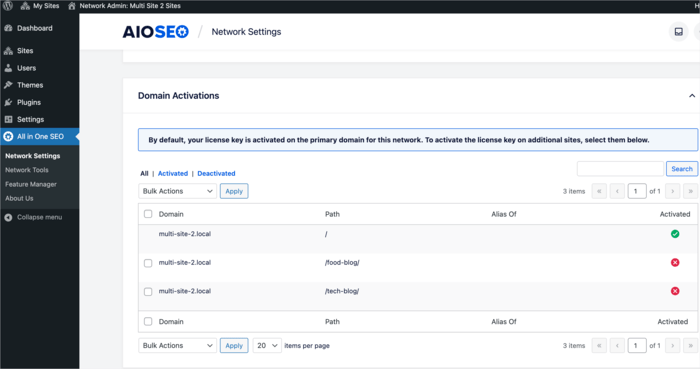
Diretamente deste local central, você pode ativar ou desativar sua licença AIOSEO em qualquer subsite da sua rede WordPress multisite com um simples clique de botão.
Importar e Exportar Configurações de SEO e Plugins
Outro recurso de SEO multisite que você vai adorar no AIOSEO é o recurso Importar/Exportar Configurações. Configurar o SEO de todos os sites da sua rede é uma tarefa laboriosa e demorada.
Felizmente, o AIOSEO cuida disso para você, permitindo que você importe e exporte configurações de SEO de um site da sua rede para outro.
Para usar este poderoso recurso, acesse Ferramentas da Rede » Importar/Exportar.
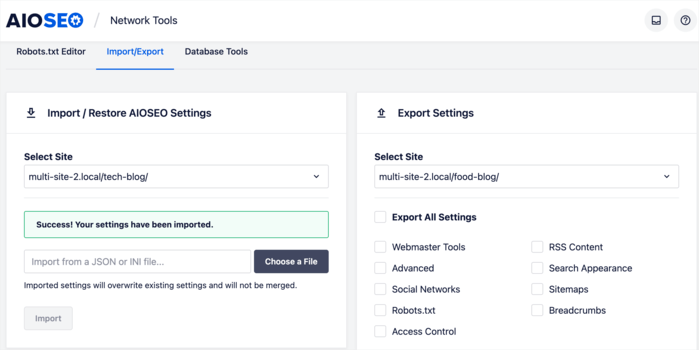
Você pode então baixar as configurações de SEO de um site e carregá-las em outro site ou em outros sites.
E se você estiver adicionando um novo site à sua rede multisite, você também pode importar as configurações de SEO de um site que já está otimizado. Para fazer isso, basta adicionar um novo site à sua rede como faria normalmente e, em seguida, selecionar o site do qual você gostaria de importar as configurações.
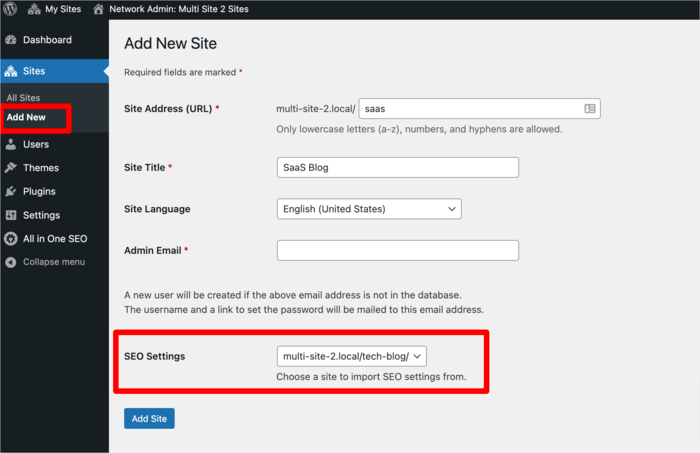
Isso ajuda a acelerar o processo de configuração de quaisquer novos sites, permitindo que você classifique mais rapidamente em toda a sua rede WordPress multisite.
Edite e Gerencie Facilmente Arquivos Robots.txt
Controlar como os motores de busca rastreiam seu site é essencial para que suas páginas importantes sejam indexadas. Isso resulta em páginas essenciais tendo uma chance maior de classificação.
É por isso que editar e otimizar seus arquivos robots.txt é um aspecto crucial do SEO. Como esperado, fazer isso em escala para sua rede de multisite pode ser um pesadelo.
É aí que um poderoso plugin de multisite como o AIOSEO se torna útil.
O AIOSEO permite que você edite facilmente o arquivo robots.txt de cada subsite em sua rede. Você pode fazer isso para sites individuais ou agrupar seus sites.
Para editar seus arquivos robots.txt, vá para o seu Painel de Administração da Rede » Painel do AIOSEO » Ferramentas da Rede.
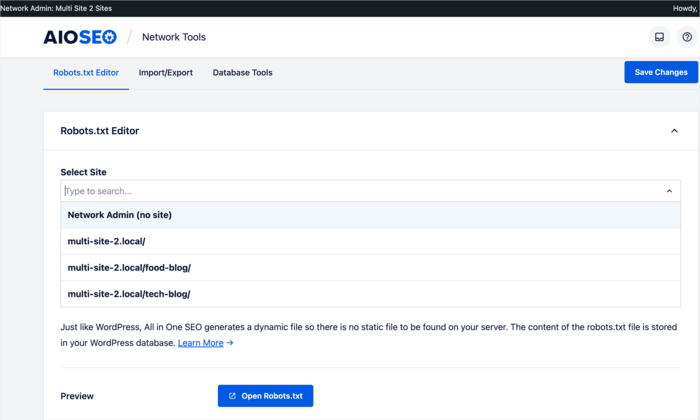
Selecione um site e você verá instantaneamente uma prévia do seu arquivo robots.txt. Você também pode alterar as regras do robots.txt para esse site diretamente da área de administração da rede.
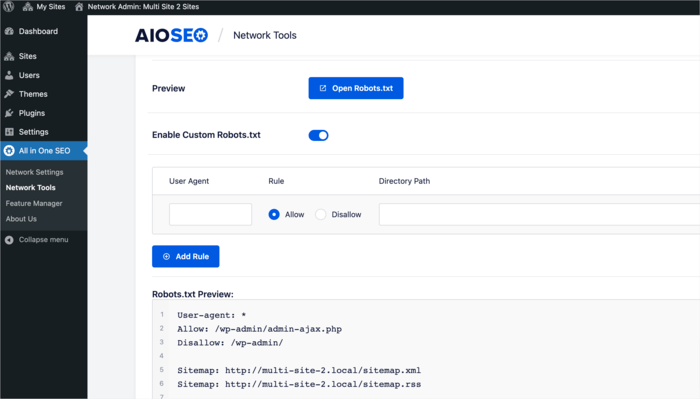
Você também pode definir regras que se aplicam a todos os seus subsites selecionando a opção Administração da Rede (Sem Site).
Gerenciar seus arquivos robots.txt a partir de um local central oferece mais flexibilidade e economiza muito tempo e esforço. E fazer isso na página Ferramentas da Rede do AIOSEO torna tudo muito mais fácil, mesmo que você tenha vários subsites em sua rede.
Agora que você sabe o quão gerenciável o SEO de multisite do WordPress pode ser, vamos continuar com a resposta à nossa pergunta — o que é o multisite do WordPress?
Quem Deve Usar o WordPress Multisite?
Definimos o multisite do WordPress e como ele é diferente de uma instalação de site único. Agora, vamos dar uma olhada rápida em seus casos de uso. Em outras palavras, quem deve usar o multisite do WordPress?
O Multisite tem muitos benefícios e pode ser extremamente útil em certos casos, enquanto leva a complicações administrativas em outros.
Então, para quais casos o multisite do WordPress é mais adequado?
O WordPress Multisite é ideal para construir uma rede de sites com funcionalidade análoga. Isso é feito por meio de plugins, configurações de servidor ou aplicativos personalizados. Também é ideal para redes que usam um número limitado de temas para toda a rede em comparação com permitir que os membros da rede usem temas personalizados.
Se sua rede tem um conjunto muito diversificado de sites WordPress usando vários plugins, temas e outras personalizações, o multisite do WordPress não é a solução que você procura.
Exemplos de WordPress Multisite: Sites Populares que Usam Multisite
O WordPress.com da Automattic é o exemplo máximo de uma rede multisite. Ele hospeda milhões de sites e é gratuito (temas e plugins premium são um custo adicional).
O New York Times é outro bom exemplo. É uma rede de vários blogs que usam uma única instalação do WordPress Multisite.

Universidades são outro bom exemplo de organizações que usam redes multisite. Elas normalmente configuram vários sites na rede para vários departamentos dentro da instituição e blogs internos.
Como Instalar o WordPress Multisite em uma Instalação Existente
Você só precisa de duas coisas para configurar uma rede multisite em uma instalação existente do WordPress:
- Você precisa ser um administrador e ter acesso aos arquivos do seu servidor; e
- Ter permissão para fazer alterações nos arquivos e criar um diretório
Não é necessário conhecimento de código.
Se você quiser ativá-lo em uma nova instalação, basta excluir seus dados e reinstalar o WordPress.
O Multisite também pode ser instalado em sua instalação atual do WordPress. No entanto, ele não usa a estrutura de links permanentes padrão, pois o WordPress precisa ser capaz de atribuir nomes corretos a subdiretórios e subdomínios.
Falando nisso, você precisa decidir se deseja criar sites como subdomínios ou subdiretórios. Essa decisão não pode ser revertida no futuro, então escolha com cuidado.
- A estrutura de subdomínio é a seguinte: site1.seudominio.com, site2.seudominio.com, site3.seudominio.com, etc.
- A estrutura de subpasta é a seguinte: seudominio.com/site1, seudominio.com/site2, seudominio.com/site3, etc.
Lembre-se que subdiretórios não podem ser criados em um site estabelecido, pois podem interferir com URLs ativas ou já criadas.
Você também pode usar domínios como dominio1.com, dominio2.com, dominio3.com, etc., mas você precisará usar plugins e ter algum conhecimento técnico para fazer isso.
Vamos passar passo a passo pela instalação.
- Instale o WordPress da maneira usual: baixe o arquivo ZIP e instale-o em seu servidor
- Localize o arquivo wp-config (na pasta onde você instalou o WordPress)
- Encontre a frase “/* É só isso, pare de editar! Bom blogging. */” perto do final do arquivo
- Adicione uma nova linha logo acima da frase. Copie e cole o seguinte código na nova linha:
/* Multisite */

define( 'WP_ALLOW_MULTISITE', true );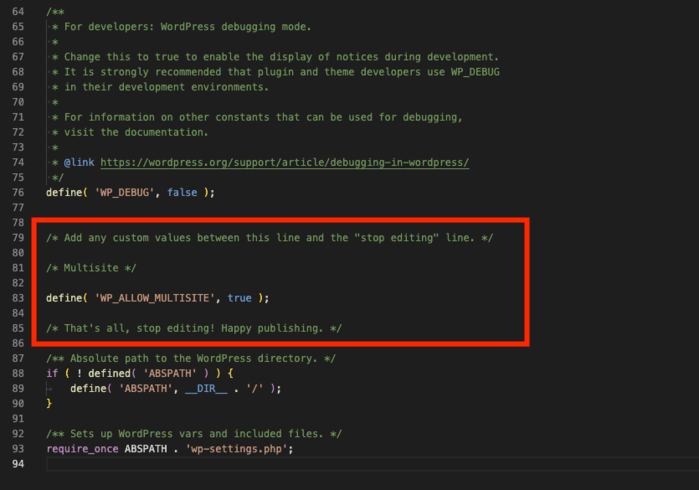
- Salve seu arquivo wp-config.php e recarregue o site
- Vá para o painel de administração do WordPress e acesse Ferramentas » Configuração da Rede. Você será solicitado a escolher entre subdomínios ou subdiretórios. (Observação: Se você optar por usar subdomínios, deverá confirmar que seu provedor de hospedagem permite subdomínios. Eles precisarão criar um DNS curinga para sua rede)
- Atualize o título da sua rede multisite e o endereço de e-mail do administrador da rede. Você pode deixar tudo como está se nenhuma alteração precisar ser feita
- Clique no botão Instalar. O WordPress gerará um código para copiar em seus arquivos wp-config.php e .htaccess
- Você será automaticamente direcionado para a tela Instalação da Rede. Cole o código conforme instruído
- Salve os arquivos
- O Multisite será instalado com sucesso. Você precisará fazer login novamente para acessar seu Painel de Administrador da Rede
E pronto! Sua instalação Multisite agora deve funcionar como qualquer site WordPress padrão. Você pode começar a adicionar novos sites, plugins, temas e outras funcionalidades à rede.
Você pode seguir os mesmos passos acima para converter seu site existente em uma Rede Multisite. A única diferença será que você será forçado a usar subdomínios se o seu site estiver ativo há mais de um mês.
Como Adicionar Sites à Sua Rede Multisite
Adicionar um site à sua rede multisite é um processo de duas etapas:
- Vá para Meus Sites » Admin da Rede » Sites » Adicionar Novo
- Adicione um endereço de site, o título do site e o endereço de e-mail do administrador do site e clique em Adicionar Novo
O novo site será criado. Você pode adicionar quantos sites quiser e ver a lista de sites clicando em Sites » Todos os Sites.
Se você tem o AIOSEO instalado, não se esqueça de importar as configurações de SEO do seu site com melhor desempenho.
Como Instalar e Ativar Temas na Sua Rede Multisite
Existem duas maneiras de instalar e ativar temas em sua rede de sites:
- Você pode instalar temas no Administrador da Rede para ativá-los em toda a rede; ou
- Você pode instalar um tema no Administrador da Rede e ativá-lo em um site específico
Para ativar o tema em toda a rede:
- Vá para Temas » Adicionar Novo
- Instale o tema e clique em Ativar na Rede
O tema agora estará disponível para todos os sites da rede.
Para ativar em um site específico:
- Vá para Sites e selecione o site em que deseja ativar o tema
- Clique em Editar » Temas e encontre o tema que deseja ativar
- Clique em Ativar
Quando você for para a aba Temas na tela de administração do site, verá o novo tema que ativou. O site agora pode optar por ativar esse tema.
Como Instalar e Ativar Plugins na Sua Rede Multisite
Para instalar e ativar plugins em sua rede de sites:
- Baixe e instale o plugin da maneira padrão: Plugins » Adicionar Novo (na tela de administração da rede)
- Para ativar o plugin em toda a Rede, clique em Ativar na Rede, e o plugin será ativado em todos os sites da Rede
Para instalar e ativar plugins em um site específico:
- Baixe e instale o plugin da maneira padrão: Plugins » Adicionar Novo (na tela de administração da rede)
- Clique em Retornar ao Instalador de Plugins
- Em seguida, vá para a tela de administração do site que você deseja ativar o plugin. Vá para Plugins
- Localize o plugin que você deseja ativar e clique em Ativar
Observe que você não pode excluir ou atualizar plugins da tela de administração do site.
Isso é realmente tudo o que há para instalar o WordPress Multisite, habilitar recursos e adicionar funcionalidades.
WordPress Multisite: Um divisor de águas se feito corretamente
O WordPress Multisite é uma ferramenta poderosa e transformadora para muitas empresas. Dito isso, pode não ser a solução perfeita para todas as empresas que acham que precisam dela. Você deve avaliar cuidadosamente suas necessidades para determinar se é a opção certa para o seu negócio ou não.
Esperamos que este artigo tenha ajudado você a saber o que é o WordPress multisite e se é a melhor solução para você. Quando terminar, você também pode conferir outros tutoriais de SEO em nosso blog. Um ótimo exemplo é nosso guia sobre como adicionar emojis aos seus títulos e meta descrições de SEO. Você também pode conferir nossa comparação dos melhores plugins geradores de schema para WordPress.
Quer Experimentar o AIOSEO Gratuitamente?
Digite o URL do seu site WordPress para instalar o AIOSEO Lite.

Aviso: Nosso conteúdo é apoiado pelo leitor. Isso significa que se você clicar em alguns de nossos links, poderemos ganhar uma comissão. Recomendamos apenas produtos que acreditamos que agregarão valor aos nossos leitores.

Obrigado.