

Você quer saber como desabilitar facilmente páginas de anexo de imagem no WordPress?
Páginas de anexo de imagem podem prejudicar seu SEO, pois o Google e outros mecanismos de pesquisa as consideram "conteúdo fraco". Elas mostram apenas a imagem que você carregou em sua postagem ou página, o que não é útil nem para usuários nem para mecanismos de pesquisa.
Portanto, neste post, mostraremos como desabilitar facilmente páginas de anexo de imagem no WordPress e redirecioná-las de volta para suas imagens. Também explicaremos o que é uma página de anexo e por que você deve desabilitá-la em seu site WordPress.
Sinta-se à vontade para clicar nestes links rápidos para pular diretamente para diferentes seções:
- O que é uma Página de Anexo do WordPress?
- Por que você deve desabilitar páginas de anexo de imagem
- Desabilite Facilmente Páginas de Anexo de Imagem no WordPress
O que é uma Página de Anexo do WordPress?
Uma página de anexo do WordPress é uma página gerada automaticamente que exibe um único arquivo de mídia, como uma imagem, arquivo zip, filme ou documento PDF.
Sempre que você carrega uma imagem ou outro arquivo de mídia ao editar uma postagem ou página, o arquivo é "anexado" a essa página. (Por outro lado, se você carrega um arquivo diretamente na Biblioteca de Mídia, ele não é anexado a nenhuma postagem ou página.)
A página de anexo gerada automaticamente exibirá o arquivo de mídia e seu título, metadados e, possivelmente, também comentários.
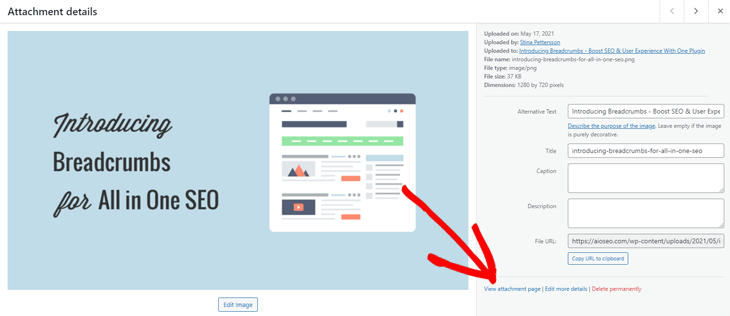
Você pode visualizar páginas de anexo clicando em Mídia no menu do painel do WordPress. Clique na imagem e role para baixo até o link Ver página de anexo e clique nele para visualizar a página de anexo.
Por que você deve desabilitar páginas de anexo de imagem
Você deve desabilitar páginas de anexo de imagem no WordPress porque elas têm pouco valor e podem prejudicar seu SEO. A única coisa que essas páginas fazem é mostrar uma versão maior da sua imagem, e a maioria dos sites WordPress não precisa delas.
Elas também incluem conteúdo de texto mínimo, que os mecanismos de pesquisa consideram de baixa qualidade ou "conteúdo fraco". Isso, em última análise, prejudicará suas classificações de SEO, pois a experiência do usuário é a principal prioridade do Google.
É por isso que você deve desabilitar páginas de anexo de imagem em seu site, o que mostraremos como fazer facilmente usando o melhor plugin de SEO para WordPress, All in One SEO (AIOSEO).
Desabilite Facilmente Páginas de Anexo de Imagem no WordPress

Felizmente, você pode desabilitar facilmente suas páginas de anexo de imagem em seu site WordPress com o All in One SEO.
O AIOSEO é um plugin de SEO completo que vem com muitas ferramentas e recursos de SEO avançados e poderosos:
- Mapas de Site XML Inteligentes — gere automaticamente um mapa do site XML do WordPress para notificar todos os mecanismos de pesquisa sobre quaisquer novas atualizações.
- Palavras-chave de SEO Ilimitadas — otimize seu conteúdo em palavras-chave ilimitadas e adicione palavras-chave relacionadas em um único clique.
- Rich Snippets Schema — adicione marcação de schema às suas páginas e obtenha mais cliques e tráfego com rich snippets do Google.
- SEO Local — aumente as classificações de todas as suas listagens comerciais e seja destaque no Painel de Conhecimento e no Google Maps do Google.
- Gerenciador de Redirecionamento — tenha acesso fácil e rápido ao gerenciamento de seus redirecionamentos 301 e erros 404.
- ...e mais.
Ok, vamos lá!
Desativar Manualmente Páginas de Anexo
Para começar, você primeiro precisa instalar e ativar o AIOSEO em seu site WordPress. Se você nunca instalou um plugin antes, por favor, visite o guia do WPBeginner sobre como instalar um plugin do WordPress.
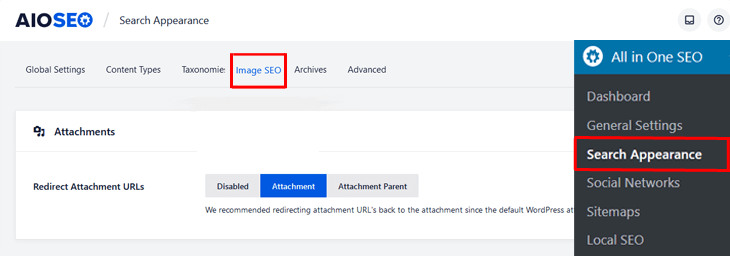
Depois de ativar o AIOSEO, ele desativa automaticamente os URLs de anexo. Mas você também pode desativá-los manualmente acessando All in One SEO » Aparência de Busca e clicando na guia SEO de Imagem.
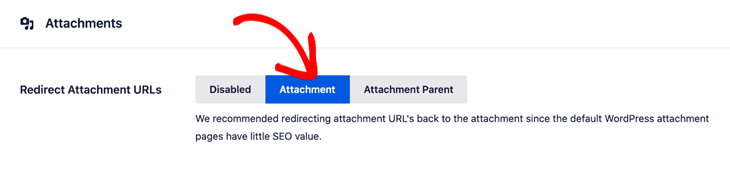
Em seguida, certifique-se de que a opção Redirecionar URLs de Anexo esteja definida como Anexo.
Simples assim!
Agora suas páginas de anexo serão redirecionadas para a própria imagem. Isso significa que sempre que alguém visitar o URL da sua página de anexo, verá a imagem em vez dela. E esta também é nossa configuração padrão que recomendamos usar.
Redirecionar Anexo de Imagem para Post Pai
Se você deseja redirecionar um anexo de imagem para o seu post no WordPress, basta definir a configuração Redirecionar URLs de Anexo como Anexo Pai.

Ao usar esta configuração, suas páginas de anexo serão redirecionadas para o post ou página ao qual a imagem está anexada.
Portanto, sempre que alguém visitar sua página de anexo, verá o post ou página onde a imagem foi carregada em vez da página de anexo.
Observação: Se você carregou uma imagem diretamente na biblioteca de mídia (sem anexá-la a nenhum post ou página) e selecionou a última opção, os visitantes do seu site ainda verão a página de anexo.
Mostrar Páginas de Anexo nos Resultados de Busca
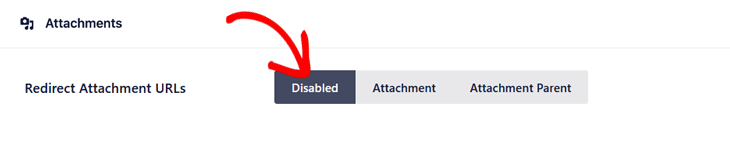
Se você ainda quiser que suas páginas de anexo de mídia apareçam nos resultados de busca, você pode definir esta configuração como Desativado.
É isso!
Esperamos que este post de blog tenha ajudado você a aprender como desativar páginas de anexo de imagem no WordPress. Use estas dicas e você garantirá que suas páginas de anexo de imagem não apareçam nos resultados de busca. O melhor de tudo é que o Google não o penalizará por criar "conteúdo fino".
Antes de ir, se você quiser aprender como otimizar seu post de blog como um profissional, você deve conferir nossa checklist de SEO para posts de blog ou melhores práticas de SEO.
E se você quiser aumentar seu tráfego orgânico em velocidade recorde, você deve conferir 30 truques de SEO garantidos para aumentar seu tráfego.
Ainda não está usando o AIOSEO? O que você está esperando?
Quer Experimentar o AIOSEO Gratuitamente?
Digite o URL do seu site WordPress para instalar o AIOSEO Lite.

Aviso: Nosso conteúdo é apoiado pelo leitor. Isso significa que se você clicar em alguns de nossos links, poderemos ganhar uma comissão. Recomendamos apenas produtos que acreditamos que agregarão valor aos nossos leitores.

Quando eu passo por este processo, ele desativará todas as páginas de anexo existentes e as redirecionará de volta para a página pai do post de blog apropriado? Ou preciso atualizar todas as imagens existentes manualmente?
Oi Jill,
Ele fará isso automaticamente; não há necessidade de fazer nada manualmente.
Obrigada.
não funcionou.
mídia de anexo ainda está mostrando URL
Olá! Obrigado pelo seu comentário. Você poderia entrar em contato com nossa equipe de suporte com seu problema?
Obrigado.