Você precisa ativar a depuração no WordPress? Isso não se aplica apenas ao All in One SEO, mas ao tentar depurar qualquer coisa em seu site de qualquer plugin ou de seu tema WordPress.
Ao solucionar problemas com o All in One SEO, há momentos em que você pode precisar encontrar quaisquer erros possíveis que estejam sendo gerados pelo WordPress, plugins ou temas.
Quando ativado, o debug do WordPress registrará quaisquer erros detectados em seu site. Isso pode ser fundamental para encontrar a origem de um problema ou apenas para aprender mais detalhes sobre quaisquer erros possíveis em seu site.
Neste Artigo
Ativando a depuração no WordPress
Para ativar a depuração em seu site, siga as etapas abaixo.
Localizando o arquivo wp-config.php
Por padrão, a depuração do WordPress estará desativada. Para ativá-la, você precisará acessar os arquivos do seu site via FTP.
Alternativamente, você também pode instalar um plugin simples para acessar facilmente seus arquivos do WordPress.
Editando o arquivo wp-config.php
Uma vez que os arquivos do seu site estejam abertos, você precisará abrir o wp-config.php para edição. Ele estará localizado na pasta raiz do seu site.
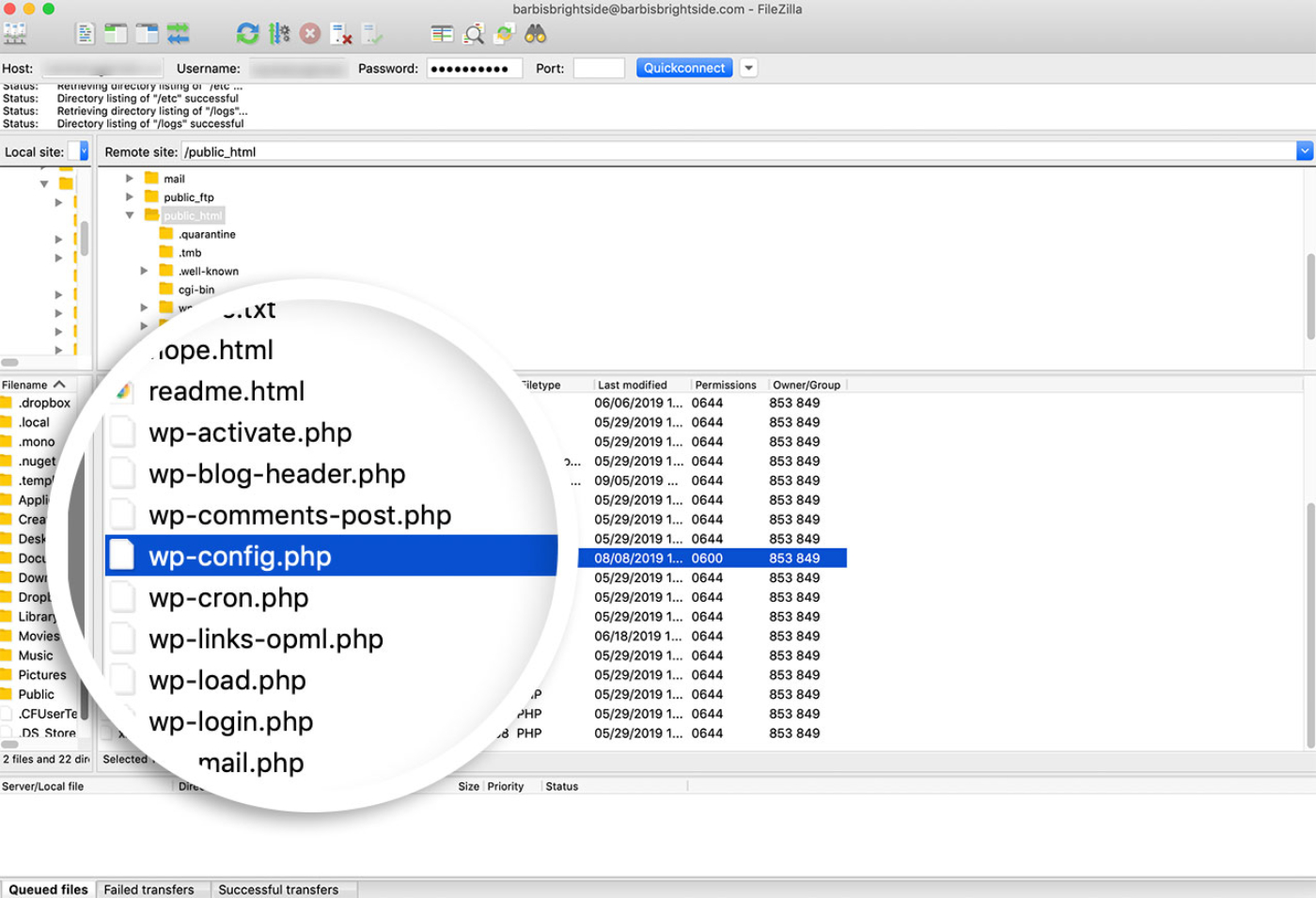
O arquivo wp-config contém configurações de configuração específicas do site, como informações do banco de dados e, potencialmente, configurações adicionadas pelo seu provedor de hospedagem. Para depuração, você precisará encontrar esta linha de código (geralmente estará perto do final do arquivo):
define('WP_DEBUG',false); |
Adicionando o código debug
Depois de localizar esta linha, você precisará substituí-la pelas seguintes linhas de código:
// Ativar modo WP_DEBUGdefine( 'WP_DEBUG', true );// Ativar registro de depuração no arquivo /wp-content/debug.logdefine( 'WP_DEBUG_LOG', true );// Desativar exibição de erros e avisosdefine( 'WP_DEBUG_DISPLAY', false );@ini_set( 'display_errors', 0 ); // Usar versões de desenvolvimento de arquivos JS e CSS principais (necessário apenas se você estiver modificando esses arquivos principais)define( 'SCRIPT_DEBUG', true ); |
Este código precisará ser inserido antes do comentário /* Isso é tudo, pare de editar! Bom blog. */ no arquivo wp-config.php.
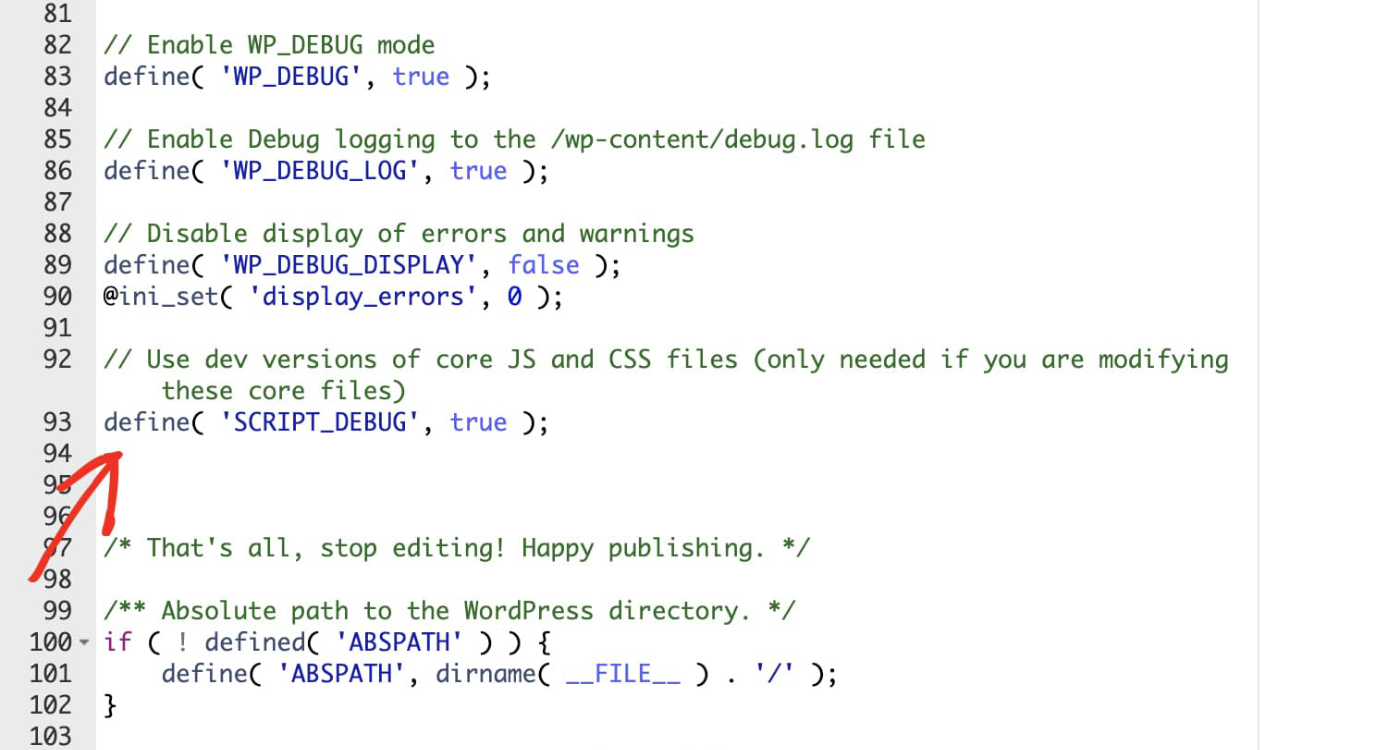
Isso ativará a depuração e, o mais importante, impedirá que quaisquer erros sejam exibidos em seu site. Em vez disso, um log de depuração será salvo nos arquivos do seu site.
Replicar o problema
Após salvar essas alterações no wp-config.php, você precisará retornar ao seu site e replicar o problema que está vendo. Isso garantirá que ele seja registrado no log de erros.
Visualizando o log de depuração
Em seguida, você pode retornar aos arquivos do seu site e abrir /wp-content/debug.log.
O conteúdo de um log de erros pode variar muito dependendo da causa e do número de problemas, mas agora você deve ser capaz de ver detalhes que o ajudam a rastrear melhor o problema.