Você está procurando instalar um ou mais addons para o All in One SEO Pro? Se sim, este artigo irá ajudá-lo.
O All in One SEO Pro possui vários addons que estendem ou adicionam funcionalidades ao plugin base, estes incluem atualmente:
- Addon Author SEO (E-E-A-T)
- Addon Image SEO
- Addon IndexNow
- Addon Link Assistant
- Addon Local SEO
- Addon News Sitemap
- Addon REST API
- Addon Video Sitemap
Esses addons estão incluídos em planos específicos. Nossa página de preços lista quais planos incluem cada addon.
Existem três maneiras de instalar um addon para o All in One SEO, detalhadas abaixo.
Neste Artigo
Instalando Addons Através do Gerenciador de Recursos
Para instalar um addon através do Gerenciador de Recursos, clique em Gerenciador de Recursos no menu All in One SEO.

Você verá cada um dos addons e um alternador que diz Desativado.
Clique no alternador para instalar e ativar esse addon, ou clique em Ativar Todos os Recursos para instalar e ativar todos os addons.
Instalando Addons Através da Tela Inicial
Você também pode instalar addons através das telas iniciais em suas páginas de configurações.
Por exemplo, para instalar e ativar o addon Local SEO, clique em Local SEO no menu All in One SEO.
Você verá uma tela inicial com um botão Ativar. Clique no botão para instalar e ativar esse addon.
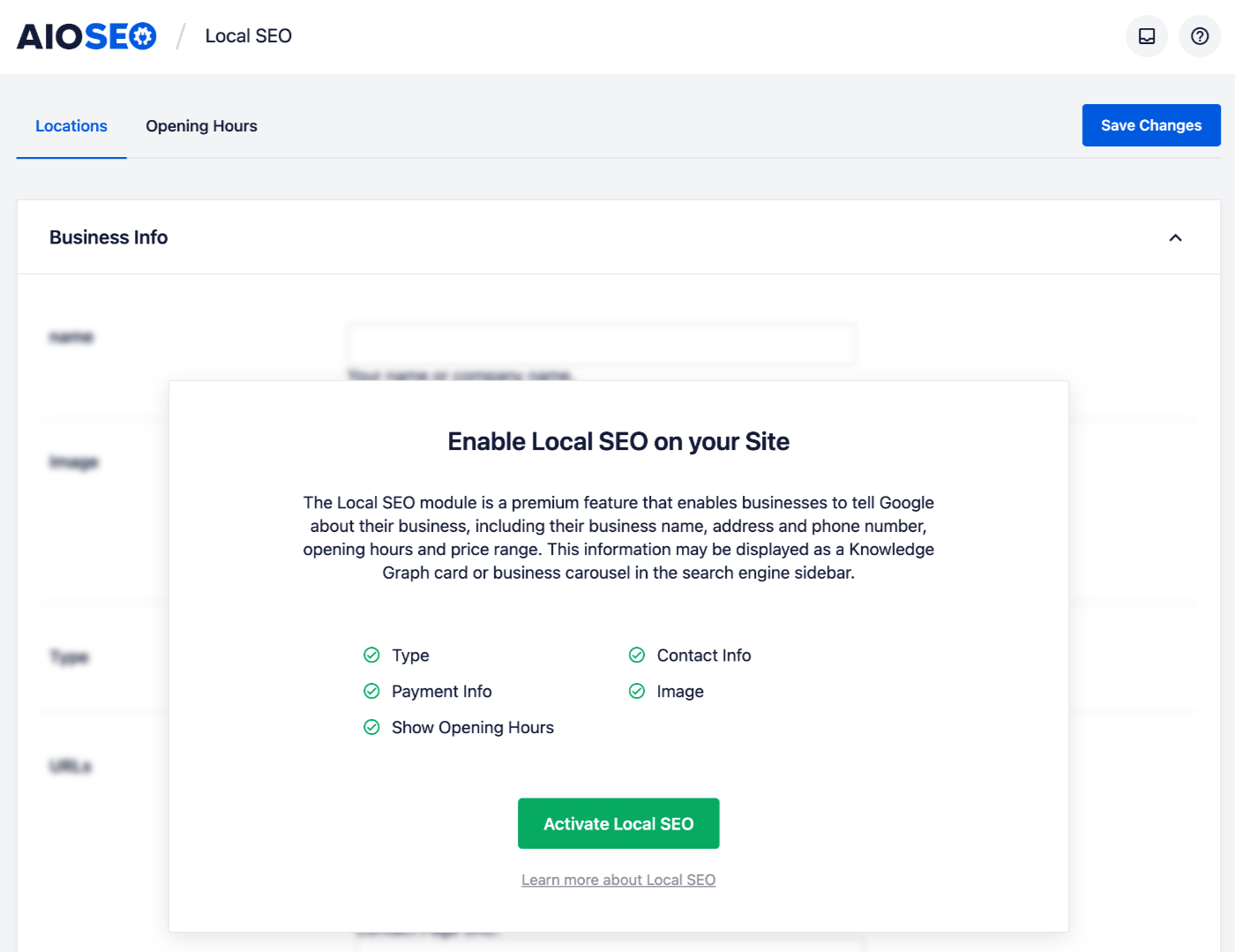
Você pode encontrar as telas iniciais para cada addon nestes locais:
- Addon Author SEO (E-E-A-T) – Vá para All in One SEO » Aparência de Pesquisa » Author SEO
- Addon Image SEO – Vá para All in One SEO » Aparência de Pesquisa » Image SEO
- Addon Link Assistant – Vá para All in One SEO » Link Assistant
- Addon Local SEO – Vá para All in One SEO » Local SEO
- Addon News Sitemap – Vá para All in One SEO » Sitemaps » News Sitemap
- Addon Video Sitemap – Vá para All in One SEO » Sitemaps » Video Sitemap
Instalando Addons Através da Tela de Plugins
Finalmente, você pode instalar addons através da tela Plugins no WordPress.
Para fazer isso, vá para Plugins » Adicionar Novo e clique no botão Enviar plugin. Em seguida, envie o arquivo ZIP do complemento, que você pode obter acessando a área da Conta em nosso site e clicando na guia Downloads.