Você está tendo problemas para fazer o Facebook exibir o título, a descrição ou a imagem corretos quando você ou seus visitantes compartilham seu conteúdo?
A maioria dos problemas ocorre quando o Facebook não exibe a imagem que você definiu. Isso se deve principalmente à forma como o Facebook funciona quando vê seu conteúdo pela primeira vez.
Aqui, veremos algumas etapas que você pode seguir para solucionar o que está errado.
Neste Artigo
Vídeo Tutorial
IMPORTANTE:
Antes de começar, certifique-se de desativar TODOS os plugins de desempenho ou qualquer plugin que faça cache e/ou minificação. Em seguida, faça login no seu site como Administrador e visite a postagem ou página em seu site que você deseja solucionar.
OBSERVAÇÃO:
O Facebook suporta imagens com um tamanho mínimo de 200px x 200px, uma proporção ideal de 1.91:1 e um tamanho de arquivo máximo de 5MB. (ex: 1640px x 856px ou 3280px x 1712px para telas retina). A imagem deve estar apenas nos formatos JPG, PNG, WEBP e GIF.
Verifique o que é gerado pelo All in One SEO
A primeira coisa a verificar é se as informações que você definiu no All in One SEO estão sendo exibidas no código-fonte do seu conteúdo. Veja como verificar isso.
Na postagem ou página que está com o problema, clique com o botão direito em qualquer lugar da página e selecione Exibir código fonte da página.
Agora você deve ver o código-fonte de sua postagem ou página. Procure no código-fonte por OG: e você deverá ver um código que se parece com isto:
<!-- All in One SEO 4.0.0 -->
<meta property="og:site_name" content="My WordPress Site Name" />
<meta property="og:type" content="article" />
<meta property="og:title" content="Hello world!" />
<meta property="og:description" content="Welcome to WordPress. This is your first post. Edit or delete it, then start writing!" />
<meta property="og:url" content="http://mydomain.com/hello-world/" />
<meta property="og:image" content="https://mydomain.com/wp-content/uploads/2020/08/aioseo-facebook-image.jpg" />
Esta é a informação que o All in One SEO gera com base nas suas configurações.
Se corresponder ao que você definiu, passe para a próxima verificação.
Se não corresponder ao que você definiu, então entre em contato conosco para obter suporte, certificando-se de fornecer o URL da postagem ou página com a qual você está tendo problemas.
Verifique se há informações duplicadas e conflitantes
A próxima coisa a verificar é se você tem mais de um conjunto de informações no código-fonte da sua postagem ou página.
O All in One SEO não é o único plugin a gerar o código usado por sites de mídia social. Muitos outros plugins e temas geram essas informações também, o que leva a informações conflitantes e duplicadas.
Na postagem ou página que está com o problema, clique com o botão direito em qualquer lugar da página e selecione Exibir código fonte da página.
Agora você deve ver o código-fonte de sua postagem ou página. Procure no código-fonte por OG: e você deverá ver o código diretamente abaixo de uma linha que diz All in One SEO, como esta:
<!-- All in One SEO 4.0.0 -->
<meta property="og:site_name" content="My WordPress Site Name" />
<meta property="og:type" content="article" />
<meta property="og:title" content="Hello world!" />
<meta property="og:description" content="Welcome to WordPress. This is your first post. Edit or delete it, then start writing!" />
<meta property="og:url" content="http://mydomain.com/hello-world/" />
<meta property="og:image" content="https://mydomain.com/wp-content/uploads/2020/08/aioseo-facebook-image.jpg" />
Continue procurando para ver se há alguma outra correspondência. Se você encontrar mais códigos começando com OG:, então você tem informações duplicadas/conflitantes vindas do seu tema ou de outro plugin.
Você pode usar um processo de eliminação para descobrir de onde vem o outro código, alterando seu tema e desativando cada plugin um de cada vez e verificando se o código desaparece. Você pode usar o plugin Health Check & Troubleshooting para testar isso sem afetar o que os visitantes do seu site veem.
Se o código desaparecer após a troca do seu tema, então você sabe que seu tema está causando o problema.
Se o código desaparecer após a desativação de um dos seus plugins, então você sabe que esse plugin está causando o problema.
Se o único código correspondente a OG: em sua postagem ou página for do All in One SEO, então prossiga para a próxima verificação.
Usando a Ferramenta de Depuração do Facebook para Limpar Informações em Cache
Cada vez que o Facebook vê seu conteúdo, ele armazena informações sobre ele em cache por sete dias. Eles usam o que têm em seu cache quando seu conteúdo é compartilhado.
Esta é a causa nº 1 mais comum de problemas com o compartilhamento no Facebook, porque as informações em cache podem estar desatualizadas e não refletir o que você definiu no All in One SEO.
Siga estas etapas para limpar as informações em cache que o Facebook tem para sua postagem ou página.
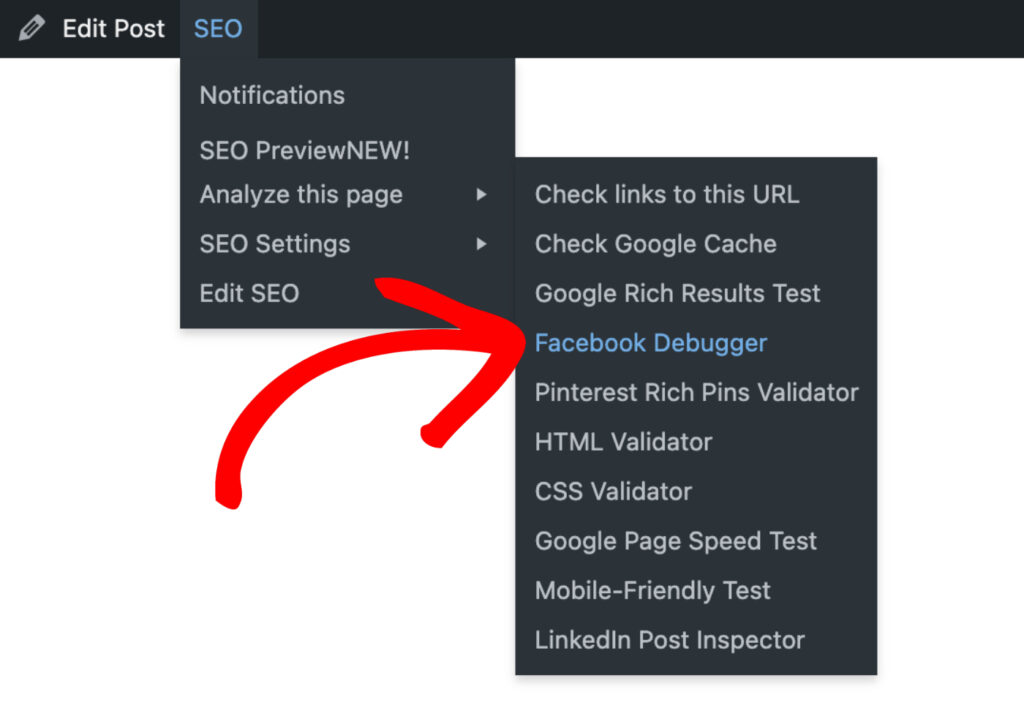
Na postagem ou página que está com o problema, clique no item de menu SEO na Barra de Ferramentas do WordPress que percorre a parte superior do seu site, em seguida, clique em Analisar esta página » Depurador do Facebook.
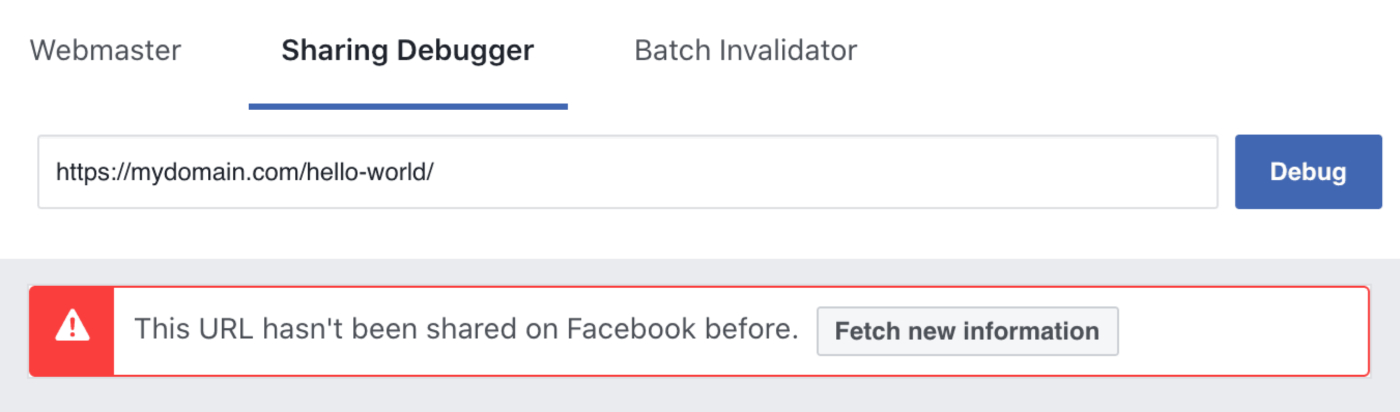
Uma nova guia deve abrir o Depurador de Compartilhamento do Facebook. Clique no botão que diz Obter novas informações.
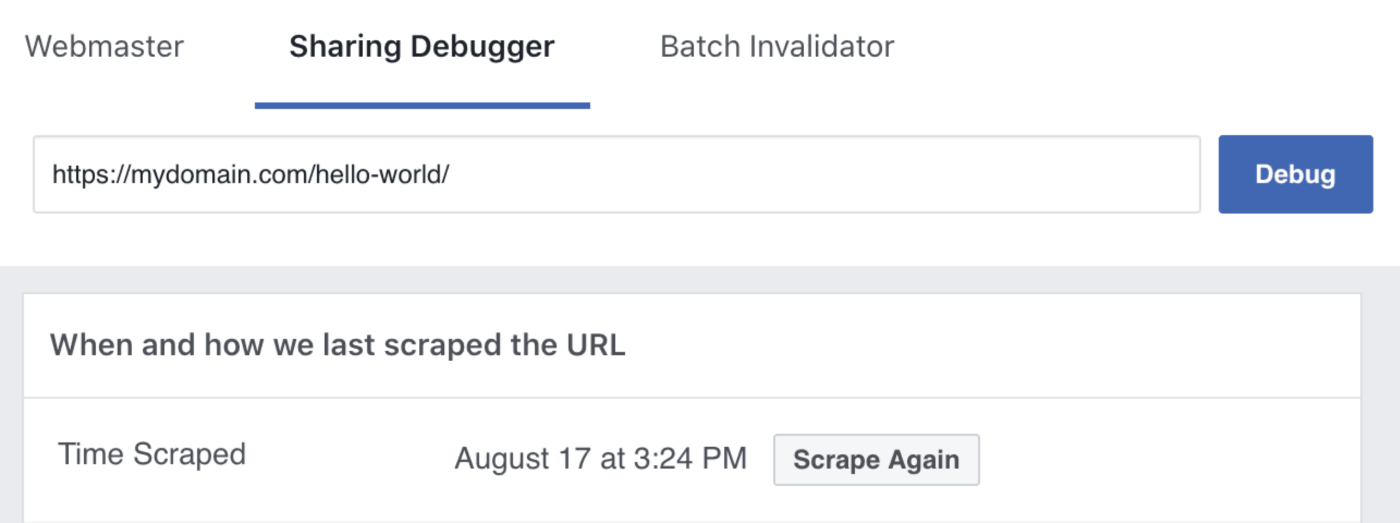
Você pode ver um botão que diz Raspar novamente. Se vir, clique nesse botão.
Você deve ver uma tabela e, em uma das linhas, estará escrito Pré-visualização do Link. A imagem, o título e a descrição devem corresponder ao que você definiu em sua postagem ou página.
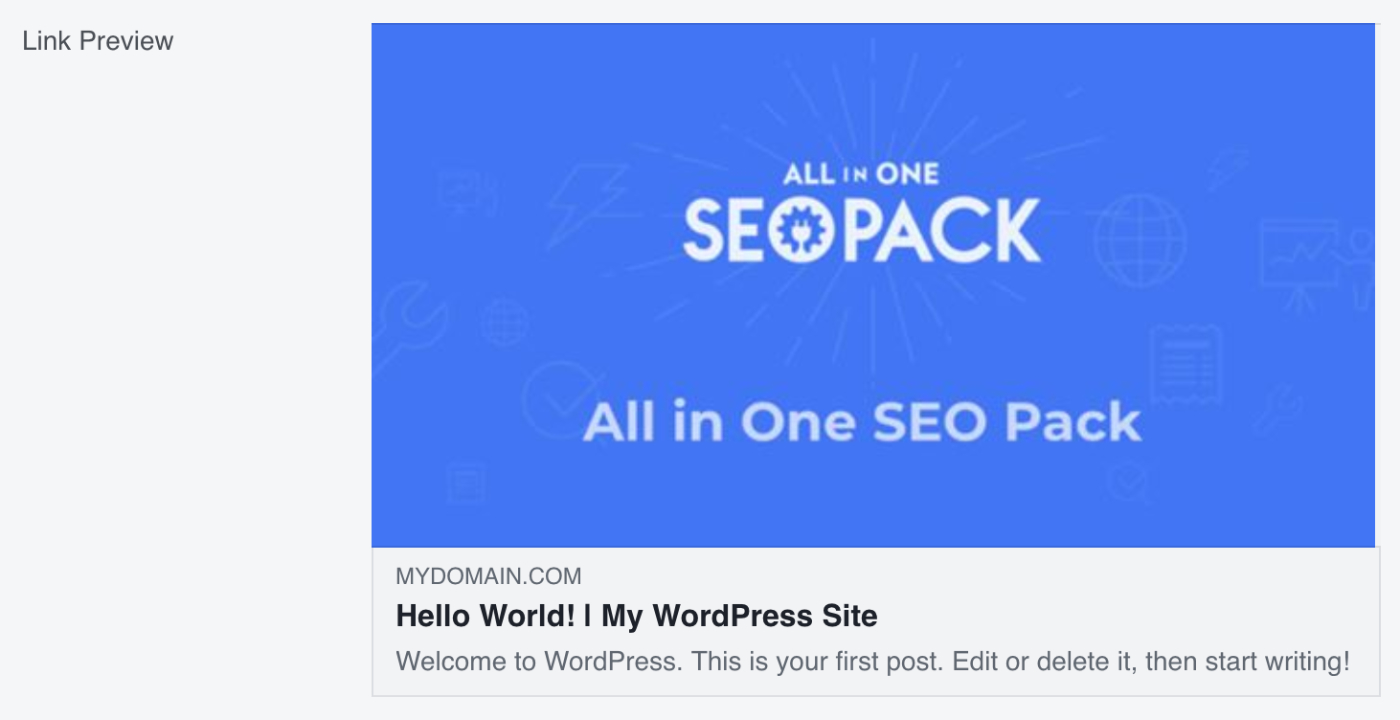
Se a Pré-visualização do Link não corresponder ao que você definiu em sua postagem ou página, talvez você precise clicar no botão Raspar novamente algumas vezes para que funcione.
Se ainda não funcionar, você terá que esperar até que o Facebook obtenha as novas informações do seu site.