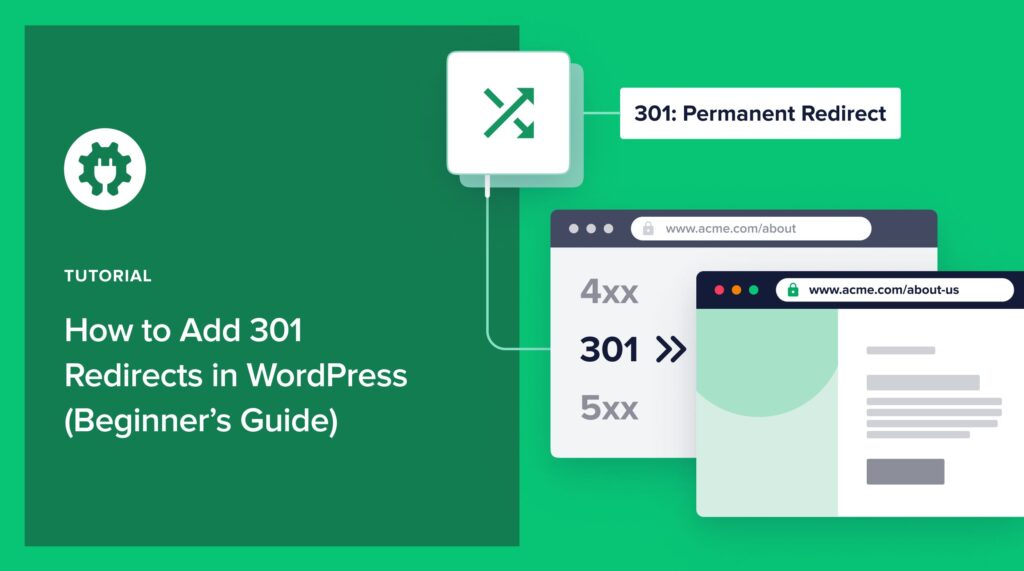

Quer saber como adicionar redirecionamentos 301 no WordPress?
Ao gerenciar o conteúdo do seu site, às vezes você precisa excluí-lo ou movê-lo. É importante, então, redirecionar seus URLs antigos para evitar erros 404 e becos sem saída, pois isso pode prejudicar suas classificações de SEO, fazer você perder backlinks conquistados com esforço e proporcionar uma má experiência aos usuários.
Neste post, mostraremos como adicionar redirecionamentos 301 no WordPress passo a passo. Também abordaremos o que é um redirecionamento 301 no WordPress, quando você deve usá-lo e como verificar se ele funciona.
Você pode usar nossa tabela de conteúdo para pular direto para qualquer seção:
Neste Artigo
- What Is a WordPress 301 Redirect?
- Quando usar redirecionamentos 301?
- Add 301 Redirects in WordPress (Step by Step)
- Passo 1: Habilite os Redirecionamentos em seu Site
- Etapa 2: Adicione um Redirecionamento
- Passo 3: Escolha o Tipo de Redirecionamento
- Passo 4: Agende seu Redirecionamento 301 (Opcional)
- Passo 5: Adicione Redirecionamentos Automáticos (Opcional)
- Passo 6: Verifique se seus Redirecionamentos estão Funcionando
- Adding 301 Redirects in WordPress: Your FAQs Answered
O que é um Redirecionamento 301 no WordPress?
Um redirecionamento 301 no WordPress é um tipo de redirecionamento que envia os visitantes do seu site para um URL diferente daquele em que eles pousaram. É uma linha simples de código que informa a um navegador da web que a página que ele está tentando carregar não está permanentemente disponível e o instrui a navegar para uma página diferente de sua escolha.
Quando um redirecionamento é configurado corretamente, ele acontece instantaneamente, e seus visitantes muitas vezes nem notarão que foram redirecionados para uma página diferente.
Não redirecionar URLs quebrados pode prejudicar seu SEO
É importante redirecionar seus URLs antigos para evitar erros 404 e becos sem saída.
Se você não o fizer, esses erros 404 podem prejudicar suas classificações e tráfego:
- Suas Páginas Excluídas Ainda Estão Indexadas — Suas páginas excluídas permanecerão no índice do mecanismo de busca e os usuários ainda poderão encontrá-las e clicar nelas. Mas quando o fizerem, verão um erro 404, o que é confuso e frustrante para os usuários.
- Suas Classificações de SEO Cairão — Quando muitos URLs são alterados, o Google pode levar muito tempo para reprocessá-los e redescobri-los. Isso resulta em quedas significativas nas classificações.
- Você Perderá Backlinks Valiosos — Se você conseguiu backlinks para seu site, você os perderá quando o conteúdo for movido ou excluído, o que pode prejudicar seu SEO.
- O Google Prestará Menos Atenção ao Seu Conteúdo Importante — Ao não corrigir erros 404 e redirecionar para suas novas páginas, você pode perder visibilidade para seu conteúdo importante. Se o Google tiver que gastar tempo rastreando suas páginas inexistentes ou desnecessárias, ele pode não conseguir indexar suas páginas importantes.
Felizmente, ao redirecionar suas páginas antigas ou alteradas para as novas, você manterá suas classificações conquistadas com esforço no Google e manterá os visitantes em sua página.
Então, quando você deve usar redirecionamentos 301? Vamos mostrar isso a seguir.
Quando usar redirecionamentos 301?
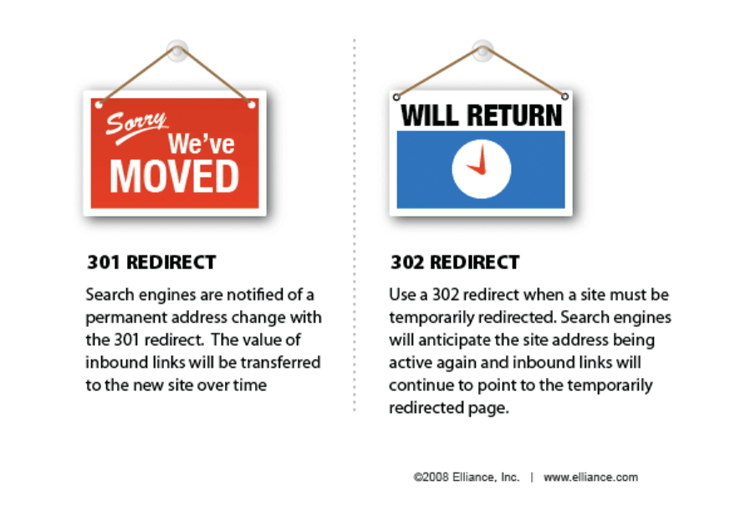
Você deve usar redirecionamentos 301 quando:
- Você alterou o URL de uma postagem ou página existente
- Você excluiu seu conteúdo e deseja redirecionar os visitantes para uma postagem ou página relacionada
- Você está movendo seu site para um novo domínio
Existem vários tipos diferentes de redirecionamentos, como redirecionamento 301, redirecionamento 302, redirecionamento 307, etc. Mas, para manter este post simples, cobriremos apenas os redirecionamentos 301, pois são de longe os mais comuns ao excluir ou mover conteúdo em seu site.
Tudo bem, vamos ver como criar facilmente redirecionamentos 301 usando o melhor plugin de redirecionamento 301 para WordPress, o All in One SEO (AIOSEO), a seguir.
Adicionar Redirecionamentos 301 no WordPress (Passo a Passo)

Com o Gerenciador de Redirecionamentos integrado do All in One SEO, você pode gerenciar facilmente seus redirecionamentos 301. É a maneira mais simples de realizar redirecionamentos e impulsionar seu SEO sem precisar de nenhum conhecimento de servidor.
Com o Gerenciador de Redirecionamentos do AIOSEO, você pode facilmente gerenciar redirecionamentos 301, rastrear e monitorar erros 404, e adicionar redirecionamentos 301 em massa.
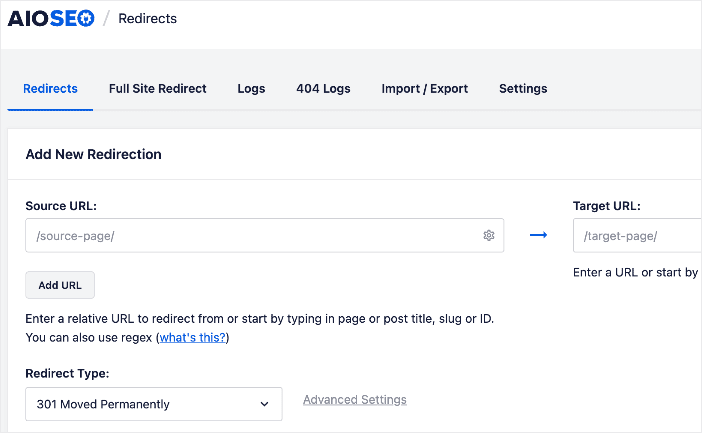
Você também pode agendar redirecionamentos, ajudando a evitar erros 404 quando você está mantendo seu site, executando promoções sazonais e muito mais.

Agendar redirecionamentos desta forma é uma excelente maneira de eliminar erros e garantir eficiência ao redirecionar páginas em seu site.
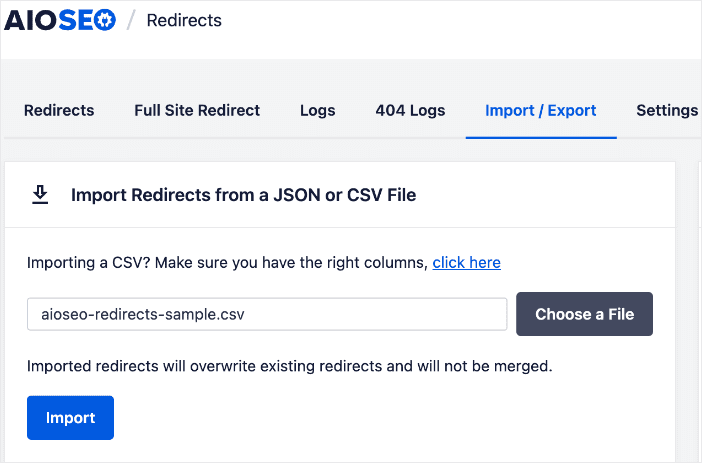
Além disso, o Gerenciador de Redirecionamentos também permite que você carregue redirecionamentos 301 em massa de um arquivo CSV:
Para instruções passo a passo sobre como instalar o AIOSEO, confira nosso guia de instalação.
O AIOSEO também possui muitos outros recursos para ajudá-lo a impulsionar seu SEO a partir de um único plugin. Aqui estão alguns exemplos:
- Conteúdo Pilar: Construa facilmente clusters de tópicos e aprimore sua autoridade tópica e estratégia de SEO semântico.
- SEO de Autor: Demonstre facilmente o E-E-A-T do Google no WordPress.
- Estatísticas de Pesquisa: Esta poderosa integração com o Google Search Console permite que você acompanhe seus rankings de palavras-chave e veja métricas importantes de SEO com 1 clique, e muito mais.
- Revisões de SEO: Acompanhe quaisquer alterações que você fizer em seu site e veja seu impacto no SEO. Além disso, você pode ver em uma linha do tempo como as atualizações do Google afetam seu site.
- Gerador Avançado de Robots.txt: Gere e personalize facilmente seu arquivo robots.txt para uma melhor rastreabilidade e indexação.
- Realçador TruSEO: Facilita a identificação de problemas de SEO on-page e oferece recomendações para corrigi-los.
- Gerador de Schema de Nova Geração: Este gerador de schema sem código permite que os usuários gerem e exibam qualquer marcação de schema em seu site.
- Assistente de Links: Poderosa ferramenta de linkagem interna que automatiza a criação de links entre páginas do seu site. Ele também fornece uma auditoria de links de saída.
- Pré-visualização de SEO: Isso oferece uma visão geral de seus snippets de pesquisa e sociais e do SEO geral para que você possa melhorar sua otimização.
- IndexNow: Para indexação rápida em motores de busca que suportam o protocolo IndexNow (como Bing e Yandex).
- Gerador de Sitemap: Gere automaticamente diferentes tipos de sitemaps para notificar todos os motores de busca sobre quaisquer atualizações em seu site.
- E mais.
Com o AIOSEO, você terá acesso a todas as ferramentas avançadas de SEO necessárias para otimizar seu site para classificar bem nos mecanismos de pesquisa e gerar mais tráfego.
Dito isso, vamos começar a adicionar redirecionamentos 301 no WordPress!
Passo 1: Habilite os Redirecionamentos em seu Site
Após instalar o AIOSEO, o próximo passo para adicionar redirecionamentos 301 é ativá-los em seu site. Para fazer isso, vá para Redirecionamentos no menu All in One SEO e clique no botão Ativar Redirecionamentos.
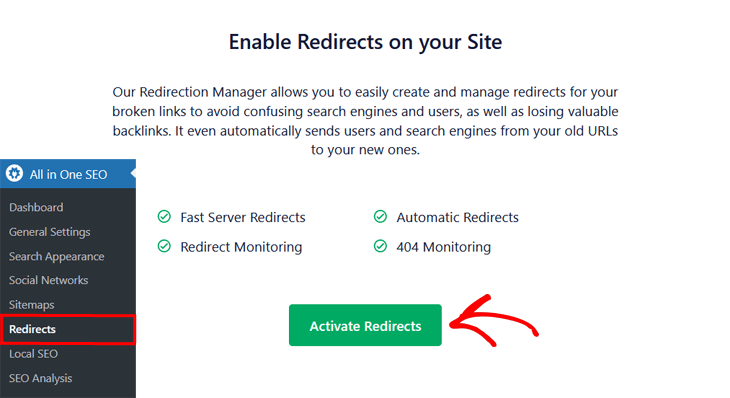
Agora, você verá a tela Redirecionamentos e a opção Adicionar Novo Redirecionamento.
Etapa 2: Adicione um Redirecionamento
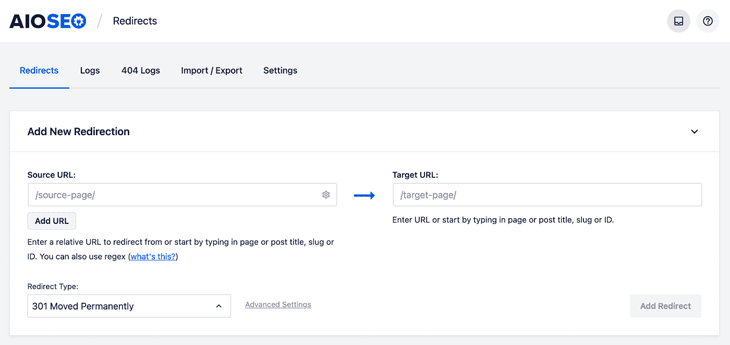
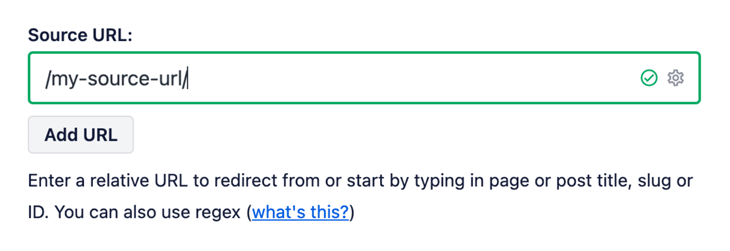
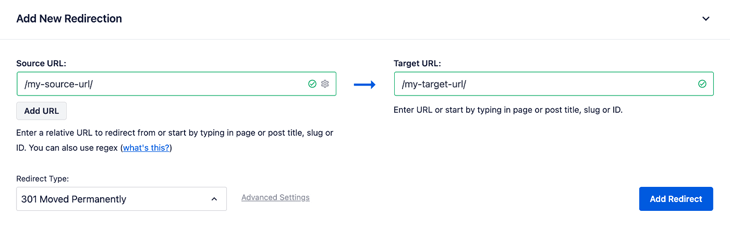
No campo URL de Origem, insira a URL da qual você deseja redirecionar. A URL deve ser uma URL relativa. Isso significa a parte após o seu domínio, como https://example.com/. Por exemplo, se a URL for https://example.com/minha-pagina, você só precisará incluir /minha-pagina.
Aqui está um exemplo:
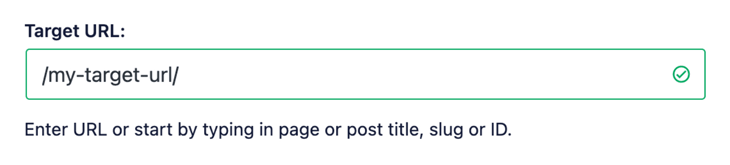
No campo URL de Destino, insira a URL para a qual você deseja redirecionar. Pode ser uma URL relativa ou uma URL absoluta, significando example.com ou https://example.com.
Passo 3: Escolha o Tipo de Redirecionamento
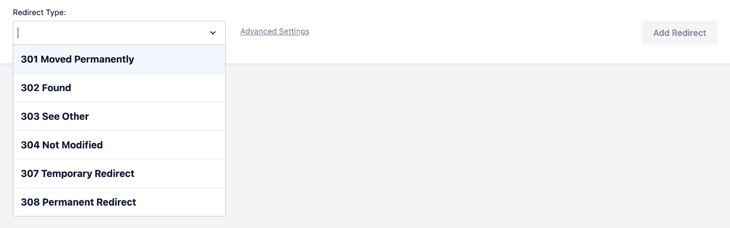
O próximo passo é escolher o tipo de redirecionamento.
No menu suspenso Tipo de Redirecionamento, selecione o tipo de redirecionamento que você deseja usar. Neste caso, vamos escolher o tipo 301 Movido Permanentemente.
Em seguida, clique no botão Adicionar Redirecionamento no canto inferior direito para adicionar seu redirecionamento.
Seu novo redirecionamento agora será exibido na tabela Redirecionamentos.
Passo 4: Agende seu Redirecionamento 301 (Opcional)
Com o Gerenciador de Redirecionamentos do AIOSEO, você pode agendar seu redirecionamento 301 para entrar em vigor em um dia específico.
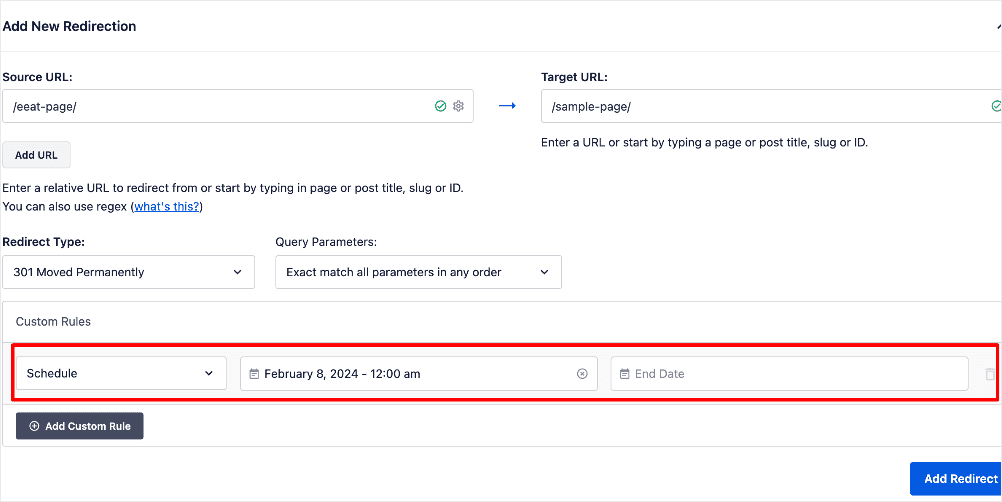
Em seguida, clique em Adicionar Redirecionamento.
Agendar redirecionamentos desta forma é uma excelente maneira de eliminar erros e garantir eficiência ao redirecionar páginas em seu site.
Passo 5: Adicione Redirecionamentos Automáticos (Opcional)
Para facilitar as coisas, o AIOSEO tem uma função de Redirecionamentos Automáticos que detecta quaisquer alterações em suas URLs e adiciona um redirecionamento. Para ativá-la, vá para Redirecionamentos » Configurações e role para baixo até a seção Redirecionamentos Automáticos. Em seguida, escolha se deseja incluir Todos os Tipos de Postagem ou Posts ou Páginas específicas.

E se você quiser, ele até monitora a lixeira para você, para que nenhum 404 passe despercebido.
Passo 6: Verifique se seus Redirecionamentos Estão Funcionando
Você pode testar se seu redirecionamento funciona clicando no link Verificar Redirecionamento.
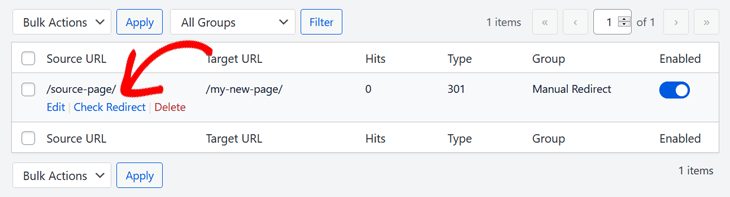
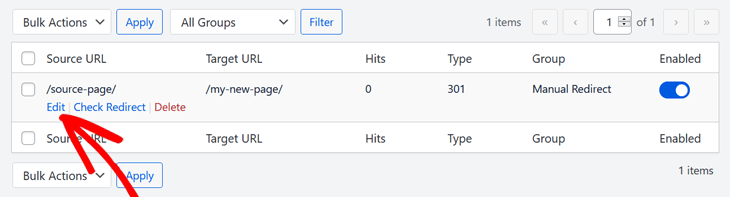
E se precisar editar seu redirecionamento, você pode simplesmente fazer isso clicando no link Editar.
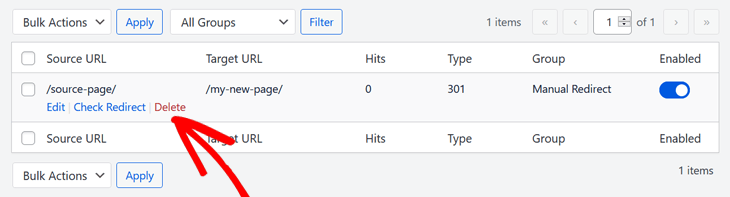
Finalmente, se você quiser excluir seu redirecionamento, basta clicar no link Excluir e ele será removido.
É isso!
Você adicionou um redirecionamento 301 no WordPress.
Adicionando Redirecionamentos 301 no WordPress: Suas Perguntas Frequentes Respondidas
O que é um redirecionamento 301?
Um redirecionamento 301 é uma redireção permanente de um URL para outro. Quando um usuário ou mecanismo de pesquisa solicita o URL antigo, ele é automaticamente enviado para o novo URL. Isso é importante para manter o valor de SEO e a experiência do usuário quando uma página foi movida permanentemente.
Quando devo usar um redirecionamento 301?
- Use redirecionamentos 301 quando você moveu permanentemente uma página para um novo local. Não os use para redirecionamentos temporários (use 302 para esses).
- Cenários comuns incluem:
- Reestruturação do site
- Mesclagem de páginas
- Alteração de nomes de domínio
- Remoção de conteúdo desatualizado
Esperamos que isso tenha ajudado você a aprender como adicionar redirecionamentos 301 no WordPress. Ao redirecionar suas páginas antigas para as novas, você ajudará os mecanismos de pesquisa e os usuários a não se perderem enquanto navegam em seu site. Isso ajudará a manter os visitantes em sua página, bem como seu ranking no Google. Você também pode querer conferir nosso post sobre como encontrar e corrigir erros 404 facilmente e como configurar redirecionamentos 301 em massa no WordPress.
Se você achou este artigo útil, por favor, inscreva-se em nosso Canal do YouTube. Você encontrará muitos outros tutoriais úteis lá. Você também pode nos seguir no Twitter, LinkedIn ou Facebook para ficar por dentro das novidades.
Quer Experimentar o AIOSEO Gratuitamente?
Digite o URL do seu site WordPress para instalar o AIOSEO Lite.

Aviso: Nosso conteúdo é apoiado pelo leitor. Isso significa que se você clicar em alguns de nossos links, poderemos ganhar uma comissão. Recomendamos apenas produtos que acreditamos que agregarão valor aos nossos leitores.
