
Quer saber como adicionar o Google AdSense a um site WordPress?
Se você planeja monetizar seu site, uma das muitas maneiras que você pode seguir é exibir anúncios em seu site.
É aí que entra o Google AdSense.
O que é o Google AdSense (e por que você deveria considerá-lo)?
O Google AdSense é uma rede de publicidade online que permite a editores, criadores de conteúdo e proprietários de sites monetizar seus sites exibindo anúncios relevantes para seus visitantes. Como os anúncios são altamente segmentados, eles geralmente são eficazes e trazem um bom retorno sobre o investimento em publicidade (ROAS) para os anunciantes. Como resultado, a demanda por espaço publicitário é sempre alta.
O Google AdSense é a melhor opção para editores que desejam lucrar com a alta demanda por espaço publicitário. Um dos motivos é que se trata da maior rede de publicidade e, portanto, oferece mais oportunidades tanto para editores quanto para anunciantes. Outro motivo pelo qual você deve considerar o Google AdSense é que ele é descomplicado. Você não precisa lidar diretamente com os anunciantes. Em vez disso, o Google cuida de todos os relacionamentos entre editores e anunciantes, incluindo a coleta de pagamentos em seu nome.
Configurando sua conta do AdSense
Pronto para adicionar o Google AdSense ao seu site WordPress?
O primeiro passo para adicionar o Google AdSense ao seu site é inscrever-se para obter uma conta do AdSense. Se você já tem uma conta do Gmail, pode usar essa conta para se inscrever. Em seguida, você será solicitado a preencher um formulário super curto.
A equipe do Google AdSense revisará sua inscrição, um processo que pode levar de algumas horas a semanas. No entanto, você ainda pode obter um trecho de código que pode colar em seu site para verificá-lo e conectá-lo ao AdSense.
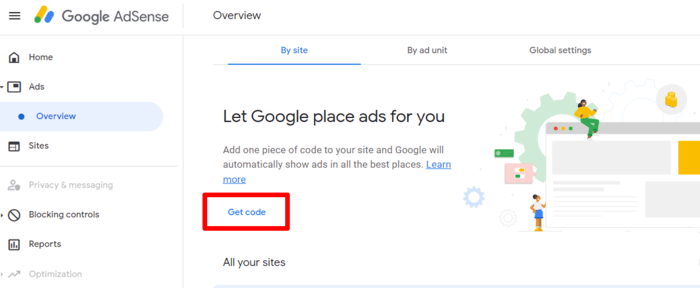
Para obter o código, clique no botão "Obter código" e uma página com um trecho de código será aberta:
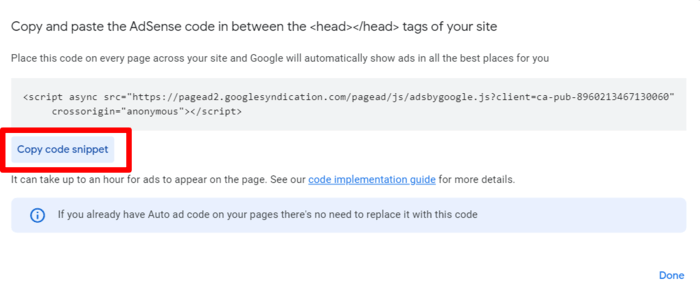
Você terá que colocar o código em seu site para começar a exibir anúncios. Veremos como fazer isso em um momento.
O que acontece se sua conta não for aprovada?
Às vezes, sua inscrição para uma conta do Google AdSense pode ser rejeitada. Quando isso acontece, o Google enviará um e-mail explicando por que sua inscrição foi desaprovada. Em muitos casos, a rejeição pode ser devido a problemas relacionados ao seu site. Exemplos incluem:
- Falta de conteúdo/conteúdo de baixa qualidade
- Problemas de segurança
- Conteúdo plagiado
O Google tem como negócio vender espaço publicitário para o maior lance. Por causa disso, eles querem saber que os anúncios estão sendo colocados em sites de alta qualidade que atraem tráfego de qualidade. É por isso que eles são rigorosos quanto à qualidade do site.
O que fazer quando sua inscrição é desaprovada?
Em vez de se inscrever novamente imediatamente, considere auditar seu site primeiro. Encontre quaisquer problemas que possam ser a causa e corrija-os. Trabalhe em quaisquer problemas de segurança que encontrar e publique conteúdo que atenda às diretrizes do Google para avaliadores de qualidade.
Assim que você estiver satisfeito por ter resolvido os problemas destacados pelo Google, você pode se inscrever novamente para uma conta do AdSense.
No entanto, em qualquer caso, você não precisa esperar até que sua conta seja aprovada para conectar seu site ao Google AdSense.
Vamos começar, então, que tal?
Como Colocar Manualmente o Código de Verificação do Google AdSense no WordPress
Além de usar um plugin para conectar seu Google AdSense ao WordPress, você também pode fazer isso manualmente. Isso exigirá que você edite o código do seu tema — nada complicado, no entanto.
Lembra do código que você obteve ao configurar sua conta do AdSense?
É aqui que você vai precisar dele.
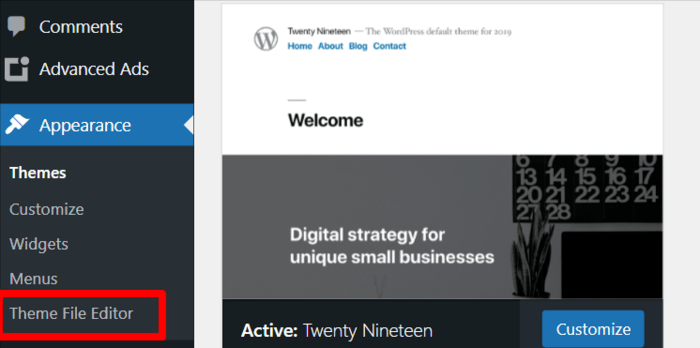
Para conectar seu AdSense ao seu site WordPress, primeiro você terá que clicar na aba "Aparência" no seu painel do WordPress e selecionar "Editor de Tema".
Depois de abrir o editor de temas, selecione o arquivo header.php na seção "Arquivos do Tema". Coloque seu código AdSense logo acima da tag </head>.
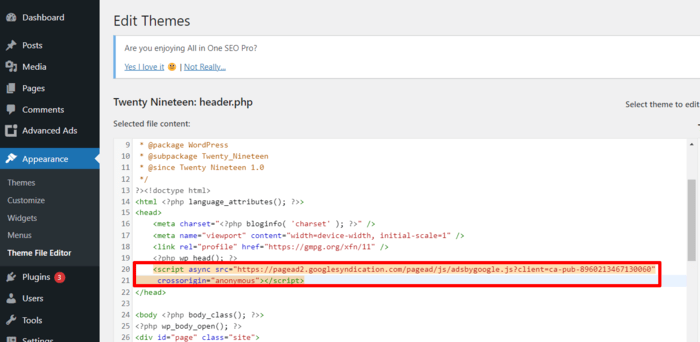
Ao terminar, clique em "Atualizar Arquivo", e pronto!
Editar o código do seu tema não é recomendado, especialmente se você não está familiarizado com a edição de arquivos e códigos de temas.
Qual é a rota recomendada?
Use um plugin para colocar seu código de verificação do AdSense no cabeçalho e rodapé.
Usando um Plugin para Colocar o Código de Verificação do Google AdSense no WordPress
Plugins facilitam a vida dos administradores de sites. Felizmente, existe um plugin para cada função que você pode querer realizar em seu site WordPress. Isso inclui conectar seu AdSense ao
Como Adicionar o Google AdSense a um Site WordPress Usando o Plugin Insert Header and Footers
Uma das maneiras mais fáceis de conectar o Google AdSense ao seu site WordPress é usar um plugin como o Insert Header and Footers da WPBeginner.
Depois de instalar e ativar o plugin Insert Header and Footers, vá para a aba "Configurações" no seu painel do WordPress. Em seguida, clique em "Insert Headers and Footers":
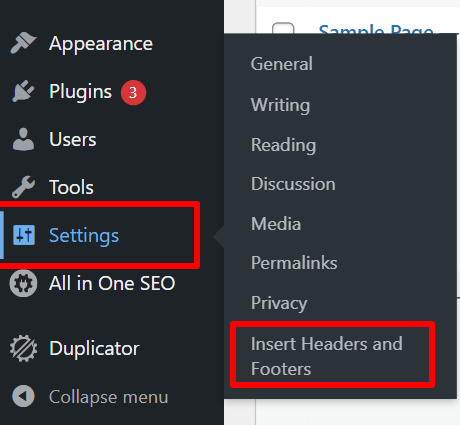
Ao abrir o link "Insert Headers and Footers", você será levado a uma página com três espaços vazios onde pode inserir trechos de código.
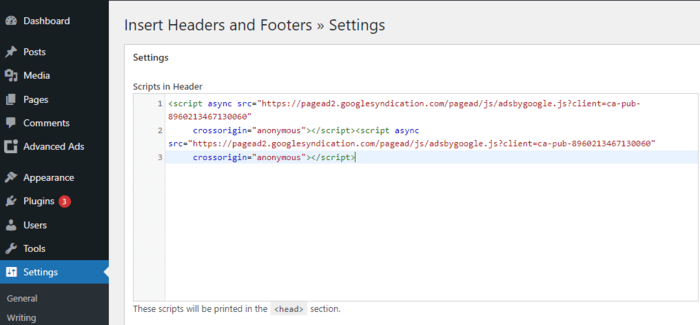
Cole seu código de verificação do Google AdSense na caixa "Scripts in Header" e clique em "Save".
Assim, você adicionou o código de verificação do Google AdSense ao seu site WordPress. Seu site agora está conectado ao Google AdSense.
Como Adicionar o Google AdSense a um Site WordPress Usando o Plugin Advanced Ads
Uma das maneiras mais fáceis de conectar o Google AdSense ao seu site WordPress é usar um plugin. Embora existam muitos que você pode usar para isso, recomendamos fortemente o Advanced Ads. É fácil de usar e oferece mais flexibilidade do que a maioria dos plugins da mesma categoria.
A maior vantagem de usar um plugin é que você não precisa mexer no código do seu site. Outra vantagem é que um plugin pode gerenciar o processo de exibição de anúncios sem que você use widgets. O Advanced Ads também oferece um bloco Gutenberg para anúncios. Isso facilita a colocação de anúncios onde você quiser em suas postagens.
Como você conecta seu site WordPress ao Google AdSense usando um plugin?
Primeiro, você deve instalar e ativar o plugin Advanced Ads. Uma vez instalado, vá para as configurações do plugin e clique na aba AdSense.
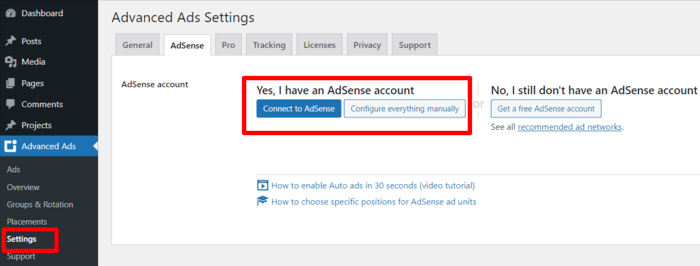
Clique no botão "Conectar ao AdSense" e você será solicitado a fazer login com as mesmas credenciais que usou para criar sua conta do AdSense. Você também será solicitado a confirmar se concorda em conceder ao plugin acesso aos seus dados do AdSense. Assim que isso for feito, as informações da sua conta do AdSense serão exibidas na página.
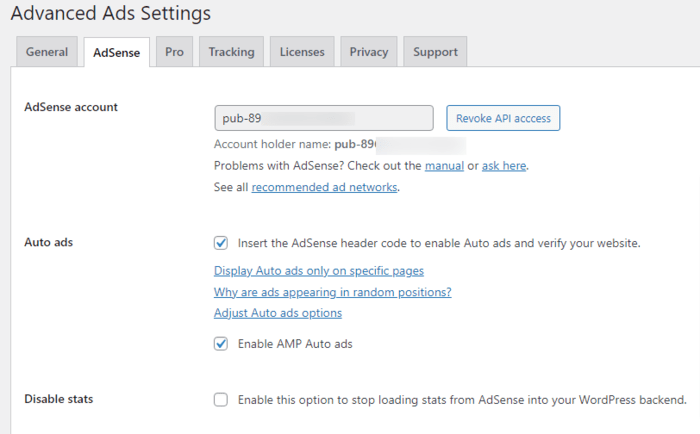
Observação importante: marque a caixa de seleção "Anúncios automáticos" para permitir que o Advanced Ads insira o código de cabeçalho do AdSense no cabeçalho do seu site. Fazer isso permitirá que você verifique seu site.
Você também será solicitado a ativar outras configurações marcando as caixas de seleção relevantes. Depois de fazer isso, salve suas configurações.
É isso! Você conectou sua conta do Google AdSense ao seu site WordPress.
Independentemente de como você insere o código, você terá que verificar com o Google se o código foi colocado corretamente. Para fazer isso, acesse sua conta do AdSense e marque a caixa de seleção para confirmar que você colocou o trecho de código em seu site.
Criação de Unidades do Google AdSense
Uma unidade de anúncios do AdSense é um espaço reservado para os anúncios que você exibirá em seu site. Você pode criar várias unidades de anúncios para uma única página da web, com cada unidade de anúncios servindo um tipo específico de anúncio. Para criar uma unidade de anúncios do AdSense, faça login em sua conta do AdSense e clique em "Por unidade de anúncio":
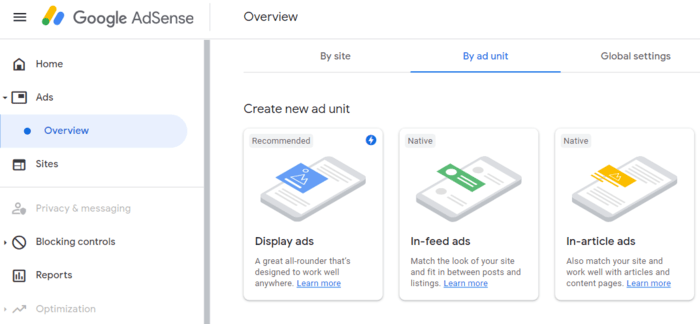
Em seguida, selecione o tipo de anúncio que deseja exibir em seu site. Você tem três opções:
- Anúncios de exibição
- Anúncios In-feed
- Anúncios In-article
Se você não tiver certeza de qual tipo de anúncio usar, recomendamos começar com anúncios de exibição.
Após clicar no seu tipo de anúncio, você será solicitado a nomear sua unidade de anúncio. Isso é apenas para fins internos, especificamente para ajudá-lo a gerenciar várias unidades de anúncios.
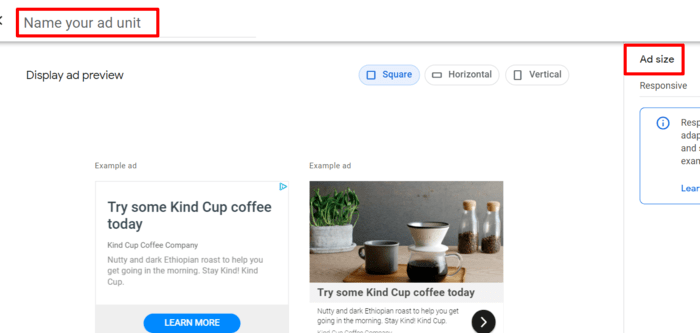
Além de nomear sua unidade de anúncio, você também terá que escolher o tamanho do seu anúncio. Anúncios responsivos são os mais recomendados, pois eles são exibidos bem em diferentes dispositivos e tamanhos de tela.
Em seguida, clique no botão "Criar" para continuar.
O AdSense gerará um código de anúncio exclusivo para você quando fizer isso. Ele contém o ID da unidade de anúncio e seu ID de editor.
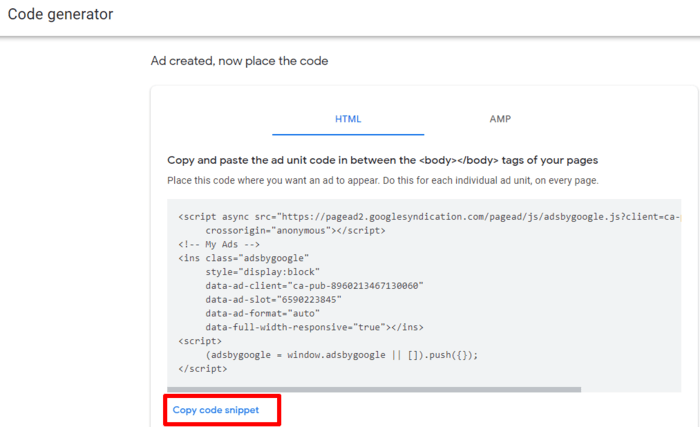
Você usará este código para colocar suas unidades de anúncio em seu site.
Colocando Anúncios do AdSense em seu Site WordPress
Depois de ter o código do anúncio do AdSense, você precisa determinar onde colocar o anúncio. Na maioria dos casos, a barra lateral seria sua melhor opção. Para colocar seu anúncio, você precisará usar os widgets do WordPress. Você encontrará isso na seção "Aparência" do seu painel do WordPress.
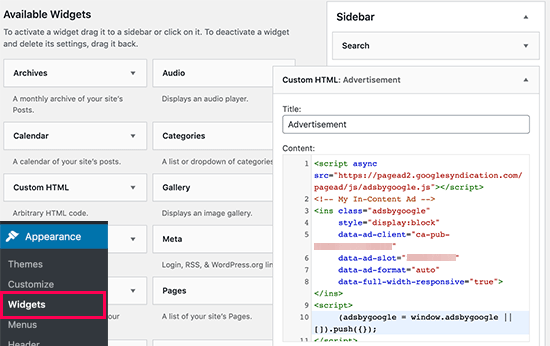
Depois de abrir a guia de widgets, arraste e solte o widget "HTML personalizado" na área de widget onde você deseja colocar sua unidade de anúncio. Em seguida, cole seu código do Google AdSense lá. No entanto, para melhor controle de posicionamento e rastreamento de anúncios, recomendamos que você use um plugin como AdSanity.
Adicionando Código do AdSense de Anúncios Automáticos no WordPress
Colocar manualmente anúncios individuais em diferentes lugares do seu site é um processo muito demorado. Para um iniciante, pode ser uma tarefa muito desafiadora.
O Google introduziu os anúncios automáticos para resolver esse exato problema. O recurso de anúncios automáticos permite que você adicione um trecho de código ao seu site e deixe o Google AdSense determinar a melhor localização, tamanho e tipo de anúncio para o seu site. A única ressalva desse método é que você tem menos controle sobre o processo.
Para aproveitar o recurso de anúncios automáticos, faça login na sua conta do Google AdSense e clique na guia "Anúncios". Em seguida, clique em "Gerar código" para gerar um código para seus anúncios automáticos.
Como antes, copie o código.
A função de anúncios automáticos usa o mesmo trecho de código para gerar anúncios em todo o seu site WordPress. Você precisa adicionar o código de anúncios automáticos a cada página onde deseja que os anúncios sejam exibidos para que isso funcione.
A maneira mais fácil de fazer isso é colar o código no arquivo header.php do seu tema. No entanto, essa não é a melhor solução, pois o código será apagado toda vez que você atualizar seu tema.
A melhor maneira de adicionar o código de anúncios automáticos ao seu site é usando o plugin Insert Header and Footers, como antes.
Uma vez inserido, o plugin adicionará o código a todas as páginas do seu site. O Google AdSense exibirá automaticamente os anúncios no seu site.
Agora Você Sabe Como Adicionar o Google AdSense a um Site WordPress: Vá em Frente e Ganhe Dinheiro com Anúncios!
Agora que você conectou o Google AdSense ao seu site WordPress, o dinheiro vai começar a entrar, certo?
Bem, não exatamente.
Os anúncios só lhe renderão dinheiro se você direcionar tráfego relevante para eles. As duas melhores maneiras de fazer isso são criar conteúdo de alta qualidade e alavancar as melhores práticas de SEO.
Podemos ajudar você com ambos.
Embora não criemos conteúdo, nosso plugin pode ajudar a garantir que seu conteúdo siga as melhores práticas de legibilidade e SEO. No entanto, nosso forte reside em SEO. Com o plugin AISEO, você pode otimizar seu conteúdo e site para mecanismos de busca e usuários.
AIOSEO é um kit de ferramentas de SEO fácil de usar e sem código, utilizado por mais de 3 milhões de usuários. Você pode usá-lo para SEO on-page e SEO técnico, aumentando assim as chances de seu conteúdo e anúncios serem vistos pelas pessoas certas.
É por isso que, se você ainda não o fez, deve baixar o AIOSEO hoje mesmo. É uma ferramenta essencial para todo profissional de marketing online.
Quer Experimentar o AIOSEO Gratuitamente?
Digite o URL do seu site WordPress para instalar o AIOSEO Lite.

Aviso: Nosso conteúdo é apoiado pelo leitor. Isso significa que se você clicar em alguns de nossos links, poderemos ganhar uma comissão. Recomendamos apenas produtos que acreditamos que agregarão valor aos nossos leitores.

Olá, Muito obrigado. Sou um aprendiz e esta é minha jornada inicial, isso é útil para mim – Mas não consigo entender como me conectar com o BING conforme mostrado na imagem de ajuda, se você me guiar, ficarei muito grato, como eu disse antes, sou um escritor e não sei sobre SEO ou tecnicalidades. Sou como um estudante e aprendo com sua ajuda. No futuro, decido que meu relacionamento com o AIOSEO continue. então, no momento, estou tentando configurar ou ajustar o AIOSEO.
Melhores cumprimentos e obrigado
Muhammad Shahid Mahmood
Olá Muhammad,
Fico feliz que você tenha gostado do artigo.
Por favor, entre em contato com nossa equipe de suporte para guiá-lo no processo de conexão com o Bing.
Obrigada.
Eu me inscrevi no Google AdSense, mas infelizmente ele foi rejeitado 2 vezes. Disseram que o conteúdo era de baixo valor. O que devo fazer agora, você pode me ajudar? Por favor.
Olá, Arun,
Acho que você deveria seguir a recomendação e investir na melhoria da qualidade do seu conteúdo. Isso pode significar gastar mais tempo em recursos, mas no final valerá a pena.
Um brinde ao seu sucesso.
Acho que tudo isso é muito útil para iniciantes como eu.
Olá, Muhammad,
Fico feliz que o post tenha sido útil!
Obrigado por passar e deixar um comentário.
Eu realmente aprendi muito, mas só quero perguntar se eu não tiver o AIOSEO, mas tiver uma conta AdSense, meu site não vai gerar dinheiro, certo?
Olá, Steven,
O AIOSEO ajuda você a melhorar seu SEO para que seu conteúdo tenha uma classificação mais alta. Quanto melhor for a classificação do seu conteúdo, mais dinheiro você poderá ganhar com seu site. Se você ainda não o fez, experimente a versão gratuita do AIOSEO.
Obrigado pelo seu comentário.
Meu WordPress é premium, existe alguma outra maneira de adicionar o código do AdSense?
Olá, Chima,
O processo é o mesmo ao usar a versão paga do WordPress.
Olá, tenho uma pergunta diferente
Posso rolar meu site para verificar
se há anúncios do AdSense ou isso causará atividade inválida? Se sim. como posso verificar? meu site?
Olá, antes de mais nada, quero que saiba que não sou muito bom em inglês escrito nem falado. Mas eu me esforço e entendo um pouco. As coisas que você nos apresenta parecem boas e essenciais para um novato como eu. Você pode me dar mais conselhos ou alguma sugestão? Obrigado e mais sucesso.
Obrigado, Eduardo. Fico feliz que você tenha achado o post útil. Continue acompanhando o blog e você certamente aprenderá muitas estratégias de SEO e marketing digital.
O código do Google AdSense é mostrado para diminuir a velocidade de carregamento da página. O código pode ser carregado no rodapé em vez do cabeçalho? Ou existe outra maneira de ter uma página carregada antes que o AdSense tente carregar?
Olá Richard, Obrigado por isso. É possível adicionar o código para anúncios automáticos ao seu rodapé, mas você precisa saber o que está fazendo. Sugerimos o uso de lazy loading, carregamento assíncrono e outras otimizações.