
Quer saber como adicionar o Google Search Console ao seu site WordPress? Uma das etapas mais importantes para otimizar seu site WordPress para SEO é adicioná-lo ao Google Search Console.
Você sabia que a pessoa média pesquisa algo online 3-4 vezes por dia?
É, portanto, importante garantir que o Google veja seu site e o exiba nos resultados de pesquisa.
Este é o primeiro passo para gerar tráfego para seu site, aumentar conversões e expandir seus negócios. Afinal, se o Google não sabe que seu site existe, ninguém mais saberá.
Neste post, mostraremos como adicionar o Google Search Console ao seu site WordPress para que você possa monitorar a presença do seu site nos resultados de pesquisa do Google e melhorar seu SEO.
Sinta-se à vontade para usar estes links rápidos para pular diretamente para as seções que você deseja:
Neste Artigo
Vamos começar explicando o Google Search Console e por que ele é uma ferramenta útil para proprietários de sites.
O que é o Google Search Console?
Vamos começar explicando o Google Search Console e por que ele é uma ferramenta útil para proprietários de sites.
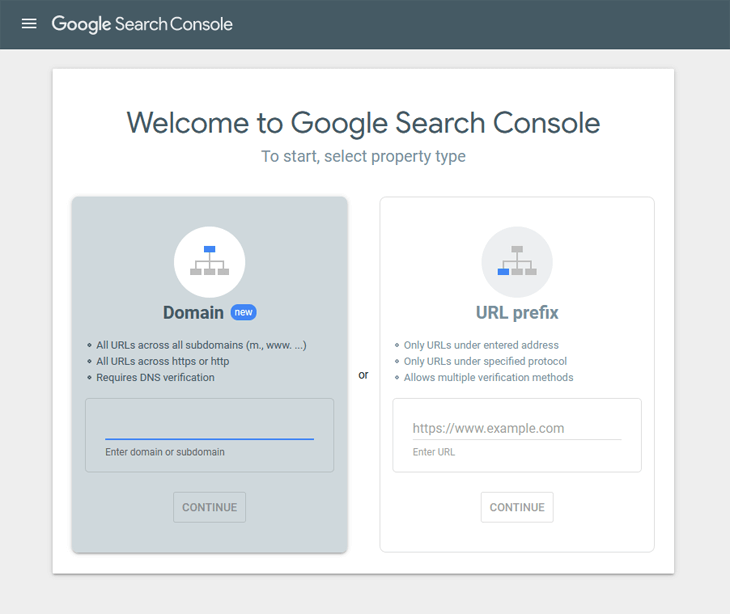
O Google Search Console, anteriormente conhecido como “Google Webmaster Tools”, é um serviço gratuito disponível para todos os proprietários de sites.
Esta poderosa ferramenta é como seu passe de bastidores para entender como seu site se sai na Pesquisa Google. Seja você um profissional experiente de SEO ou apenas começando, o GSC oferece ferramentas para ajudá-lo a aumentar seus rankings e tráfego. Vamos mergulhar em seus recursos e ver como eles podem turbinar seu jogo de SEO:
1. Relatório de Desempenho

Quer saber o que está gerando tráfego para o seu site?
Este relatório mostra como seu site está se saindo na Pesquisa Google. Ele detalha:
- Cliques: Quantas pessoas visitaram seu site a partir dos resultados de pesquisa.
- Impressões: Quantas vezes seu site aparece nos resultados de pesquisa.
- CTR (Taxa de Cliques): A porcentagem de impressões que se transformaram em cliques.
- Posição Média: Onde suas páginas se classificam para palavras-chave específicas.
Ele também mostra outras palavras-chave para as quais uma página específica está classificada.
Como Usá-lo para SEO:
- Identifique páginas de alto desempenho e invista mais nelas. Por exemplo, se um post de blog está tendo um bom desempenho, crie conteúdo semelhante ou atualize-o para manter o ímpeto.
- Encontre palavras-chave com muitas impressões, mas baixo CTR. Digamos que você tenha uma página classificada para “receitas fáceis de macarrão”, mas ela raramente é clicada. Melhore o título de SEO ou a meta descrição para se destacar.
- Monitore tendências ao longo do tempo para identificar oportunidades sazonais.
2. Ferramenta de Inspeção de URL

Já se perguntou se o Google vê sua página da mesma forma que você?
A Ferramenta de Inspeção de URL do Google Search Console oferece uma prévia de como o Google indexa suas páginas e sinaliza quaisquer problemas.
Como Usá-lo para SEO:
- Verifique se uma página está indexada.
- Solucione problemas como recursos bloqueados, problemas de usabilidade em dispositivos móveis ou dados estruturados ausentes.
- Envie páginas atualizadas para nova rastreagem após fazer alterações.
3. Relatório de Cobertura do Índice

Todas as suas páginas estão sendo indexadas?
Se não, por quê?
O Relatório de Cobertura do Índice destaca quais páginas o Google pode ou não indexar e por quê.
Como Usá-lo para SEO:
- Corrija erros como "404 não encontrado" ou "erros de servidor".
- Exclua páginas que você não deseja indexar (por exemplo, páginas de administrador ou conteúdo duplicado).
- Certifique-se de que seu sitemap está ajudando o Google a encontrar suas páginas principais.
4. Relatório de Experiência: Core Web Vitals e Segurança

Os mecanismos de pesquisa valorizam a experiência que os usuários têm em seu site. Uma experiência positiva resulta em seu site ser favorecido nos rankings de pesquisa. Dois dos fatores mais comuns que impactam a experiência são:
- Core Web Vitals
- Segurança do Site (HTTPS)
Seu site é rápido e fácil de usar?
Este relatório aprofunda métricas como velocidade de carregamento da página, interatividade e estabilidade visual (quão estável é o seu conteúdo durante o carregamento). No lado da segurança, ele analisa elementos como se seus URLs são HTTPs ou não-HTTPs.
Como Usá-lo para SEO:
- Melhore os tempos de carregamento comprimindo imagens e usando uma rede de entrega de conteúdo (CDN).
- Corrija problemas com mudanças de layout para aprimorar a experiência do usuário.
- Certifique-se de que você está usando HTTPs em seu site.
6. Envio de Sitemap
Um sitemap é como um mapa para os mecanismos de pesquisa, mostrando a eles as páginas mais importantes do seu site. Enviar seu sitemap para os mecanismos de pesquisa facilita a descoberta do seu site por eles. Por exemplo, você pode enviar seu sitemap para o Google, Bing, Yandex e outros.
Como Usá-lo para SEO:
- Envie seu sitemap para os mecanismos de pesquisa para indexação mais rápida.
- Use-o para garantir que todas as páginas cruciais (como posts de blog, páginas de produtos, etc.) sejam rastreadas.
Para usuários do AIOSEO, seus sitemaps são sincronizados automaticamente com o GSC se você usar o AIOSEO para conectar seu site ao Google Search Console.
Para usuários do AIOSEO, seus sitemaps são sincronizados automaticamente com o GSC se você usar o AIOSEO para conectar seu site ao Google Search Console.
7. Relatório de Links

O relatório de links fornece insights sobre quem está linkando para seu site e conteúdo. Ele mostra:
- Links internos: Links dentro do seu site.
- Links externos: Links apontando para o seu site.
- Páginas mais linkadas: Páginas com mais links
- Principais sites de links: Sites que linkam mais para o seu.
- E mais
Como Usá-lo para SEO:
- Adicione links internos estrategicamente para melhorar a estrutura do site e distribuir o link juice.
- Monitore backlinks e identifique oportunidades para mais parcerias ou guest posts.
Você pode usar o Link Assistant da AIOSEO para obter mais detalhes sobre seus links internos. Ele também pode ajudar a garantir que você crie seus links internos estrategicamente.
8. Ações Manuais e Problemas de Segurança

O Google penalizou seu site?
Essas seções alertam sobre penalidades manuais ou problemas de segurança (como hacking).
Se você vir a mensagem 'Nenhum problema detectado', então está tudo bem.
Dito isso, aqui está uma lista de ações manuais que o Google pode aplicar ao seu site:
- Site abusado por spam de terceiros
- Spam gerado pelo usuário
- Hospedagem gratuita com spam
- Problema de dados estruturados
- Links não naturais para e de seu site
- Conteúdo fino com pouco ou nenhum valor agregado
- Spam puro
- Cloaking ou redirecionamentos furtivos
- Imagens com cloaking
- Incompatibilidade de conteúdo AMP
- Redirecionamentos móveis furtivos
- Texto oculto ou keyword stuffing
- Violações das políticas de Notícias e Discover
Se o seu site for afetado por ações manuais, isso pode resultar em uma queda nas classificações e perda de tráfego.
Como Usá-lo para SEO:
Para recuperar suas classificações, resolva as penalidades e corrija os problemas de segurança para manter a confiança dos usuários e dos mecanismos de busca.
9. Melhorias de Pesquisa (Rich Results)

Quer se destacar nos resultados de pesquisa?
Este recurso ajuda você a otimizar rich results como snippets de FAQ, avaliações ou informações de produtos. Ele também ajuda a garantir que seus breadcrumbs estejam funcionando corretamente.
Como Usá-lo para SEO:
- Teste seus dados estruturados para garantir que eles não contenham erros.
- Monitore as melhorias para ver se o Google está usando seus dados estruturados corretamente.
Ao usar o Google Search Console, você não está apenas adivinhando o que funciona para o seu site — você está trabalhando com dados reais diretamente do Google. Então, mergulhe, explore esses recursos e comece a otimizar hoje mesmo!
Sendo assim, vamos dar uma olhada em como adicionar o Google Search Console ao seu site WordPress.
Adicionar o Google Search Console ao seu site WordPress
O primeiro passo para adicionar o GSC ao seu site é o método manual tradicional.
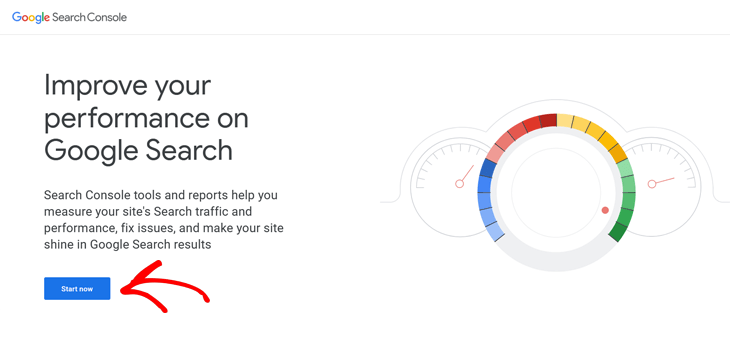
Para começar, acesse o Google Search Console e clique no botão Começar agora.
Em seguida, faça login com sua conta Google / Gmail. Se você ainda não tem uma, pode criar uma conta aqui.
É fácil e levará apenas alguns minutos.
Depois de criar sua conta Google / Gmail e fazer login, você verá uma página de boas-vindas.
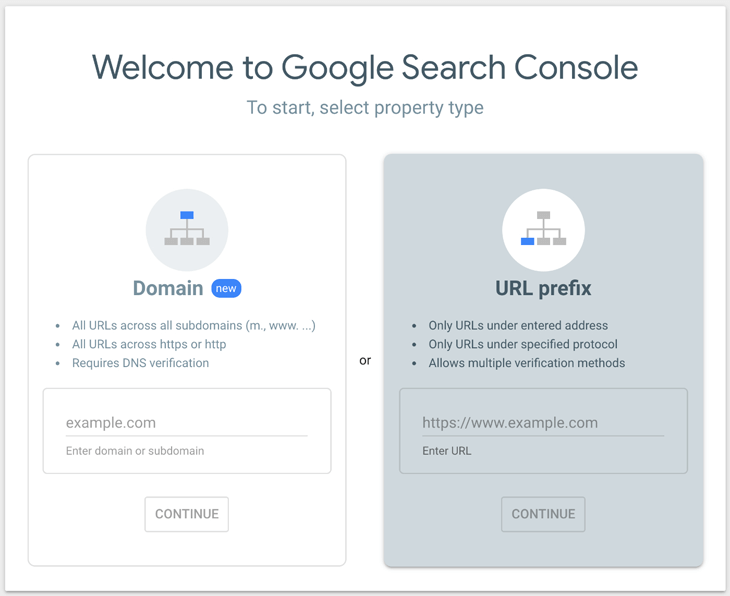
No lado direito da página, você verá uma caixa chamada Prefixo do URL.
Clique nesta caixa, insira o URL completo do seu site e, em seguida, clique no botão Continuar.
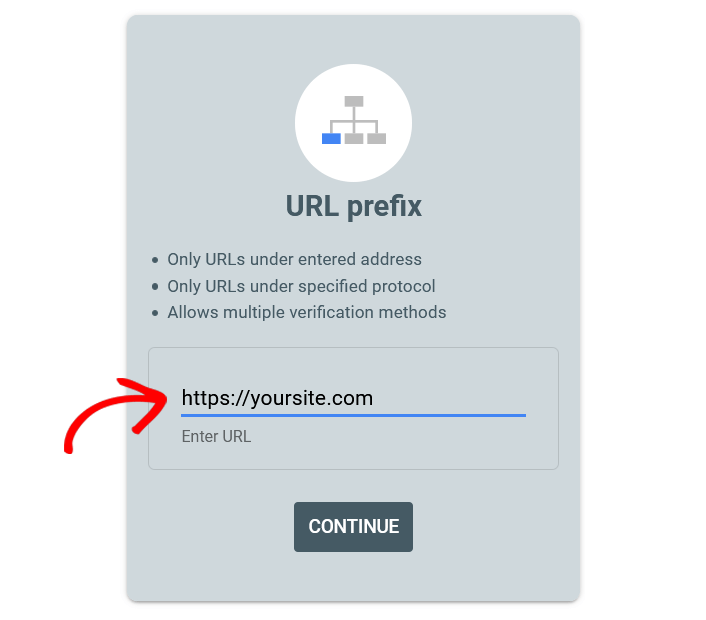
Observação: O URL que você inserir deve corresponder exatamente ao URL do seu site. Isso inclui https:// e www, etc.
Após clicar em continuar, você será levado a uma nova janela de Verificar propriedade.
Vamos usar a tag HTML para verificar seu site WordPress com o Google. Dito isso, basta rolar para baixo até os Outros métodos de verificação e clicar na opção Tag HTML.
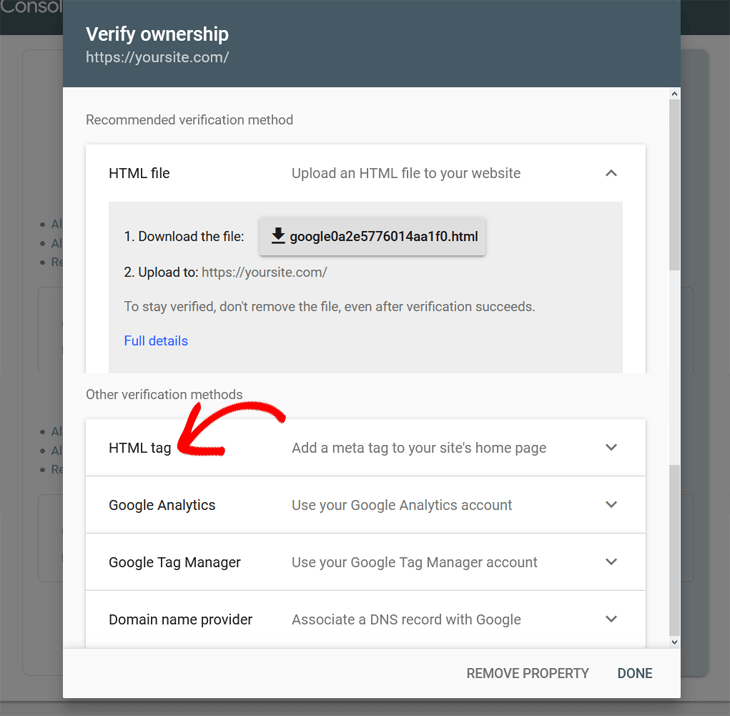
Isso abrirá uma nova janela com a meta tag que você precisa adicionar à página inicial do seu site WordPress.
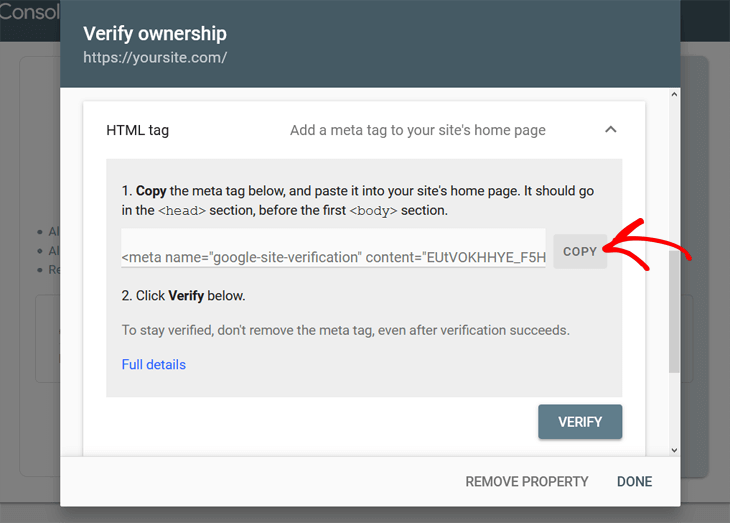
Aqui você precisa clicar no botão Copiar para copiar a tag HTML.
De qualquer forma, você agora pode abrir uma nova janela do navegador e fazer login no seu site WordPress.
Na próxima etapa, mostraremos como verificar facilmente seu site WordPress com o Google Search Console usando o melhor plugin de SEO do mercado, All in One SEO (AIOSEO).
Conecte Facilmente Seu Site WordPress Usando AIOSEO
Muitas pessoas acham o método acima complicado e tedioso. É por isso que decidimos criar um fluxo super fácil - você nem precisa usar um código de verificação.
Etapa 1: Instale o All In One SEO (AIOSEO)
O primeiro passo para conectar seu site ao Google Search Console é instalar um poderoso plugin de SEO como o All In One SEO (AIOSEO).

AIOSEO é o melhor plugin de SEO para WordPress do mercado. Mais de 3 milhões de proprietários de sites e profissionais de marketing experientes confiam nele para ajudá-los a dominar as SERPs (páginas de resultados do mecanismo de pesquisa) e gerar tráfego relevante para o site. Isso ocorre por causa dos poderosos recursos e módulos de SEO projetados para ajudá-lo a otimizar seu site para maior visibilidade nos mecanismos de pesquisa.
Uma das mais amadas é a seção Ferramentas do Webmaster.
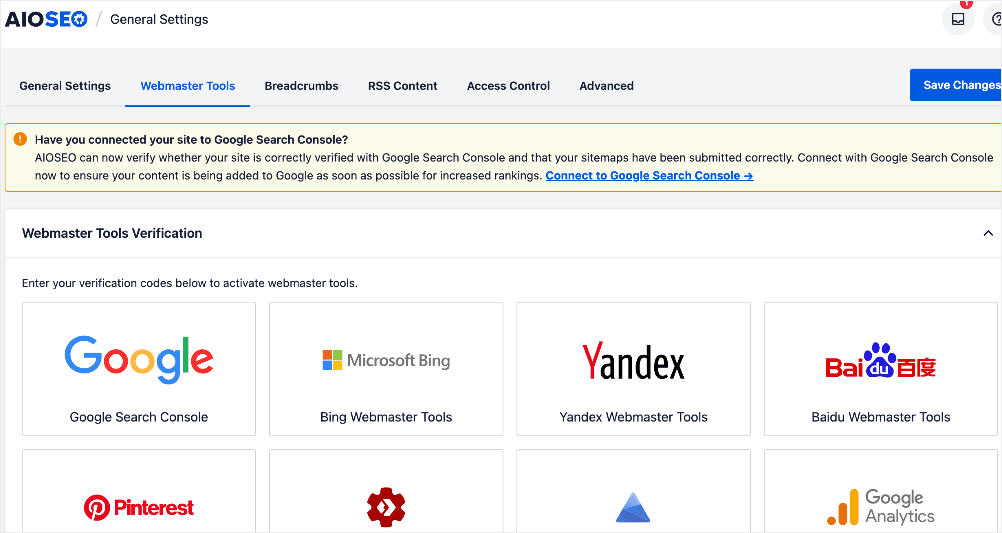
Essa função permite conectar seu site a várias plataformas, incluindo o Google Search Console (GSC). Quanto ao GSC, você não precisa passar pelo processo tedioso de copiar e colar códigos de verificação.
Outros recursos que você vai adorar no AIOSEO incluem:
- Conteúdo Principal: Ajuda você a construir autoridade temática e aprimora seu SEO semântico.
- Gerador de Schema de Nova Geração: Este gerador de schema sem código permite que os usuários gerem e exibam qualquer marcação de schema em seu site.
- Gerenciador de Redirecionamento: Ajuda você a gerenciar redirecionamentos e eliminar erros 404, facilitando para os motores de busca rastrear e indexar seu site.
- Gerador de Sitemap: Gere automaticamente diferentes tipos de sitemaps para notificar todos os motores de busca sobre quaisquer atualizações em seu site.
- Revisões de SEO: Acompanhe quaisquer alterações que você fizer em seu site e veja seu impacto no SEO. Além disso, você pode ver em uma linha do tempo como as atualizações do Google afetam seu site.
- Gerador Avançado de Robots.txt: Gere e personalize facilmente seu arquivo robots.txt para uma melhor rastreabilidade e indexação.
Para obter instruções passo a passo sobre como instalar o AIOSEO, confira nosso guia de instalação detalhado.
Por que Usar o AIOSEO para Verificar Seu Site com o Google Search Console?
Existem muitas razões para usar o AIOSEO para verificar seu site:
Aqui estão algumas:
- Editar arquivos de tema é arriscado: Nunca é uma boa ideia editar arquivos de tema diretamente. Quando o tema for atualizado, todas as suas edições serão perdidas.
- Você perderá recursos poderosos: Com o AIOSEO, você pode incluir facilmente recursos avançados de SEO que melhorarão os rankings e gerarão mais tráfego para o seu site. Por exemplo, o Verificador de Status de Indexação, SEO de Autor e muitos outros.
- Sincronização automática de sitemaps: Quando você verifica seu site com o AIOSEO, seus sitemaps são sincronizados automaticamente com o GSC. Isso resulta em indexação mais rápida e uma vantagem em obter um ranking mais alto nas SERPs.
- É muito mais fácil: O AIOSEO elimina o trabalho árduo de muitas tarefas de SEO, incluindo a verificação do seu site com o GSC. Você não precisa saber programar, e a maioria dos recursos está habilitada por padrão, então você só precisa instalar o plugin e tudo estará configurado!
Agora que você sabe por que deve usar o AIOSEO, vamos dar uma olhada em como verificar facilmente seu site com o Google Search Console.
Etapa 2: Acessar as Ferramentas de Webmaster do AIOSEO
Com o AIOSEO instalado e uma conta Google ativa, você pode agora passar para a próxima etapa para conectar seu site ao GSC — do jeito fácil. Para fazer isso, vá para a seção Ferramentas para Webmasters do AIOSEO. Se o seu site ainda não estiver conectado ao GSC, você receberá um aviso perguntando se você tem:
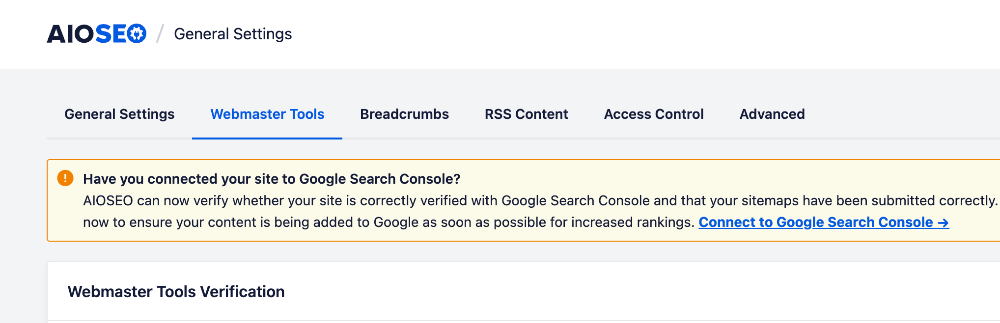
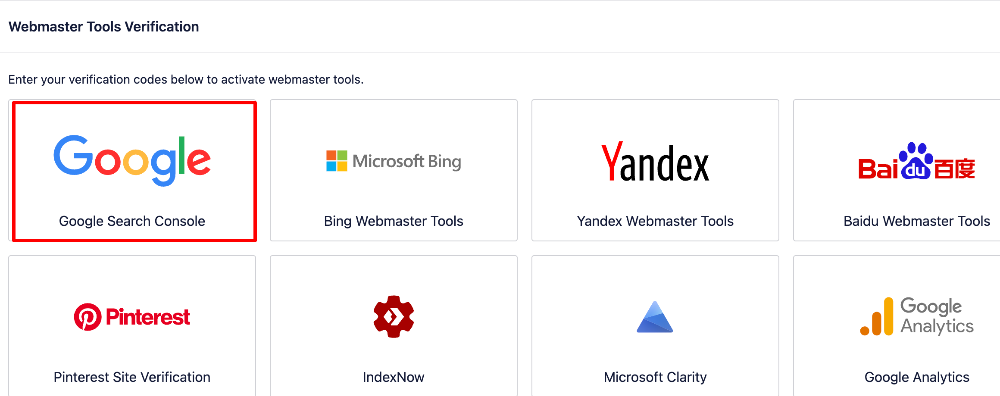
Você pode clicar em Conectar ao Google Search Console ou no ícone do Google se não estiver conectado.
Etapa 4: Conectar ao Google Search Console [Nenhum Código de Verificação Necessário]
Quando você clica em Conectar ao Google Search Console ou nos links do Google, você inicia um fluxo para se conectar ao GSC.
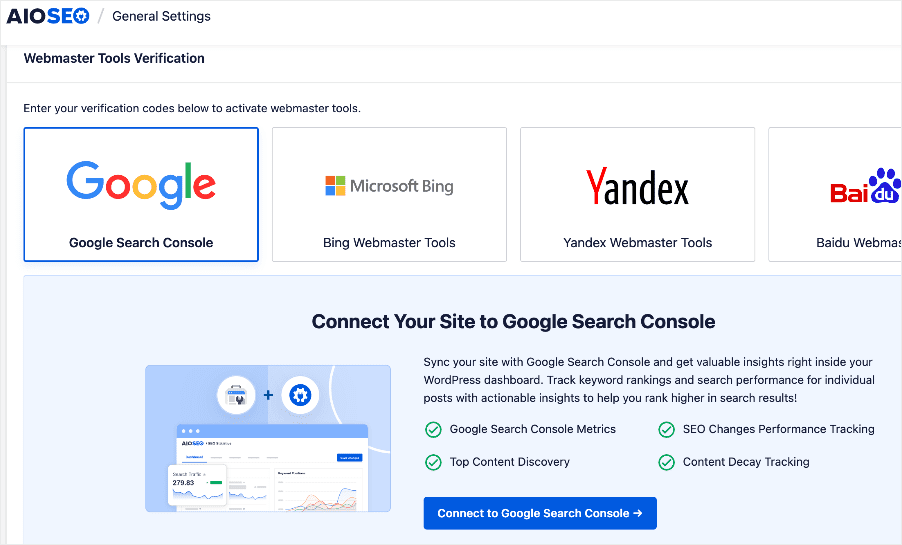
Clique no botão Conectar ao Google Search Console para iniciar o assistente de conexão. A primeira etapa requer que você selecione a conta do Google que deseja usar para se conectar ao GSC.
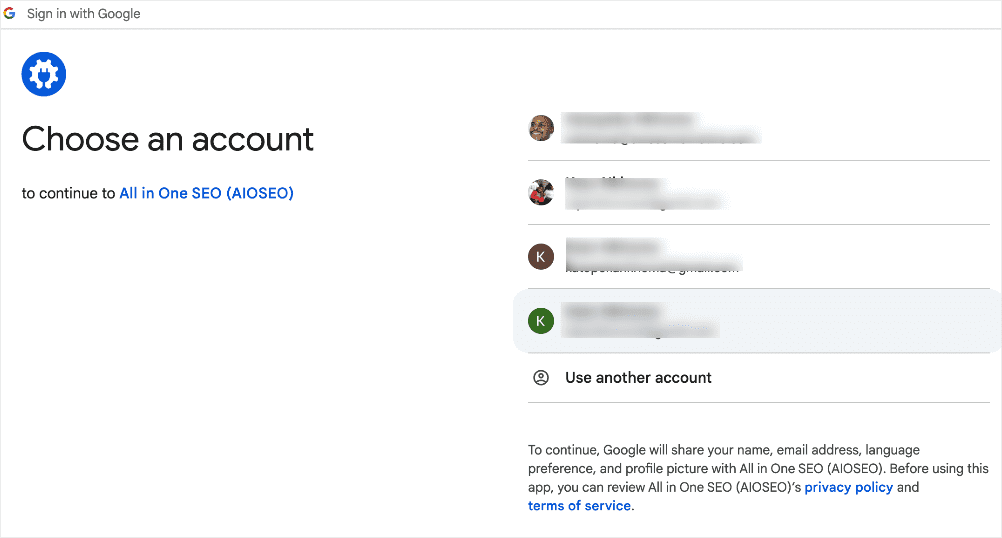
Em seguida, você será solicitado a fazer login na sua conta AIOSEO:
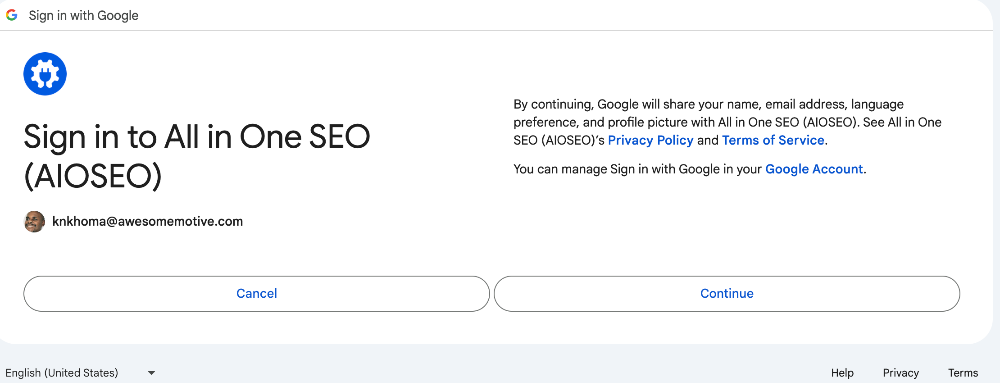
Ao fazer login clicando em Continuar, você será solicitado a dar permissão ao AIOSEO para acessar sua conta GSC.
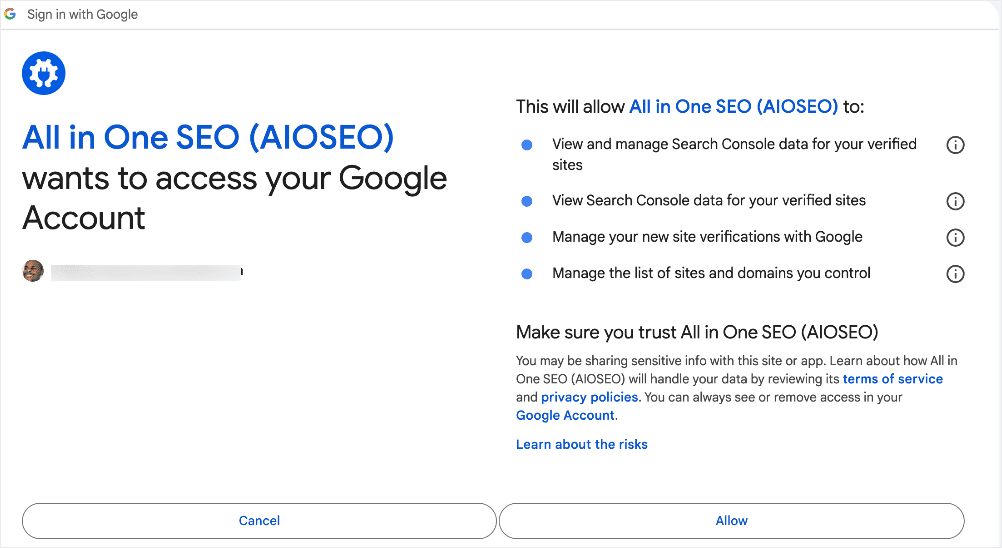
Depois de clicar em Permitir, você será levado à última etapa, onde você verifica a propriedade do site clicando em um botão:
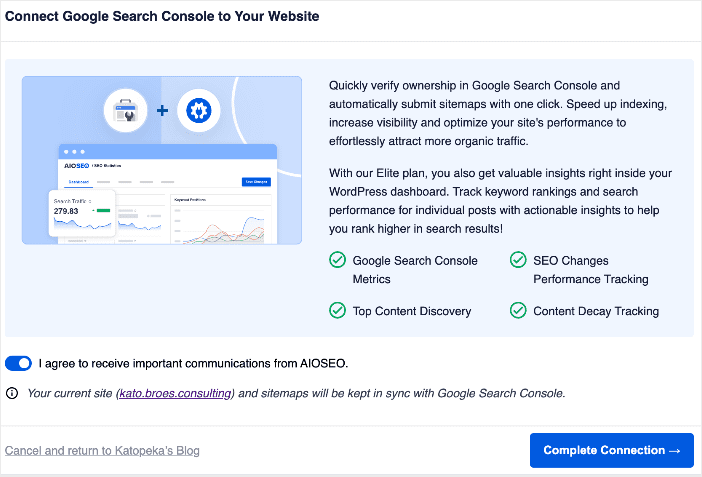
Quando você clicar em Completar Conexão, seu site será conectado ao GSC.
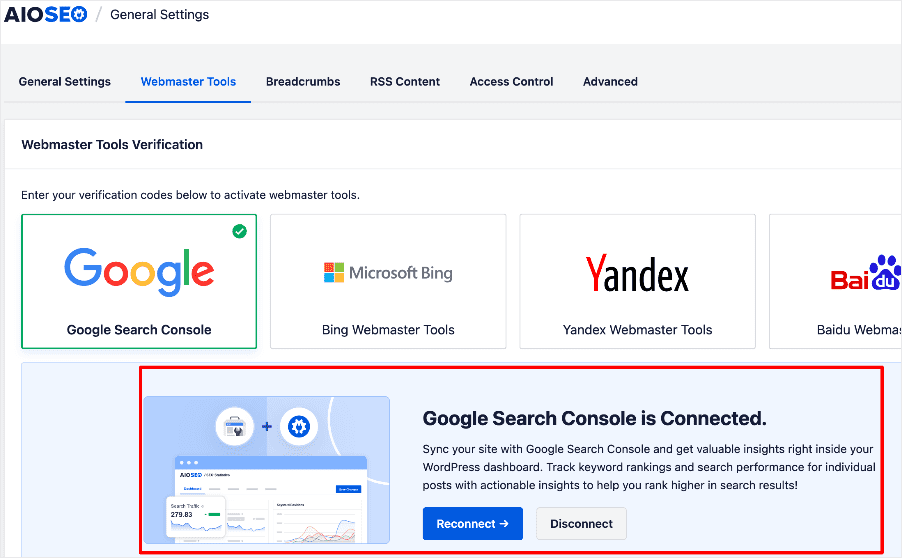
Você conectou seu site ao Google Search Console — e isso sem usar um código de verificação do Google Search Console!
E aí está!
Você agora adicionou com sucesso o Google Search Console ao seu site WordPress.
Como Adicionar o Google Search Console ao Seu Site WordPress: Suas Perguntas Frequentes Respondidas
O que é o Google Search Console?
O Google Search Console (anteriormente Google Webmaster Tools) é um serviço gratuito fornecido pelo Google que permite aos proprietários de sites monitorar o desempenho de seus sites nos resultados de pesquisa do Google. Ele fornece dados sobre tráfego de pesquisa, erros de rastreamento, análises de pesquisa e muito mais.
Por que devo adicionar meu site WordPress ao Google Search Console?
Adicionar seu site dá acesso a dados valiosos sobre como o Google rastreia e indexa suas páginas. Isso permite que você monitore quaisquer problemas e otimize a visibilidade do seu site nos resultados de pesquisa. Ele também permite que você envie sitemaps para ajudar o Google a descobrir seu conteúdo.
Posso adicionar o Google Search Console através do meu painel WordPress?
Sim. Com um plugin de SEO como o AIOSEO, adicionar o GSC através do seu painel WordPress é super fácil. Com o AIOSEO, você nem precisa passar pelo processo de copiar e colar códigos de verificação ou tags HTML.
Esperamos que esta postagem tenha ajudado você a saber como adicionar o Google Search Console ao seu site WordPress. Você também pode querer conferir outros artigos em nosso blog, como nosso tutorial sobre como adicionar um sitemap em HTML no WordPress ou nosso guia para melhorar sua indexação.
Se você achou este artigo útil, por favor, inscreva-se em nosso Canal do YouTube. Você encontrará muitos outros tutoriais úteis lá. Você também pode nos seguir no X (Twitter), LinkedIn ou Facebook para ficar por dentro.
Quer Experimentar o AIOSEO Gratuitamente?
Digite o URL do seu site WordPress para instalar o AIOSEO Lite.

Aviso: Nosso conteúdo é apoiado pelo leitor. Isso significa que se você clicar em alguns de nossos links, poderemos ganhar uma comissão. Recomendamos apenas produtos que acreditamos que agregarão valor aos nossos leitores.

Este guia é incrivelmente útil para usuários do WordPress que procuram integrar o Google Search Console! As instruções passo a passo são claras e concisas, tornando-o fácil até mesmo para iniciantes.
Adicionar o Search Console é crucial para SEO, e a explicação de seus benefícios destaca sua importância. Obrigado por detalhar o processo e simplificar uma tarefa essencial para a otimização do site!