
Se você já publicou um post no WordPress e se perguntou por que o Google ainda não o encontrou, seu sitemap (ou a falta dele) pode ser o problema.
Eu auditei dezenas de sites WordPress em meus mais de 6 anos como especialista em SEO, e sitemaps são frequentemente negligenciados por proprietários de pequenas empresas. E eu entendo. Quando você está equilibrando a criação de conteúdo e as operações do dia a dia, arquivos técnicos raramente são prioridade.
Mas sem um sitemap adequado, os mecanismos de busca precisam trabalhar muito mais para encontrar tudo em seu site. Isso significa que seu conteúdo pode ficar escondido por semanas.
A boa notícia é que criar um sitemap do WordPress leva menos de 5 minutos.
Neste guia, mostrarei 3 maneiras de criar um sitemap no WordPress e ajudarei você a escolher a melhor opção. Você também aprenderá como enviar seu sitemap para mecanismos de busca populares, como Google e Bing.
O que Abordaremos:
- What Is a WordPress Sitemap?
- Por Que Você Precisa de um Sitemap para SEO
- O WordPress Cria um Sitemap Automaticamente?
- Method 1: Create a WordPress Sitemap With a Plugin (Recommended)
- Passo 1: Abra as Configurações do Seu Sitemap
- Passo 2: Configure as Configurações Gerais do Seu Sitemap
- Passo 3: Escolha Seus Tipos de Post e Taxonomias
- Passo 4: Configure um Sitemap de Vídeo (Opcional)
- Passo 5: Configure um Sitemap de Notícias (Opcional)
- Passo 6: Deixe o AIOSEO Notificar os Mecanismos de Busca Automaticamente
- Método 2: Use o Sitemap Integrado do WordPress
- Method 3: Create a WordPress Sitemap With Yoast SEO
- Como Enviar Seu Sitemap do WordPress para o Google
- Como Enviar Seu Sitemap do WordPress para o Bing
- Crie Seu Sitemap do WordPress em Minutos
- FAQs
O Que é um Sitemap do WordPress?
Um sitemap do WordPress é um arquivo que lista todos os URLs importantes do seu site — posts, páginas, imagens, vídeos e mais — em um formato que os mecanismos de busca podem ler facilmente. Pense nele como um diretório que você entrega ao Google para que ele sempre saiba o que há em seu site e onde encontrá-lo.
Quando você publica novo conteúdo, seu sitemap é um dos primeiros lugares que os mecanismos de busca verificam. Ele informa não apenas quais páginas existem, mas também quando cada página foi atualizada pela última vez e com que frequência seu conteúdo muda. Isso ajuda os mecanismos de busca a rastrear seu site com mais eficiência e indexar seu conteúdo mais rapidamente.
Sitemaps XML vs. Sitemaps HTML
Existem 2 tipos de sitemaps, e eles servem a propósitos muito diferentes.
Um sitemap XML é um arquivo "por trás das cenas" escrito em linguagem de marcação extensível (XML). Ele é projetado para mecanismos de busca, não para pessoas. Você não o verá no front-end do seu site — ele reside em um URL como seudominio.com/sitemap.xml e é lido por rastreadores como o Googlebot para ajudá-los a indexar seu conteúdo.
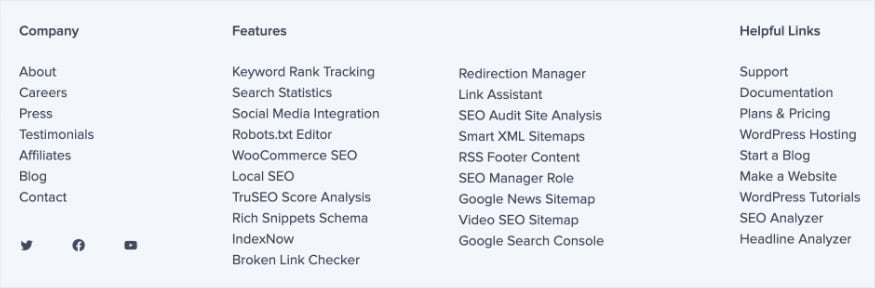
Um sitemap HTML é uma página em seu site que lista todo o seu conteúdo em um formato legível por humanos. Ele é projetado para visitantes, não para mecanismos de busca. Alguns sites incluem um sitemap HTML em seu rodapé para ajudar os usuários a navegar para páginas adicionais que não estão no menu principal. (Nós fazemos isso no AIOSEO, como você pode ver abaixo.)
Para fins de SEO, o sitemap XML é o que mais importa. É nisso que este guia se concentra. Sitemaps HTML são opcionais e a maioria dos sites não precisa de um, a menos que tenham uma biblioteca de conteúdo grande e complexa.
Quer saber mais? Confira esta comparação detalhada de sitemaps XML vs. HTML.
Por Que Você Precisa de um Sitemap para SEO
Sitemaps não impulsionam diretamente suas classificações de busca. Mas eles facilitam muito para os mecanismos de busca encontrarem e indexarem seu conteúdo, que é o primeiro passo para ter qualquer classificação.
É aqui que um sitemap faz uma diferença real:
- Novos sites. Se o seu site ainda não tem muitos backlinks, os mecanismos de busca dependem do seu sitemap para descobrir seu conteúdo. Sem um, as páginas podem ficar sem indexar por semanas.
- Sites grandes. Quanto mais conteúdo você tiver, mais difícil será para os rastreadores encontrarem tudo. Um sitemap garante que nenhuma página seja perdida.
- Sites com muita mídia. Sitemaps de imagens e vídeos ajudam o Google a exibir sua mídia nos resultados de pesquisa de imagens e vídeos, o que pode gerar tráfego adicional.
- Conteúdo atualizado com frequência. Um sitemap informa aos mecanismos de busca com que frequência seu conteúdo muda, para que eles saibam voltar e rastreá-lo novamente.
- Páginas isoladas. Se uma página tem poucos ou nenhum link interno apontando para ela, um sitemap é frequentemente a única maneira de os mecanismos de busca encontrá-la. (Em SEO, chamamos essas de páginas órfãs.)
Observação rápida: Adicionar um sitemap ao Google Search Console também permite monitorar o status da indexação e detectar erros precocemente. Mostrarei como fazer isso mais adiante neste guia.
O WordPress Cria um Sitemap Automaticamente?
Sim, mas é bem básico.
Desde o WordPress 5.5, todo site WordPress gera automaticamente um sitemap em seusite.com/wp-sitemap.xml. Ele inclui suas postagens, páginas e tipos de postagem personalizados, e está disponível para os mecanismos de busca sem nenhuma configuração de sua parte.
Isso parece ótimo, mas há um porém. O sitemap padrão do WordPress tem algumas limitações significativas:
- Sem personalização. Você não pode escolher qual conteúdo incluir ou excluir sem escrever código PHP.
- Sem controle sobre conteúdo não indexado. Ele pode incluir páginas que você marcou como não indexáveis, o que pode causar erros no Google Search Console.
- Sem notificações automáticas aos mecanismos de busca. O WordPress não notifica o Google ou o Bing quando você publica ou atualiza conteúdo.
- Sem suporte para sitemaps de imagens, vídeos ou notícias. Se você quiser esses, precisará de um plugin.
Para um site pessoal simples, o sitemap integrado pode ser suficiente. Mas se você estiver administrando um site de negócios e se importar com SEO, um plugin oferece muito mais controle. Vamos ver o que eu uso em seguida.
Método 1: Crie um Sitemap WordPress com um Plugin (Recomendado)
A maneira mais fácil e poderosa de criar um sitemap WordPress é com um plugin de SEO.
Meu favorito pessoal é o All in One SEO (AIOSEO). é o plugin que recomendo a todos os proprietários de sites WordPress com quem trabalho, e é com ele que demonstrarei este método.

Para começar, instale e ative o AIOSEO em seu site WordPress. Se você ainda não fez isso, pode seguir nosso guia passo a passo sobre como instalar o AIOSEO.
Depois que ele estiver ativo, veja como configurar seu sitemap do WordPress.
Passo 1: Abra as Configurações do Seu Sitemap
No seu painel do WordPress, navegue até All in One SEO → Sitemaps. Isso abre a página de configurações gerais do sitemap.
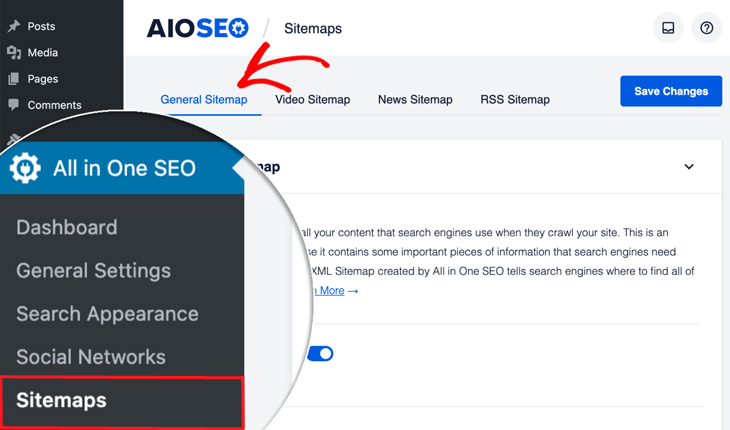
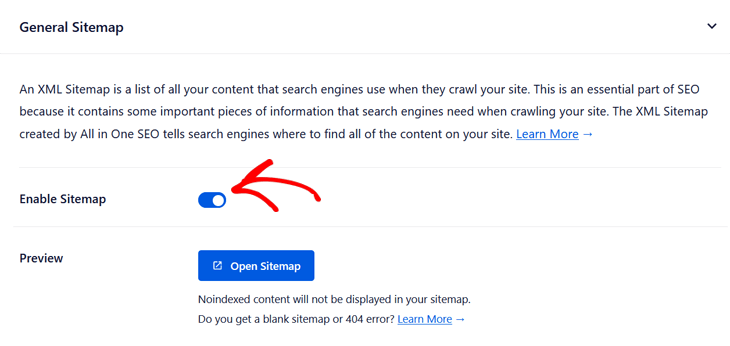
A primeira coisa que você notará é que o sitemap já está habilitado por padrão. Você pode clicar em Abrir Sitemap para visualizá-lo no seu navegador. Ele estará ativo em seudominio.com/sitemap.xml.
Passo 2: Configure as Configurações Gerais do Seu Sitemap
Em Configurações do Sitemap, você verá algumas opções para revisar:
- Habilitar Índices de Sitemap: Isso divide seu sitemap em sub-sitemaps separados por tipo de conteúdo (um para posts, um para páginas e assim por diante). Deixe esta opção habilitada se o seu site tiver mais de algumas centenas de URLs. Para sites menores, você pode desabilitá-la.
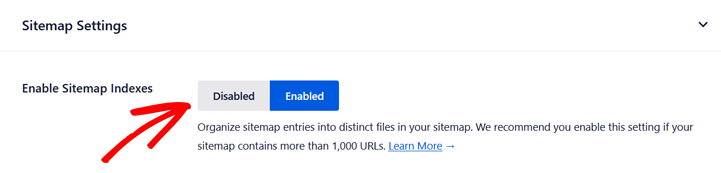
- Links por Sitemap: Isso controla quantos URLs aparecem em cada sub-sitemap. A configuração padrão funciona para a maioria dos sites, então deixe como está, a menos que você tenha um motivo específico para alterá-la.

Passo 3: Escolha Seus Tipos de Post e Taxonomias
Role para baixo até as seções Tipos de Post e Taxonomias. Aqui você pode escolher exatamente qual conteúdo será incluído no seu sitemap.
Por padrão, Incluir Todos os Tipos de Post e Incluir Todas as Taxonomias estão ambos marcados. Isso é bom para a maioria dos sites.
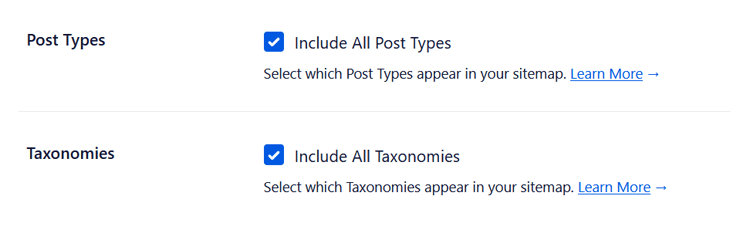
Se você quiser excluir conteúdo específico (como um tipo de post personalizado que não tem valor de SEO), desmarque a caixa. Isso abrirá uma lista de todos os tipos de post e taxonomias de conteúdo e você poderá selecionar apenas o que deseja incluir.
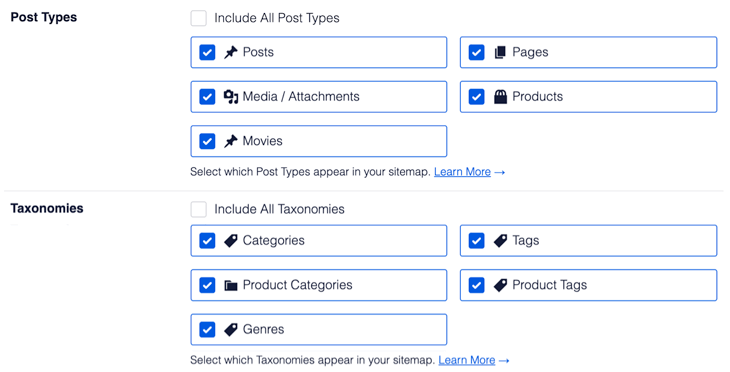
Observação: Qualquer conteúdo que você marcou como no-index nas Configurações do Sitemap é automaticamente excluído desta lista. Você não precisa removê-lo manualmente.
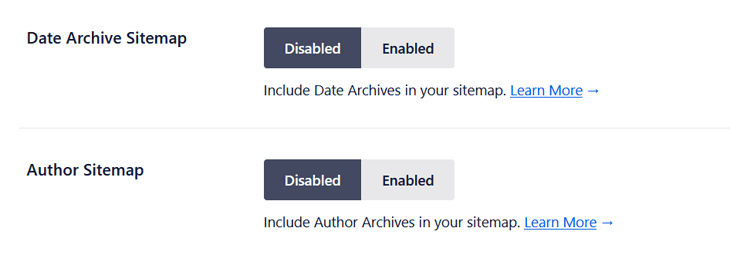
Finalmente, você verá opções para Arquivos de Data e Arquivos de Autor. Recomendo deixar ambos desabilitados. Eles agregam pouco valor de SEO e podem criar problemas de conteúdo duplicado.
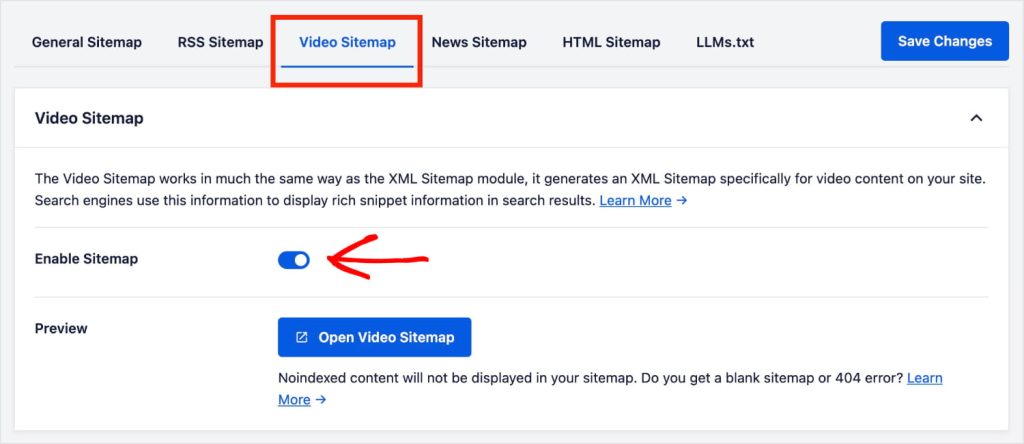
Passo 4: Configure um Sitemap de Vídeo (Opcional)
Se o seu site inclui conteúdo de vídeo, um sitemap de vídeo ajuda o Google a exibir seu conteúdo nos resultados de pesquisa de vídeo. Isso pode gerar tráfego adicional além da pesquisa orgânica padrão.
Para habilitá-lo, clique na guia Sitemap de Vídeo na parte superior da página Sitemaps e ative-a. O AIOSEO detectará e incluirá automaticamente o conteúdo de vídeo de seus posts e páginas.
Passo 5: Configure um Sitemap de Notícias (Opcional)
Se você administra um site de notícias ou publica conteúdo sensível ao tempo, um sitemap de notícias ajuda o Google Notícias a descobrir e indexar seus artigos rapidamente. Às vezes, isso acontece minutos após a publicação.
Clique na guia Sitemap de Notícias e ative-a. Você pode então escolher quais tipos de post incluir e definir o nome da sua publicação para corresponder ao que está registrado no Google Notícias.
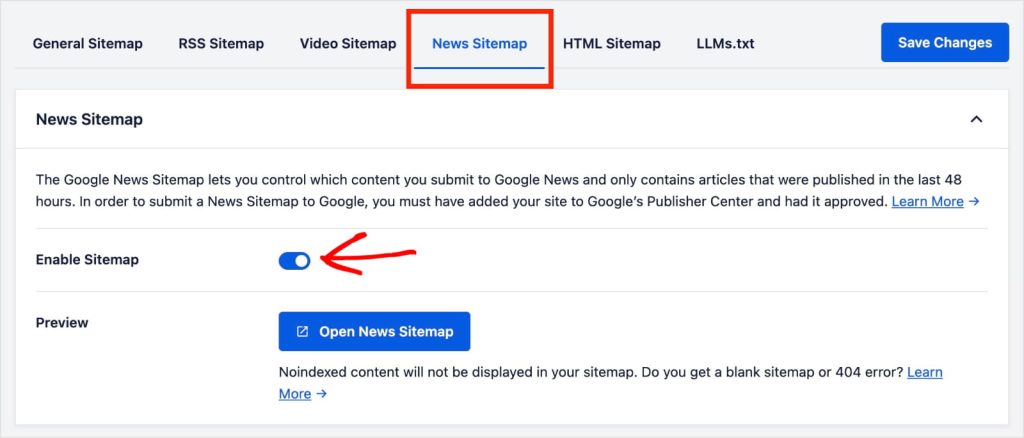
Observação: Um sitemap de notícias só é útil se o seu site foi aprovado para o Google Notícias. Se você não é um editor de notícias, pule esta etapa.
Passo 6: Deixe o AIOSEO Notificar os Mecanismos de Busca Automaticamente
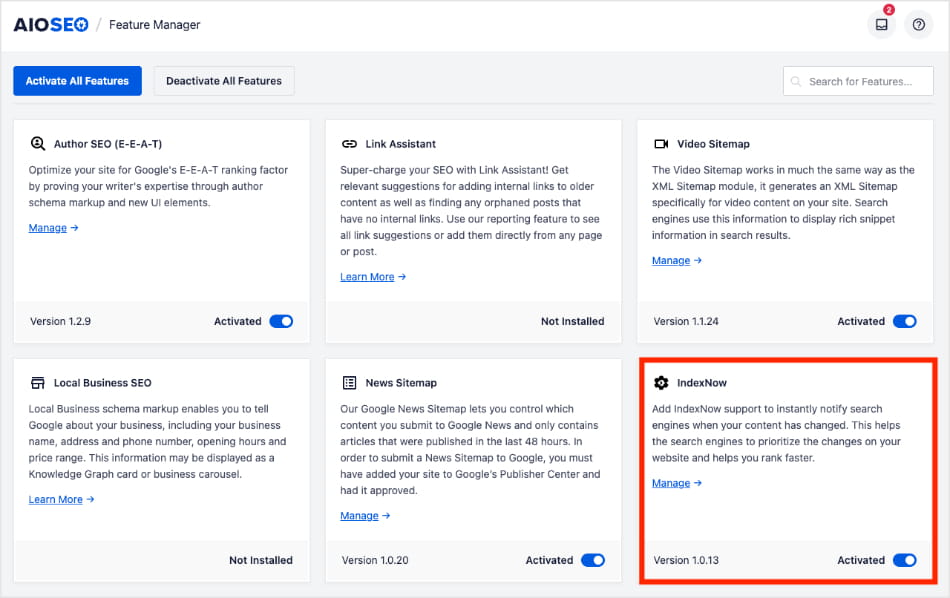
Uma das minhas funcionalidades favoritas do AIOSEO é o IndexNow. Ele notifica automaticamente mecanismos de busca como Bing e Yandex toda vez que você publica, atualiza ou exclui conteúdo em seu site.
Isso significa que seu sitemap está sempre atualizado e os mecanismos de busca não precisam esperar pela próxima varredura programada para encontrar seu conteúdo mais recente.
Para ativar esta funcionalidade, vá ao seu Gerenciador de Funcionalidades (disponível em planos Pro) e ative o botão do IndexNow para ligado.
A partir daqui, vá para All in One SEO → Configurações Gerais → Ferramentas do Webmaster e localize o IndexNow. Você pode gerar automaticamente uma chave de API e hospedá-la em seu site.
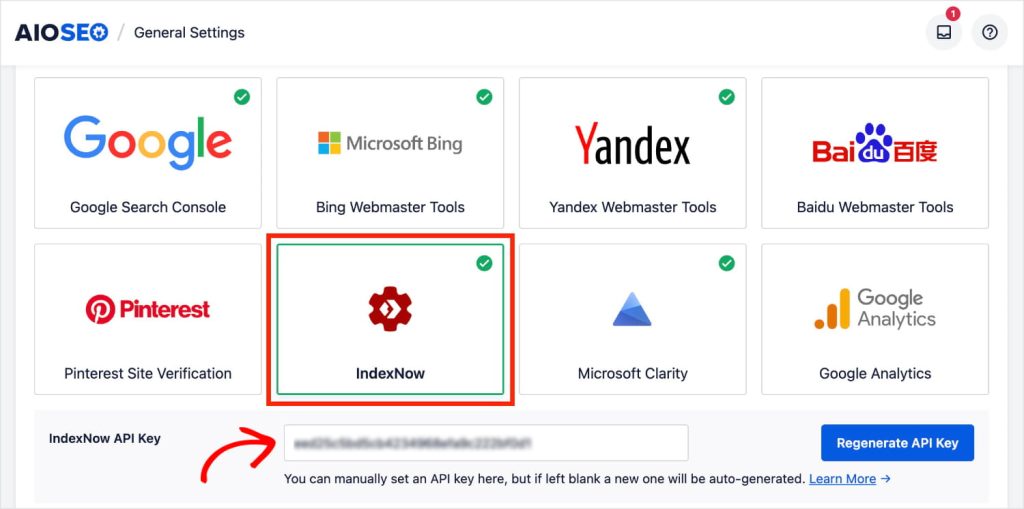
É isso! O IndexNow está configurado e funcionando.
Em uma seção posterior, mostrarei como enviar seu sitemap do WordPress para o Google Search Console para dar um impulso à sua indexação.
Método 2: Use o Sitemap Integrado do WordPress
Se você ainda não está pronto para instalar um plugin, o WordPress tem um sitemap básico integrado.
Para verificar se o seu está ativo, abra uma nova aba no navegador e digite o nome do seu domínio seguido por /wp-sitemap.xml. Se você vir um arquivo XML listando seu conteúdo, está tudo certo.
Dito isso, este método vem com limitações. O sitemap padrão do WordPress:
- Não pode excluir conteúdo não indexado
- Não suporta sitemaps de imagem ou vídeo
- Não notificará automaticamente os mecanismos de busca quando você publicar novo conteúdo
Por essas razões, prefiro usar um plugin de sitemap para WordPress especializado.
Minha Recomendação: Use o sitemap integrado apenas se o seu site for novo ou muito pequeno e você ainda não estiver focado em SEO. No momento em que o SEO se torna uma prioridade, o que para a maioria dos proprietários de negócios é imediato, um plugin como o AIOSEO oferece significativamente mais controle sem complexidade adicional.
Método 3: Crie um Sitemap do WordPress com Yoast SEO
Se você já usa o Yoast SEO em seu site WordPress, não precisa trocar de plugin apenas para obter um sitemap. O Yoast gera um automaticamente e leva menos de um minuto para confirmar que está ativo.
Etapa 1: Verifique se os Sitemaps XML estão Habilitados
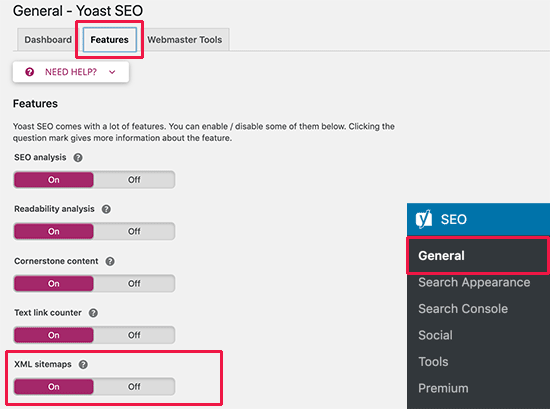
No seu painel do WordPress, vá para SEO → Geral e clique na aba Funcionalidades. Role para baixo até Sitemaps XML e certifique-se de que o botão esteja ativado.
Se já estiver ativado, seu sitemap está no ar.
Etapa 2: Encontre o URL do seu Sitemap
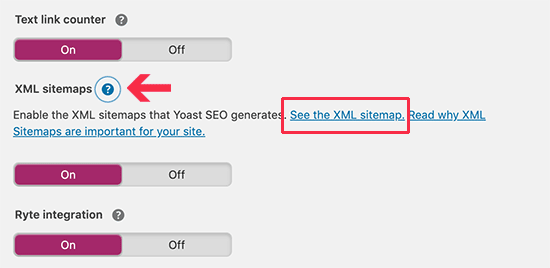
Clique no ícone de ponto de interrogação ao lado do botão Sitemaps XML e, em seguida, clique em Ver o sitemap XML para abri-lo em uma nova aba.
Seu sitemap do Yoast estará em seusite.com/sitemap_index.xml.
É só isso.
A partir daqui, você pode enviar o URL do seu sitemap para o Google Search Console. Mostrarei como a seguir.
Como Enviar Seu Sitemap do WordPress para o Google
Criar seu sitemap é apenas metade do trabalho. (Não se preocupe, esta parte também é fácil.)
Agora, você precisa enviar seu sitemap do WordPress para o Google Search Console (GSC). Isso informa ao Google exatamente onde seu sitemap está localizado e permite monitorar como seu conteúdo está sendo indexado.
É um passo que sempre dou logo após configurar um sitemap em qualquer site novo.
Se você ainda não adicionou seu site ao GSC, precisará fazer isso primeiro. Confira nosso guia sobre como verificar seu site com o Search Console para obter instruções passo a passo.
Uma vez dentro do GSC, veja como enviar seu sitemap:
Passo 1: No menu à esquerda, clique em Sitemaps na seção Indexing.
Passo 2: No campo Adicionar um novo sitemap, insira a URL do seu sitemap. Dependendo do método que você usou, será:
- AIOSEO: seusite.com/sitemap.xml
- Padrão do WordPress: seusite.com/wp-sitemap.xml
- Yoast SEO: seusite.com/sitemap_index.xml
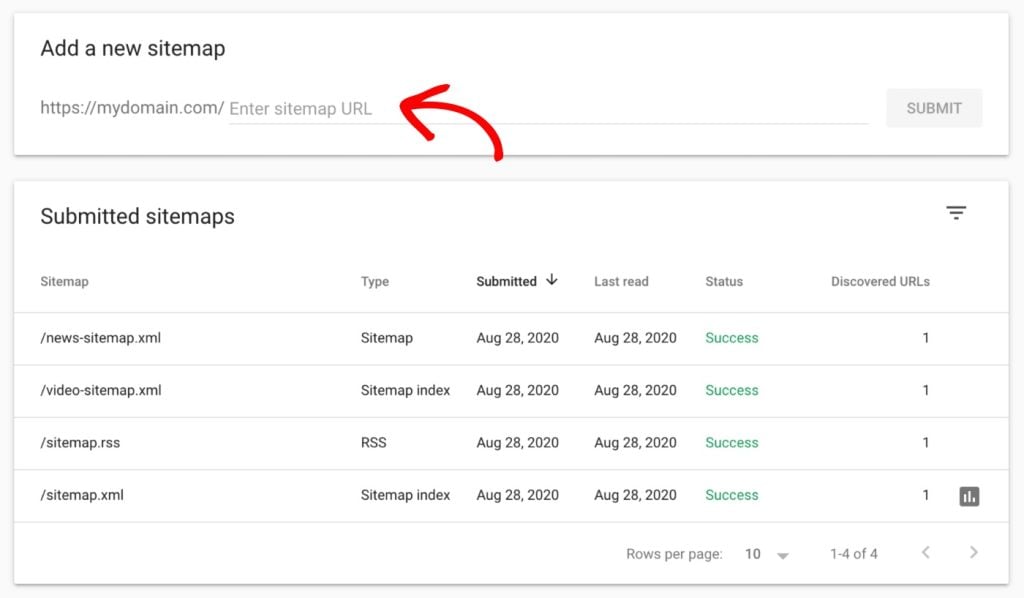
Passo 3: Clique em Enviar. O Google começará a processar seu sitemap imediatamente.
Após o envio, você verá seu sitemap listado com o status "Sucesso" e a contagem de quantos URLs foram descobertos. Se você vir algum erro ou aviso, clique no sitemap para obter mais detalhes.
Usando o AIOSEO? O IndexNow notifica automaticamente o Google e o Bing toda vez que você publica ou atualiza conteúdo, então seu sitemap está sempre atualizado. Enviar para o GSC ainda vale a pena para relatórios de indexação e monitoramento de erros, mas você não precisará reenviar manualmente toda vez que seu conteúdo mudar.
Como Enviar Seu Sitemap do WordPress para o Bing
O Google recebe a maior parte da atenção, mas o Bing é o segundo maior mecanismo de busca e gera tráfego real. Enviar seu sitemap para o Bing leva menos de 2 minutos, então não há motivo para pular.
Se você ainda não adicionou seu site ao Bing Webmaster Tools, acesse bing.com/webmasters e faça login com uma conta Microsoft. Você pode importar seu site diretamente do Google Search Console, o que agiliza a configuração.
Uma vez dentro, veja como enviar seu sitemap do WordPress:
Passo 1: No menu à esquerda, clique em Sitemaps.
Passo 2: Clique em Enviar Sitemap e insira a URL do seu sitemap.
Passo 3: Clique em Enviar. O Bing começará a processar seu sitemap imediatamente.
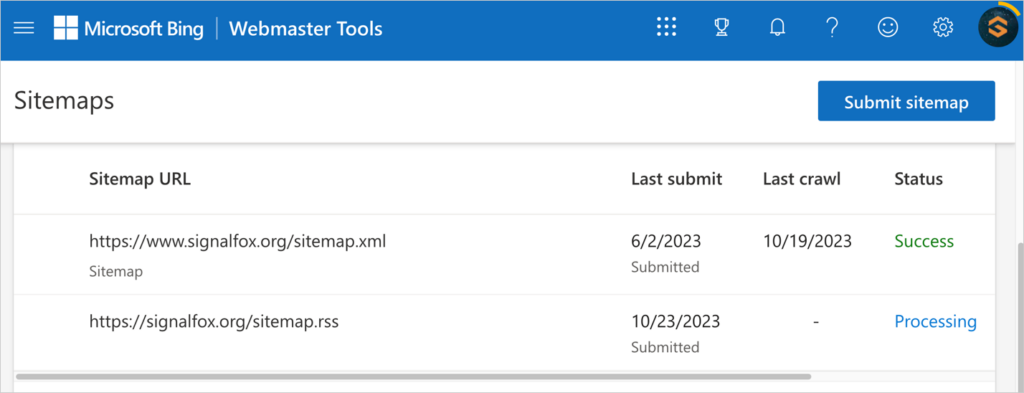
É isso. Assim como com o GSC, você verá uma confirmação assim que seu sitemap for aceito, juntamente com uma contagem de URLs e quaisquer erros para revisar.
Usando o AIOSEO? Como o IndexNow notifica automaticamente o Google e o Bing, seu conteúdo novo e atualizado é sinalizado para ambos os mecanismos de busca no momento em que você clica em publicar. Nenhum reenvio manual é necessário.
Crie Seu Sitemap do WordPress em Minutos
Um sitemap do WordPress é uma das coisas mais simples que você pode fazer para ajudar os mecanismos de busca a encontrar e indexar seu conteúdo. E como você viu neste guia, configurá-lo leva apenas alguns minutos.
Para recapitular, aqui estão os 3 métodos que abordamos:
- AIOSEO: A opção mais poderosa, com personalização completa, notificações automáticas para mecanismos de busca via IndexNow e suporte para sitemaps de imagens, vídeos e notícias.
- Sitemap Integrado do WordPress: Uma opção sem frescuras que funciona para sites muito pequenos, mas carece de flexibilidade.
- Yoast SEO: Uma opção sólida se você já usa o Yoast e não precisa de recursos avançados de sitemap.
Qualquer que seja o método escolhido, não se esqueça de enviar seu sitemap para o Google e o Bing. É um passo rápido que pode fazer uma diferença real na velocidade com que seu conteúdo é indexado.
Se você achou este guia útil, talvez também queira conferir estas postagens relacionadas:
- O Guia Definitivo de SEO para WordPress
- O que é SEO Técnico? (Mais um Checklist)
- Os Melhores Geradores de Sitemap para WordPress
Pronto para levar seu SEO para WordPress mais longe? Instale o AIOSEO hoje mesmo e otimize seu sitemap (e todo o seu site) em apenas alguns cliques.
E para mais tutoriais simples de WordPress e dicas de SEO, assine nosso Canal no YouTube. Você também pode nos seguir no X (Twitter), LinkedIn ou Facebook para ficar por dentro das novidades.
Perguntas Frequentes
O que é um sitemap do WordPress?
Um sitemap do WordPress é um arquivo que lista todos os URLs importantes do seu site (posts, páginas, imagens e vídeos) em um formato que os mecanismos de busca podem ler facilmente. Ele ajuda mecanismos de busca como o Google a descobrir e indexar seu conteúdo mais rapidamente, o que é especialmente útil para sites novos ou com muitas páginas.
O WordPress cria um sitemap automaticamente?
Sim. Desde o WordPress 5.5, todo site WordPress gera automaticamente um sitemap básico em seusite.com/wp-sitemap.xml. No entanto, o sitemap padrão é limitado. Ele não pode excluir conteúdo não indexado, não suporta sitemaps de imagens ou vídeos e não notifica os mecanismos de busca quando você publica novo conteúdo. A maioria dos proprietários de sites usa um plugin de SEO como o AIOSEO para ter mais controle.
Como encontro o URL do meu sitemap no WordPress?
O URL do seu sitemap depende de como ele foi criado. Com o AIOSEO, é seusite.com/sitemap.xml. Com o sitemap integrado do WordPress, é seusite.com/wp-sitemap.xml. Com o Yoast SEO, é seusite.com/sitemap_index.xml. Se você não tem certeza de qual está usando, tente cada URL no seu navegador até encontrar um que carregue um arquivo XML.
Preciso de um plugin de sitemap para WordPress?
Você não precisa, mas recomendo fortemente o uso de um. O sitemap integrado do WordPress funciona para sites muito básicos, mas um plugin como o AIOSEO oferece muito mais controle. Você pode excluir conteúdo específico, adicionar sitemaps de imagens e vídeos e notificar automaticamente os mecanismos de busca sempre que seu conteúdo mudar.
Como envio meu sitemap para o Google?
Faça login no Google Search Console, clique em Sitemaps no menu à esquerda, insira a URL do seu sitemap e clique em Enviar. O Google começará a processar seu sitemap imediatamente. Se você estiver usando o AIOSEO, o IndexNow notifica automaticamente o Google toda vez que você publica ou atualiza conteúdo, então você não precisa reenviar manualmente.
Qual é a diferença entre um sitemap XML e um sitemap HTML?
Um sitemap XML é um arquivo "por trás das câmeras" projetado para mecanismos de busca. Ele lista todas as URLs do seu site em um formato legível por máquina e ajuda os rastreadores a indexar seu conteúdo. Um sitemap HTML é uma página no seu site projetada para visitantes humanos. Ele lista seu conteúdo em um formato legível para ajudar os usuários a navegar pelo seu site. Para SEO, o sitemap XML é o que mais importa.
Quer Experimentar o AIOSEO Gratuitamente?
Digite o URL do seu site WordPress para instalar o AIOSEO Lite.

Aviso: Nosso conteúdo é apoiado pelo leitor. Isso significa que se você clicar em alguns de nossos links, poderemos ganhar uma comissão. Recomendamos apenas produtos que acreditamos que agregarão valor aos nossos leitores.

Estou ficando cada vez mais frustrado com este plugin. Tentei várias vezes deixar um ticket de suporte apenas para receber uma mensagem que diz “Formulário Inválido”. Não tenho ideia do que isso significa, pois estou simplesmente preenchendo o formulário como indicado. Há problemas com minha conta (sou um usuário Pro pago, inclusive) e não há número de telefone para ligar, nem e-mail para enviar um ticket se a página da web não estiver funcionando por algum motivo. Realmente decepcionado com o nível de atendimento ao cliente que recebi desde que a empresa mudou de mãos.
Olá Curtis,
Não estamos vendo nenhum problema com nosso formulário de contato. Por favor, tente aqui https://aioseo.com/contact/ e clique no botão "Complete a Form" em vez do botão "Support Ticket".