

A interface de administração do WordPress é complexa e repleta de opções interessantes, o que é ótimo para usuários experientes. No entanto, a maioria dos usuários geralmente acha a interface de administração intimidadora e muitas vezes confusa. Nesses casos, uma exploração inocente, ou um clique acidental, pode facilmente (e rapidamente) resultar em um site inoperante.
Seja você um desenvolvedor entregando um site bonito para um cliente ou um administrador de um site multiusuário, você precisa personalizar e otimizar o painel de administração para proteger o site e aprimorar a experiência do usuário.
Este artigo é um guia para ajudá-lo a simplificar e organizar a interface de administração do WordPress para seus clientes ou usuários do site, mantendo a poderosa funcionalidade pela qual ela é conhecida.
Vamos começar!
Considerações de Segurança
Espere um pouco. Vamos primeiro abordar uma questão importante: segurança. Sabemos, "que chato!". Mas é vital começar com personalizações que reforcem a segurança do seu site. Aqui estão algumas personalizações a serem feitas e coisas a verificar:
- Altere o nome de usuário padrão "admin" para algo menos identificável
- Altere a URL da página de login de wp-login-php padrão
- Crie senhas complexas
- Limite o número de tentativas de login em um determinado período de tempo
Um bom plugin de segurança como iThemes Security pode ajudá-lo com cada um dos itens acima. Estas são apenas algumas considerações de segurança vitais a serem lembradas.
Voltando ao assunto, vamos começar!
Atribuir Funções de Editor
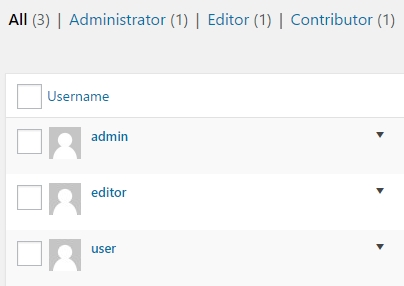
O painel de menu de administração (no lado esquerdo da tela) geralmente é bastante confuso – preenchido com menus de plugins, ferramentas e configurações raramente usadas. Então, por que não remover itens de menu desnecessários e reduzir a confusão atribuindo funções de editor a qualquer pessoa que não precise de acesso total de administrador?
No entanto, existem algumas ferramentas e configurações importantes que seriam ocultadas ao atribuir funções de editor. Por exemplo, os usuários podem precisar acessar certas configurações, talvez de um plugin de slider, que afetam o conteúdo do site. Nesses casos, você precisa implementar algum código ou usar um plugin de edição de funções para conceder acesso exclusivo a esse plugin.
Personalizar o Painel
O Painel é outra área confusa da interface de administração do WordPress que pode sobrecarregar até mesmo os usuários mais avançados. Mesmo a conta de editor ainda pode ter uma visualização de painel confusa. Então, como você pode reduzir a desordem?
Vá para a guia Opções de Tela na parte superior da página de administração. Lá, você pode ativar e desativar várias ferramentas de conteúdo em cada tela.
Adicionar Guias ou Manuais
Ao lado da guia Opções de Tela está a seção Ajuda. A boa notícia é que você pode modificar facilmente a seção Ajuda para fornecer diretrizes personalizadas que podem ajudar os usuários a realizar tarefas e funções necessárias.
Por exemplo, você pode adicionar texto de ajuda para tipos de postagem personalizados e páginas. Você pode fazer isso adicionando código ou usando um plugin (existem vários que podem ajudar com isso, mas falaremos mais sobre isso depois).
Você deve organizar o guia de uma forma que seja mais benéfica para todos os usuários. Talvez revise as perguntas frequentes dos usuários ou clientes e aborde essas perguntas no guia.
Personalizar a Interface do Administrador do WP
De longe, o método mais fácil e melhor para simplificar sua interface de administrador é usar o plugin “WP Admin UI Customize”. Ele fornece uma ampla gama de ações e configurações essenciais que são acessíveis por meio de uma interface altamente visual. Você não precisa usar nenhum código.
Vamos passar por algumas etapas importantes para organizar e simplificar a interface com este plugin.
Configurações Gerais da Tela
Este é o lugar para desativar notificações para usuários não administradores. O WordPress envia automaticamente notificações para todos os usuários sempre que há uma atualização disponível (para WordPress, plugins e temas). Notificações de comentários também são enviadas aos usuários.
Essas notificações são bastante desnecessárias e podem ser confusas. A melhor coisa a fazer é desativá-las para qualquer usuário que não seja um administrador.
Personalizar Painel
Você pode personalizar ainda mais o Painel por meio do Painel de Personalização da Interface do Administrador do WP. Este painel personalizado é realmente uma extensão das Opções de Tela. Você deve usá-lo para desativar blocos redundantes do Painel.
Organizar o Menu Lateral
Todos sabemos que os desenvolvedores de plugins adoram o painel do Menu Lateral. Vários plugins, como o nosso próprio All in One SEO Pack, têm menus personalizados apresentados no Menu Lateral.
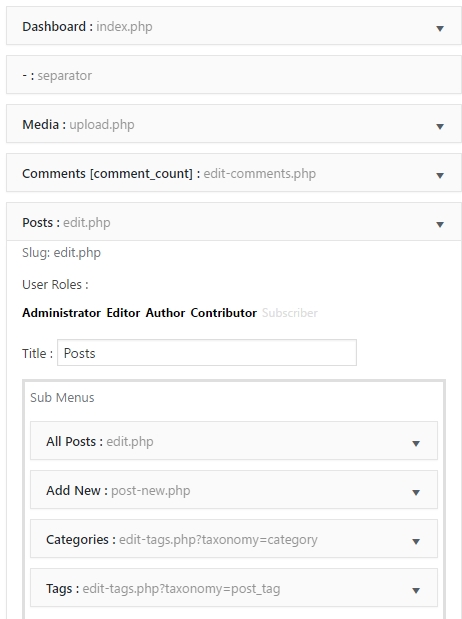
Para ser honesto, é conveniente às vezes ter esses menus personalizados. No entanto, na maioria das vezes, isso apenas confunde os usuários do backend. Isso ocorre porque a maioria dos plugins não tem os direitos de acesso do usuário devidamente ativados; mas ainda assim são frequentemente exibidos para usuários que não têm acesso a eles. Isso contribui desnecessariamente para a desordem na interface do administrador.
A boa notícia é que você pode facilmente se livrar desses plugins (do menu lateral) simplesmente rolando por uma lista e excluindo os não essenciais.
Personalizar a Tela de Login
É sempre bom ter uma sensação e experiência personalizadas, especialmente dentro de sua interface de administrador. O plugin WP Admin UI Customize facilita ainda mais isso, permitindo a personalização de sua tela de login.
Você pode personalizar e adicionar vários elementos como seu logotipo, cores, fonte e muito mais. Brinque com isso e torne-o seu.
Concluindo
A interface de administração do WordPress pode ser bastante opressora para o usuário comum. Além disso, um único clique acidental de um usuário desavisado pode derrubar o site e resultar em uma restauração às vezes cara. Assim, é vital que você simplifique a interface de administração para limitar sua fragilidade.
Você terá a garantia de um site poderoso sem a complexidade visível que poderia arruiná-lo.
Os itens listados neste artigo são etapas importantes para alcançar isso. Mas há muitas coisas adicionais (código, vários plugins, temas de painel personalizados, etc.) que poderiam ser feitas para simplificar ainda mais o backend.
Que coisas você fez para simplificar sua interface e torná-la mais amigável para seus clientes ou usuários? Conte-nos nos comentários!
Quer Experimentar o AIOSEO Gratuitamente?
Digite o URL do seu site WordPress para instalar o AIOSEO Lite.

Aviso: Nosso conteúdo é apoiado pelo leitor. Isso significa que se você clicar em alguns de nossos links, poderemos ganhar uma comissão. Recomendamos apenas produtos que acreditamos que agregarão valor aos nossos leitores.
Gostaria que todos fossem tão completos quanto vocês!