
Graças a uma nova integração com o WPCode, agora você pode usar o All in One SEO (AIOSEO) para habilitar atributos de produtos WooCommerce em resultados de pesquisa.
Esta opção de personalização aparece como um trecho de código dentro da nova biblioteca de códigos do AIOSEO
Neste tutorial, você aprenderá como habilitar esses atributos de produto.
Neste Artigo
O que são Atributos de Produtos WooCommerce?
Atributos de produtos WooCommerce são características de produtos, como tamanho, cor, material, marca e muito mais.
Quando exibidos em seu site, os visitantes podem usar atributos para filtrar resultados. Isso proporciona uma melhor navegação.
Por que Habilitar Atributos de Produtos WooCommerce em Resultados de Pesquisa?
Habilitar atributos de produtos para aparecer em resultados de pesquisa incentiva cliques.
Quando os pesquisadores podem ver detalhes de seus produtos nas páginas de resultados de pesquisa, os compradores interessados terão maior probabilidade de visitar seu site.
Agora, vamos percorrer as etapas simples para exibir seus atributos de produtos WooCommerce nos resultados de pesquisa.
Passo 1: Baixe o All in One SEO (AIOSEO)
Primeiro, se você ainda não o fez, baixe e instale o All in One SEO (AIOSEO).
Depois de carregar o plugin em seu site WordPress, um assistente de configuração será aberto e o guiará por algumas etapas.

All in One SEO é um plugin estabelecido com milhares de avaliações 5 estrelas no WordPress.org. Atualmente, mais de 3 milhões de pessoas estão usando o plugin.
Etapa 2: Navegue até a Biblioteca de Trechos de Código
Em seguida, na barra de administração do WordPress, vá para AIOSEO » Ferramentas » Trechos de Código
Se você ainda não tem o WPCode instalado, verá um prompt para instalá-lo. Você pode obter o plugin gratuitamente.
Agora, você verá os trechos de código.
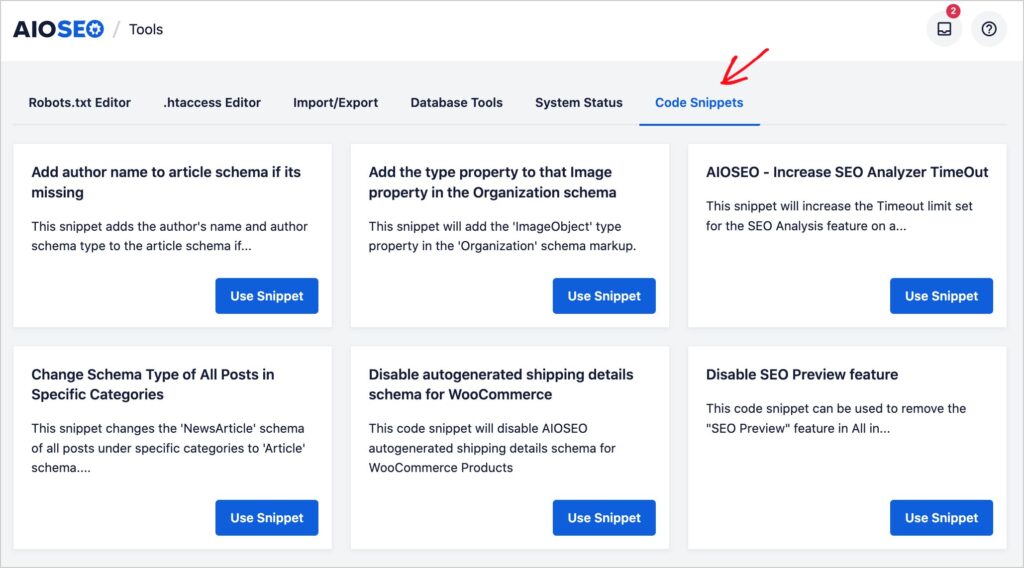
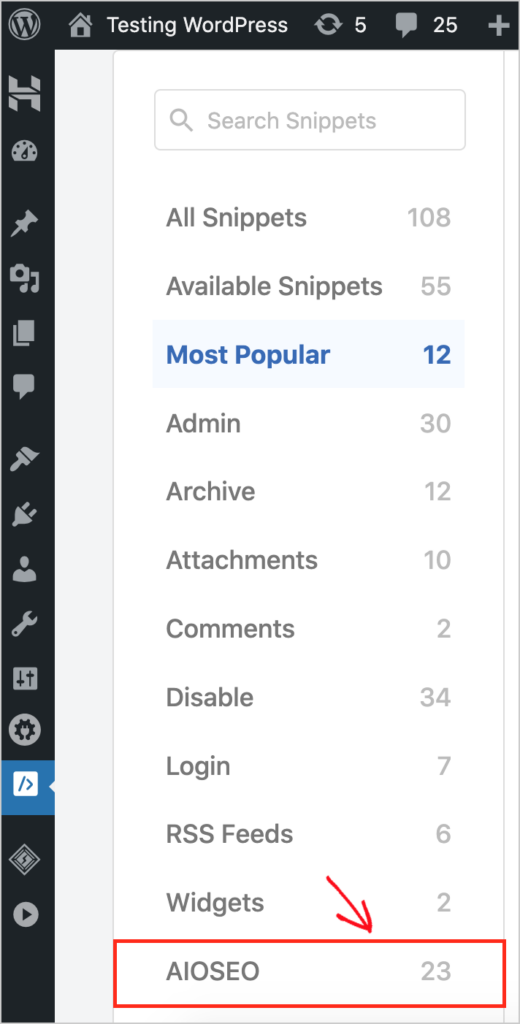
Atualmente, existem 23 trechos de código para escolher. E continuaremos a adicionar mais.
Para o nosso tutorial, estamos usando o trecho rotulado Habilitar Atributos de Produtos WooCommerce na Aparência de Pesquisa.
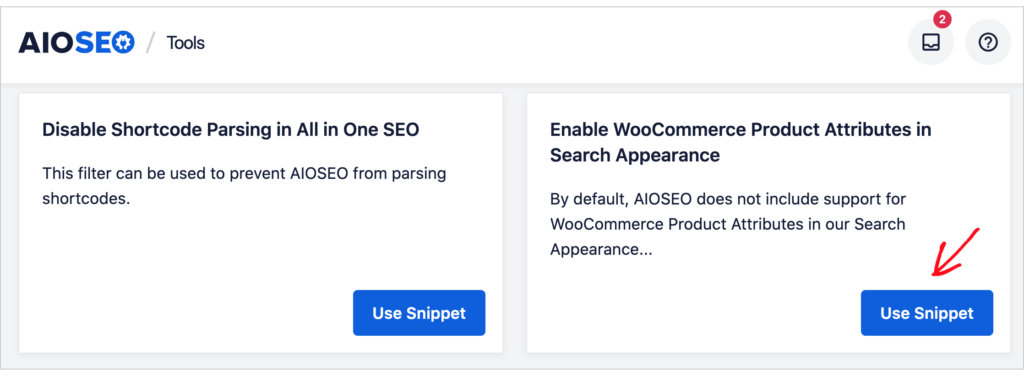
Este trecho de código habilitará atributos de produtos como tamanho, cor, estoque e material para serem exibidos nos resultados de pesquisa.
Para começar, clique no botão azul Usar Trecho. Isso abrirá uma nova janela.
Observação: Se você já clicou nesse botão anteriormente, ele exibirá Editar Trecho em vez de Usar Trecho. Clique de qualquer maneira.
Etapa 3: Ative o Trecho
Agora, no canto superior direito,
- Alterne o botão Inativo para Ativo.
- Clique em Atualizar.
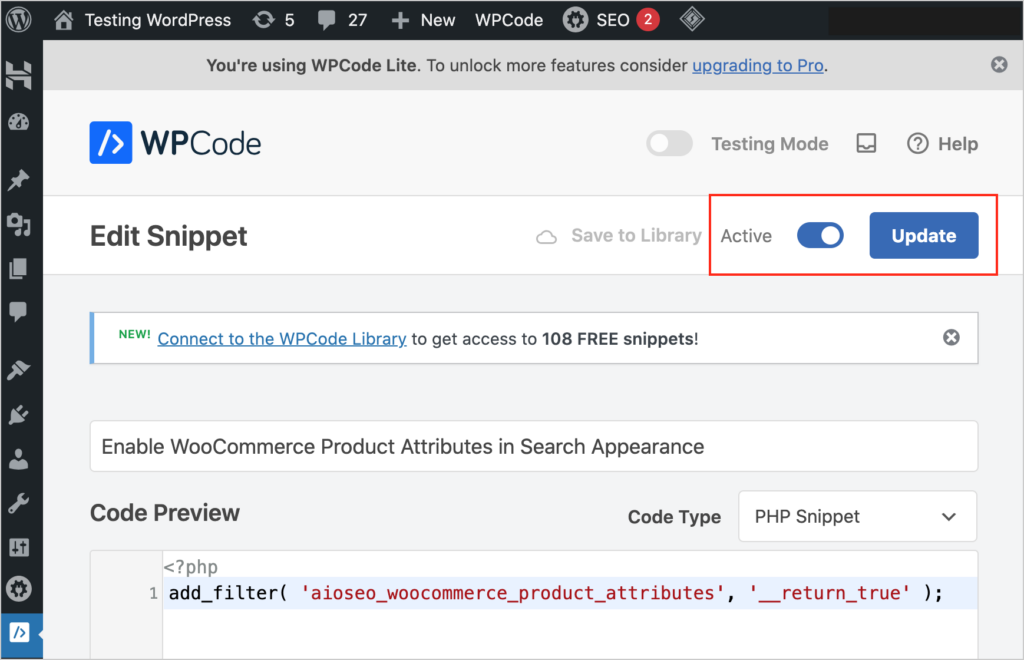
É tudo o que você precisa fazer. O trecho de código agora está ativo.
Para desativar um trecho de código, basta alternar o botão de volta para Inativo e clicar no botão azul Atualizar novamente.
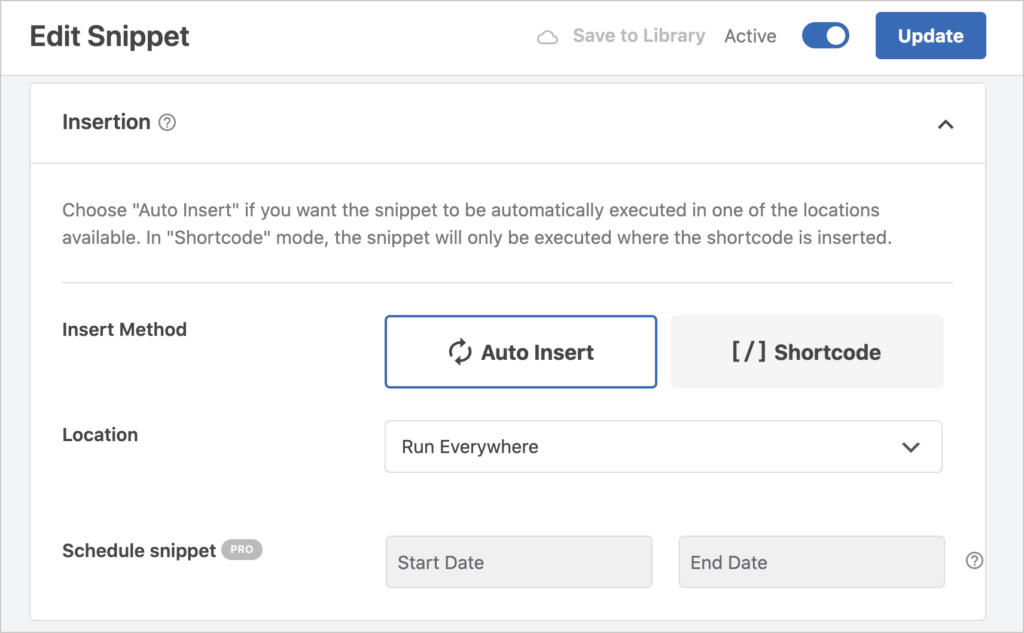
Opções de Inserção
Logo abaixo do painel de código mostrado acima estão as opções de inserção.
Aqui, você pode escolher inserir automaticamente os atributos em todos os lugares, ou você pode personalizar onde e sob quais condições deseja que eles apareçam.
Por exemplo, você pode selecionar um intervalo de datas do calendário para controlar quando eles aparecem.
Como Acessar Snippets de Código do AIOSEO no WPCode
Você também pode acessar o snippet de código do WooCommerce diretamente do WPCode.
Se você tem o WPCode instalado, vá para WPCode » Biblioteca.
Você verá um botão no canto inferior esquerdo para os snippets de código do AIOSEO.
Clique nele e selecione o snippet de sua escolha.
Os Rich Results Sempre Exibem em Páginas de Pesquisa?
Você não pode forçar os mecanismos de busca a exibir os resultados da pesquisa de uma maneira específica.
Os mecanismos de busca decidem, a cada pesquisa, se devem exibir rich results.
Isso depende de muitos fatores, incluindo a velocidade da internet. Por exemplo, usuários com velocidades de internet lentas podem receber resultados de pesquisa sem recursos avançados.
No entanto, mesmo que os rich results de uma página não sejam exibidos sempre ou para todos os usuários, o código por trás da página ajuda o Google e outros mecanismos de busca a entenderem melhor seu conteúdo e a classificá-lo para consultas relevantes.
Próximos Passos?
Agora você sabe como personalizar o All in One SEO adicionando atributos de produto WooCommerce aos resultados da pesquisa.
Em seguida, aprenda como adicionar schema de avaliações de produtos às suas páginas para que classificações e avaliações sejam exibidas nos resultados da pesquisa. Explore como harmonizar seu marketing por e-mail e SEO para aumentar as receitas. E descubra 3 maneiras de melhorar seu SEO para WooCommerce.
Em seguida, assine nosso Canal do YouTube. Publicamos conteúdo novo toda semana. E venha se juntar a nós no X (Twitter), LinkedIn ou Facebook para ficar por dentro.
Quer Experimentar o AIOSEO Gratuitamente?
Digite o URL do seu site WordPress para instalar o AIOSEO Lite.

Aviso: Nosso conteúdo é apoiado pelo leitor. Isso significa que se você clicar em alguns de nossos links, poderemos ganhar uma comissão. Recomendamos apenas produtos que acreditamos que agregarão valor aos nossos leitores.
