
Você gostaria de saber como gerar arquivos robots.txt no WordPress?
Quando comecei a gerenciar sites WordPress, eu não tinha ideia do que era um arquivo robots.txt. Meu ranking de SEO era inconsistente e eu não conseguia entender por que os mecanismos de busca pareciam indexar páginas aleatórias enquanto ignoravam meu conteúdo importante.
Então descobri que o WordPress não cria automaticamente um arquivo robots.txt otimizado. Muitos proprietários de pequenas empresas enfrentam esse mesmo problema frustrante. Os mecanismos de busca rastreiam seu site de forma ineficiente, desperdiçando seu orçamento de rastreamento em páginas sem importância.
Depois de gerenciar dezenas de sites WordPress ao longo dos anos, aprendi que um arquivo robots.txt configurado corretamente é crucial para o sucesso de SEO. Ele diz aos mecanismos de busca exatamente quais páginas focar e quais ignorar.
A boa notícia? Você não precisa de nenhuma habilidade de codificação para criar e otimizar seu arquivo robots.txt no WordPress. Existem ferramentas simples e fáceis de usar que cuidam de tudo para você.
Neste guia, mostrarei exatamente como gerar e personalizar seu arquivo robots.txt usando soluções sem código. Você aprenderá quais páginas bloquear, quais priorizar e como evitar erros comuns que podem prejudicar seu ranking de SEO.
Neste Artigo
- O que é um Arquivo Robots.txt
- Importância de um Arquivo Robots.txt
- How to Generate a Robots.txt File In WordPress
- Passo 1: Instalar AIOSEO
- Etapa 2: Acesse o Editor Robots.txt
- Etapa 3: Adicione Diretivas Robots.txt
- Etapa 4: Importe Diretivas Robots.txt de Outro Site (Opcional)
- Etapa 5. Bloqueie Bots Indesejados (Opcional)
- Etapa 6. Evite o Rastreamento de URLs de Pesquisa Interna do Site (Opcional)
- Etapa 7: Teste Seu Arquivo Robots.txt
- How to Generate a Robots.txt File In WordPress: Your FAQs Answered
O que é um Arquivo Robots.txt
Robots.txt é um arquivo de texto que os proprietários de sites podem criar para dizer aos bots dos mecanismos de busca como interagir com seus sites, principalmente quais páginas rastrear e quais ignorar. Em essência, ele atua como o porteiro do seu site e é armazenado no diretório raiz (também conhecido como pasta principal) do seu site.
É assim que ele se parece:
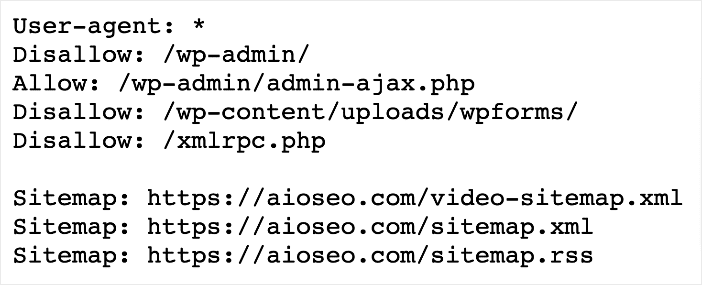
Você pode acessar facilmente seu arquivo robots.txt visitando https://seusite.com/robots.txt.
Isso não deve ser confundido com tags meta robots, que são tags HTML incorporadas no cabeçalho de uma página da web. A tag se aplica apenas à página em que está.
Importância de um Arquivo Robots.txt
Aqui estão algumas coisas que você pode usar um arquivo robots.txt para:
- Controlar o rastreamento
- Melhorar a indexação
- Evitar problemas de conteúdo duplicado
- Proteger informações confidenciais
- Otimiza o orçamento de rastreamento
- Melhora o desempenho do site
Apesar de ser um arquivo de texto simples, ter um arquivo robots.txt otimizado pode impactar significativamente seu SEO.
Como Gerar um Arquivo Robots.txt no WordPress
Pronto para gerar arquivos robots.txt?
Observação: O WordPress gera automaticamente um arquivo robots.txt para o seu site. Mas, geralmente, o arquivo padrão pode precisar ser otimizado.
Nas etapas abaixo, mostrarei como gerar um arquivo robots.txt personalizado. Não se preocupe. Nenhum código ou conhecimento técnico é necessário.
Passo 1: Instalar AIOSEO
O primeiro passo para gerar arquivos robots.txt personalizados é instalar e ativar o All In One SEO (AIOSEO).

AIOSEO é um plugin de SEO poderoso e fácil de usar, com mais de 3 milhões de instalações ativas. Milhões de blogueiros inteligentes usam o AIOSEO para ajudar a impulsionar seus rankings nos motores de busca e direcionar tráfego qualificado para seus blogs. O plugin possui muitos recursos e módulos poderosos para ajudá-lo a configurar corretamente suas configurações de SEO. Exemplos incluem:
- Conteúdo Pilar: Ajuda você a construir autoridade temática e aprimora seu SEO semântico.
- Estatísticas de Pesquisa: Esta poderosa integração com o Google Search Console permite que você acompanhe seus rankings de palavras-chave e veja métricas importantes de SEO com 1 clique, e muito mais.
- Gerador Avançado de Robots.txt: Gere e personalize facilmente seu arquivo robots.txt para uma melhor rastreabilidade e indexação.
- Rastreador de Posição de Palavras-chave: Acompanhe o desempenho de suas palavras-chave no Google diretamente no seu painel do WordPress.
- Assistente de Escrita com IA: Identifique palavras-chave relevantes, melhore a legibilidade e otimize seu conteúdo para mecanismos de busca, garantindo que ele tenha uma classificação mais alta nos resultados de pesquisa.
- Gerador de Schema de Próxima Geração: Este gerador de schema sem código permite aos usuários gerar e exibir qualquer marcação de schema em seu site.
- Gerenciador de Redirecionamentos: Ajuda você a gerenciar redirecionamentos e eliminar erros 404, facilitando para os motores de busca rastrearem e indexarem seu site.
- Assistente de Links: Poderosa ferramenta de linkagem interna que automatiza a criação de links entre páginas do seu site. Ela também fornece uma auditoria de links de saída.
- Gerador de Sitemap: Gere automaticamente diferentes tipos de sitemaps para notificar todos os motores de busca sobre quaisquer atualizações em seu site.
- E mais
Para instruções passo a passo sobre como instalar o AIOSEO, confira nosso guia de instalação.
E um dos recursos mais adorados é o nosso editor avançado de robots.txt. Esta ferramenta poderosa facilita a personalização do seu arquivo robots.txt para atender às suas necessidades. Além disso, ele também adiciona automaticamente os URLs do seu sitemap ao arquivo robots.txt!
Etapa 2: Acesse o Editor Robots.txt
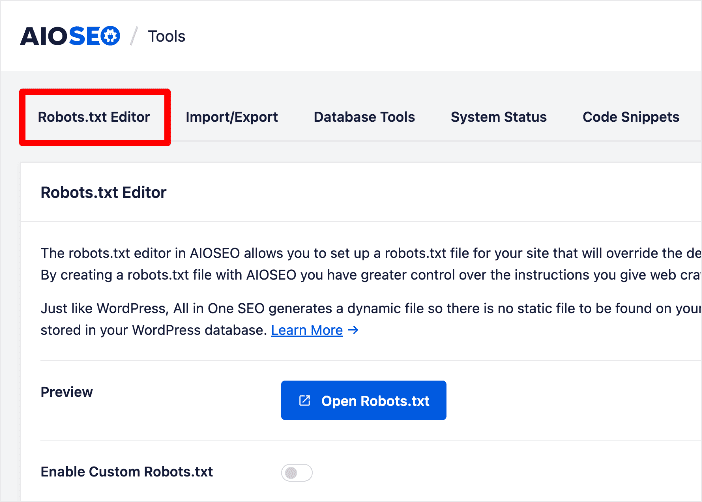
Depois de ativar o AIOSEO, o próximo passo é acessar o Editor de Robots.txt do AIOSEO. Para fazer isso, vá até o menu AIOSEO e clique em Ferramentas » Editor de Robots.txt.
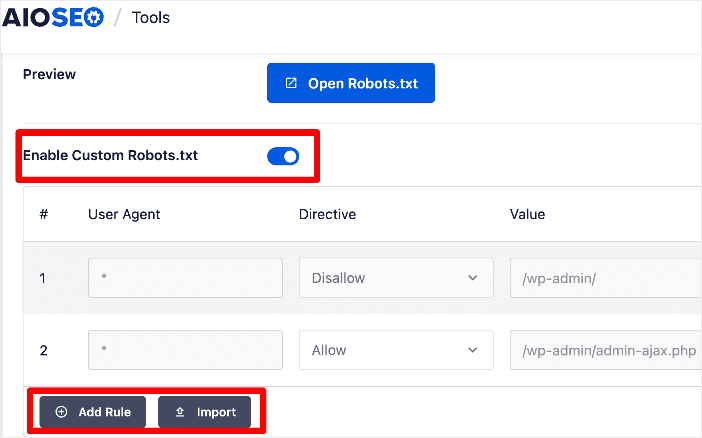
Em seguida, clique no botão Ativar Robots.txt Personalizado. Fazer isso permite que você edite seu arquivo robots.txt.
Confira nossa lista dos melhores geradores de robots.txt para mais ferramentas de robots.txt.
Etapa 3: Adicione Diretivas Robots.txt
Depois de ativar a edição dos seus arquivos robots.txt, o próximo passo é adicionar suas diretivas personalizadas.
Estas são as instruções que você deseja que os bots de busca sigam. Exemplos incluem Allow, Disallow, Clean-param e Crawl delay.
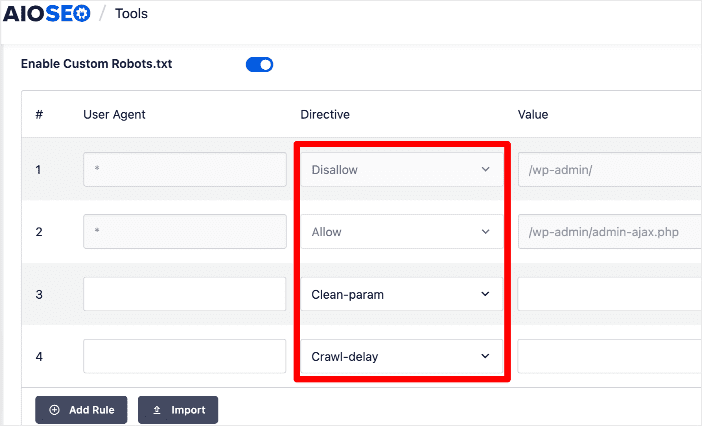
Aqui está o que cada diretiva significa:
- Allow: Permite que os agentes de usuário (bots) rastreiem o URL.
- Disallow: Proíbe os agentes de usuário (bots) de rastrear o URL.
- Clean-param: Diz aos bots de busca para ignorar todos os URLs com os parâmetros de URL especificados.
- Crawl-delay: Define os intervalos para os bots de busca rastrearem a URL.
Nesta seção, você também pode determinar quais agentes de usuário devem seguir a diretiva. Você também terá que estipular o valor (URL, parâmetros de URL ou frequência) da diretiva.
Etapa 4: Importe Diretivas Robots.txt de Outro Site (Opcional)
Uma maneira mais simples de gerar arquivos robots.txt no WordPress é usar a função Importar.
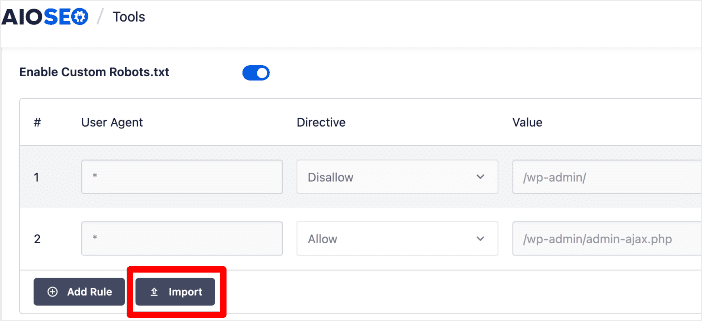
Clicar no botão Importar abrirá uma janela com 2 opções para importar o arquivo robots.txt escolhido:
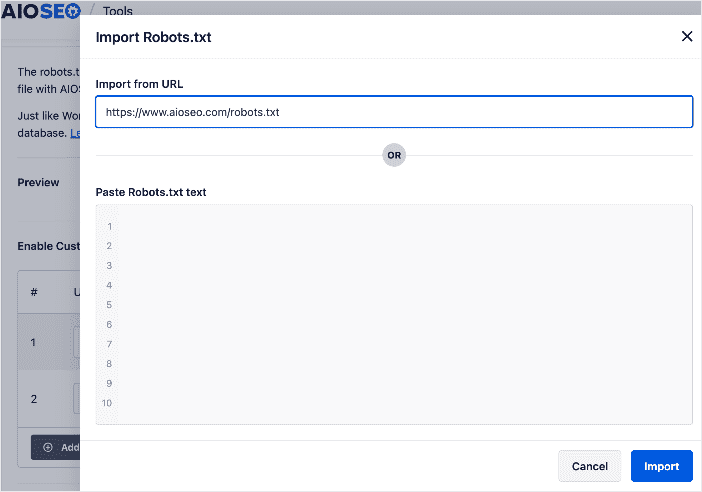
Importar de URL: Simplesmente cole o URL do arquivo robots.txt que você deseja importar (https://exemplo.com/robots.txt) e clique em Importar. O arquivo robots.txt será importado para o seu site.
Colar texto do Robots.txt: Abra o URL com o arquivo robots.txt que você deseja importar e copie o texto. Em seguida, volte para o seu site, cole-o no campo fornecido e clique em Importar.
Este método é melhor se o site do qual você está importando o arquivo robots.txt tiver diretivas que você gostaria de implementar em seu site.
Etapa 5. Bloqueie Bots Indesejados (Opcional)
Outra funcionalidade super legal no Editor Robots.txt do AIOSEO é a seção Bloquear Rastreadores de IA. Isso permite que você bloqueie bots não autorizados de rastrear seu site. Eles podem causar problemas de desempenho, segurança e SEO.
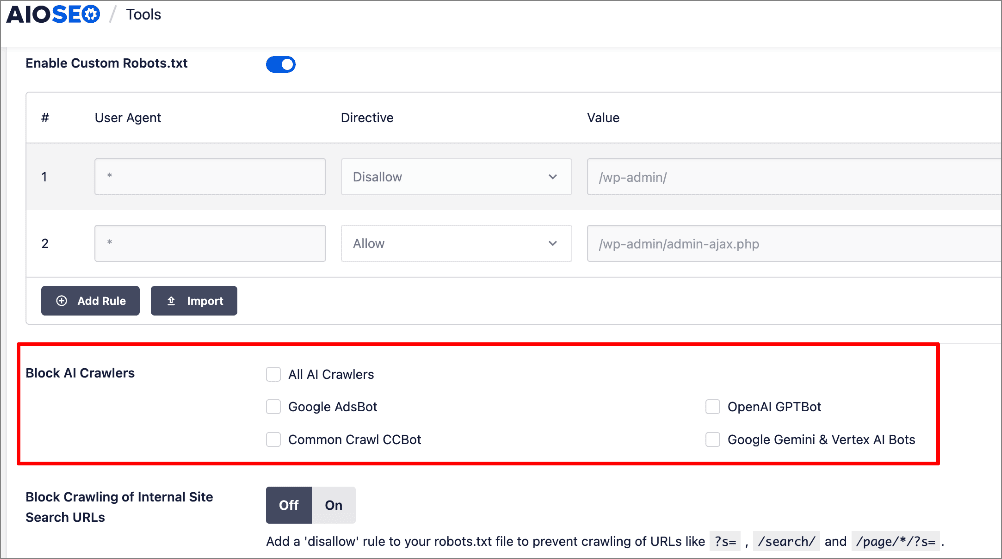
Para saber mais sobre isso, confira nosso tutorial sobre bloquear tráfego indesejado de bots em seu site.
Etapa 6. Evite o Rastreamento de URLs de Pesquisa Interna do Site (Opcional)
Sites frequentemente produzem URLs em excesso quando visitantes usam recursos de busca interna para encontrar conteúdo ou produtos. Essas URLs geradas dinamicamente geralmente incluem parâmetros que os mecanismos de busca tratam como páginas únicas. Como resultado, os mecanismos de busca podem gastar tempo rastreando essas URLs desnecessárias, o que pode esgotar seu orçamento de rastreamento e potencialmente prejudicar a indexação de suas páginas mais importantes.
Você pode facilmente evitar isso no Editor Robots.txt do AIOSEO.
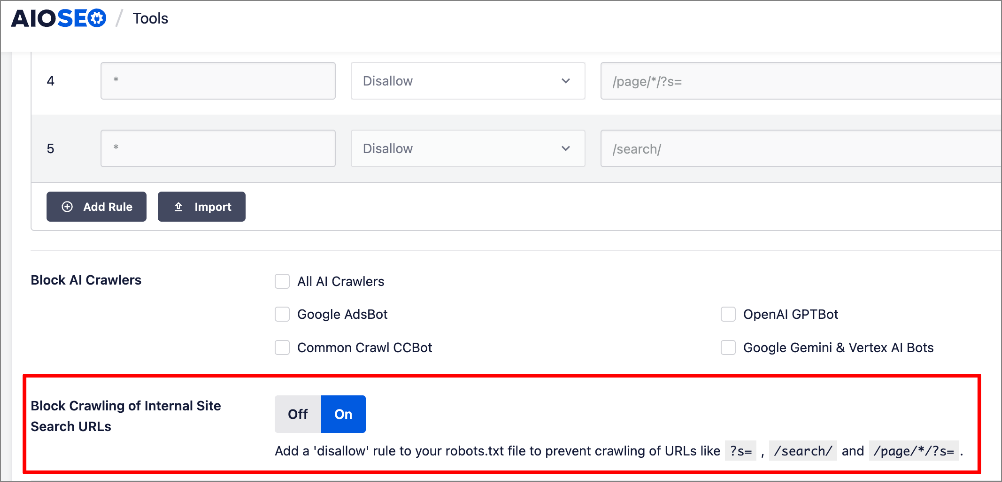
O AIOSEO adiciona uma regra "disallow" em seu arquivo robots.txt sem que você precise fazer isso para cada parâmetro gerado pela busca.
Para mais informações, confira nosso tutorial sobre editar seu arquivo robots.txt.
Etapa 7: Teste Seu Arquivo Robots.txt
Depois de gerar seu arquivo robots.txt, você pode testá-lo para quaisquer erros. No entanto, isso é muito raro se você usar o editor robots.txt do AIOSEO, pois ele possui validação de regras e tratamento de erros integrados.
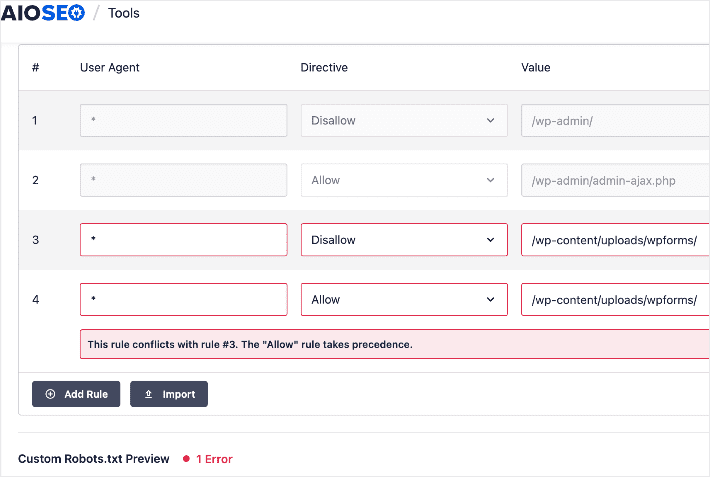
No entanto, se você quiser verificar novamente se não há erros em seu arquivo robots.txt, pode usar a ferramenta de teste de robots.txt do Google Search Console. Simplesmente insira sua propriedade, e a ferramenta puxará automaticamente seu arquivo robots.txt e destacará quaisquer erros.
Como Gerar um Arquivo Robots.txt no WordPress: Suas Perguntas Frequentes Respondidas
Qual é o propósito de um arquivo robots.txt?
Um arquivo robots.txt fornece instruções aos rastreadores dos mecanismos de busca sobre quais partes do seu site eles têm permissão para acessar e indexar. Ele ajuda a controlar como os mecanismos de busca interagem com o conteúdo do seu site.
Como posso gerar robots.txt no WordPress?
Você pode facilmente gerar um arquivo robots.txt no WordPress usando um plugin como o All In One SEO (AIOSEO). Você nem precisa de conhecimento de codificação ou técnico.
Posso criar manualmente um arquivo robots.txt para o meu site WordPress?
Sim, você pode criar manualmente um arquivo robots.txt usando um editor de texto e colocá-lo no diretório raiz do seu site. Isso leva mais tempo do que usar um plugin como o AIOSEO e requer conhecimento avançado de WordPress.
Esperamos que esta postagem tenha ajudado você a saber o que é robots.txt no WordPress e por que é importante otimizá-lo. Você também pode querer conferir outros artigos em nosso blog, como nosso guia sobre rastreamento e indexação e seu impacto no SEO ou nossas dicas para melhorar sua indexação no Google.
Se você achou este artigo útil, inscreva-se em nosso Canal do YouTube. Você encontrará muitos outros tutoriais úteis lá. Você também pode nos seguir no Twitter, LinkedIn ou Facebook para ficar por dentro.
Quer Experimentar o AIOSEO Gratuitamente?
Digite o URL do seu site WordPress para instalar o AIOSEO Lite.

Aviso: Nosso conteúdo é apoiado pelo leitor. Isso significa que se você clicar em alguns de nossos links, poderemos ganhar uma comissão. Recomendamos apenas produtos que acreditamos que agregarão valor aos nossos leitores.
