
Você quer saber como colocar seu site WordPress em modo de manutenção?
Um fato certo sobre sites é que eles estão em constante evolução. Algumas alterações que você faz são tão insignificantes que você pode fazê-las sem que os visitantes percebam. No entanto, algumas alterações são tão drásticas que exigem que você coloque seu site em modo de manutenção.
Se você não sabe o que é o modo de manutenção do WordPress e como ativá-lo, não se preocupe. Este artigo não apenas explicará o que é, mas também o guiará pelas etapas que você deve seguir para colocar seu site em modo de manutenção.
Neste Artigo
- O que é o Modo de Manutenção do WordPress?
- Why Do You Need to Know How to Put Your WordPress Site in Maintenance Mode?
- How to Put Your WordPress Site in Maintenance Mode the Easy Way: Use SeedProd
- How to Put Your WordPress Site in Maintenance Using WP Maintenance Mode
- Como Colocar Seu Site WordPress em Modo de Manutenção Usando uma Função Personalizada do WordPress
- Agora Você Sabe Como Colocar Seu Site WordPress em Modo de Manutenção
O que é o Modo de Manutenção do WordPress?
O modo de manutenção do WordPress refere-se ao status em que você coloca seu site quando está fazendo alterações significativas que podem potencialmente quebrá-lo ou resultar em uma má experiência para os usuários. Geralmente, isso significa desativar algumas funções ou bloquear algumas páginas. Infelizmente, isso significa que os usuários não terão acesso ao seu site e, em última análise, às páginas que esperavam acessar, o que pode ser inconveniente.
Quando você coloca seu site nesse estado, os usuários serão direcionados para uma tela que explica o status do seu site. Portanto, você deve criar uma mensagem clara que explique por que seu site está em modo de manutenção, quando ele voltará a ficar online e o que os usuários devem fazer nesse ínterim.
Por Que Você Precisa Saber Como Colocar Seu Site WordPress em Modo de Manutenção?
Existem várias razões pelas quais você precisa saber como colocar seu site WordPress em modo de manutenção. Claro, a principal é que você está realizando alterações significativas em seu site, um ótimo exemplo sendo quando você está migrando para uma nova empresa de hospedagem.
Mantenha Seus Ganhos de SEO
Tirar seu site do ar durante a manutenção pode levar a erros 404. Isso ocorre porque tirá-lo do ar resulta em todos os links do seu site ficarem quebrados. Esses erros 404 podem levar a uma queda nas classificações de busca e na visibilidade. Também pode levar o Google a desindexar seu site.
Colocar seu site em modo de manutenção permite que você passe um status 503 para os mecanismos de busca. Eles saberão que seu site está temporariamente fora do ar, mas que você está trabalhando nele. Por causa disso, eles não rastrearão seu site nem indexarão suas páginas até que você volte a ficar online. O modo de manutenção efetivamente ajuda você a preservar todas as suas conquistas de SEO, pois os mecanismos de busca não o penalizarão por links quebrados e outros erros.
Gerenciamento de Reputação
Outro motivo para colocar seu site em modo de manutenção é que isso ajudará a evitar que você tenha uma má reputação. As pessoas podem perder a confiança em seu negócio quando acessam um site que parece quebrado. Mesmo que sejam visitantes frequentes, encontrar erros em seu site deixará uma má impressão.
Minimize Riscos de Segurança
Além do fator experiência do usuário, colocar seu site em modo de manutenção também ajuda a minimizar riscos de segurança. Especialmente se você estiver trabalhando em correções de bugs relacionados à segurança, manter o tráfego no mínimo em seu site ajudará a garantir que você e seus usuários estejam seguros contra agentes maliciosos.
Colocar seu site em modo de manutenção ao realizar alterações que afetam os usuários nunca deve ser subestimado. É um passo importante que ajuda você a construir relacionamentos mais fortes com os visitantes do seu site. É também uma ótima maneira de mostrar que você é profissional. Isso também provará que você se importa com seus usuários.
Como Colocar Seu Site WordPress em Modo de Manutenção da Maneira Fácil: Use o SeedProd
Pronto para aprender como colocar seu site WordPress em modo de manutenção?
Felizmente, é mais fácil do que você imagina, especialmente porque muitos plugins podem ajudar você a fazer isso. A melhor parte é que você nem precisa escrever uma única linha de código.
Você simplesmente precisa de um plugin fácil de usar.
Uma das melhores maneiras de colocar seu site WordPress em modo de manutenção é usando um plugin como o SeedProd. É também a maneira mais fácil.

O SeedProd começou como uma simples página "Em Breve". Mas ele se tornou um poderoso construtor de páginas WordPress que você pode usar para criar diferentes tipos de páginas no WordPress. É também uma excelente ferramenta para colocar seu site WordPress em modo de manutenção.
Você pode precisar da versão paga do SeedProd para recursos avançados como modelos premium, recursos de personalização avançados e integrações de marketing. No entanto, a versão gratuita é tudo o que você precisa para colocar seu site em modo de manutenção.
Como você usa o SeedProd para colocar seu site em modo de manutenção?
Primeiro, você precisa instalar e ativar o plugin. Assim que isso for feito, vá para as configurações do SeedProd, selecione "Páginas" e clique em "Configurar uma Página de Manutenção".
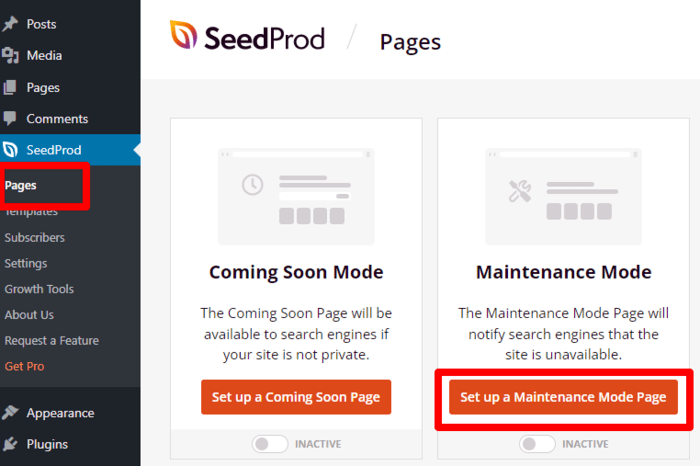
Em seguida, o assistente de configuração o levará a uma página onde você pode personalizar a página de manutenção que os visitantes verão quando você ativar o modo de manutenção. Você terá que escolher entre a lista de modelos do SeedProd para começar. Você também pode optar por criar sua página do zero.
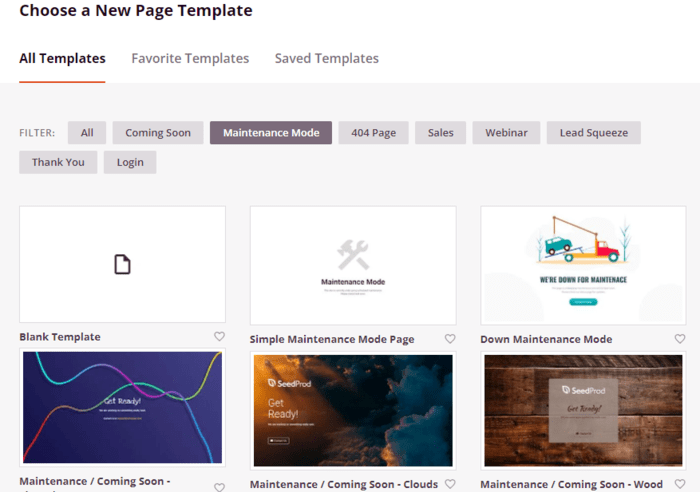
Clicar na tela em branco ou no modelo de sua escolha abrirá o construtor de páginas do SeedProd. É aqui que você personalizará todos os elementos em sua página de manutenção.
Você pode facilmente adicionar novos elementos de conteúdo adicionando novos blocos do painel esquerdo. Por exemplo, você pode adicionar:
- Logo ou plano de fundo personalizado
- Formulário de inscrição por e-mail
- Botões de compartilhamento social
- Cronômetro
As possibilidades de design são infinitas, especialmente se você estiver usando a versão paga do plugin. Claro, você também precisará de outros plugins, como o WPForms, para adicionar funcionalidade aos seus blocos personalizados.
Assim que terminar de personalizar sua página, clique no botão “Salvar” e você terá uma bela página de manutenção personalizada.
O passo final é ativar o modo de manutenção do WordPress. Para fazer isso, vá para a seção “Páginas” nas configurações do seu SeedProd. Aqui, você encontrará suas páginas, incluindo sua página de manutenção. Defina o alternador na parte inferior da página para “Ativo” e você terá colocado seu site em modo de manutenção.
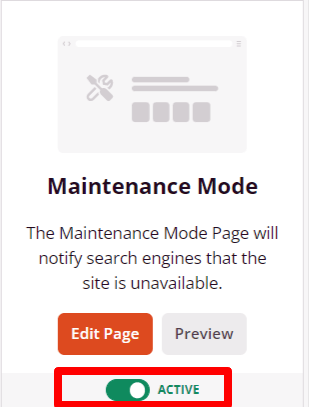
Finalmente, teste para ver se o modo de manutenção do seu site está funcionando corretamente. Faça isso visitando seu site, de preferência em modo anônimo.
Modo de Manutenção Significa Nenhuma Atividade ou Negócio?
Felizmente, colocar seu site em modo de manutenção nem sempre significa ter que interromper todas as atividades em seu site. Com ferramentas como o SeedProd, você pode ativar configurações especiais onde você pode:
- Permitir que certas atividades continuem
- Conceder acesso ao site para usuários logados
- Excluir certas páginas de ficarem offline
Você pode controlar as configurações acima do seu modo de manutenção indo para a opção “Configurações da Página” do SeedProd. Aqui, você encontrará os vários controles que pode implementar para sua página de manutenção.
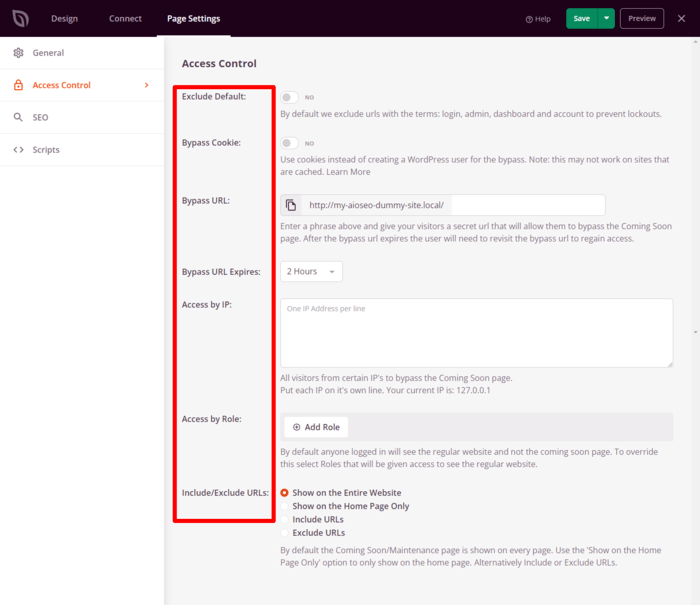
Outro recurso interessante que você encontrará com o SeedProd é a função de redirecionamento. Se você quiser enviar visitantes para uma página específica em vez de apenas a página de manutenção, você pode configurar um redirecionamento 302 para outra página de sua escolha.

Isso ajuda a garantir que você não perca nenhum tráfego destinado ao seu site.
Desativando o Modo de Manutenção no SeedProd
Depois de terminar a manutenção do seu site, você vai querer desativar o modo de manutenção. Para fazer isso, vá para o seu painel SeedProd e clique em “Landing Pages” ou “Páginas” se você estiver usando a versão Lite.
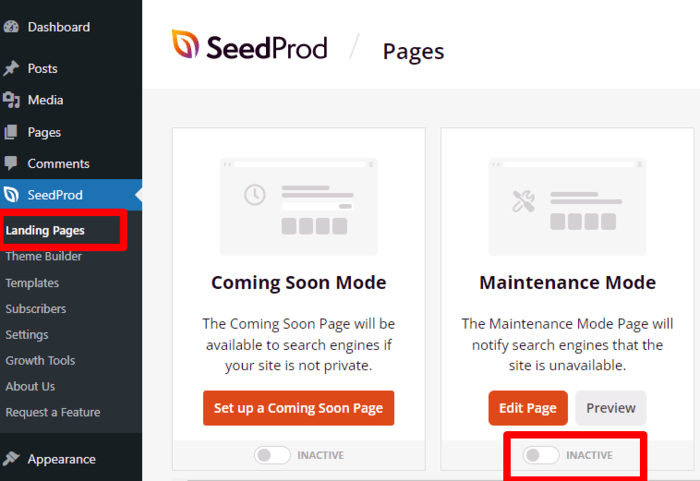
Simplesmente alterne o interruptor do modo de manutenção de ativo para inativo, e é isso. O público agora pode acessar seu site.
Como Colocar Seu Site WordPress em Manutenção Usando WP Maintenance Mode
WP Maintenance Mode é outro plugin fácil de usar que você pode usar para colocar seu site em modo de manutenção. Embora não seja tão poderoso quanto o SeedProd, ele ainda pode fazer o trabalho, mas com um pouco de trabalho extra.
Como sempre, você tem que instalar o plugin primeiro. Após instalar o plugin, vá para Configurações no seu painel WordPress e selecione WP Maintenance Mode.
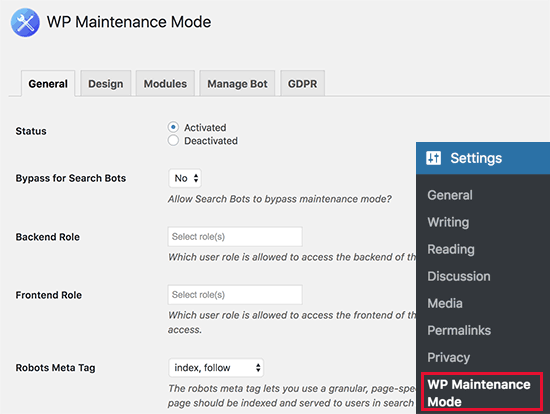
Isso o levará para a aba de configurações “Geral”, onde você encontrará uma opção chamada “Status”. Ela estará definida como “Desativado” por padrão. Para colocar seu site em modo de manutenção, você tem que defini-la como “Ativado”.
A próxima opção em “Status” é a opção “Ignorar para Bots de Pesquisa”. Definir como “Sim” permite que os mecanismos de pesquisa ignorem o modo de manutenção e continuem a indexar seu site. Outras configurações incluem controle de acesso e a capacidade de definir funções de usuário.
Criando uma Splash Page para Sua Página de Manutenção
Um ótimo recurso que você vai adorar no WP Maintenance Mode é que você pode facilmente criar uma bela página de manutenção.
Com todas as configurações do seu modo de manutenção configuradas, você pode agora ir para a aba “Design”. Aqui você encontrará opções para personalizar a página em que os visitantes irão pousar quando tentarem visitar seu site.
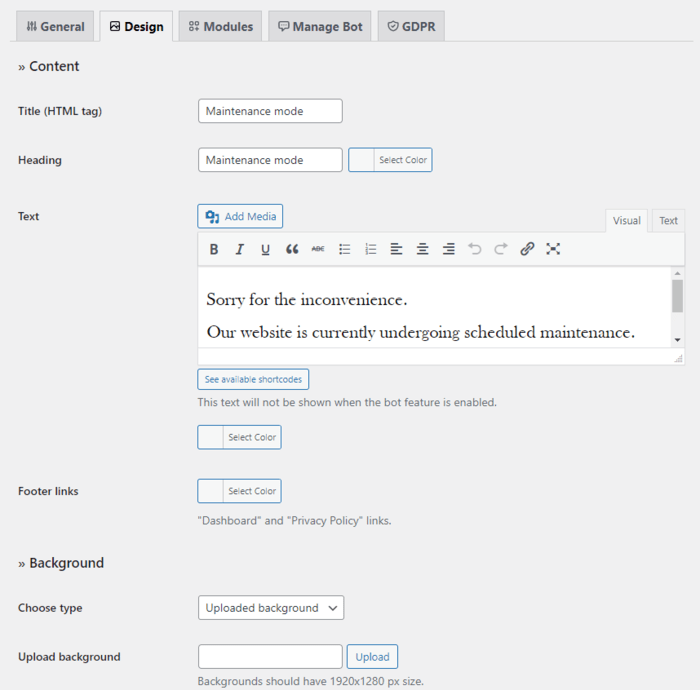
Você pode preencher os detalhes da sua página de manutenção, incluindo o tipo de plano de fundo e os links do rodapé nesta página. Concluído, clique em salvar e o design da sua página estará completo.
Adicionando Módulos à Sua Página de Manutenção no Wp Maintenance Mode
Além da mensagem informando aos visitantes que seu site está em obras, você pode adicionar dois módulos à sua página de manutenção. O primeiro módulo que você pode adicionar é um cronômetro regressivo, enquanto o segundo é um formulário de inscrição para newsletter.
Como Colocar Seu Site WordPress em Modo de Manutenção Usando uma Função Personalizada do WordPress
Usar funções personalizadas não é um método recomendado para iniciantes. Se você não se sente confortável mexendo com código, é melhor usar plugins sem código como o SeedProd.
Como criar uma função personalizada para colocar seu site WordPress em modo de manutenção?
Primeiro de tudo, faça backup do seu site caso algo dê errado e ele quebre. Afinal, segurança em primeiro lugar. Depois de ter feito backup do seu site, você pode começar a editar o arquivo functions.php do seu WordPress para ativar o modo de manutenção. Para fazer isso, navegue até "Aparência" no seu painel do WordPress. Em "Aparência", clique em "Editor de Arquivos de Tema" e procure pelo seu arquivo functions.php.
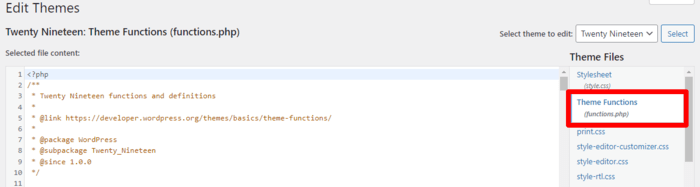
Para colocar seu site em modo de manutenção, adicione o seguinte trecho de código ao final do arquivo:
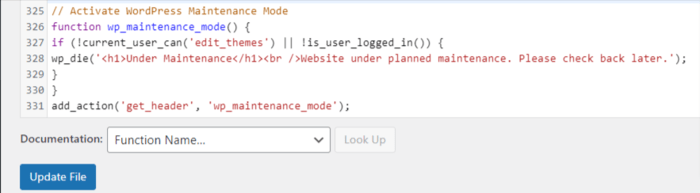
Você pode personalizar o título do modo de manutenção editando o texto entre aspas na linha 4:
wp_die('<h1>Under Maintenance</h1><br />Website under planned maintenance. Please check back later.');Salve suas alterações clicando em "Atualizar Arquivo" e seu site será colocado em modo de manutenção.
Embora este método sirva ao seu propósito de colocar seu site em modo de manutenção, ele tem a desvantagem de não lhe oferecer as oportunidades de marketing que plugins como o SeedProd oferecem.
Agora Você Sabe Como Colocar Seu Site WordPress em Modo de Manutenção
Um site é um documento vivo. Por causa disso, você certamente fará muitas alterações nele regularmente. Quando as alterações são significativas, você terá que colocá-lo em modo de manutenção. Use qualquer um dos métodos descritos acima para fazer exatamente isso.
No entanto, seja você um novato ou um especialista, recomendamos que você siga o caminho do SeedProd. É mais fácil, mais rápido e permite que você mantenha seus visitantes engajados enquanto você trabalha em seu site.
Enquanto você trabalha em seu site, não se esqueça de melhorar seu jogo de SEO também. Existe também um plugin sem código e fácil de usar para isso - chama-se AIOSEO. Com o AIOSEO você pode otimizar para SEO on-page e alguns aspectos de SEO técnico como sitemaps, marcação de esquema, redirecionamentos e muito mais.
Vá em frente e baixe o AIOSEO hoje e otimize seu SEO enquanto trabalha em outros aspectos do seu site.
Quer Experimentar o AIOSEO Gratuitamente?
Digite o URL do seu site WordPress para instalar o AIOSEO Lite.

Aviso: Nosso conteúdo é apoiado pelo leitor. Isso significa que se você clicar em alguns de nossos links, poderemos ganhar uma comissão. Recomendamos apenas produtos que acreditamos que agregarão valor aos nossos leitores.
