
Você gostaria de saber como redirecionar uma página ou postagem no WordPress?
Redirecionar uma página ou postagem excluída ou quebrada para outro URL impede que visitantes e mecanismos de pesquisa se percam ou cheguem a uma página 404. Isso ajuda a garantir uma boa experiência do usuário (UX) e impacta positivamente seu SEO.
Neste artigo, mostraremos a maneira mais fácil de redirecionar uma página ou postagem para um novo URL em seu site.
Neste Artigo
O que é um Redirecionamento no WordPress (e Por Que é Importante)?
Redirecionar uma página no WordPress significa dizer aos navegadores para encaminhar os visitantes do site de um URL antigo e inexistente para um novo. Existem muitas razões para fazer isso, mas as principais são quando você exclui ou atualiza um URL.
Implementar um redirecionamento quando uma alteração é feita em um URL é importante, pois ajuda a fornecer uma experiência positiva ao usuário, resultando em taxas de rejeição mais baixas. Também ajuda você a manter os ganhos de SEO do URL antigo, facilitando a classificação em páginas de resultados de mecanismos de pesquisa (SERPs).
Finalmente, os redirecionamentos também facilitam para os mecanismos de pesquisa rastrear e indexar seu conteúdo corretamente, pois eles não encontram becos sem saída.
Como Redirecionar uma Postagem ou Página no WordPress
Pronto para redirecionar uma página ou postagem no WordPress?
Aqui está um guia simples de como você pode fazer exatamente isso.
Passo 1: Instalar AIOSEO
A maneira mais fácil de redirecionar uma página no WordPress é usar um plugin de redirecionamento. E um dos melhores é o All In One SEO (AIOSEO).

O AIOSEO é um dos melhores plugins de SEO para WordPress e é confiável por mais de 3 milhões de profissionais de marketing experientes para ajudá-los a classificar e gerar tráfego direcionado. O plugin oferece muitos recursos poderosos de SEO, incluindo um bloco de FAQ, Link Assistant para links internos automáticos, IndexNow para indexação instantânea e muito mais.
O AIOSEO também possui um poderoso Gerenciador de Redirecionamento que facilita aos usuários o redirecionamento de páginas ou postagens, mesmo sem conhecimento técnico ou de codificação.
Para instruções passo a passo sobre como instalar o AIOSEO, confira nosso guia de instalação.
Etapa 2: Abra o Gerenciador de Redirecionamento e Redirecione sua Página
Depois de instalar o AIOSEO, o próximo passo é configurar seus redirecionamentos. Para fazer isso, navegue até AIOSEO » Redirecionamentos.
Você será levado ao Gerenciador de Redirecionamento, onde poderá adicionar seu redirecionamento.
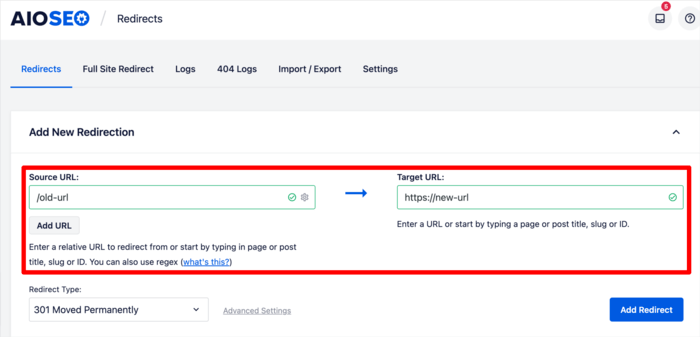
Para adicionar seu redirecionamento, primeiro insira a URL de Origem, que é a URL da qual você deseja redirecionar. Em seguida, adicione a URL de destino no campo URL de Destino. Você pode simplesmente começar a digitar o título da página, slug ou ID, e o plugin buscará automaticamente sugestões para você adicionar.
Etapa 3: Selecione o Tipo de Redirecionamento que Você Deseja Implementar
Depois de adicionar suas URLs de origem e destino, o próximo passo para adicionar um redirecionamento é selecionar o tipo de redirecionamento que você deseja implementar. Você pode fazer isso no menu suspenso logo abaixo dos campos de URL:
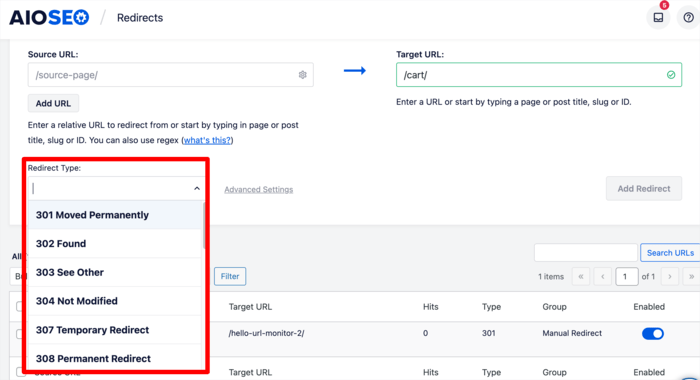
Os tipos mais comuns de redirecionamentos são:
- Redirecionamentos 301: Estes são implementados quando você move um URL permanentemente.
- Redirecionamentos 307: Estes são usados quando você move temporariamente uma página ou postagem.
Depois de escolher seu tipo de redirecionamento, clique no botão Adicionar Redirecionamento.
Etapa 4: Agende Seu Redirecionamento (Opcional)
Com o Gerenciador de Redirecionamentos do AIOSEO, você pode agendar a entrada em vigor do seu redirecionamento em um dia específico. Para um redirecionamento permanente, deixe a data de término em branco.
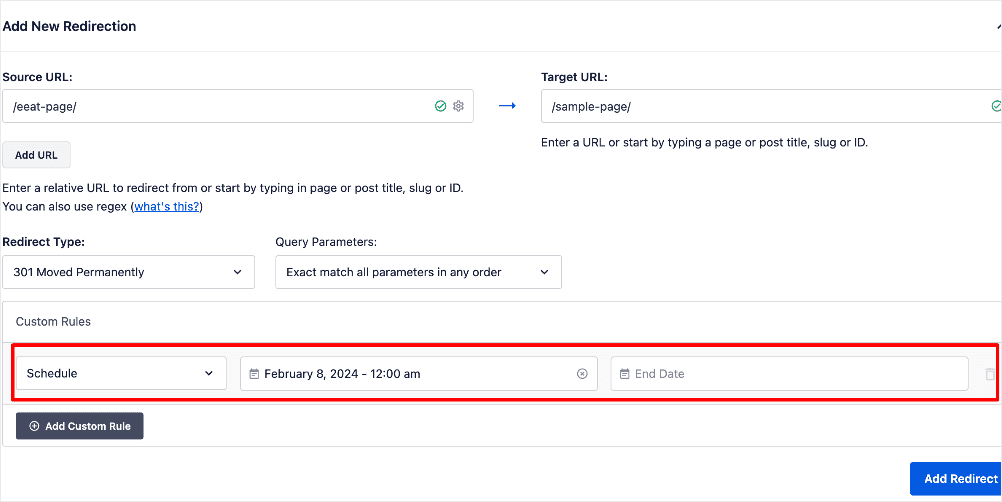
Se você deseja redirecionar uma postagem ou página temporariamente, pode definir a data de início e a data de término para que o redirecionamento entre em vigor.
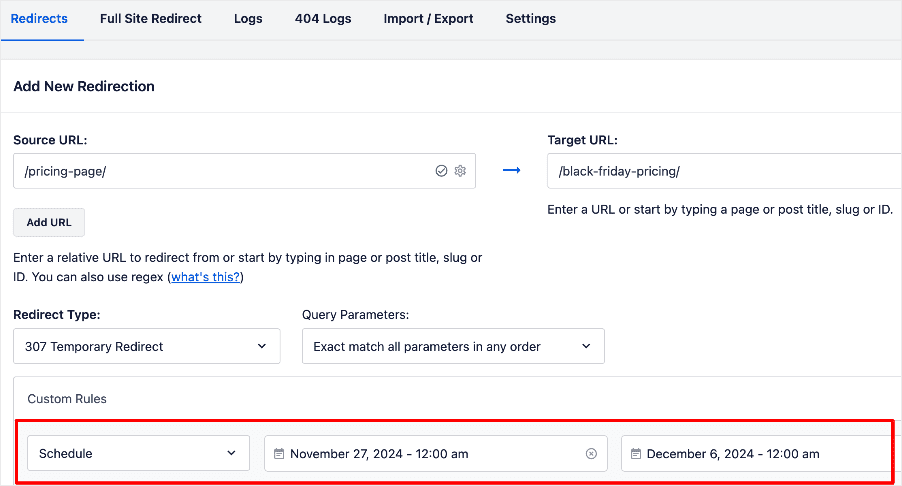
Agendar redirecionamentos desta forma é uma excelente maneira de eliminar erros e garantir eficiência ao redirecionar páginas em seu site.
E é isso! Você redirecionou com sucesso uma página no WordPress.
Seu redirecionamento agora deve estar visível na tabela de redirecionamentos.
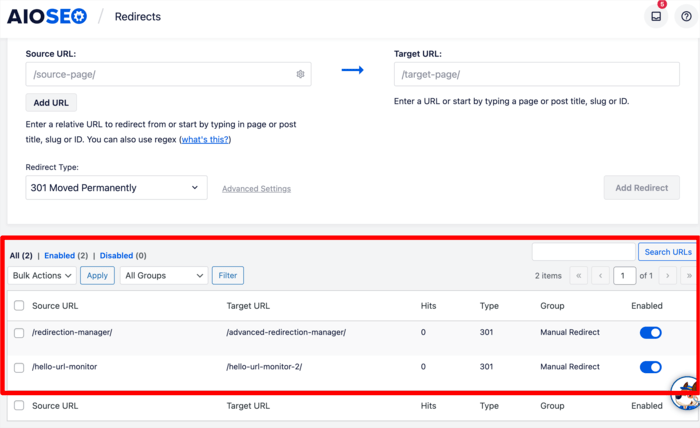
Certifique-se de que o redirecionamento esteja ativado na coluna Ativado.
Você também pode acompanhar seus redirecionamentos na aba Logs.
Além disso, para evitar erros 404, você pode ir em Redirecionamento » Configurações e configurar redirecionamentos automáticos para sua Página Inicial, Página Pai ou Páginas de Categoria Pai. Não use essa função em excesso, pois ela pode não proporcionar a melhor experiência possível para os usuários. Em vez disso, redirecione cada página para um URL mais relevante.
Como Adicionar um Redirecionamento Diretamente de uma Postagem/Página
Com o AIOSEO, você também pode adicionar redirecionamentos diretamente de dentro de uma página. Para fazer isso, basta abrir a postagem ou página que você deseja redirecionar. Em seguida, role até o final da página para as Configurações do AIOSEO e clique em Redirecionamentos.
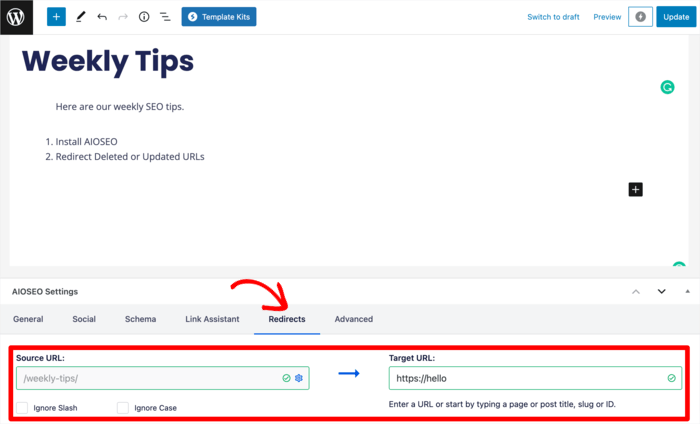
Novamente, basta preencher os campos URL de Origem e URL de Destino, selecionar o tipo de redirecionamento e, em seguida, clicar no botão Adicionar Redirecionamento.
E é isso!
Você redirecionou sua postagem ou página no WordPress.
E se você tiver muitos URLs que deseja redirecionar?
Confira nosso tutorial sobre como implementar redirecionamentos em massa de um arquivo CSV.
Esperamos que este artigo tenha ajudado você a saber como redirecionar uma página ou postagem no WordPress. Depois de terminar, você também pode se interessar por outros tutoriais. Um ótimo exemplo é o nosso guia sobre como adicionar uma seção de Perguntas Frequentes no WordPress. Você também pode querer conferir nosso guia sobre como aumentar sua taxa de cliques.
Se você achou este artigo útil, por favor, inscreva-se em nosso Canal do YouTube. Você encontrará muitos outros tutoriais úteis lá. Você também pode nos seguir no Twitter, LinkedIn ou Facebook para ficar por dentro das novidades.
Quer Experimentar o AIOSEO Gratuitamente?
Digite o URL do seu site WordPress para instalar o AIOSEO Lite.

Aviso: Nosso conteúdo é apoiado pelo leitor. Isso significa que se você clicar em alguns de nossos links, poderemos ganhar uma comissão. Recomendamos apenas produtos que acreditamos que agregarão valor aos nossos leitores.

Meu site está mostrando erro 404. Instalei o AIOSEO, mas meu painel do WordPress não está abrindo. Como devo corrigir o erro 404 e abrir meu blog? Por favor, me ajude.
Olá Malati, por favor, entre em contato com nossa equipe de suporte aqui. Eles ficarão muito felizes em ajudar. Obrigado :)