

Gostaria de saber como usar um assistente de escrita no WordPress?
Criar artigos otimizados para SEO pode ser desafiador, especialmente se você é um empreendedor individual ou uma equipe de marketing de uma pessoa só. Felizmente, algumas ferramentas podem ajudar a simplificar o processo, permitindo que você produza conteúdo de alta qualidade e otimizado que tenha um bom ranking nos motores de busca.
Neste artigo, mostrarei um dos melhores assistentes de escrita para WordPress — o Assistente de Escrita de IA do All In One SEO. Também o guiarei pelo processo passo a passo de como usá-lo para criar conteúdo para melhorar o SEO.
Neste Artigo
O que é um Assistente de Escrita?
Um assistente de escrita é uma ferramenta que usa algoritmos avançados, processamento de linguagem natural (PLN), inteligência artificial (IA) ou aprendizado de máquina (AM) para ajudá-lo em vários aspectos da escrita. Pode ser um programa independente ou um recurso dentro de outro aplicativo.
6 Benefícios de um Assistente de Escrita
Usar um assistente de escrita pode aprimorar significativamente sua estratégia de criação de conteúdo. Aqui estão alguns benefícios importantes que considerei transformadores:
- Otimização de conteúdo mais fácil e rápida: O Assistente de Escrita fornece feedback em tempo real sobre o quão bem seu conteúdo está otimizado para os motores de busca, garantindo que você permaneça no caminho certo. Ele também oferece recomendações para otimização aprimorada.
- Insights baseados em dados: Com acesso a estatísticas de uso de palavras-chave, pontuações de legibilidade e análise de concorrentes, você pode tomar decisões informadas sobre a otimização do seu conteúdo.
- Legibilidade aprimorada: A ferramenta ajuda a garantir que seu conteúdo seja envolvente e fácil de ler, o que é crucial para manter a atenção do seu público.
- Recomendações de palavras-chave: Receba sugestões de palavras-chave relevantes que você pode adicionar ao seu conteúdo para aumentar as chances de os motores de busca entenderem e indexarem melhor seu conteúdo. Ele também fornece orientação sobre seu uso ideal em seu conteúdo.
- Aumento de produtividade: Usar um assistente de escrita de SEO com IA pode ajudar a acelerar o processo de escrita, permitindo que você se concentre na criação de conteúdo de SEO em vez de se prender em edições e revisões.
- Custo-benefício: Usar um assistente de escrita pode reduzir a necessidade de serviços de edição profissional, tornando-o uma opção econômica para indivíduos e empresas.
Como você pode ver, ter um assistente de escrita é benéfico, pois economiza tempo, energia e recursos. Além disso, acelera o processo de otimização de conteúdo.
Como Usar um Assistente de Escrita no WordPress
Agora que você sabe o que é um assistente de escrita e por que ele é importante, vamos mergulhar em como usar um no WordPress.
Etapa 1: Instale o All In One SEO (AIOSEO)
O primeiro passo para usar um assistente de escrita no WordPress é instalar e ativar o All In One SEO (AIOSEO).
O AIOSEO é o melhor (e original) plugin de SEO para WordPress do mercado. Mais de 3 milhões de proprietários de sites e profissionais de marketing experientes confiam no plugin para ajudá-los a dominar as páginas de resultados de motores de busca (SERPs) e direcionar tráfego relevante para seus sites. Isso ocorre porque o plugin possui muitos recursos e módulos de SEO poderosos para ajudá-lo a otimizar seu site para motores de busca e usuários.
Um dos recursos mais adorados no AIOSEO é o Assistente de Escrita com IA. Esta é a ferramenta revolucionária do AIOSEO que atua como seu coach pessoal de SEO e ajuda a garantir que seu conteúdo esteja pronto para ter um bom desempenho nos motores de busca.

Em resumo, o Assistente de Escrita com IA compara seu conteúdo com as páginas de melhor classificação nas SERPs e o avalia de acordo com o quão bem otimizado ele está. A ferramenta também oferece sugestões sobre como você pode melhorar a otimização do seu conteúdo.
Com o Assistente de Escrita com IA, você não precisa alternar entre diferentes plataformas para otimizar seu conteúdo. Você pode fazer isso diretamente no seu painel do WordPress.
O AIOSEO também possui outros recursos, como:
- Conteúdo Pilar: Construa facilmente clusters de tópicos e aprimore sua autoridade tópica e estratégia de SEO semântico.
- Author SEO: Impulsione seus sinais de E-E-A-T do Google diretamente no WordPress, dando a você uma vantagem sobre os concorrentes.
- Estatísticas de Pesquisa: Esta poderosa integração com o Google Search Console permite que você acompanhe seus rankings de palavras-chave e veja métricas importantes de SEO com 1 clique, e muito mais.
- Gerador Avançado de Robots.txt: Gere e personalize facilmente seu arquivo robots.txt para uma melhor rastreabilidade e indexação.
Para instruções passo a passo sobre como instalar o AIOSEO, confira nosso guia de instalação.
Etapa 2: Ative o Assistente de Escrita de IA
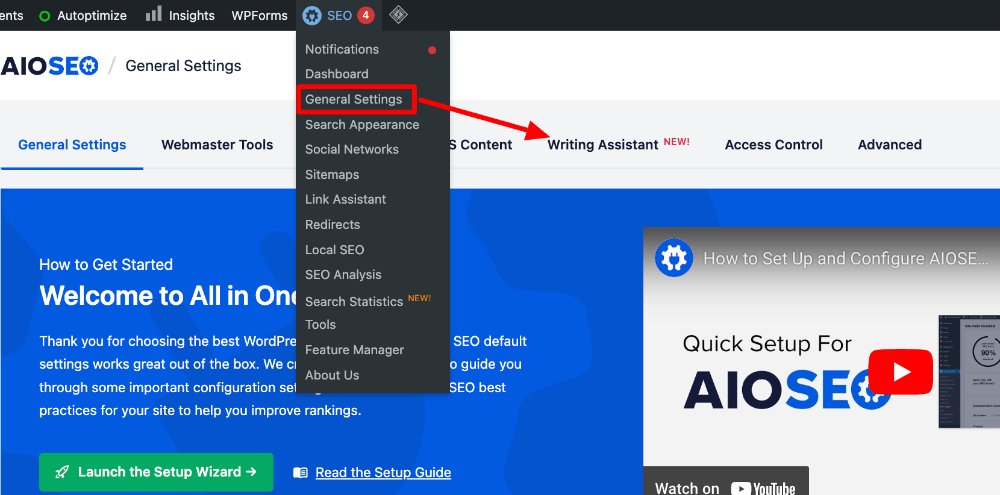
Depois de instalar e ativar o AIOSEO, o próximo passo para usar um assistente de escrita no WordPress é ativar o Assistente de Escrita com IA do AIOSEO. Para fazer isso, acesse o menu Configurações Gerais do AIOSEO e procure pela guia Assistente de Escrita.
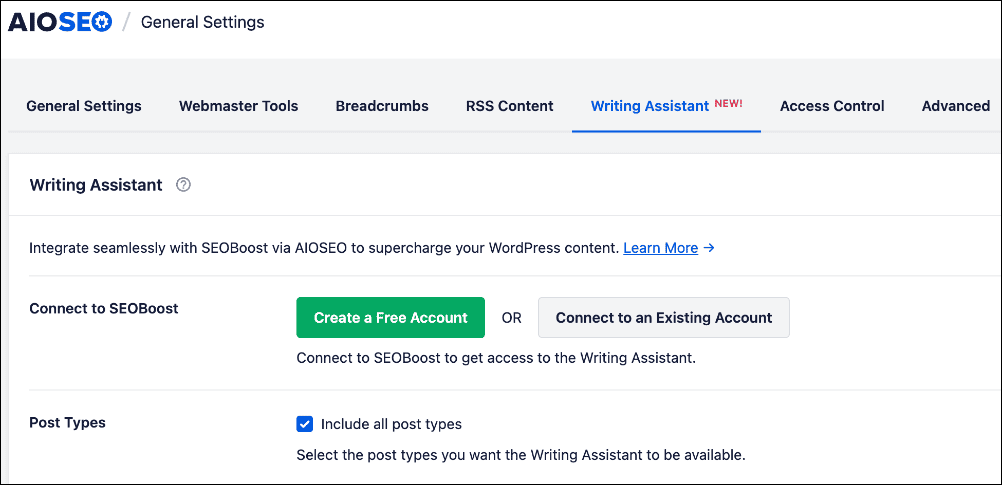
Uma vez lá, você precisará conectar sua conta AIOSEO à sua conta SEOBoost clicando em Conectar a uma Conta Existente. Para sua informação, o SEOBoost é uma poderosa suíte de gerenciamento de conteúdo projetada para ajudá-lo em todo o ciclo de vida do conteúdo (desde a pesquisa de tópicos até o gerenciamento de conteúdo e tudo mais).

Se você não tiver uma conta SEOBoost, poderá criar uma clicando em Criar uma Conta Gratuita no fluxo de configuração do Assistente de Escrita.
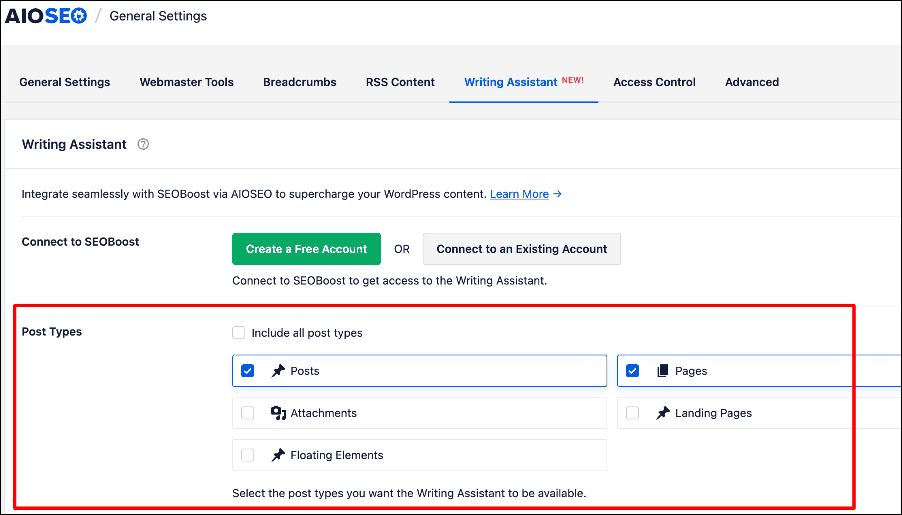
Você também pode optar por incluir posts, páginas ou até mesmo ambos nos tipos de postagem com os quais deseja que o Assistente de Escrita ajude. Ele pode até ajudar com anexos, landing pages e elementos flutuantes.
Em seguida, você será solicitado a autorizar a conexão AIOSEO/SEOBoost.
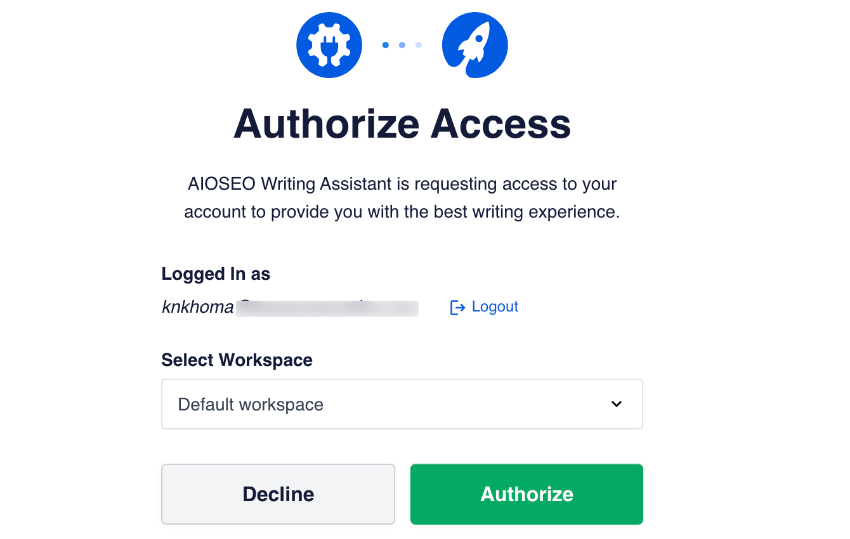
Depois de autorizar o Assistente de Escrita a acessar sua conta SEOBoost, você estará pronto para começar.
Confira nossa lista dos melhores Assistentes de Escrita de SEO para mais alternativas.
Etapa 3: Gere um Relatório
Com a configuração concluída, você está pronto para usar um assistente de escrita no WordPress.
Quando estiver pronto para escrever um novo post/página de blog ou otimizar um antigo, basta abri-lo no modo editor. Em seguida, você pode gerar um relatório com base na sua palavra-chave de destino.
Para acessar o gerador de relatórios, clique na opção Assistente de Escrita (ícone de lápis) no canto superior direito do editor.
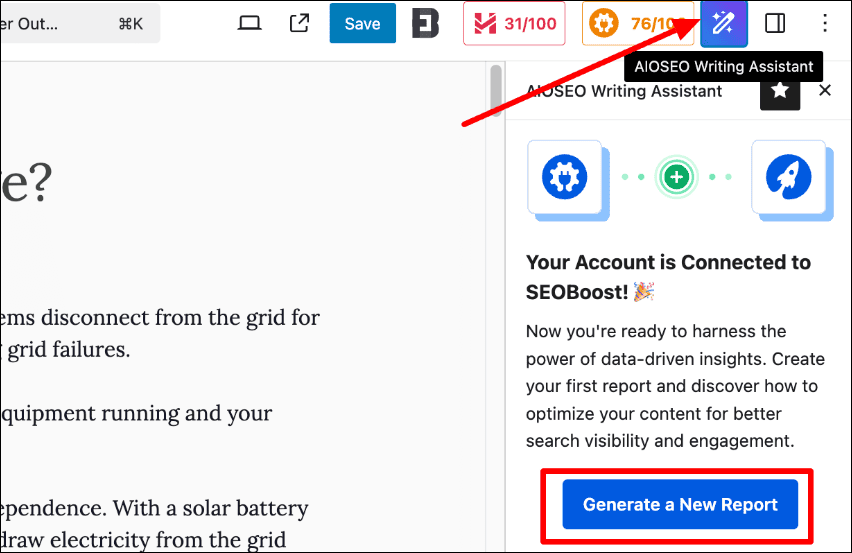
Alternativamente, você pode rolar para baixo até a seção Assistente de Escrita abaixo do editor de conteúdo.

Aqui, clique no botão Gerar Relatório. Uma janela modal será aberta onde você poderá digitar ou colar sua palavra-chave de destino.
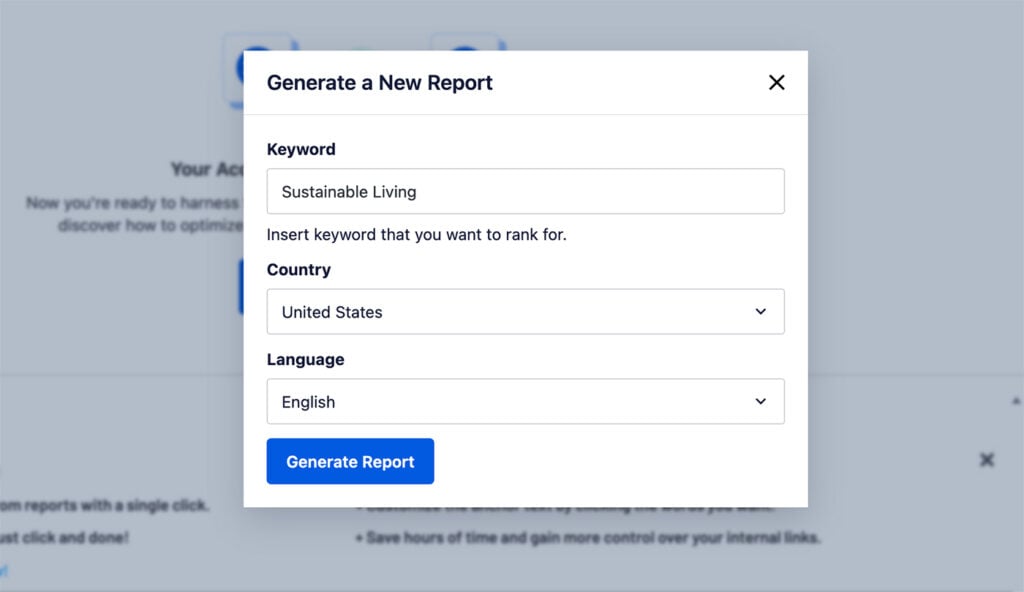
Você terá então que esperar cerca de um minuto para que o relatório seja gerado. Assim que terminar, você pode acessar seu relatório de otimização, começando pela seção Visão Geral.

Esta seção fornece informações gerais, como:
- Sua contagem de palavras, legibilidade e pontuação de conteúdo.
- A pontuação média, legibilidade e contagem de palavras dos 30 principais artigos nas SERPs.
Você pode usar essas informações para orientar seu processo de criação ou otimização de conteúdo. Dessa forma, o comprimento e a legibilidade do seu conteúdo serão baseados em dados, em vez de adivinhar qual deve ser o comprimento do seu conteúdo e qual nível de leitura almejar.
Etapa 4: Otimize com o Assistente de Otimização
Assim que terminar com a Visão Geral, o próximo passo para usar o Assistente de Escrita é usar o Assistente de Otimização para multiplicar seu conteúdo por 10. Para acessá-lo, basta clicar na guia Assistente de Otimização no Assistente de Escrita.

No Assistente de Otimização, você encontrará termos relacionados à sua palavra-chave de destino (palavras-chave LSI e sinônimos). Você pode usá-los para otimizar seu conteúdo para que os mecanismos de pesquisa possam entender melhor seu conteúdo. Eles também ajudam você a demonstrar melhor a intenção de pesquisa e permitem que você classifique para mais palavras-chave.
Outras informações que você obtém do Assistente de Otimização incluem:
- Presença de Título: Mostra a importância de usar essa palavra-chave em um subtítulo
- Usos: O número médio de vezes que essa palavra-chave foi usada
- Importância: Uma pontuação de 10 indicando a importância de incluir essa palavra-chave em seu conteúdo.
Um recurso que acho muito útil no Assistente de Otimização é o link Ver Exemplos sob cada Termo. Clicar nele abre uma janela onde você pode ver como outros editores usam esse Termo.
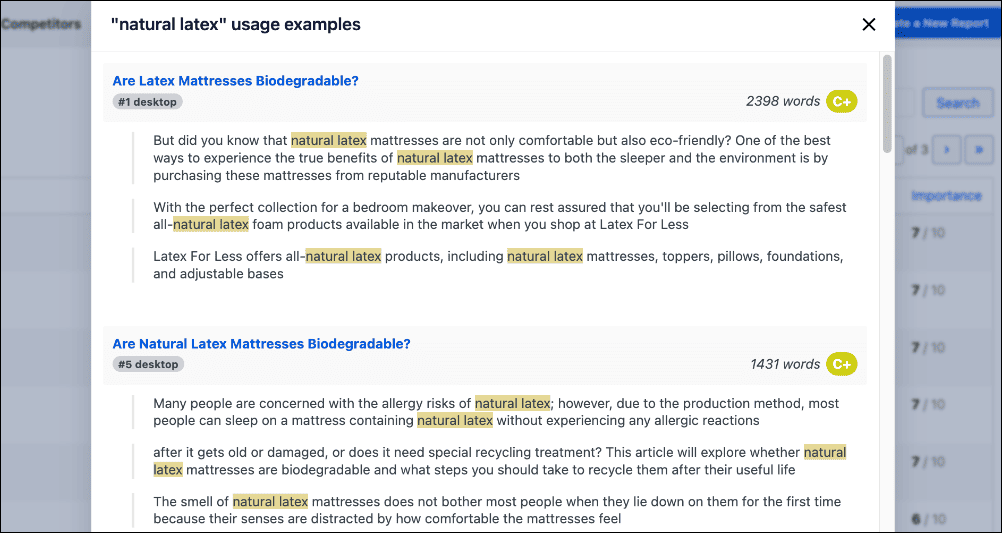
Isso muda o jogo, pois facilita ver como você pode usar esse termo em seu conteúdo. Como resultado, você pode criar rapidamente conteúdo otimizado sem sacrificar a qualidade do conteúdo.
Etapa 5: Obtenha Dados de Concorrentes
Verificar dados de concorrentes é um aspecto essencial da criação de conteúdo que classifica. O Assistente de Escrita facilita isso, pois permite que você realize análises de concorrentes rapidamente. Para fazer isso, clique na guia Concorrentes.
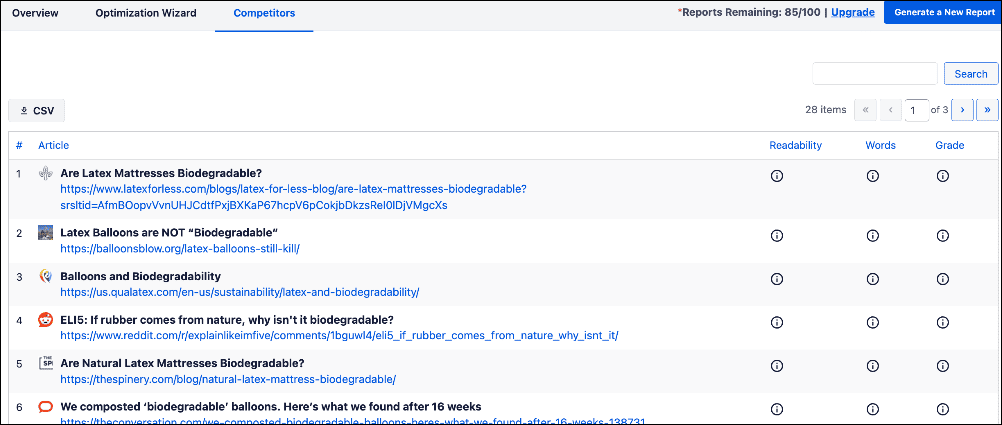
A guia Concorrentes fornece uma lista dos 30 principais links nas SERPs. Além do URL, ele também mostra:
- Pontuação de legibilidade
- Contagem de palavras
- Série
Essas informações facilitam muito a identificação de traços comuns nas postagens de melhor classificação. Você pode usá-los para saber o que implementar em seu conteúdo para que ele classifique.
Se você quiser levar sua análise de concorrentes para o próximo nível, pode baixar um arquivo CSV de seus concorrentes. Isso facilita a análise em massa. Além disso, facilita a criação de relatórios de SEO abrangentes que você pode enviar aos stakeholders.
Para mais detalhes, confira nosso tutorial sobre como executar uma análise de concorrentes de SEO.
E é isso!
Você usou um assistente de escrita no WordPress para impulsionar seu SEO.
Precisa de ajuda para gerar FAQs, pontos-chave, cópias de e-mail, títulos de SEO, posts de mídia social e muito mais?
Confira nosso Gerador de Conteúdo com IA. Ele reutiliza seus posts de blog em todos esses formatos e muito mais.
Usando um Assistente de Escrita no WordPress: Suas FAQs Respondidas
Como escrevo um artigo otimizado para SEO no WordPress?
A melhor maneira de escrever artigos otimizados para SEO no WordPress é usar um plugin de SEO poderoso como o AIOSEO. Ele tem 2 recursos principais que ajudam você com isso. O primeiro é o módulo de Análise TruSEO e o segundo é o assistente de escrita.
O assistente de escrita do AIOSEO é gratuito?
Sim. O Assistente de Escrita da AIOSEO é gratuito para quem instalou o plugin AIOSEO. Você pode usar o Assistente de Escrita mesmo se estiver no plano Lite (gratuito). No entanto, você precisa de um plano SEOBoost para que ele funcione.
Esperamos que este artigo tenha ajudado você a aprender como usar um Assistente de Escrita no WordPress. Você também pode conferir outros artigos em nosso blog, como nosso guia sobre criar uma estratégia de conteúdo de SEO ou o tutorial sobre como gerar relatórios de SEO automatizados no WordPress.
Se você achou este artigo útil, por favor, inscreva-se em nosso Canal do YouTube. Você encontrará muitos outros tutoriais úteis lá. Você também pode nos seguir no X (Twitter), LinkedIn ou Facebook para ficar por dentro.
Quer Experimentar o AIOSEO Gratuitamente?
Digite o URL do seu site WordPress para instalar o AIOSEO Lite.

Aviso: Nosso conteúdo é apoiado pelo leitor. Isso significa que se você clicar em alguns de nossos links, poderemos ganhar uma comissão. Recomendamos apenas produtos que acreditamos que agregarão valor aos nossos leitores.

Essa ferramenta torna a escrita de conteúdo de SEO muito mais fácil. Eu uso um escritor de conteúdo de SEO indetectável de IA na escrita de artigos. Obrigado por compartilhar.