
Você já usa o All in One SEO (AIOSEO)? Então você provavelmente sabe que pode exibir uma categoria em sua trilha de navegação (breadcrumb).
Mas o que acontece quando uma página tem mais de 1 categoria atribuída? É aí que entra o novo recurso de Categoria Principal.
Este tem sido um dos nossos recursos mais solicitados. Vamos aprender como usar a Categoria Principal.
Neste Artigo
O que é o Recurso de Categoria Principal?
Anteriormente, se você tivesse mais de 1 categoria atribuída a uma página da web, o All in One SEO escolheria uma única categoria para exibir com base na ordem alfabética.
Por exemplo, imagine que você atribuiu estas 3 categorias a uma postagem de blog.
- Estratégia
- Tráfego
- Adsense
O AIOSEO escolheria Adsense para exibir na trilha de navegação da página.
Então, o que há de novo com o recurso Categoria Principal?
Quando você atribui mais de 1 categoria a uma página, um campo de Categoria Principal aparecerá. Você pode usá-lo para escolher qual categoria aparece em sua trilha de navegação.
A Categoria Principal também beneficia seu SEO. Isso porque o AIOSEO adiciona automaticamente a marcação de esquema de breadcrumb à sua página para essa categoria escolhida. Isso pode ajudá-lo a ter uma boa classificação para esse termo.
Vamos percorrer isso passo a passo. Se preferir, você pode acompanhar o vídeo.
Passo 1: Baixe o All in One SEO (AIOSEO)
Se você ainda precisar baixar o AIOSEO, pode fazer isso aqui.
Este plugin de SEO torna as tarefas de otimização fáceis. E inclui um gerador de breadcrumb.
Depois de baixar o AIOSEO, um assistente de configuração o guiará por algumas tarefas simples.
Perguntas? Siga estas instruções de instalação.

All in One SEO é um plugin estabelecido com milhares de avaliações 5 estrelas no WordPress.org.
Atualmente, mais de 3 milhões de proprietários de sites o utilizam.
Etapa 2: Escolha uma Categoria Principal
Agora, navegue até uma postagem de blog e atribua mais de 1 categoria a ela.
Em nosso exemplo abaixo, selecionamos 3 categorias para nossa postagem de blog.
Sempre que você atribui mais de 1 categoria a uma página, o novo campo Categoria Principal aparecerá.
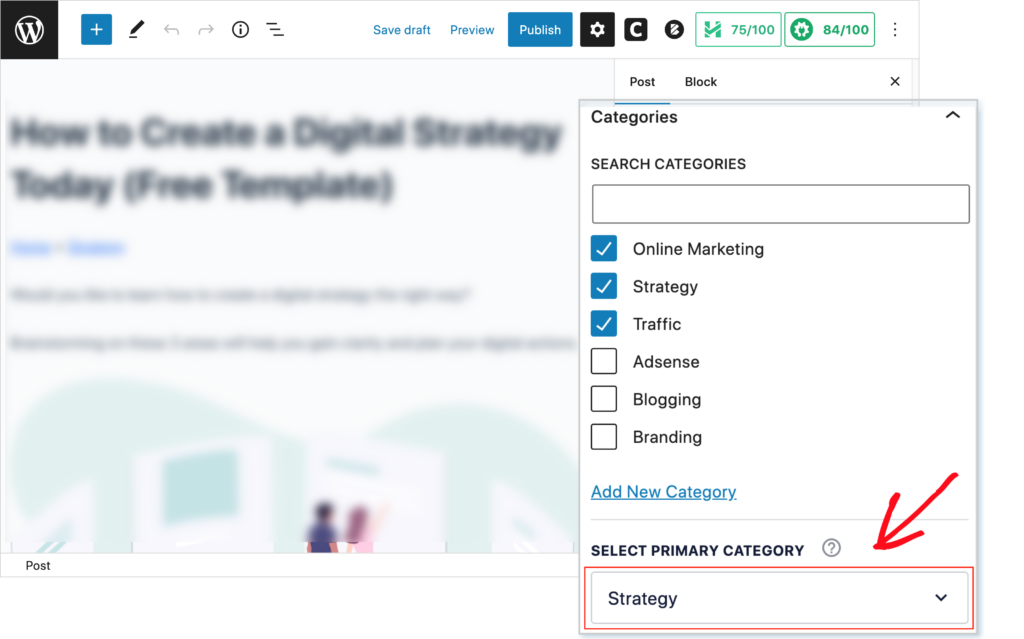
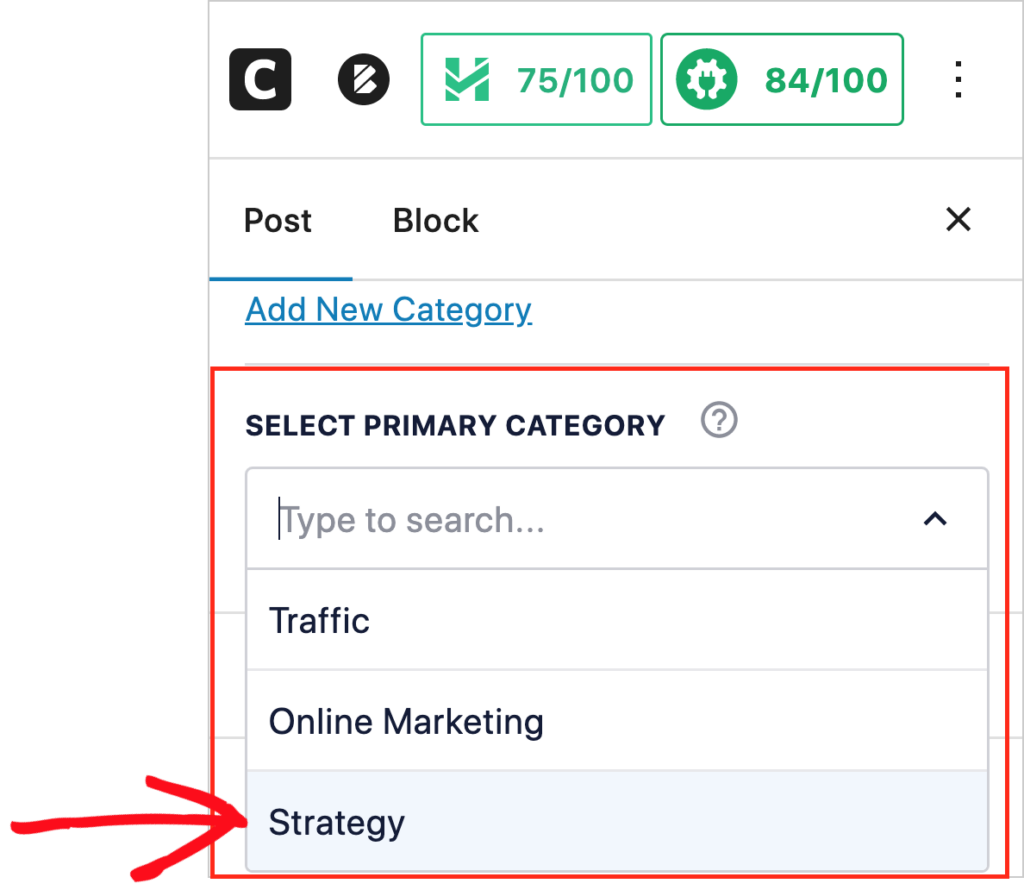
Em seguida, clique na seta no campo Categoria Principal para selecionar uma categoria para exibição na trilha de navegação.
Em nosso exemplo, selecionaremos Estratégia.
Não se esqueça de salvar seu rascunho.
Etapa 3: Veja sua Trilha de Navegação
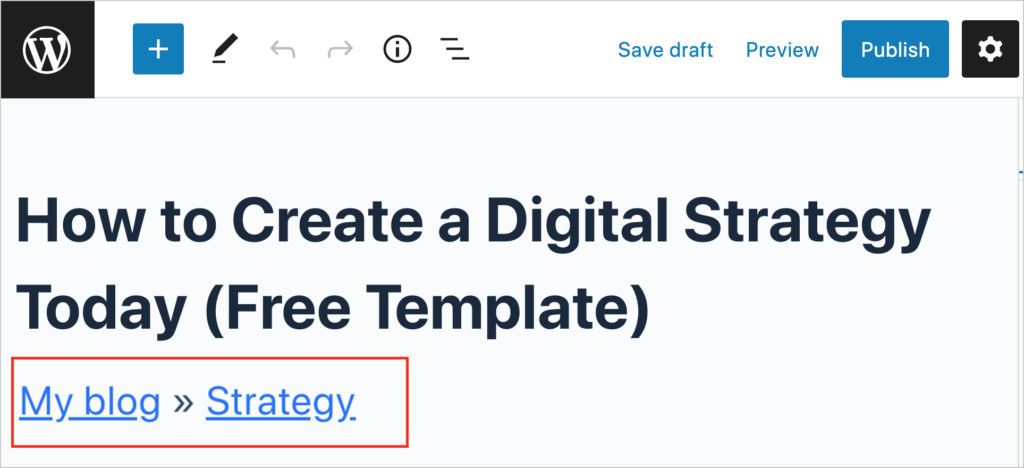
Agora você verá sua Categoria Principal exibida na trilha de navegação da postagem.
Categoria Principal e SEO
Mencionamos que o All in One SEO (AIOSEO) adiciona automaticamente sua categoria principal à marcação de esquema de breadcrumb para a página.
Perguntando o que é schema markup?
- Schema markup é um tipo de código que ajuda o Google a entender melhor o conteúdo da sua página.
- O schema markup de Breadcrumb ajuda o Google a entender o tópico principal da sua página e a associá-lo a consultas de pesquisa relacionadas.
Adicione uma Categoria Principal ao seu Título de SEO
Você também pode adicionar sua Categoria Principal ao título da sua página. Você pode encontrá-la sob o nome “Título da Categoria” na pesquisa “Ver todas as tags”.
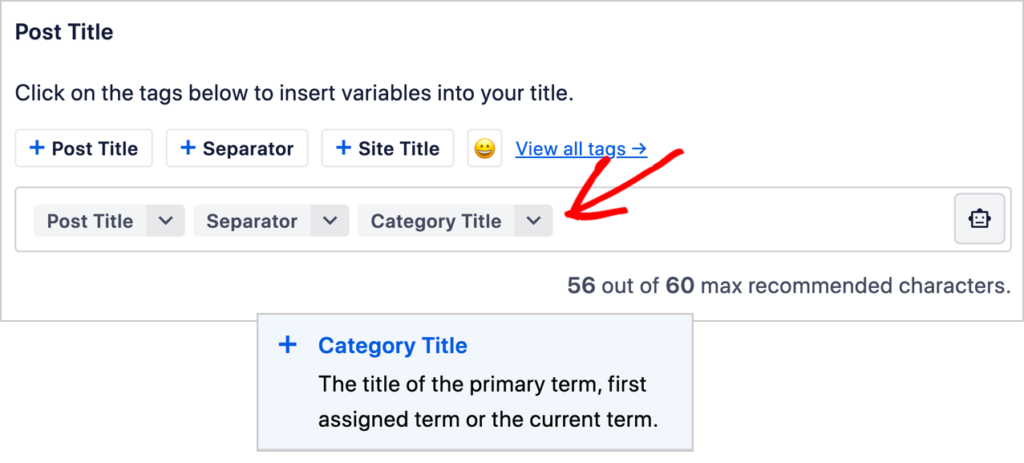
Incluir sua Categoria Principal no título pode ajudar você a ranquear para esse termo. Isso pode ajudar a estabelecer autoridade tópica para essa área de assunto.
Próximos Passos?
Agora que você aprendeu como usar o recurso Categoria Principal, qual o próximo passo?
Explore como adicionar navegação de breadcrumb no WordPress e aprenda como transformar suas páginas da web em rich snippets. Certifique-se de aproveitar ao máximo suas melhorias de SEO capturando leads.
Se você achou este artigo útil, por favor, inscreva-se em nosso Canal do YouTube. Você encontrará muitos tutoriais úteis de SEO lá. E junte-se a nós no Twitter, LinkedIn ou Facebook para ficar por dentro das novidades.
Quer Experimentar o AIOSEO Gratuitamente?
Digite o URL do seu site WordPress para instalar o AIOSEO Lite.

Aviso: Nosso conteúdo é apoiado pelo leitor. Isso significa que se você clicar em alguns de nossos links, poderemos ganhar uma comissão. Recomendamos apenas produtos que acreditamos que agregarão valor aos nossos leitores.

Oi Sherri, você pode adicionar informações para desenvolvedores que precisam recuperar este campo usando PHP? Usando Yoast, usaríamos get_post_meta($post->ID, ‘_yoast_wpseo_primary_category’, true) – qual é o comando equivalente para AIOSEO?
Oi James! Verifiquei com a equipe de software e aqui está a resposta deles:
aioseo()->standalone->primaryTerm->getPrimaryTerm( $postId, $taxonomy );
Por favor, me diga se você tiver mais alguma dúvida. Obrigado, James!!