
Gostaria de personalizar o All in One SEO (AIOSEO)? Nossos engenheiros de classe mundial criaram trechos de código que fazem exatamente isso.
Até agora, este código personalizado não estava disponível ao público. Mas graças à nova integração com o WPCode, você pode personalizar o AIOSEO com alguns cliques.
Neste tutorial, você aprenderá a usar esta nova biblioteca de trechos para adicionar novas funcionalidades ao AIOSEO.
Neste Artigo
Passo 1: Baixe o All in One SEO (AIOSEO)
Primeiro, se você ainda não o fez, baixe e instale o All in One SEO.
O All in One SEO (AIOSEO) é um plugin estabelecido com milhares de avaliações 5 estrelas no WordPress.org e mais de 3 milhões de usuários.
Depois de carregar o plugin em seu site WordPress, um assistente de configuração será aberto e o guiará por algumas etapas.

Etapa 2: Navegue até a Biblioteca de Trechos de Código
Em seguida, na barra de administração do WordPress, vá para AIOSEO » Ferramentas » Trechos de Código
Se você ainda não tem o WPCode instalado, verá um prompt para instalá-lo. Você pode obter o plugin gratuitamente.
Agora, no AIOSEO, você verá os trechos de código.
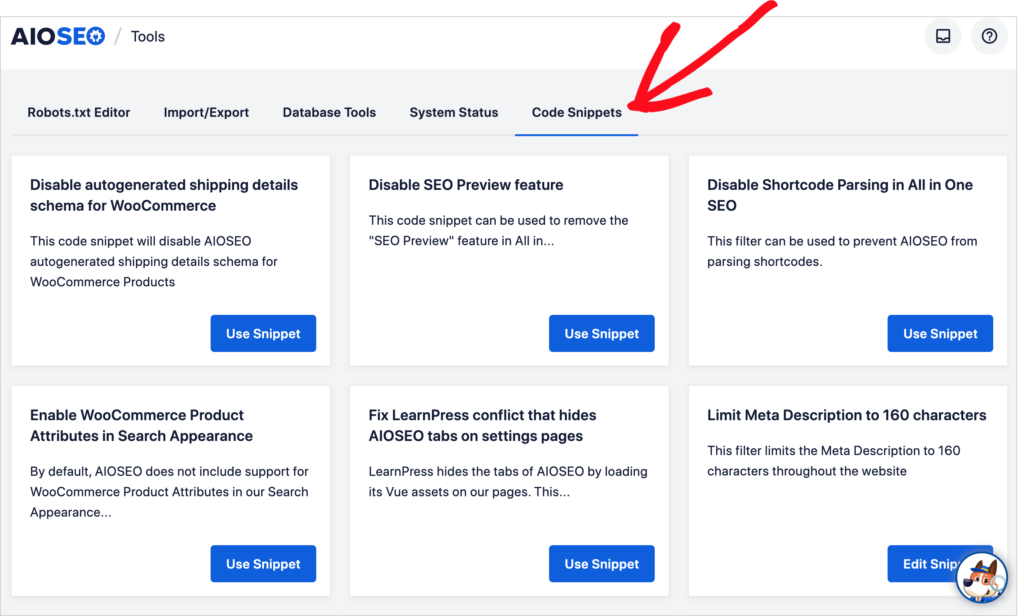
Atualmente, há 14 trechos de código para escolher.
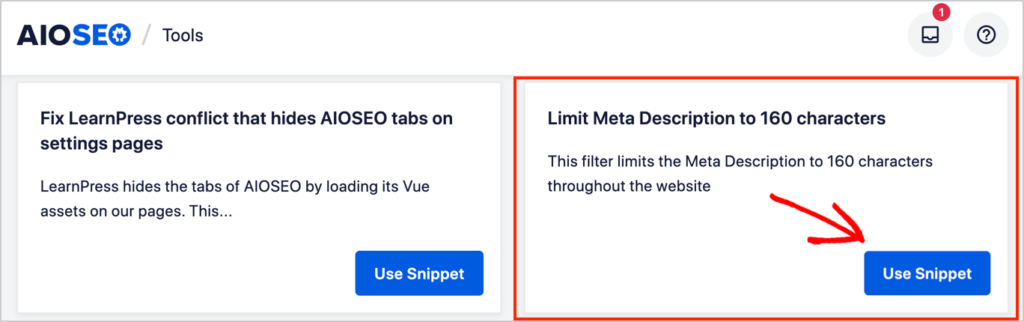
Para o nosso tutorial, escolheremos Limitar Meta Descrição a 160 Caracteres.
Este trecho de código trunca suas meta descrições, em todo o site, para 160 caracteres. Ele faz isso no código HTML de cada página da web.
Para começar, clique no botão azul Usar Trecho. Isso abrirá uma nova janela.
Etapa 3: Ative um Trecho
Agora, no canto superior direito,
- Alterne o botão Inativo para Ativo.
- Clique em Atualizar.
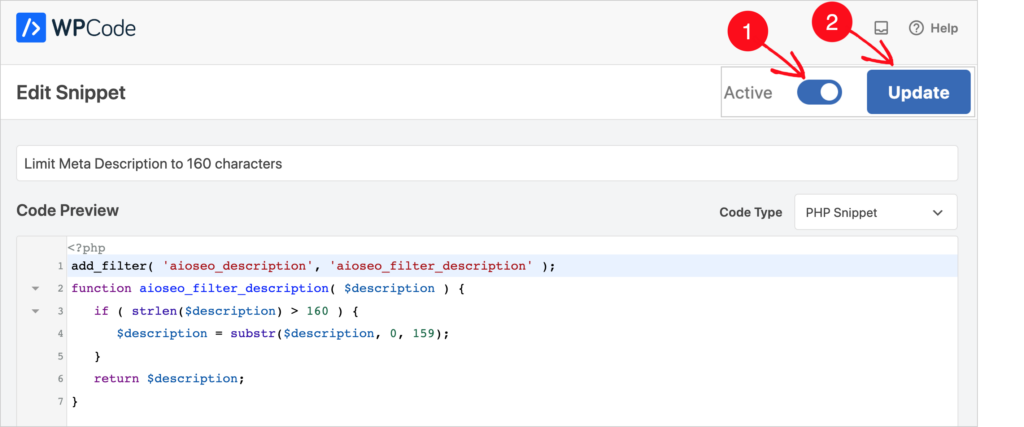
É tudo o que você precisa fazer. O trecho de código agora está ativo.
Para desativar um trecho de código, basta alternar o botão de volta para Inativo e clicar novamente no botão azul Atualizar.
A equipe do AIOSEO continuará adicionando mais trechos à biblioteca.
Opcional: Personalizar Inserção
A inserção padrão para o trecho de código é para que ele seja inserido automaticamente ("Inserção Automática") em todas as páginas ("Executar em Todos os Lugares") e em todos os tipos de dispositivo.
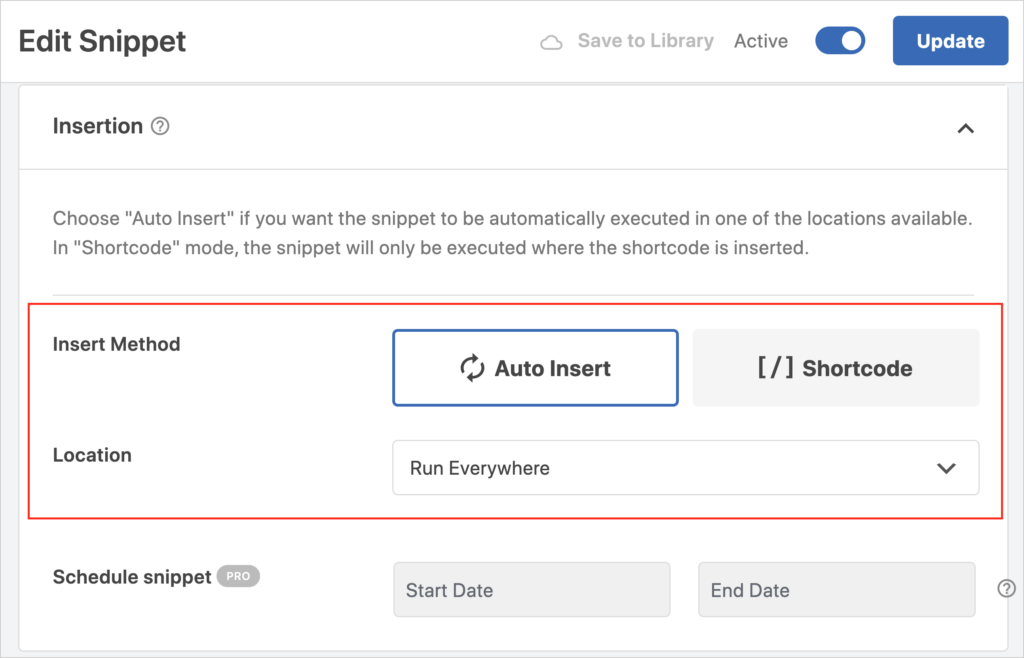
As configurações padrão atenderão às necessidades da maioria dos usuários. Mas você pode personalizar essas configurações.
Método de Inserção: Em vez de Inserção Automática, você pode escolher Shortcode para adicionar o trecho manualmente a páginas selecionadas.
Localização: Se você escolher Inserção Automática, terá uma variedade de opções para escolher no menu suspenso Localização. Estas incluem
- Somente front-end
- Somente administrador
- Cabeçalho, rodapé ou corpo do site
Você também pode escolher a localização com base em elementos HTML e seletores CSS se estiver usando a Versão Pro do WPCode.
Agendar trecho: Você também pode usar um seletor de data para agendar a execução do trecho por um período especificado. (Requer WPCode Pro.)
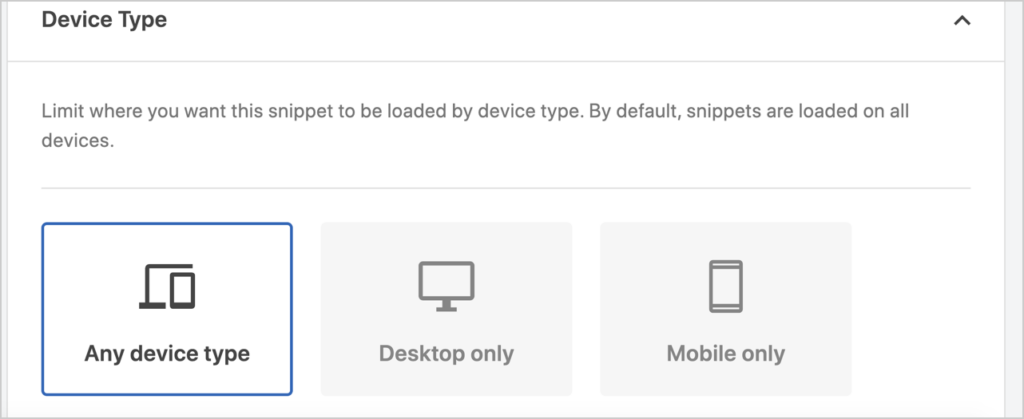
Tipos de dispositivo: Role um pouco mais para baixo na janela e você verá uma opção para limitar os tipos de dispositivo em que seu trecho de código estará ativo.
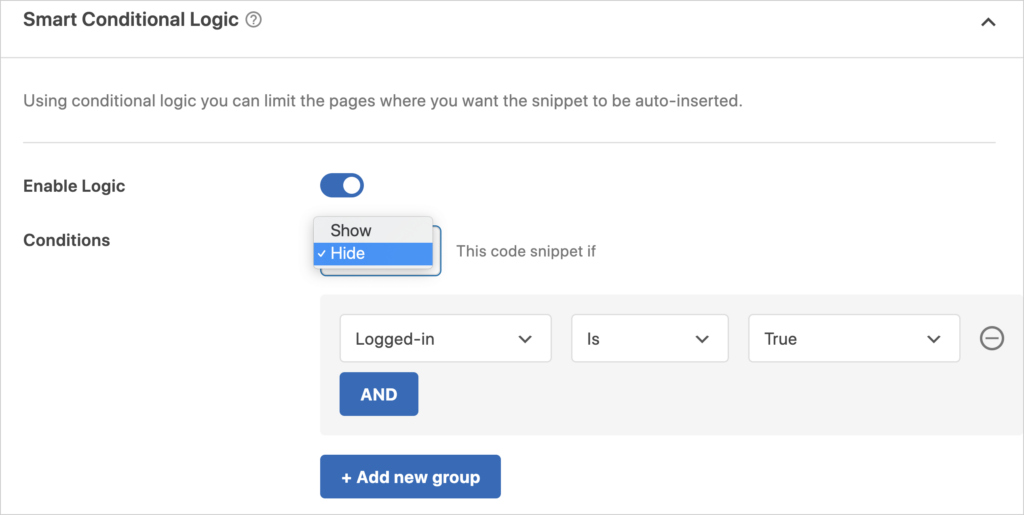
Lógica condicional inteligente: Você também pode optar por mostrar ou ocultar seu trecho de código em páginas com base em condições, como
- O URL da página
- Se um usuário está logado
- A função do usuário
- Tipo de página (Tipo de post, Referenciador, etc.)
- Página do WooCommerce
- página do Easy Digital Downloads
- página do MemberPress
- e muito mais.
Como Acessar Snippets de Código do AIOSEO no WPCode
Você também pode acessar nossos trechos de código diretamente do WPCode.
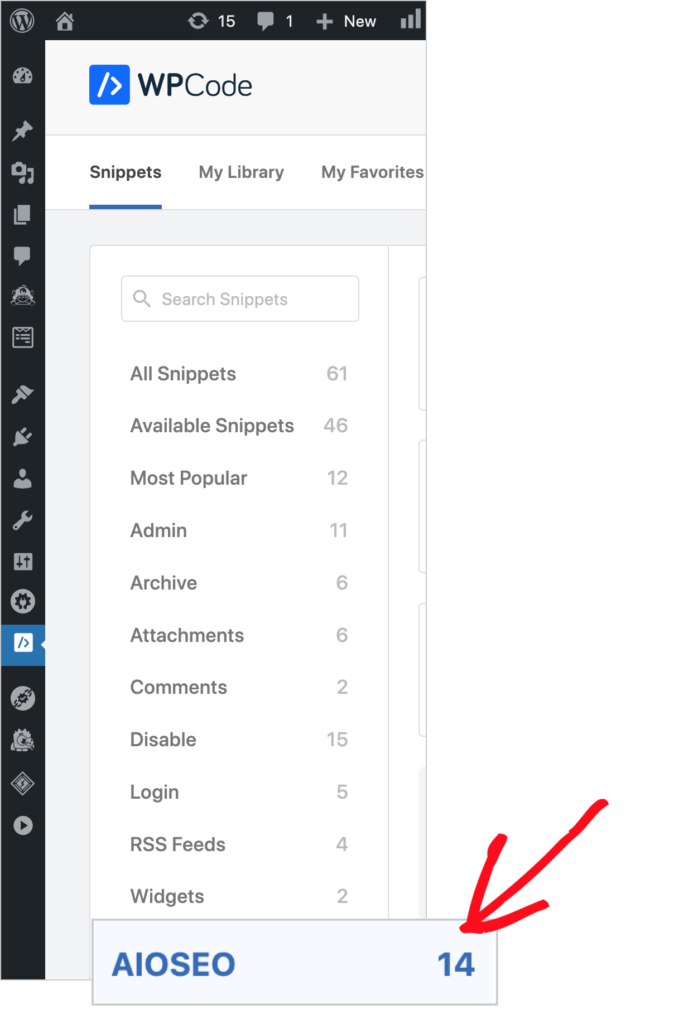
Se você tem o WPCode instalado, vá para WPCode » Biblioteca.
Você verá um botão no canto inferior esquerdo para os snippets de código do AIOSEO.
Próximos Passos?
Esta postagem ajudou você a entender como usar a nova integração do WP Code.
Em seguida, explore como adicionar navegação de breadcrumb no WordPress e aprenda como transformar suas páginas da web em rich snippets. E não se esqueça de capturar leads.
Se você achou este artigo útil, por favor, inscreva-se em nosso Canal do YouTube. Você encontrará muitos outros tutoriais úteis lá. Você também pode nos seguir no Twitter, LinkedIn ou Facebook para ficar por dentro.
Quer Experimentar o AIOSEO Gratuitamente?
Digite o URL do seu site WordPress para instalar o AIOSEO Lite.

Aviso: Nosso conteúdo é apoiado pelo leitor. Isso significa que se você clicar em alguns de nossos links, poderemos ganhar uma comissão. Recomendamos apenas produtos que acreditamos que agregarão valor aos nossos leitores.
