
Você quer saber como importar e exportar redirecionamentos facilmente no WordPress usando o All in One SEO (AIOSEO)?
Às vezes, ao gerenciar o conteúdo do seu site, você pode precisar importar ou exportar seus redirecionamentos de e para outros plugins. Portanto, neste post, mostraremos como importar e exportar redirecionamentos facilmente no WordPress usando o AIOSEO. Também explicaremos por que gerenciar seus redirecionamentos é importante e qual tipo de redirecionamento você deve usar.
Sinta-se à vontade para usar estes links rápidos para pular direto para a seção que você deseja:
Neste Artigo
Por que gerenciar seus redirecionamentos é importante?
Gerenciar seus redirecionamentos é extremamente importante para SEO, experiência do usuário e conversões.
Por exemplo, um usuário que chega a uma página 404 não encontrada provavelmente não ficará por perto para tentar descobrir onde seu novo conteúdo pode estar. Em vez disso, ele provavelmente sairá do seu site e visitará seu concorrente, que provavelmente fará essa venda.
Não gerenciar seus redirecionamentos também não é bom para o SEO, e aqui estão alguns motivos pelos quais:
- Taxa de rejeição aumentada — uma taxa de rejeição mais alta resultará em classificações mais baixas nos motores de busca. O Google não verá seu site como útil quando as pessoas saírem dele por causa de seus 404s.
- Redescobrir novos links leva tempo — quando muitas URLs são alteradas, pode levar muito tempo para o Google reprocessar e redescobri-las.
- Você perderá backlinks valiosos — não redirecionar seus links antigos ou quebrados fará com que você perca todos os backlinks que conseguiu para o seu site. Backlinks são um forte fator de classificação, portanto, perdê-los prejudicará, em última análise, suas classificações de SEO.
- Má experiência do usuário — suas páginas excluídas ainda estão no índice e os usuários podem encontrá-las e clicar nelas. Com isso, não é uma boa experiência do usuário quando alguém clica em seu link e ele mostra um erro 404.
Agora que você sabe por que é importante gerenciar seus redirecionamentos, vamos dar uma olhada em qual tipo de redirecionamento você deve usar em seguida.
Qual tipo de redirecionamento devo usar?
Na maioria das vezes, os dois tipos mais comuns de redirecionamento: 301 Movido Permanentemente e 307 Redirecionamento Temporário, serão tudo o que você precisará usar para redirecionar suas páginas antigas para as novas.
Aqui estão exemplos de quando usar cada redirecionamento:
- 301 Movido Permanentemente: Você deve usar este tipo de redirecionamento se quiser redirecionar permanentemente sua URL antiga porque o conteúdo foi excluído ou movido.
- 307 Redirecionamento Temporário: Este tipo de redirecionamento deve ser usado se você quiser redirecionar temporariamente sua URL antiga para uma nova página.
Para usuários mais avançados, existem outros tipos de redirecionamento que você também pode querer usar:
- 302 Encontrado: Raramente usado e geralmente apenas como um redirecionamento temporário. Significa que o conteúdo foi encontrado, mas em um URL diferente. Recomendamos usar 301 Movido Permanentemente ou 307 Redirecionamento Temporário em vez disso.
- 303 Ver Outro: Um tipo especial de redirecionamento usado para alguns tipos de arquivos em certas linguagens de programação.
- 304 Não Modificado: Outro tipo especial de redirecionamento que informa aos navegadores que o recurso não foi modificado desde a versão especificada nos cabeçalhos da solicitação.
- 308 Redirecionamento Permanente: Este também é raramente usado e significa que o recurso foi movido permanentemente. Recomendamos usar 301 Movido Permanentemente em vez disso.
Sabendo disso, você vai querer fazer do Addon Gerenciador de Redirecionamentos do AIOSEO seu novo melhor amigo. Ele torna o processo de redirecionamento tão simples quanto um passeio no parque!
Então, vamos agora mostrar o quão fácil é importar e exportar redirecionamentos usando o melhor plugin de redirecionamento para WordPress, All in One SEO (AIOSEO).
Importe e Exporte Redirecionamentos Facilmente no WordPress

Com o AIOSEO, você pode facilmente importar e exportar redirecionamentos usando a configuração Importar / Exportar, além de importar de outros plugins e exportar seus arquivos de log.
Além disso, o AIOSEO é um plugin completo de SEO para WordPress e vem com muitas ferramentas e recursos poderosos de SEO.
Tudo bem, vamos começar mostrando como importar redirecionamentos de outros plugins.
Importando Redirecionamentos de Outros Plugins
O AIOSEO permite que você importe facilmente seus redirecionamentos de outros plugins e torna super fácil trocar todos os seus redirecionamentos para o All in One SEO. Dessa forma, você pode usar um plugin em vez de dois ou mais para gerenciar seus redirecionamentos e SEO, não importa o tamanho do seu site.
E isso é um ganha-ganha, pois não é apenas mais fácil, mas também não sobrecarrega ou diminui a velocidade do seu site pelo uso de muitos plugins. O melhor de tudo é que você não precisa de nenhuma habilidade técnica ou conhecimento de servidor para usar o addon Gerenciador de Redirecionamentos do AIOSEO.
Para começar, você primeiro precisa obter uma licença Pro ou Elite do AIOSEO, depois baixar e instalar o plugin. Para instruções detalhadas, consulte nosso guia sobre como instalar o All in One SEO.
Se você nunca instalou um plugin antes, visite o guia do WPBeginner sobre como instalar um plugin do WordPress.
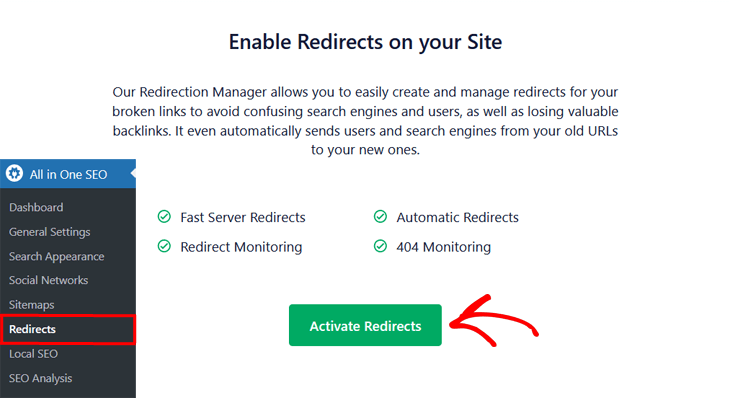
Depois de instalar o AIOSEO, o primeiro passo é ativar os redirecionamentos em seu site. Simplesmente vá para Redirecionamentos no menu All in One SEO e clique no botão Ativar Redirecionamentos.
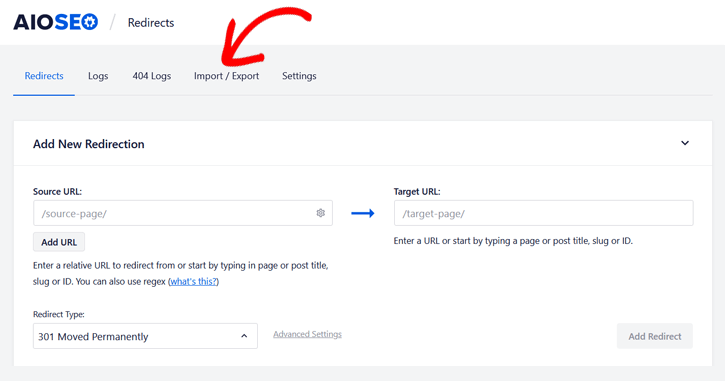
Em seguida, na janela Redirecionamentos, clique na aba Importar / Exportar.
Na seção Importar Redirecionamentos de Outros Plugins, você verá um menu suspenso que lista os plugins dos quais você pode importar.
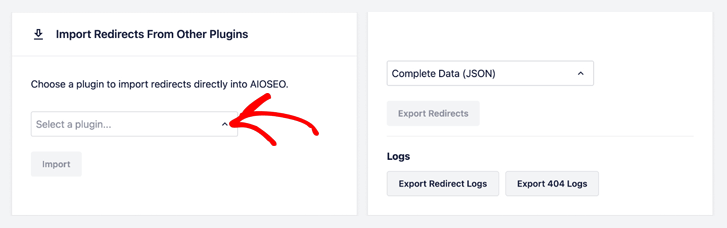
Clique na pequena seta e a lista aparecerá.
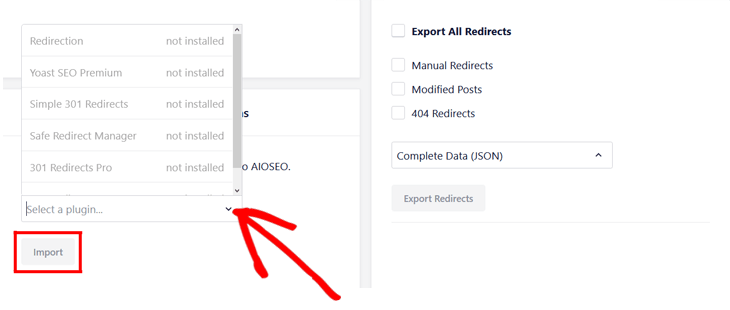
Em seguida, selecione o plugin do qual deseja importar e clique no botão Importar.
O AIOSEO importará os redirecionamentos, incluindo quaisquer opções como Ignorar Maiúsculas/Minúsculas, Ignorar Barra ou Regex, quando possível.
E seus redirecionamentos importados agora serão listados na Tabela de Redirecionamentos, que você encontrará ao retornar à aba Redirecionamentos.
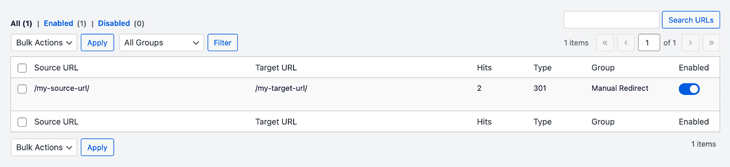
Agora que você sabe como importar seus redirecionamentos para o AIOSEO de outros plugins, vamos ver como exportá-los facilmente também.
Importando redirecionamentos em massa de um arquivo CSV (Opcional)
Você também pode importar redirecionamentos de outro plugin usando um arquivo CSV. Isso é especialmente útil se você estiver importando redirecionamentos em massa. Primeiro, vá para o plugin ou ferramenta que você usa para redirecionamentos e baixe-os em um arquivo CSV.
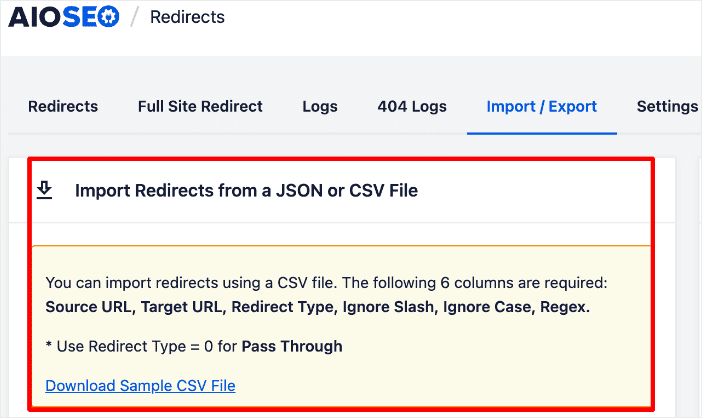
Depois de baixar o arquivo CSV com seus links de redirecionamento, o próximo passo é carregá-lo. Para fazer isso, vá para o menu AIOSEO » Redirecionamentos » Importar/Exportar. Clique em Escolher arquivo e selecione seu arquivo CSV do seu computador.
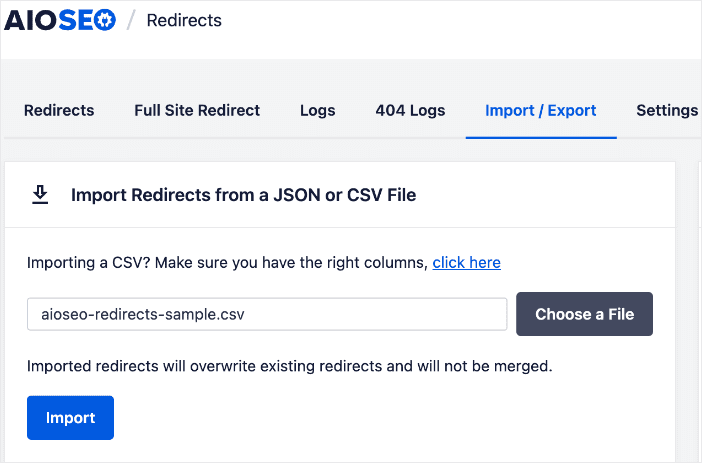
Em seguida, clique em Importar e todos os seus redirecionamentos serão extraídos do arquivo CSV.
Para instruções passo a passo, confira nosso tutorial sobre redirecionamento de links em massa a partir de um arquivo CSV.
Exportação simples de redirecionamentos 301
O AIOSEO simplifica a exportação de redirecionamentos 301. Ele permite que você exporte qualquer tipo de redirecionamento que desejar em vários formatos.
Para começar, na tela Importar / Exportar, você verá uma seção para Exportar Redirecionamentos.
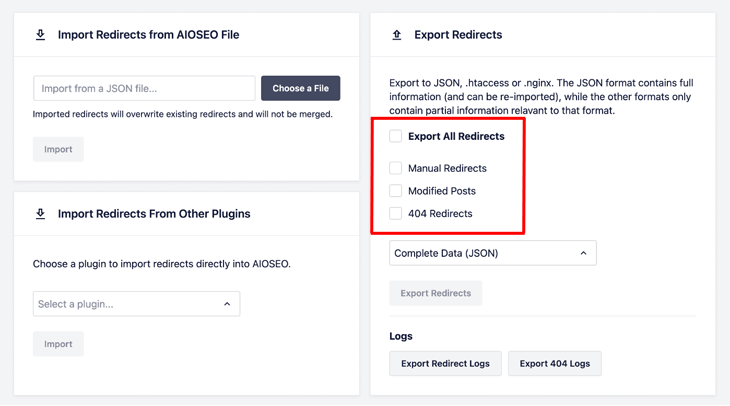
Aqui você tem várias opções para exportar seus redirecionamentos. Por exemplo, você verá caixas de seleção para Exportar Todos os Redirecionamentos ou para exportar apenas os tipos específicos de redirecionamentos.
Para saber qual opção escolher, aqui está uma explicação de cada caixa de seleção:
- Exportar Todos os Redirecionamentos: Isso exportará todos os redirecionamentos definidos no AIOSEO
- Redirecionamentos Manuais: Isso exportará apenas os redirecionamentos que você criou na aba Redirecionamentos
- Posts Modificados: Isso exportará apenas os redirecionamentos que o AIOSEO criou automaticamente quando os slugs foram modificados em seu conteúdo (a configuração Redirecionamentos Automáticos deve estar habilitada para isso)
- Redirecionamentos 404: Isso exportará apenas os redirecionamentos que você criou a partir dos Logs 404 (a configuração Logs 404 deve estar habilitada para isso)
Depois de selecionar quais redirecionamentos você deseja exportar, você pode selecionar o formato do arquivo de exportação no menu suspenso.
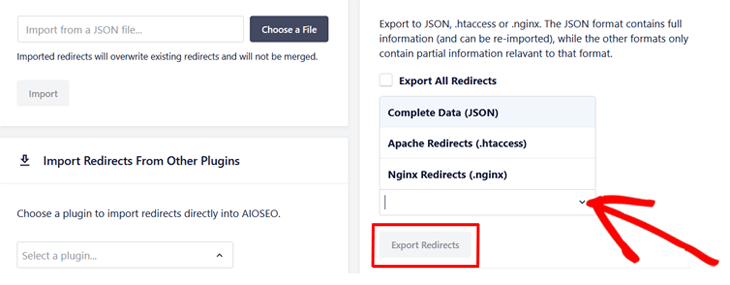
Clique na pequena seta, e o AIOSEO listará três tipos de arquivos de exportação que ele pode gerar, que são:
- Dados Completos (JSON): Este arquivo é usado quando você deseja importar seus redirecionamentos para outro site
- Redirecionamentos Apache (.htaccess): Isso gerará um arquivo que você pode usar para migrar seus redirecionamentos para o seu arquivo .htaccess em seu servidor
- Redirecionamentos NGINX (.nginx): Isso gerará um arquivo que você pode usar para migrar seus redirecionamentos para o seu arquivo nginx.conf em seu servidor
Depois de selecionar quais redirecionamentos você deseja exportar e o formato do arquivo de exportação, clique no botão Exportar Redirecionamentos, e o arquivo será baixado para o seu computador.
Exportando seus logs de redirecionamento
O AIOSEO permite até mesmo exportar os logs do seu Gerenciador de Redirecionamentos. Para fazer isso, clique no botão Exportar Logs de Redirecionamento ou no botão Exportar Logs 404 para exportar qualquer um dos arquivos de log.

Simples assim!
Importando redirecionamentos de um arquivo JSON
Se você já está usando o Gerenciador de Redirecionamentos do AIOSEO e deseja importar seus redirecionamentos para outro site, você pode fazer isso usando nosso formato de arquivo JSON.
Antes de começar, você precisa ter certeza de que exportou seus redirecionamentos do AIOSEO usando o formato de arquivo Dados Completos (JSON).
Em seguida, na seção Importar Redirecionamentos de Arquivo AIOSEO, basta clicar no botão Escolher um arquivo e localizar e selecionar o arquivo de exportação que você baixou para o seu computador.
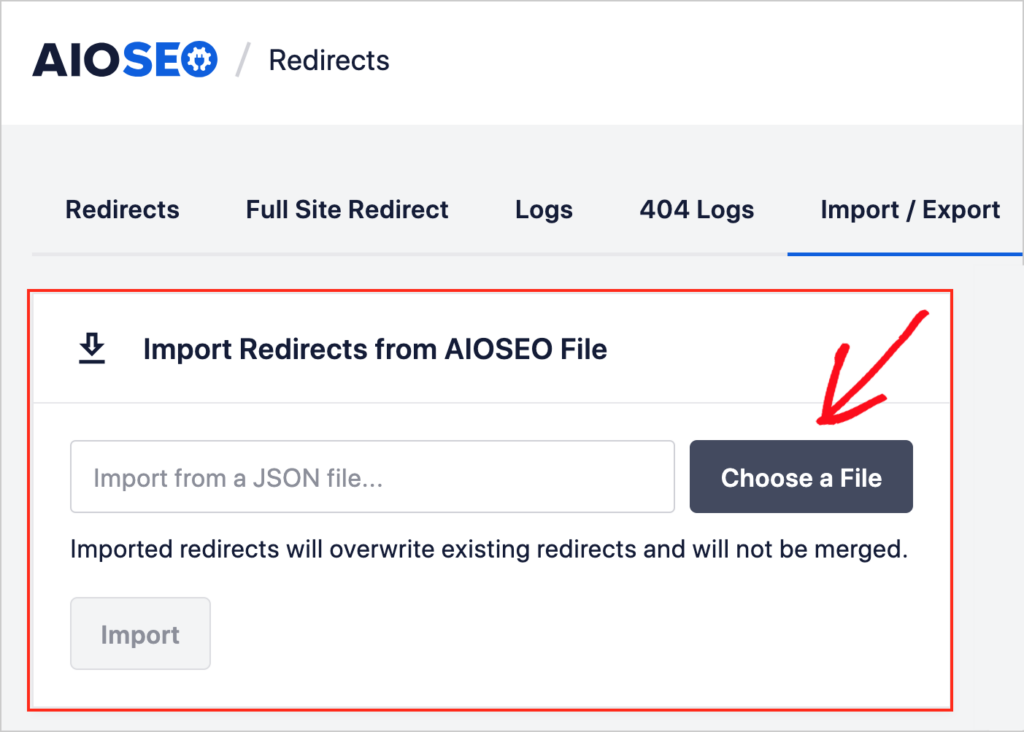
Agora, basta clicar no botão Importar para importar seus redirecionamentos, e é isso!
Agora você aprendeu como importar e exportar redirecionamentos facilmente no WordPress usando o AIOSEO. Como você pode ver, gerenciar o conteúdo do seu site não poderia ser mais fácil.
Você também pode querer conferir nosso guia para iniciantes sobre como adicionar redirecionamentos 301 no WordPress ou como encontrar e corrigir facilmente seus erros 404.
Esperamos que este post tenha ajudado você a saber como configurar redirecionamentos em massa no WordPress. Você também pode conferir outros artigos em nosso blog, como nosso tutorial sobre importar e exportar redirecionamentos ou nosso guia definitivo para redirecionar um site WordPress.
Se você achou este artigo útil, por favor, inscreva-se em nosso Canal do YouTube. Você encontrará muitos outros tutoriais úteis lá. Você também pode nos seguir no X (Twitter), LinkedIn ou Facebook para ficar por dentro.
Quer Experimentar o AIOSEO Gratuitamente?
Digite o URL do seu site WordPress para instalar o AIOSEO Lite.

Aviso: Nosso conteúdo é apoiado pelo leitor. Isso significa que se você clicar em alguns de nossos links, poderemos ganhar uma comissão. Recomendamos apenas produtos que acreditamos que agregarão valor aos nossos leitores.
