

Uma das páginas mais populares do SemperPlugins.com é a nossa página de verificação do Google Search Console. Embora nossa documentação forneça um nível de detalhe suficiente para a maioria dos webmasters vincularem e verificarem seus sites WordPress ao Google Search Console, é um bom momento para revisar o processo, pois o Google adicionou opções desde nossa postagem original.
O Google Search Console (anteriormente conhecido como Google Webmaster Tools) é um serviço essencial para você gerenciar sua otimização para mecanismos de busca para sites e blogs. Este serviço do Google pode dizer se os bots do Google encontram erros ao acessar o conteúdo, quais palavras-chave estão sendo usadas para descobrir seus sites e blogs, ou se você tem problemas de conteúdo duplicado que podem afetar a classificação da página. O Google Search Console é onde você envia seu site e seu arquivo sitemap.xml, para que o gigante da busca possa indexar seu conteúdo de forma eficiente.
Para enviar um site para ser indexado, você deve primeiro adicionar seu site ao Google Search Console e verificá-lo. O Google usa um processo de verificação para garantir que ele possa se conectar e rastrear sites e blogs. Ao enviar um site, o Google exibirá vários métodos para verificar. Geralmente, o Google sugere uma recomendação principal e um número de métodos alternativos. Discutiremos cada método, do método mais fácil usando o campo de verificação do Google Search Console do All in One SEO Pack, à adição mais complexa de Registros TXT em seu arquivo de zona DNS.
Para este tutorial, nós enviamos um domínio inativo que tínhamos guardado: djmuseum.org. Usar um domínio ativo ilustra melhor como verificar um site WordPress com diferentes métodos de verificação oferecidos pelo Google Search Console, incluindo nossos processos de verificação do All in One SEO Pack e Google Search Console.
Adicionar Propriedade
Primeiro, você deve adicionar uma propriedade (site) ao Google Search Console. Para fazer isso, você deve estar logado no Google Search Console com uma conta Google válida. Se nenhuma propriedade (site) foi adicionada anteriormente, a página inicial será direcionada para uma página de introdução com um campo de URL onde você pode adicionar sua primeira propriedade, como mostrado abaixo.
Para adicionar uma propriedade, você simplesmente digita seu nome de domínio no campo de texto fornecido e clica no botão “Adicionar Propriedade”.
Observação: se o seu site aparecer com “www” na frente do domínio quando você o visualiza em um navegador, certifique-se de incluir a parte “www” no campo URL. Se o seu site aparecer sem a parte “www” quando você o visualiza em um navegador, certifique-se de não incluir “www” no campo URL.
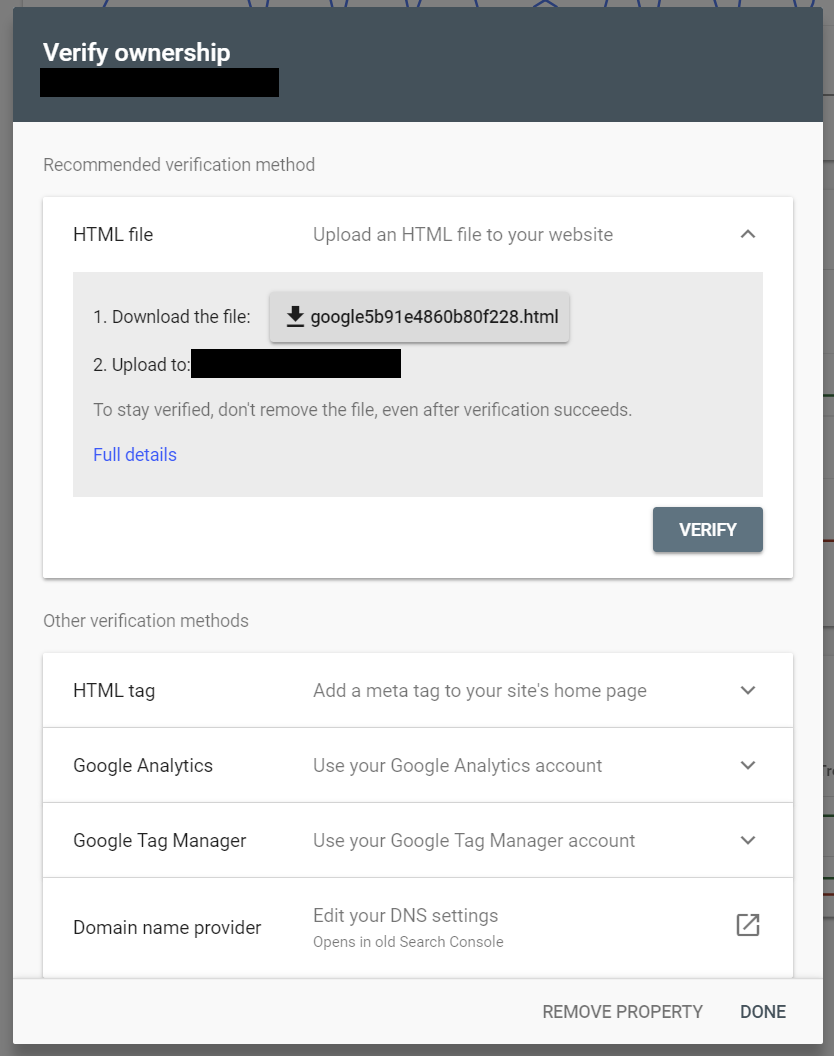
Após adicionar sua propriedade com sucesso, o Google Search Console exibirá um método recomendado para verificar seu site, além de quatro métodos alternativos diferentes. O método recomendado exibido pode ser diferente para cada domínio que você envia. O Google Search Console exibe o método recomendado que ele escolher.
Método do Google Analytics
In our experience, the Google Analytics method works 100% of the time. We conclude this is the easiest method to implement, especially when using All in One SEO Pack plugin.
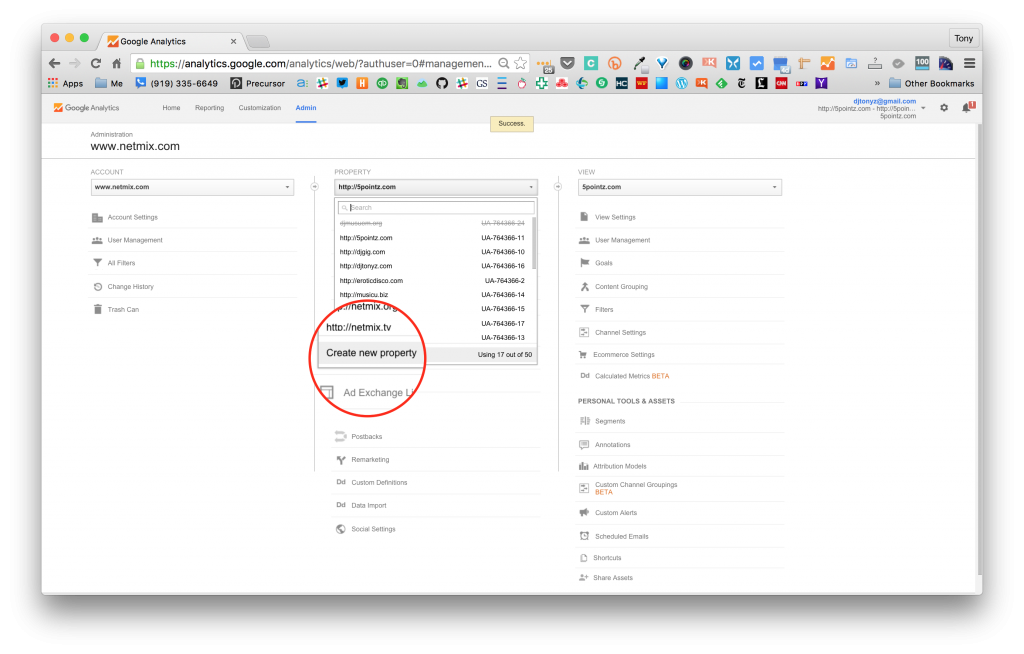
Para este tutorial, faremos login em uma de nossas contas do Google Analytics e adicionaremos um site como propriedade ao nosso painel do Google Analytics. Após o login, navegaremos até Administrador e, em seguida, focaremos na coluna central Propriedade. No seletor suspenso, clicaremos em Criar nova propriedade.
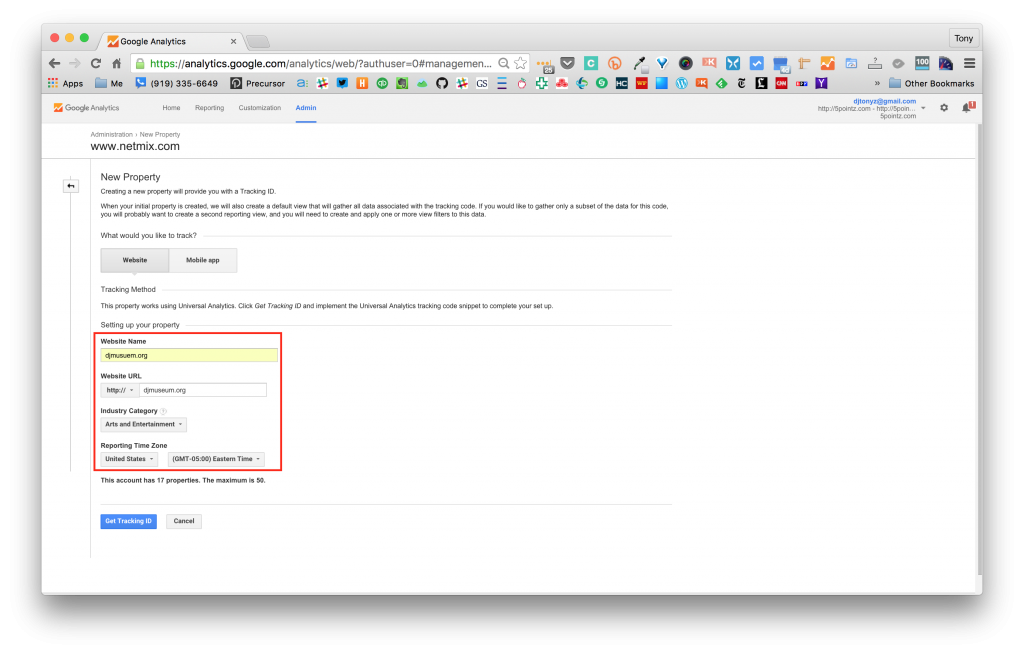
 Next, we'll fill in the Property details. We'll enter our website name (for this exercise, we simply entered: djmuseum.org). Then, we can enter the Website URL. We can also choose an Industry Category and our Reporting Time Zone. We then click the blue “Get Tracking ID” button to obtain our UA (Universal Analytics) number.
Observação: Se nosso site for protegido com criptografia SSL, podemos selecionar “https” no menu suspenso.
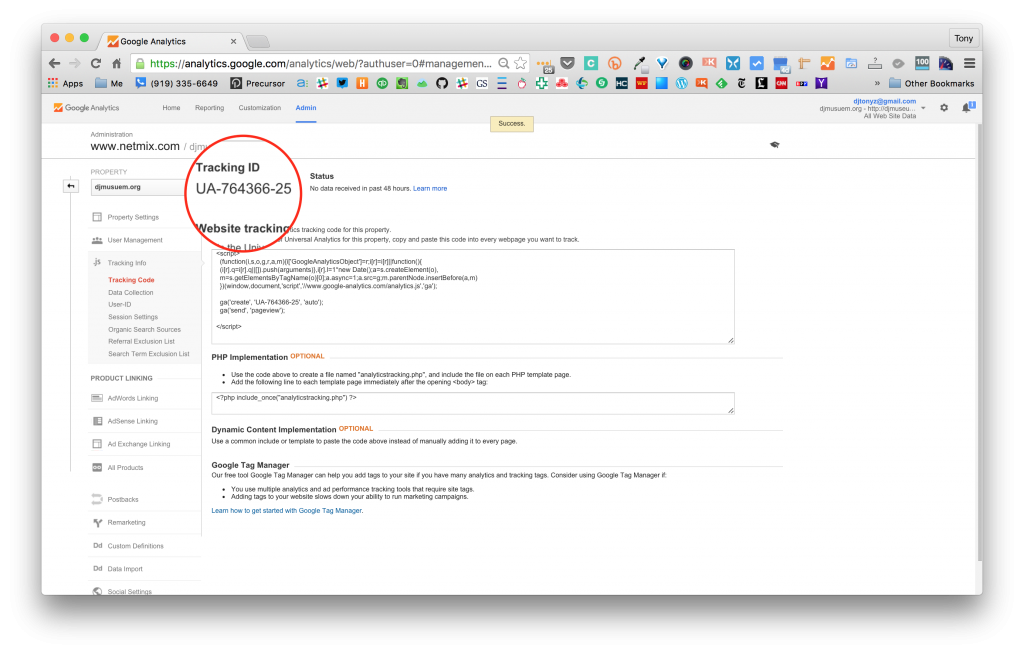
We can see that Google Analytics has assigned our website a tracking ID beginning with “UA-” followed by a set of numbers: “764366-25.”
Em nosso painel do WordPress, temos o plugin All in One SEO Pack instalado e ativado. Navegamos até Configurações Gerais e roscamos até a seção Configurações do Google. Inserimos o ID de acompanhamento no campo de texto (o campo mostra um valor de exemplo). Assim que o número UA for adicionado, marque a caixa marcada como Usar Universal Analytics e role até o final da página de Configurações Gerais e clique em Atualizar Opções.
O All in One SEO Pack adicionou o código de acompanhamento assíncrono necessário ao HTML do nosso site dentro do elemento <HEAD></HEAD>. Você pode ver o código usando o recurso Visualizar Código-fonte da página de qualquer navegador da web moderno.
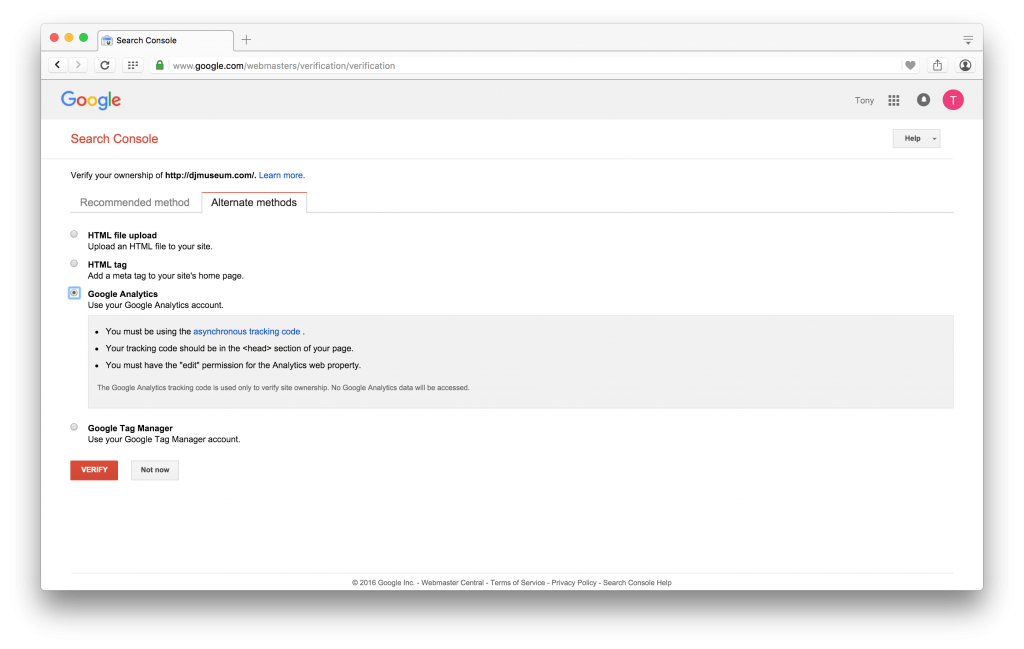
Agora, voltaremos ao Google Search Console e clicaremos no botão vermelho Verificar. Deveremos conseguir verificar com sucesso, pois o Google agora pode se conectar ao código de acompanhamento assíncrono do nosso site com o número UA inserido no All in One SEO Pack.
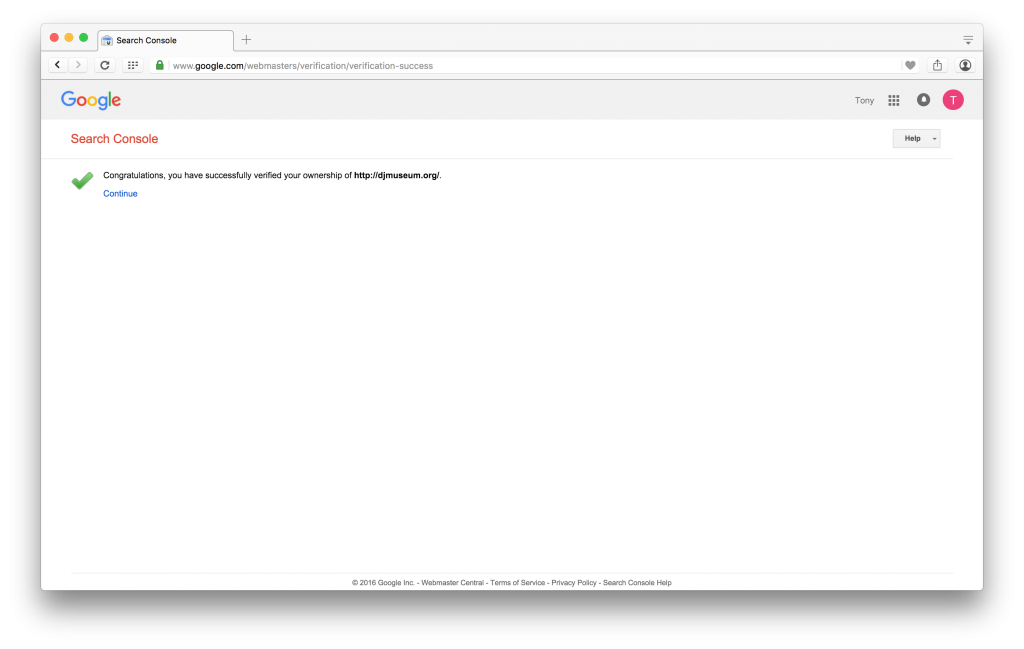
Sucesso! Podemos ver que nosso site agora está verificado quando o Google Search Console exibe uma tela de “Parabéns”, como mostrado abaixo.
Método da Tag HTML
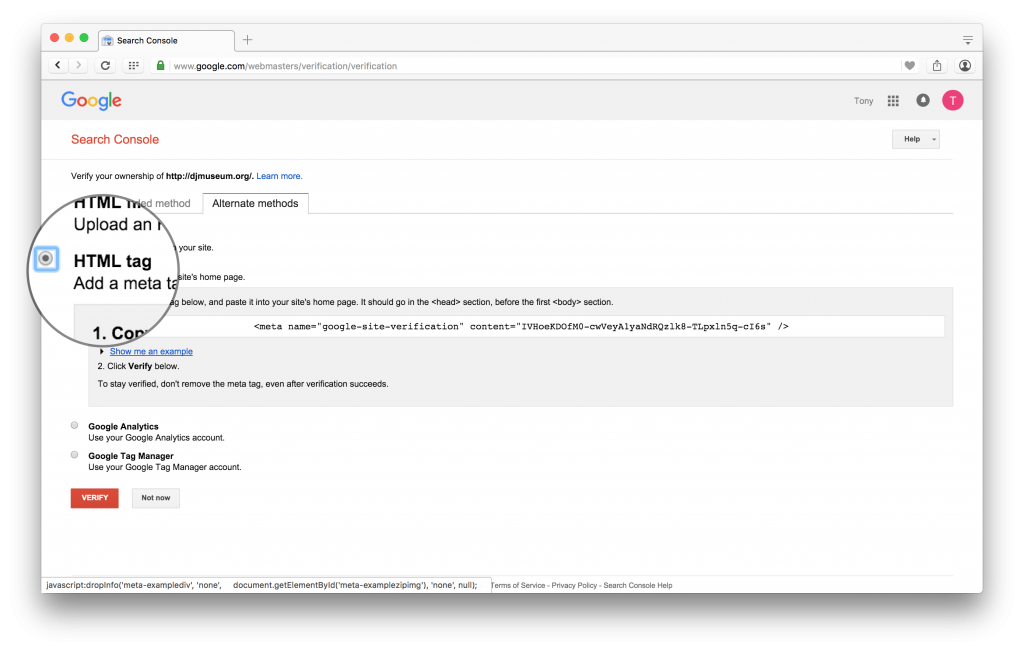
O segundo método mais fácil também pode ser realizado com o All in One SEO Pack. No entanto, em nossa experiência, o método da Tag HTML nem sempre funciona ou pode levar até 24 horas para verificar.
Para o método da tag HTML, o Google Search Console fornece uma string de texto no campo de texto dentro de uma tag <meta>. Precisaremos da string de texto entre as aspas, mas não das próprias aspas. Basta copiar o que está entre as aspas.
Na captura de tela acima, podemos ver que este código é: IVHoeKDOfM0-cwVeyA1yaNdRQzlk8-TLpxln5q-cI6s.
Observação: Esta string é exclusiva para este site.
O campo de texto nos força a copiar tudo o que está contido nele e não apenas a string de texto que precisamos. Podemos usar um editor de texto para editar a string e pegar apenas os caracteres incluídos dentro das aspas.
In our WordPress dashboard, under All in One SEO, General Settings, scroll down to the Webmaster Verification section. Enter only the string of text without quotation marks into the text field. Then scroll to the bottom of the page and click Update Options.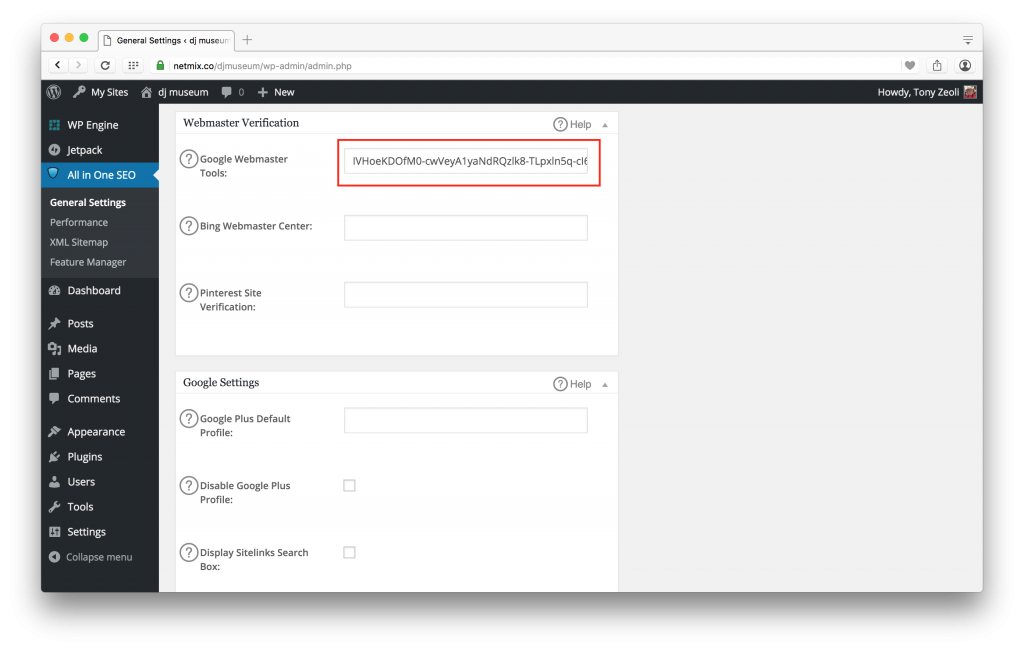 We then toggle back to Google Search Console and click the red Verify button. And, we get the success message our site is now verified. Remember, it can take up to 24 hours for Google to verify a site using this method.
Métodos Alternativos
Novamente, o Google Search Console oferece métodos Recomendado e Alternativo para verificar seu site. Revisamos dois dos métodos mais fáceis, que podem ser concluídos com o All in One SEO Pack. Os outros métodos são um pouco mais difíceis e exigem algum conhecimento técnico. Por esse motivo, não recomendamos esses métodos, a menos que você tenha a expertise técnica e se sinta confortável com ferramentas mais complexas.
Verificar usando um Registro TXT
Este método requer conhecimento básico de como acessar e atualizar um arquivo de zona DNS. Precisaremos de acesso ao nosso gerenciador de configurações de DNS em nossa conta de administrador do nosso provedor de nomes de domínio (ou seja, GoDaddy, NameCheap, Enom, Register.com, Network Solutions, etc.) ou provedor de serviços DNS (ou seja, CloudFlare).
Configuramos uma conta de exemplo na CloudFlare, um importante provedor de serviços de DNS, para passar por este processo. Para fins deste tutorial, assumimos que há um nome de domínio registrado em um provedor de nomes de domínio e acesso ao gerenciador de DNS do domínio para fazer as alterações necessárias no arquivo de zona. O painel do gerenciador de DNS deve se parecer com o painel de gerenciamento de arquivo de zona DNS de exemplo da CloudFlare, como mostrado abaixo.
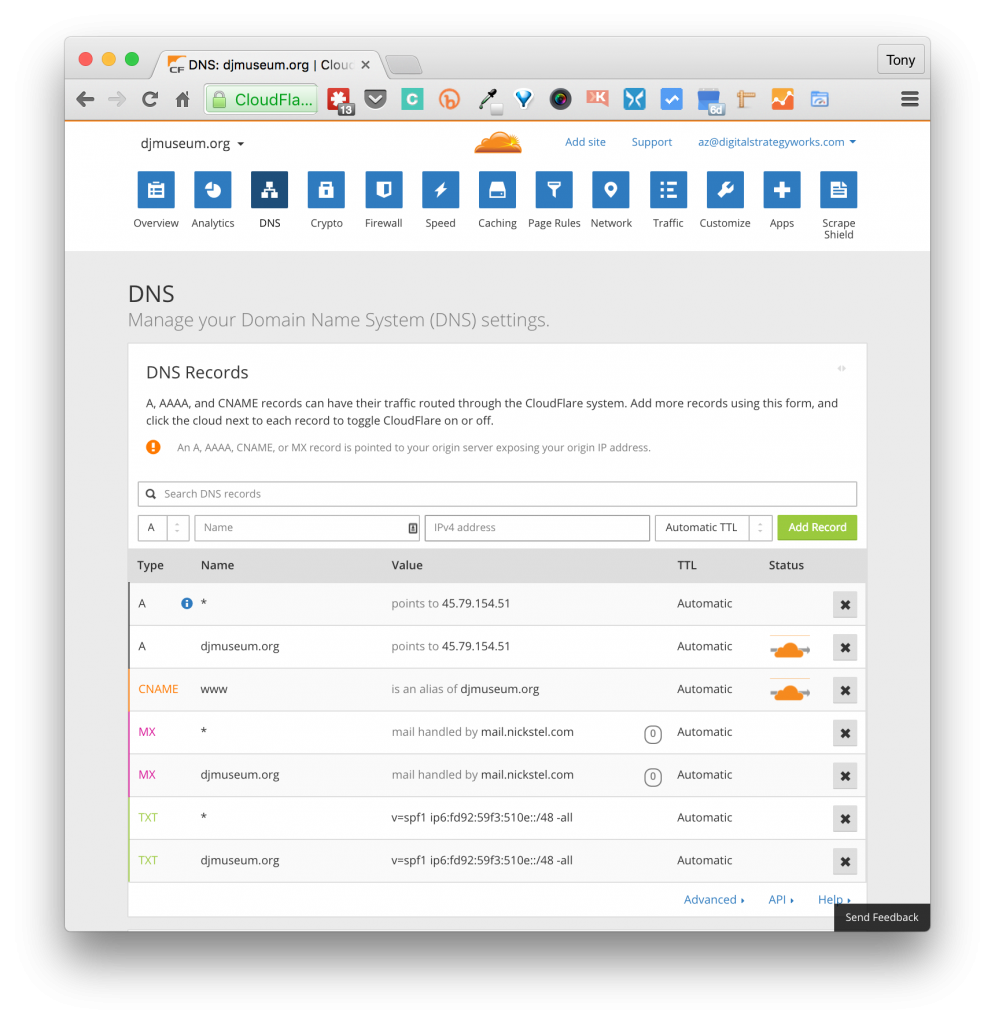
Depois de acessarmos nosso gerenciador de arquivo de zona DNS, queremos mantê-lo pronto em uma aba do navegador, para que possamos alternar entre o Google Search Console e o gerenciador de DNS.
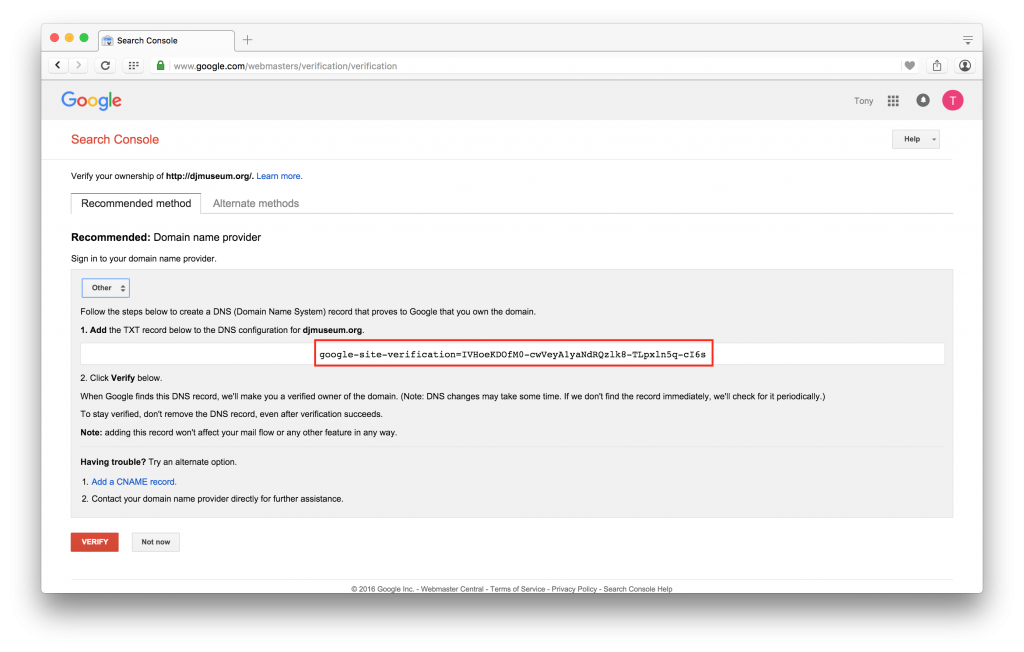
Acessaremos nosso Google Search Console e clicaremos no campo de texto Método recomendado (contornado com uma linha vermelha abaixo).
Observação: Lembre-se, o Google Search Console pode recomendar um método diferente.
Com nosso cursor, destacamos e copiamos a string de texto fornecida dentro do campo de texto, como mostrado abaixo.
Alternamos nossa aba do navegador de volta para o gerenciador de arquivo de zona DNS para adicionar um novo Registro TXT.
Observação: Tenha cuidado para não alterar nenhum dos registros existentes, pois podemos interromper o tráfego para nosso site, servidor de e-mail e outros serviços que exigem entradas DNS.
Clicaremos no menu suspenso e selecionaremos TXT.
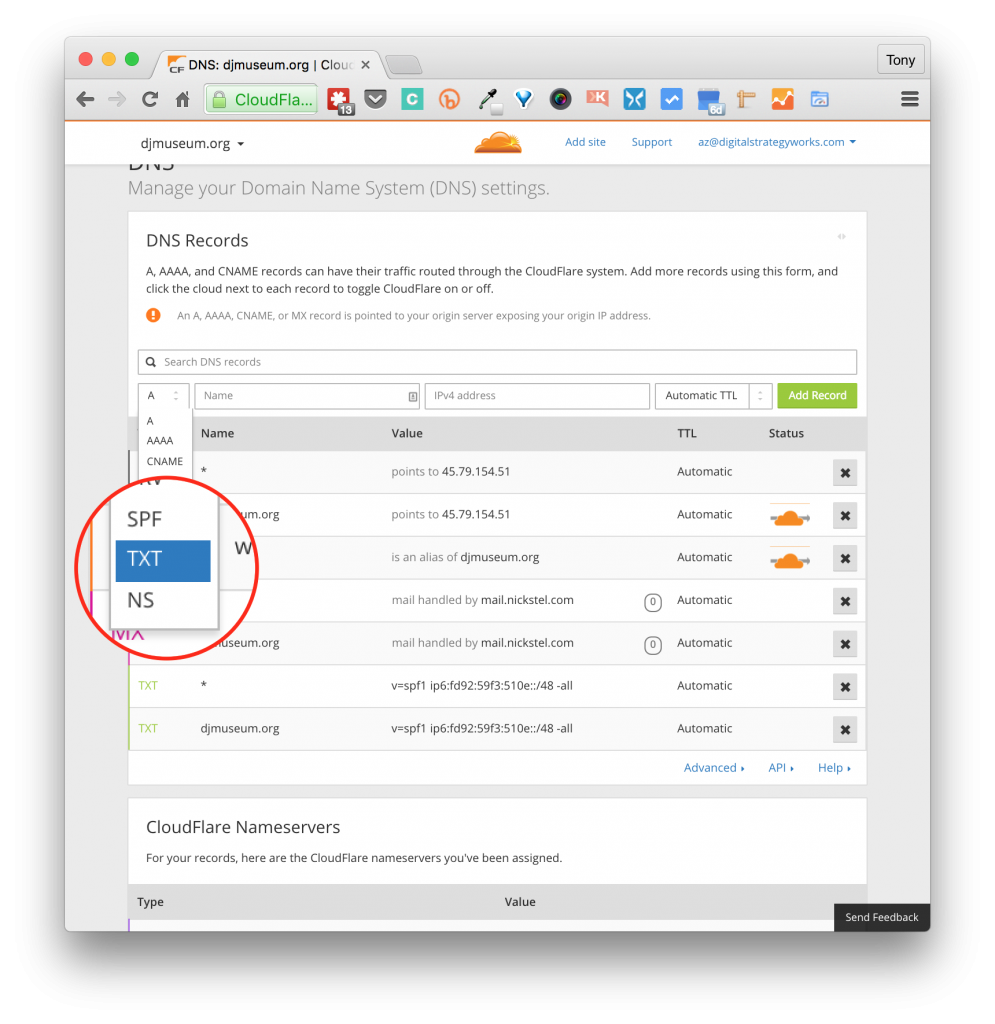
Uma vez que TXT é selecionado, insira o símbolo @ para o campo Nome. Isso preencherá nosso nome de domínio no campo de texto. Veremos isso nas etapas resultantes.

Clique no campo Destino, que em nosso exemplo mostra o texto cinza “Clique para configurar” (pode não dizer nada em outros gerenciadores de DNS). Em nosso exemplo, uma caixa pop-up aparece, mas outros gerenciadores de arquivo de zona DNS podem simplesmente exigir colar no próprio campo de texto.
Insira a string de texto que copiamos do Google Search Console. Agora clique no botão verde Salvar.
Observação: Gerenciadores de arquivo de zona DNS de vários serviços podem agir de forma diferente. O CloudFlare fornece uma caixa pop-up, como mostrado.
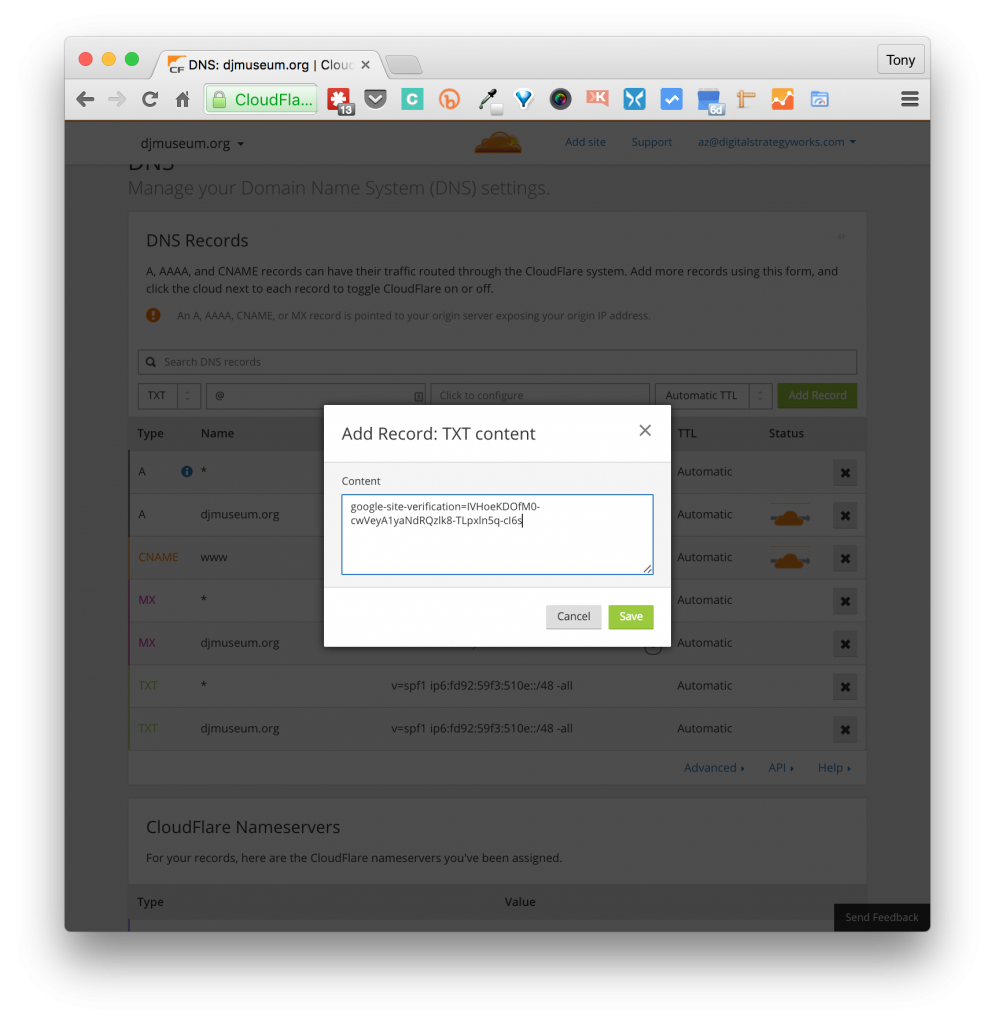
Definimos o nome e o destino em nosso gerenciador de arquivo de zona DNS. Alternaremos nossa aba do navegador de volta para o Google Search Console e clicaremos no botão vermelho Verificar na parte inferior da página.
Sucesso! O Google Search Console exibe a mensagem de parabéns.
Se a verificação falhar
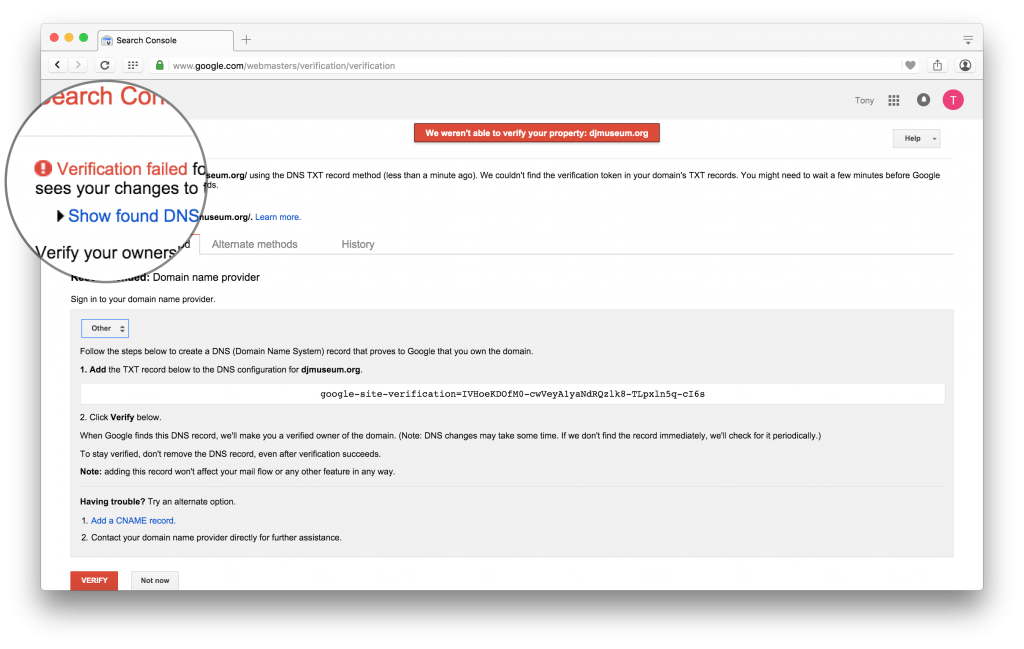
Caso a verificação falhe, você verá uma mensagem de erro na parte superior da página, como a do exemplo abaixo. Para este tutorial, alteramos os provedores de DNS de Sedo, onde o domínio estava estacionado, para CloudFlare. Os servidores DNS em todo o mundo podem levar entre 24 e 48 horas para atualizar um novo registro ou fazer alterações em um registro existente. Ao criarmos este tutorial, encontramos primeiro a notificação "Falha na verificação..." mostrada abaixo. Se você encontrar esta mensagem, verifique se o seu domínio está apontando para o endereço IP correto em seu host e se a sua transferência de DNS foi concluída, caso você tenha transferido a responsabilidade de DNS do seu provedor de serviços de nome de domínio para outro serviço.
Upload de Arquivo HTML
Outro método que poderíamos ter usado para verificar nosso site é o Upload de Arquivo HTML. Para fazer isso, precisamos baixar o arquivo HTML do Google Search Console para nossa pasta de downloads ou área de trabalho.
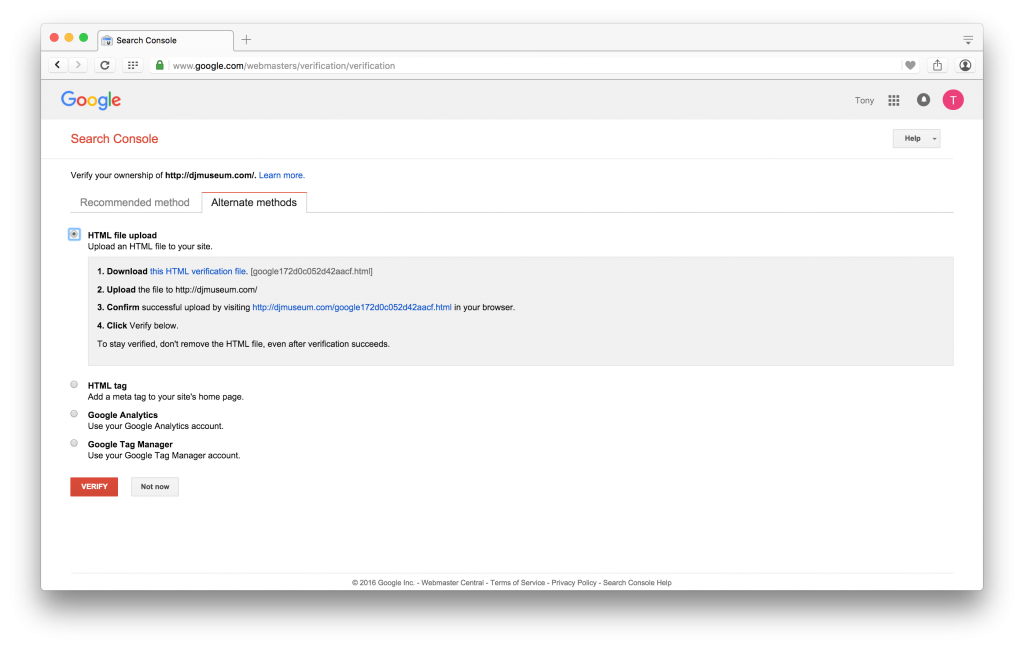
Após o download, podemos fazer o upload do arquivo para o nosso diretório raiz da web, onde nossos arquivos do WordPress são armazenados via FTP, SFTP, ou usando o gerenciador de upload do cPanel (painel de controle) do nosso provedor de hospedagem e, em seguida, clicar em Verificar. Se não tivermos acesso ao nosso diretório raiz da web por meio de qualquer um desses métodos, não poderemos concluir a verificação do site. Consulte seu webmaster, administrador de sistema ou provedor de hospedagem para obter acesso.
Google Tag Manager
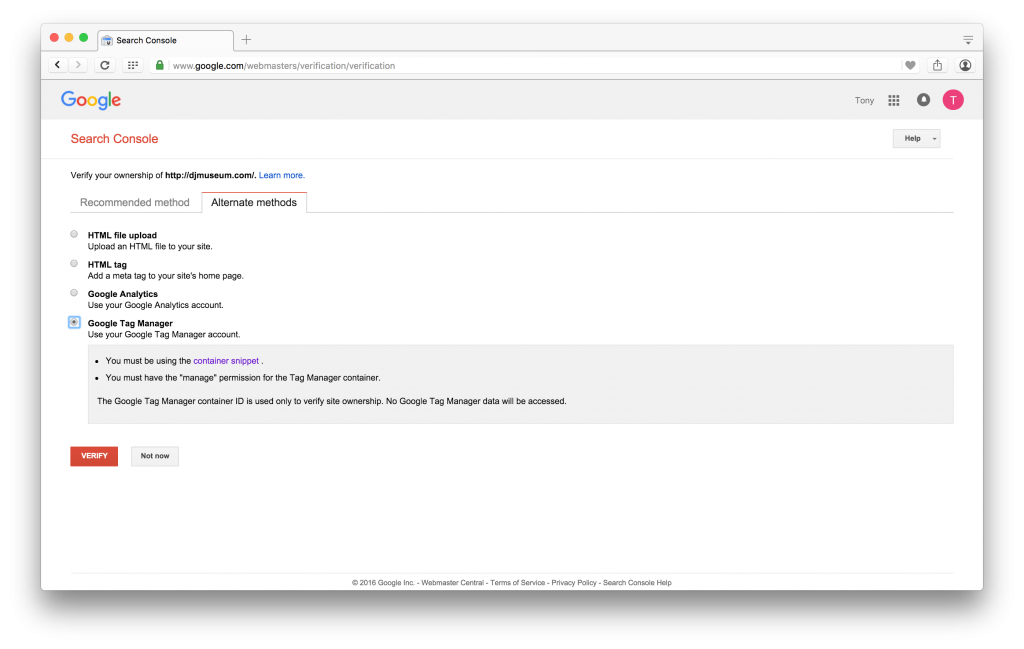
Se esgotarmos todas as nossas opções, podemos certamente tentar o último método alternativo usando o Gerenciador de tags do Google. No entanto, este método requer um "fragmento de contêiner" e direitos de gerenciamento. O uso deste método vai além do escopo deste tutorial, pois precisamos adicionar o fragmento do contêiner aos nossos arquivos de tema.
Para saber mais sobre como integrar o Gerenciador de tags do Google ao seu site, visite Suporte do Gerenciador de tags do Google.
Bing e Pinterest
Tanto o Bing quanto o Pinterest também exigem verificação do Webmaster. Este tutorial cobre apenas o Google Search Console. Saiba mais sobre a verificação do Bing e a verificação do Pinterest.
Aviso: Nosso conteúdo é apoiado pelo leitor. Isso significa que se você clicar em alguns de nossos links, poderemos ganhar uma comissão. Recomendamos apenas produtos que acreditamos que agregarão valor aos nossos leitores.

Olá,
Eu estava realmente procurando um guia detalhado passo a passo para fazer isso porque eu estava muito confuso sobre como fazer isso.
Muito obrigado, amigo.
Continue postando coisas boas. Felicidades.
Obrigado por fornecer todos os detalhes passo a passo.
Artigo incrível! Agora entendo todas as diferentes maneiras de adicionar o Search Console à minha página da web. Muito obrigado!
Obrigado pela postagem abrangente. Sem rodeios, esta é mais uma obra-prima que servirá como um divisor de águas para a maioria dos blogueiros.
Algumas informações realmente excelentes, ainda bem que encontrei isso.
muito obrigado por esta informação. Realmente ajudou