
Voulez-vous savoir comment ajouter un balisage de schéma à WordPress sans plugin ?
Le balisage de schéma peut considérablement augmenter le CTR (taux de clics) de votre site. Et la preuve en est Jobrapido, qui a ajouté un balisage de schéma d'offre d'emploi à son site et a obtenu une augmentation de 270 % des nouvelles inscriptions d'utilisateurs provenant de son trafic organique.
Dans cet article, nous vous montrerons comment ajouter un balisage de schéma à WordPress sans plugin. Nous vous montrerons également une méthode meilleure et plus facile pour le faire.
N'hésitez pas à utiliser les liens rapides ci-dessous pour accéder directement aux différentes sections :
Dans cet article
Mais d'abord, répondons à la question de savoir s'il est préférable d'ajouter un schéma avec ou sans plugin.
Est-il préférable d'ajouter un schéma avec ou sans plugin ?
Il existe 2 façons d'ajouter un balisage de schéma à votre site WordPress. La première consiste à utiliser un plugin, et la seconde à ne pas en utiliser. Cette dernière nécessite des connaissances en codage, tandis que la première n'en a pas besoin.
Alors, quelle méthode est la meilleure ?
Il est toujours préférable d'ajouter un balisage de schéma à l'aide d'un plugin. La raison principale est que les plugins sont plus rapides et plus faciles à utiliser. Ils aident également à garantir que le code du schéma est correct.
C'est pourquoi nous vous recommandons d'utiliser un plugin SEO puissant comme All In One SEO (AIOSEO) pour ajouter votre balisage de schéma.

AIOSEO est un puissant plugin WordPress utilisé par plus de 3 millions de spécialistes du marketing avisés pour classer leurs sites et générer du trafic ciblé. Le plugin dispose de nombreuses fonctionnalités et modules SEO puissants conçus pour vous aider à optimiser votre site pour le SEO, même si vous n'avez aucune compétence en codage.
L'une de nos fonctionnalités les plus appréciées est notre générateur de schéma de nouvelle génération. C'est un outil puissant qui vous permet d'ajouter facilement tout type de balisage de schéma à votre contenu. C'est aussi simple que de choisir un type de schéma dans notre catalogue de schémas.
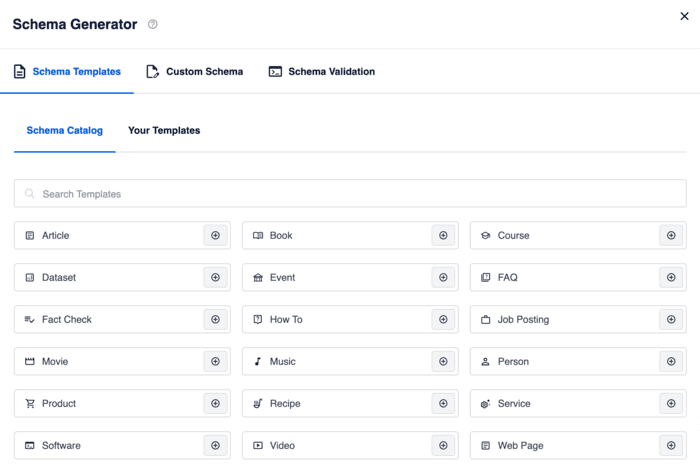
Ensuite, remplissez les détails nécessaires sur le schéma que vous souhaitez générer.
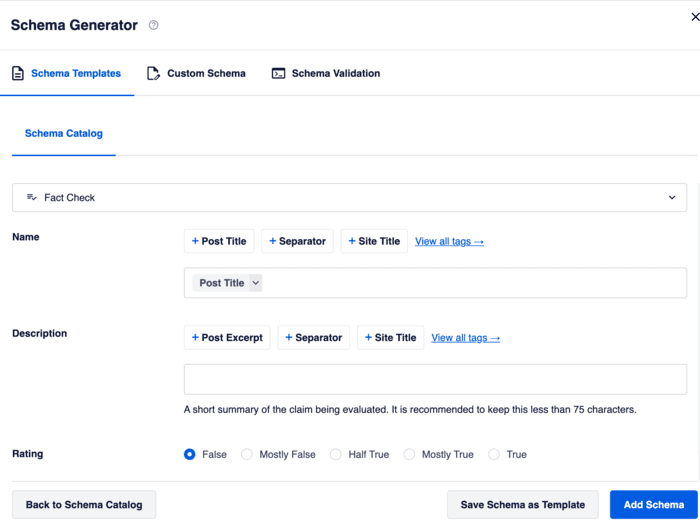
Une fois que vous avez terminé, vous pouvez cliquer sur le bouton Ajouter le schéma, et c'est tout !
Alternativement, vous pouvez cliquer sur Enregistrer le schéma comme modèle pour enregistrer votre schéma afin de le réutiliser sur d'autres articles ou pages. Cette fonctionnalité rend l'ajout de schémas à des pages similaires très facile et rapide.
Et si votre type de balisage de schéma ne figure pas dans notre catalogue de schémas, vous pouvez toujours ajouter un balisage de schéma personnalisé en cliquant sur l'onglet Schéma personnalisé.
Vous pouvez consulter notre tutoriel sur comment ajouter des données structurées dans WordPress pour un guide étape par étape sur la façon d'implémenter le balisage de schéma sur votre site. Il s'agit d'une méthode sans code pour ajouter un balisage de schéma dans WordPress.
Outre la facilité d'utilisation, voici d'autres raisons pour lesquelles l'ajout d'un balisage de schéma sans plugin pourrait ne pas être le meilleur choix pour votre site WordPress.
- C'est difficile et prend du temps : Ne pas utiliser un plugin SEO pour créer un schéma est difficile et prend beaucoup de temps supplémentaire. Vous devez également savoir comment utiliser le code PHP.
- Impossible de mettre à jour votre thème : Il n’est jamais conseillé de modifier directement les fichiers de thème. Lors de la mise à jour du thème, toutes vos modifications seront perdues.
- Impossible de changer de thème WordPress : Vous ne pouvez pas changer de thème WordPress car votre code personnalisé ne fonctionnera que si vous utilisez ce thème particulier.
- Vous passerez à côté de fonctionnalités puissantes : Avec un plugin SEO puissant comme AIOSEO, vous pouvez accéder à des fonctionnalités puissantes comme le validateur de schéma.
Pour des instructions étape par étape sur la façon d’installer AIOSEO, consultez notre guide d’installation détaillé.
Cela dit, examinons de plus près les avantages des balises de schéma et comment elles peuvent améliorer votre taux de clics (CTR).
Avantages de l’ajout de balises de schéma dans WordPress
Il existe de nombreux avantages à ajouter des balises de schéma à votre site WordPress. Par exemple, vous avez probablement vu ces résultats de recherche attrayants avec des notes en étoiles et des prix comme cet exemple :

Ce sont des extraits enrichis, et vous les obtenez en ajoutant des balises de schéma à vos pages Web. Ils fournissent des informations directes aux utilisateurs sur le contenu d’une page et la rendent plus attrayante dans les recherches.
En d’autres termes, les balises de schéma sont utilisées par tous les grands moteurs de recherche comme Google, Bing, Yahoo et Yandex pour afficher des informations supplémentaires dans leurs résultats de recherche.
De plus, les extraits enrichis augmentent votre CTR car ils rendent votre contenu plus attrayant visuellement lorsqu’il est affiché dans les moteurs de recherche.
Et plus de clics mèneront éventuellement à des classements plus élevés. C’est un excellent moyen d’améliorer votre SEO et d’obtenir plus de trafic organique.

Source de l’image : Brandon Gaille
En bref, l’ajout de balises de schéma est un excellent moyen d’améliorer votre SEO, votre CTR et de générer du trafic vers votre site.
Quelle est la différence entre les extraits enrichis et le balisage de schéma ?
Les extraits enrichis et les balises de schéma sont-ils la même chose ?
Pas tout à fait ! Bien que de nombreuses personnes utilisent les termes de manière interchangeable, ils ne sont pas identiques.
Expliquons la différence entre les deux. En termes simples, si les extraits enrichis sont pour les humains, les balises de schéma sont pour les robots des moteurs de recherche.
Les balises de schéma sont le code qui indique à Google de quoi parle votre contenu. Et les extraits enrichis sont ce que Google affiche dans les résultats de recherche grâce aux balises de schéma.
En bref, les balises de schéma sont un langage que les moteurs de recherche utilisent pour comprendre votre contenu, tandis que les extraits enrichis sont l’interprétation visuelle des balises de schéma.
C’est aussi appelé données structurées car il utilise un langage de code accepté par les principaux moteurs de recherche.
Vous pouvez ajouter des balises de schéma à :
- Articles
- Événements
- Avis
- Recettes
- Livres
- Produits
- Des FAQ
- Et bien plus encore
Comme mentionné, il existe 2 façons d’ajouter des balises de schéma à votre site WordPress. La méthode la meilleure et la plus simple consiste à utiliser un plugin SEO WordPress puissant comme AIOSEO.
La deuxième façon est de l’ajouter manuellement sans plugin, et c’est ce que nous allons vous montrer comment faire ensuite.
Comment ajouter des balises de schéma à WordPress sans plugin : 3 méthodes
Pour commencer, vous pouvez visiter Schema.org pour trouver le balisage que vous souhaitez ajouter à votre contenu.
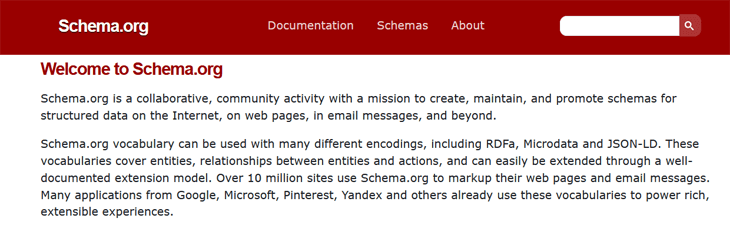
Nous allons vous montrer comment ajouter le balisage d'article à votre site WordPress. Mais vous pouvez trouver tous les balisages de schéma pris en charge par les moteurs de recherche sur Schema.org.
Ces balisages utilisent 3 langages de code différents :
- Microdonnées
- RDFa
- JSON-LD
Nous allons utiliser JSON–LD car Google l'apprécie davantage et il ne casse pas votre site aussi facilement que d'autres balisages.
Cela dit, jetons un coup d'œil à la façon d'ajouter le balisage d'article à votre article ou page dans WordPress en utilisant l'éditeur de blocs.
1. Comment ajouter un balisage de schéma à WordPress à l'aide de l'éditeur de blocs
Pour commencer, connectez-vous simplement à votre tableau de bord WordPress et accédez à n'importe quel article ou page auquel vous souhaitez ajouter un schéma.
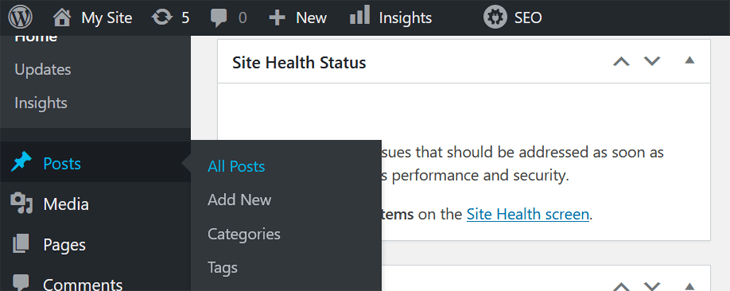
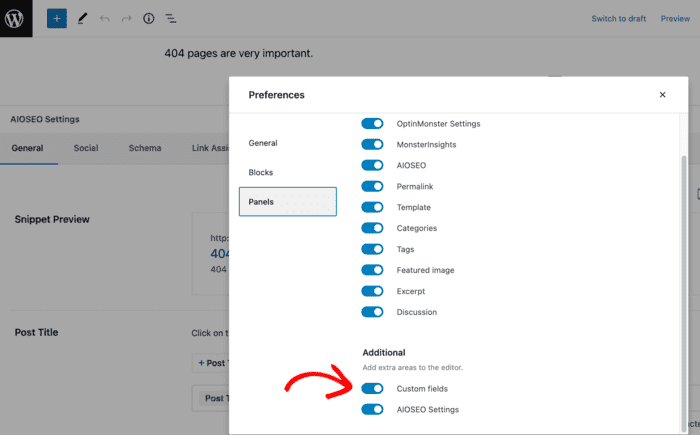
Ensuite, vous devez activer les champs personnalisés. Pour ce faire, cliquez sur les 3 points dans le coin supérieur droit, et cela ouvrira une nouvelle vue. Ensuite, faites défiler jusqu'à Préférences » Panneaux.
Cela ouvrira une nouvelle fenêtre avec toutes les options de panneau. Ici, vous devez cocher la case Champs personnalisés.
Après cela, revenez simplement à l'éditeur de blocs et faites défiler vers le bas de votre article ou page, où vous pouvez voir les paramètres des champs personnalisés.
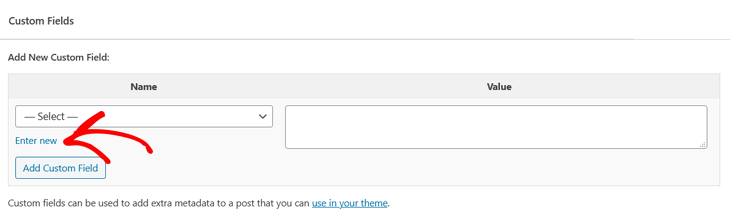
Dans Ajouter un nouveau champ personnalisé, cliquez sur l'onglet Entrer nouveau.
L'étape suivante consiste à nommer votre balisage de schéma. Dans cet exemple, nous l'avons nommé Schéma d'article car nous allons ajouter un balisage pour un article.
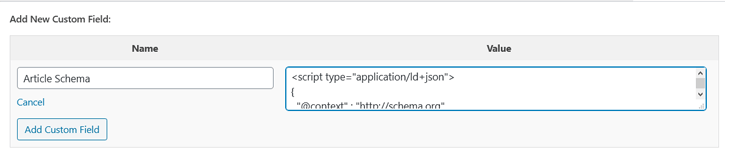
Une fois que vous avez nommé votre balisage, vous devrez copier l'extrait de code ci-dessous et le coller dans la section Valeur. Si vous n'avez jamais écrit de code auparavant mais que vous souhaitez utiliser un balisage différent, vous pouvez utiliser le Google Structured Data Markup Helper ou le JSON-LD Playground. Ils généreront le code pour vous.
<script type="application/ld+json">
    {
      "@context": "https://schema.org",
      "@type": "NewsArticle",
      "mainEntityOfPage": {
        "@type": "WebPage",
        "@id": "https://google.com/article"
      },
      "headline": "Article headline",
      "image": [
        "https://example.com/photos/1x1/photo.jpg",
        "https://example.com/photos/4x3/photo.jpg",
        "https://example.com/photos/16x9/photo.jpg"
       ],
      "datePublished": "2015-02-05T08:00:00+08:00",
      "dateModified": "2015-02-05T09:20:00+08:00",
      "author": {
        "@type": "Person",
        "name": "John Doe"
      },
       "publisher": {
        "@type": "Organization",
        "name": "Google",
        "logo": {
          "@type": "ImageObject",
          "url": "https://google.com/logo.jpg"
        }
      }
    }
    </script>
Après avoir ajouté le code dans Valeur, cliquez sur le bouton Ajouter un champ personnalisé. Ensuite, faites défiler vers le haut de la page et cliquez sur Mettre à jour pour enregistrer vos modifications.
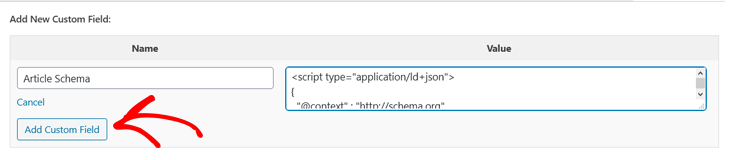
Vous avez presque terminé.
La dernière étape consiste à copier cet extrait de code et à l'ajouter à votre fichier header.php :
<?php
$schema = get_post_meta(get_the_ID(), 'schema', true);
if(!empty($schema)) {
    echo $schema;
}
?>
Nous allons vous montrer comment faire cela ensuite.
Remarque : Nous devons vous avertir qu'une seule erreur lors de la modification des fichiers de thème peut faire planter tout votre site Web et provoquer l'écran blanc de la mort. Assurez-vous toujours de sauvegarder votre site avant de commencer.
2. Comment ajouter un code de schéma personnalisé au fichier header.php de votre site
La meilleure et la plus sûre des options est toujours d'utiliser un plugin pour ajouter du code et des fonctionnalités personnalisés à votre site. Et nous vous recommandons fortement d'utiliser le plugin WordPress Insert Headers and Footers.
Donc, avant de vous montrer comment modifier directement les fichiers de thème, nous vous montrerons à quel point il est facile d'ajouter votre extrait de code au fichier header.php en utilisant le plugin Insert Headers and Footers.
Après avoir installé et activé le plugin, naviguez simplement dans votre tableau de bord WordPress et cliquez sur Insérer les en-têtes et les pieds de page dans le menu Paramètres.
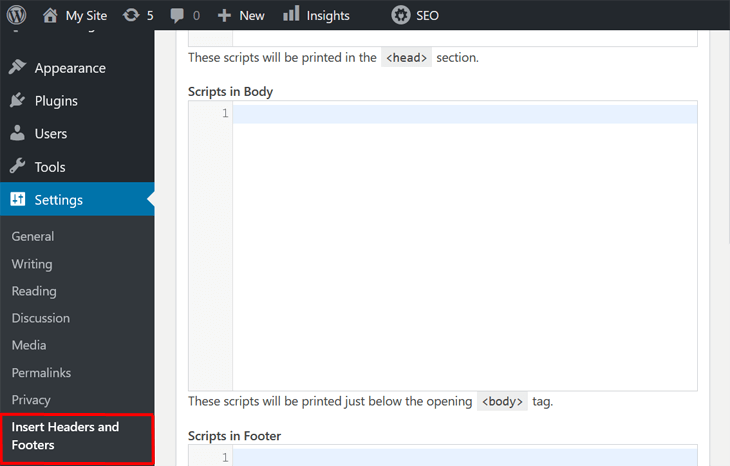
Vous verrez ici différentes fenêtres pour ajouter votre code à l'en-tête, au corps et au pied de page de votre site. Assurez-vous d'ajouter votre extrait de code dans la fenêtre Scripts dans l'en-tête.
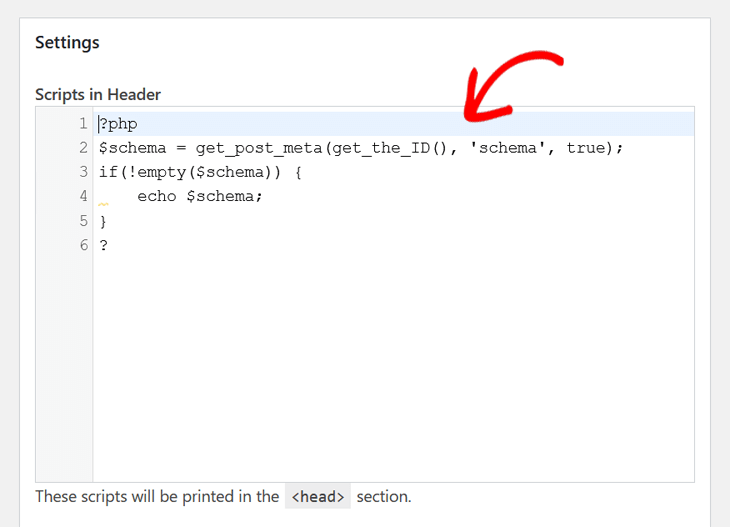
Cliquez sur le bouton Enregistrer, et c'est tout !
Ça ne pourrait pas être plus simple ! Mieux encore, c'est beaucoup plus sûr que de modifier directement les fichiers du thème.
3. Comment ajouter un code de schéma personnalisé directement aux fichiers de votre thème
Cela dit, passons à la manière d'ajouter l'extrait de code directement dans l'éditeur de thème et le fichier header.php.
Allez simplement dans Apparence » Éditeur de thème et cliquez sur le fichier header.php dans Fichiers du thème.
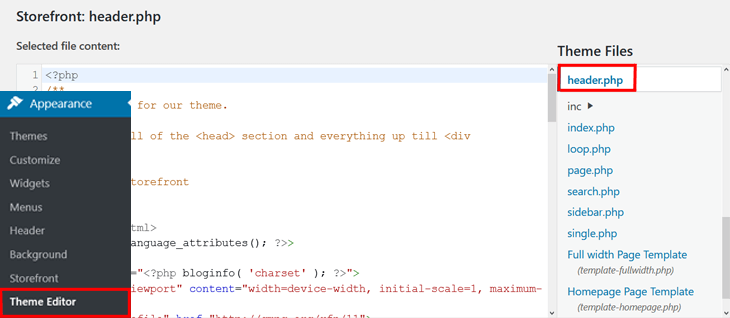
Cela ouvrira une nouvelle fenêtre où vous pourrez modifier le fichier.
Maintenant, collez le code de schéma dans l'éditeur de fichiers juste avant la balise </head>.
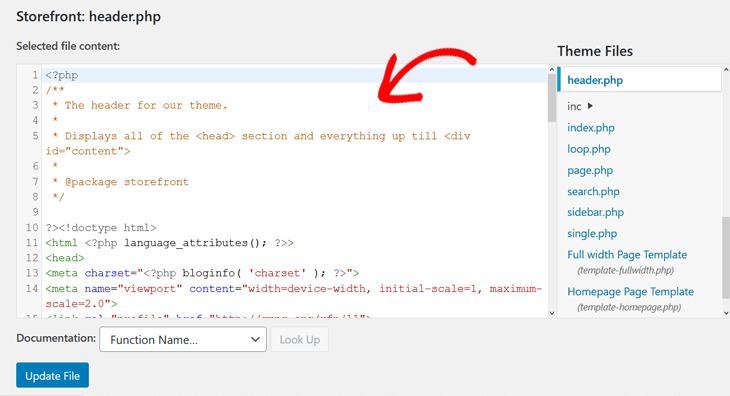
Après avoir ajouté l'extrait de code, cliquez sur le bouton Mettre à jour le fichier.
Enfin, rechargez votre page, et vous verrez le balisage de schéma juste avant la balise de fermeture.
Vous avez maintenant ajouté avec succès le schéma à WordPress sans plugin et vous pouvez tester votre URL pour vérifier s'il y a des erreurs en utilisant l'outil de test des données structurées de Google.
Maintenant que vous savez comment ajouter le schéma sans plugin, nous allons vous montrer une manière meilleure et plus facile d'ajouter le balisage de schéma à votre site Web WordPress.
Et voilà !
Vous avez ajouté le balisage de schéma dans WordPress sans plugin.
Nous espérons que cet article de blog vous a aidé à apprendre comment ajouter le balisage de schéma à votre site Web WordPress sans plugin. Et que vous avez également vu qu'utiliser un plugin est beaucoup plus facile car vous n'avez pas à manipuler le code.
Si vous avez trouvé cet article utile, nous pensons que vous aimerez également nos autres tutoriels et guides. Par exemple, si vous souhaitez apprendre à optimiser votre article de blog pour le référencement comme un pro, assurez-vous de consulter notre liste de contrôle SEO pour articles de blog. Vous pouvez également consulter notre tutoriel sur l'ajout d'une section FAQ dans WordPress si vous souhaitez tirer davantage parti du schéma FAQ.
Si vous avez trouvé cet article utile, veuillez vous abonner à notre chaîne YouTube. Vous y trouverez de nombreux autres tutoriels utiles. Vous pouvez également nous suivre sur X (Twitter), LinkedIn ou Facebook pour rester informé.
Envie d'essayer AIOSEO gratuitement ?
Entrez l'URL de votre site Web WordPress pour installer AIOSEO Lite.

Divulgation : Notre contenu est financé par nos lecteurs. Cela signifie que si vous cliquez sur certains de nos liens, nous pouvons gagner une commission. Nous ne recommandons que les produits qui, selon nous, apporteront de la valeur à nos lecteurs.

Bonjour. J'ai été RAVI lorsque j'ai trouvé la pièce manquante du puzzle ci-dessous. Mais ça ne marche pas ?
Votre extrait à ajouter dans la boîte d'en-tête a échoué et m'a donné ce message.
(J'obtiens « Les caractères spéciaux doivent être échappés ») dans la boîte d'en-tête.
Bonjour, Etienne ! Je suis content que vous ayez trouvé « la pièce manquante du puzzle ». Désolé, cela ne fonctionne pas pour vous. Veuillez contacter notre équipe de support client ici pour obtenir de l'aide.
Pourquoi quelqu'un contacterait-il votre équipe de support client s'il n'est pas l'un de vos clients et lit simplement un article de blog d'informations générales. Ces informations ne devraient-elles pas simplement fonctionner ? Votre équipe de support client aidera-t-elle vraiment le grand public à résoudre les problèmes de WordPress ?
Bonjour, concernant la dernière partie de votre article qui est « 3. Comment ajouter du code de schéma personnalisé directement dans les fichiers de votre thème », puis-je ajouter le code au fichier functions.php au lieu du fichier header.php ?