

Voulez-vous savoir comment ajouter des cartes Twitter dans WordPress ?
Les cartes Twitter vous donnent le pouvoir de partager des informations visuelles et attrayantes avec vos abonnés sans dépasser la limite de caractères, tout en générant du trafic de référence vers votre site.
Elles vous permettent également de contrôler l'apparence de votre contenu lorsqu'il est partagé sur Twitter. En fait, vous pouvez choisir l'image et le texte qui sont affichés, ce qui signifie que plus de personnes remarqueront votre contenu et cliqueront dessus.
Dans cet article, nous vous montrerons comment ajouter des cartes Twitter dans WordPress en utilisant le meilleur plugin de cartes Twitter pour WordPress du marché.
N'hésitez pas à utiliser les liens rapides ci-dessous pour accéder directement aux différentes sections :
- Que sont les cartes Twitter pour WordPress ?
- Quel type de carte Twitter devriez-vous utiliser ?
- Comment fonctionnent les cartes Twitter ?
- Le meilleur plugin de cartes Twitter pour WordPress
Commençons par expliquer ce que sont les cartes Twitter et pourquoi il est bon de les utiliser.
Que sont les cartes Twitter pour WordPress ?
Les cartes Twitter pour WordPress sont simplement des images et des descriptions qui s'affichent lorsque quelqu'un partage du contenu de votre site sur Twitter. Elles vous permettent également de contrôler l'apparence de votre contenu afin de rendre vos Tweets plus attrayants.
Pour cette raison, les cartes Twitter vous aident à vous démarquer, tout en vous donnant plus d'espace pour interagir avec vos abonnés.
Elles vous permettent également d'ajouter de la vidéo et de l'audio à vos Tweets partagés. C'est similaire au partage d'un lien sur Facebook, qui affiche automatiquement un aperçu du titre de votre page, du résumé du contenu et de la miniature.
Voici un exemple de carte Twitter pour WordPress lors du partage de l'article de WPBeginner sur comment lancer votre propre podcast sur Twitter.
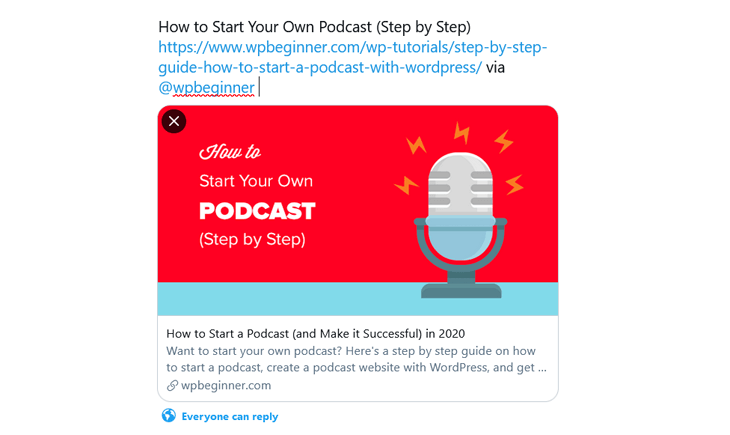
Comme vous pouvez le voir, l'image rend le tout visuellement attrayant, et vous pouvez facilement comprendre de quoi parle le contenu dans la description. Sans l'image et la description, moins d'utilisateurs cliqueraient dessus.
Pourquoi utiliser les cartes Twitter
Voici quelques raisons pour lesquelles vous devriez utiliser les cartes Twitter pour WordPress :
- Taux d'engagement plus élevés – en ajoutant du contenu vidéo et audio à vos Tweets, vous obtiendrez probablement plus de clics et de partages. Selon Twitter, les Tweets promus avec des cartes Twitter ont un taux d'engagement 43 % plus élevé que les Tweets contenant uniquement des liens.
- Attribution correcte – lorsque quelqu'un Tweet un lien de votre site, même s'il n'inclut pas votre nom d'utilisateur Twitter, votre nom sera automatiquement inclus dans la carte Twitter. Vous obtiendrez le crédit que vous méritez, ainsi que l'opportunité de gagner de nouveaux retweets et abonnés.
- Classements plus élevés dans l'outil de recherche de hashtags Twitter – les Tweets avec des cartes Twitter obtiennent des classements plus élevés dans l'outil de recherche de hashtags sur Twitter par rapport aux Tweets en texte brut.
- Augmentation du trafic vers votre site Web – non seulement les cartes Twitter vous donnent plus de visibilité sur Twitter, mais elles augmentent également le trafic de référence vers votre site.
- Statistiques détaillées – vous obtiendrez également des statistiques détaillées sur les cartes Twitter qui vous apportent le plus de clics et de partages. Vous pouvez voir quel type de cartes fonctionne le mieux pour vous.
Maintenant que nous avons expliqué ce que sont les cartes Twitter WordPress et pourquoi il est bon de les utiliser, examinons les différents types de cartes Twitter.
Quel type de carte Twitter devriez-vous utiliser ?
Vous vous demandez peut-être quel type de carte Twitter vous devriez utiliser ?
La réponse simple est : ce que vous préférez !
C'est totalement à vous de décider en fonction de ce que vous voulez que les utilisateurs voient lorsque quelqu'un partage le contenu de votre site sur Twitter.
Cela dit, il existe 4 types de cartes Twitter que vous pouvez utiliser :
- Carte Résumé – comprend un titre, une description et une image miniature.
- Carte Résumé avec grande image – comprend un titre, une description et une grande image mise en avant.
- Carte Application – comprend un titre, une description et un lien de téléchargement direct vers une application mobile (iPhone, iPad ou Android).
- Carte Lecteur – comprend un titre, une description et un fichier vidéo ou audio avec un lecteur intégré.
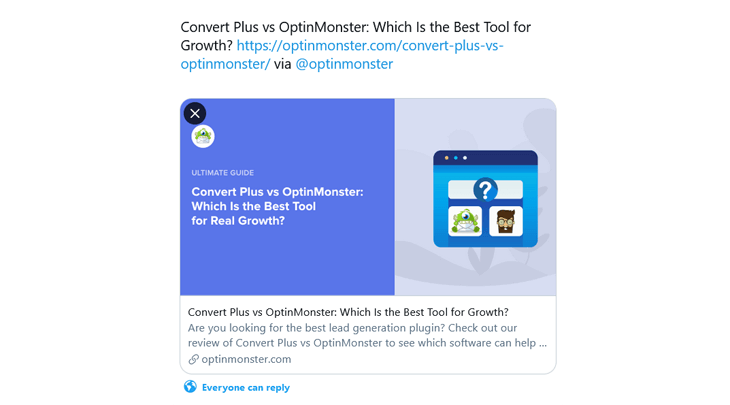
Par exemple, les blogs et les sites d'actualités utilisent principalement la carte Résumé avec une grande image. Voici un exemple de ce à quoi cela ressemble :
Avant de vous montrer comment ajouter des cartes Twitter dans WordPress, nous allons d'abord expliquer comment fonctionnent les cartes Twitter.
Comment fonctionnent les cartes Twitter ?
Comme mentionné, une carte Twitter est une fonctionnalité spéciale qui vous permet de contrôler l'apparence de votre contenu lorsqu'il est partagé sur Twitter. Mieux encore, vous pouvez ajouter plus d'informations à vos tweets que les 280 caractères habituels (y compris les hashtags et un lien).
Avec les cartes Twitter, vous avez la possibilité d'inclure :
- Un titre (maximum 70 caractères)
- Un résumé (maximum 200 caractères)
- Une image (qui peut être une miniature ou une grande image)
- Un fichier vidéo ou audio
Dans cet esprit, après avoir configuré votre carte Twitter (comme nous allons bientôt vous montrer comment le faire en utilisant le meilleur plugin de carte Twitter WordPress), elle affichera un résumé de votre contenu.
Voici un exemple de carte Résumé avec une image miniature lors du partage d'un article de Smash Balloon sur comment intégrer une page Facebook sur votre site web :
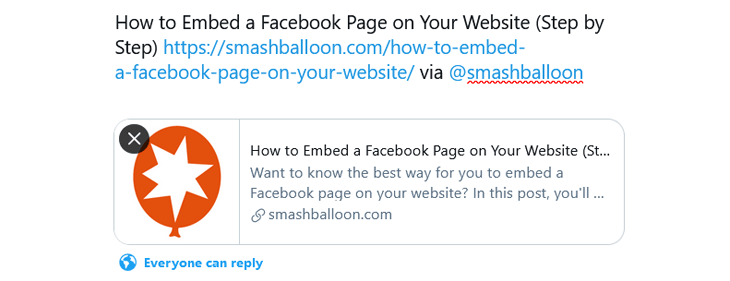
Quelle que soit la carte Twitter que vous utilisez, elles rendent vos tweets plus beaux et plus attrayants. Cela augmente la probabilité que les utilisateurs prêtent attention à votre contenu et cliquent sur votre site.
Maintenant que vous savez comment fonctionnent les cartes Twitter, montrons-vous comment ajouter facilement des cartes Twitter dans WordPress.
Le meilleur plugin de cartes Twitter pour WordPress

Il existe un moyen simple et rapide d'ajouter des cartes Twitter dans WordPress en utilisant le meilleur plugin de carte Twitter WordPress du marché, All in One SEO (AIOSEO).
En fait, AIOSEO n'est pas seulement un plugin de carte Twitter, mais un plugin SEO complet avec toutes les fonctionnalités dont vous avez besoin pour optimiser votre site afin de mieux vous classer dans les moteurs de recherche et d'obtenir plus de trafic.
Avec AIOSEO, vous pouvez facilement contrôler l'apparence de votre contenu sur Twitter afin d'obtenir plus d'abonnés, d'engagements et de trafic de référence depuis Twitter. De plus, si vous avez un plan Pro ou Elite, très peu de configuration est nécessaire.
Cela dit, montrons-vous comment ajouter des cartes Twitter dans WordPress en utilisant AIOSEO.
Ajouter des cartes Twitter dans WordPress
Après avoir installé et activé AIOSEO, la première étape consiste à activer les cartes Twitter.
Pour commencer, cliquez sur Réseaux sociaux dans le menu Tout-en-un SEO, puis cliquez sur l'onglet Twitter.
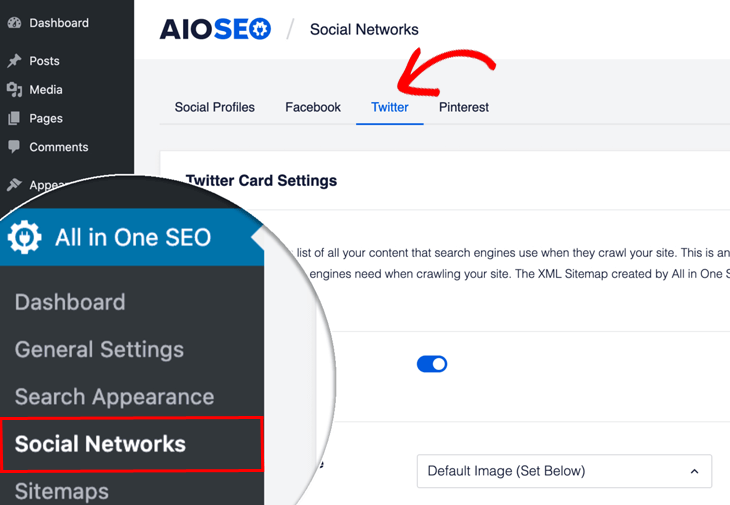
Cela ouvrira une nouvelle fenêtre pour les Paramètres de carte Twitter, où il vous suffit de vous assurer que le bouton Activer les cartes Twitter est activé.
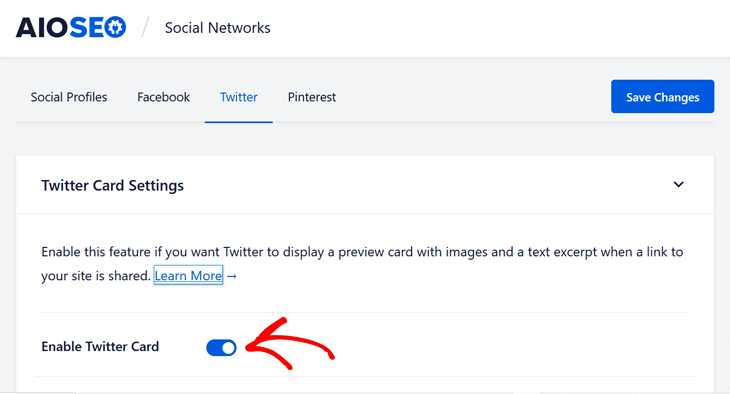
Le bouton bleu signifie que tout est prêt !
Passons maintenant à la définition du type de carte Twitter que vous souhaitez utiliser.
Définir les types de carte Twitter
Une fois votre carte Twitter activée, vous devez définir le Type de carte par défaut pour votre contenu. Twitter l'utilise pour déterminer l'apparence de votre contenu lorsqu'il est partagé.
Il est défini sur Résumé par défaut, ce qui est la carte Twitter la plus courante pour les blogs et les sites d'actualités.

Vous pouvez utiliser le menu déroulant dans le paramètre Type de carte par défaut pour choisir entre Résumé et Résumé avec grande image.

La carte Résumé affichera un titre, un résumé du contenu et une image miniature. Alternativement, le type de carte Résumé avec grande image affichera un titre, un résumé du contenu et une grande image.
Maintenant que vous avez décidé du type de carte Twitter que vous souhaitez utiliser, vous devez choisir une image qui s'affichera lorsque votre contenu sera partagé sur Twitter.
Définir l'image Twitter
Ensuite, cliquez sur le paramètre Source d'image par défaut, et il vous proposera un menu déroulant avec différentes sources d'images.
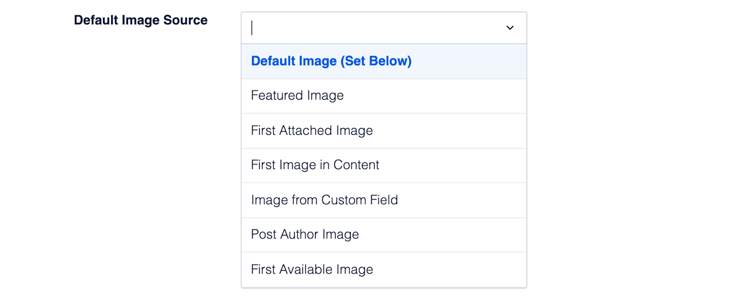
Ici, vous pouvez voir toutes les images qui existent pour le contenu de votre site, et vous pouvez choisir celle que vous préférez.
Si vous n'êtes pas sûr de celle à choisir, voici une description de ce que signifient les différentes options d'image :
- Image par défaut – cela utilisera l'image définie dans le paramètre Image Twitter par défaut.
- Image mise en avant – cela utilisera l'Image mise en avant, que vous définissez sur vos articles et pages chaque fois que vous publiez un nouvel article ou une nouvelle page.
- Première image jointe – cela utilisera la première image jointe à votre article ou page.
- Première image dans le contenu – cela utilisera la première image qui apparaît dans le contenu de votre article ou de votre page.
- Image d'un champ personnalisé – lorsque vous sélectionnez cette option, un paramètre Champ personnalisé s'affichera où vous pourrez entrer le nom du champ personnalisé que vous souhaitez utiliser pour votre image.
- Image de l'auteur de l'article – cela utilisera l'image de profil du profil utilisateur de l'auteur de l'article ou de la page.
- Première image disponible – cela parcourra toutes les options ci-dessus pour rechercher une image à utiliser.
Nous espérons que cela a clarifié les choses et vous a aidé à déterminer quelle source d'image vous devriez choisir.
Passons maintenant à la définition de l'image Twitter par défaut pour les articles.
Définir l'image Twitter par défaut pour les articles
Après avoir choisi la source d'image que vous souhaitez utiliser, vous devez définir une Image d'article Twitter par défaut.
Cette image sera utilisée comme réserve au cas où aucune image ne serait disponible pour votre contenu.
Par exemple, si vous choisissez Image mise en avant dans le menu déroulant Source d'image par défaut, mais que votre article ou votre page n'a pas d'image mise en avant, AIOSEO utilisera ce que vous avez défini comme votre image Twitter par défaut.
De plus, si votre thème vous permet d'ajouter un logo, AIOSEO utilisera automatiquement le logo comme image Twitter par défaut pour vos articles si vous n'en définissez pas.
Pour définir votre image Twitter par défaut pour les articles, cliquez sur le bouton Télécharger ou sélectionner une image et téléchargez votre image, ou choisissez une image dans votre médiathèque.
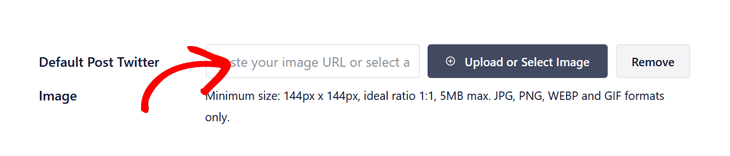
Vous pouvez également taper ou coller l'URL d'une image directement dans le champ.
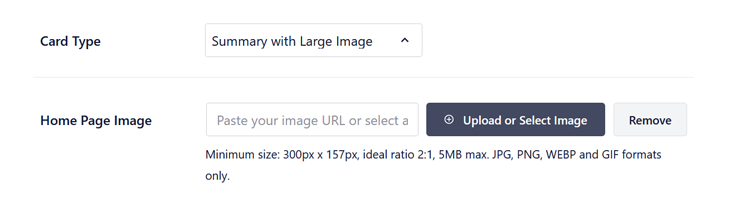
Remarque : Twitter préfère les images d'une taille minimale de 144 px x 144 px avec un rapport idéal de 1:1 pour les cartes Résumé avec miniatures. Et 300 px de large x 157 px de haut avec un rapport idéal de 2:1 pour les cartes Résumé avec grandes images. Vous trouverez plus de détails dans la documentation de Twitter ici.
Ensuite, passons à la façon de modifier les paramètres des cartes Twitter sur les articles et les pages individuels.
Définir les cartes Twitter pour les articles et les pages individuels
Vous pouvez également modifier les paramètres des cartes Twitter sur les articles et les pages individuels.
Lors de la modification de votre article de blog ou de votre page, faites simplement défiler vers le bas jusqu'aux Paramètres AIOSEO, puis cliquez sur l'onglet Réseaux sociaux.
Assurez-vous d'avoir cliqué sur l'onglet Twitter à côté de l'onglet Facebook.
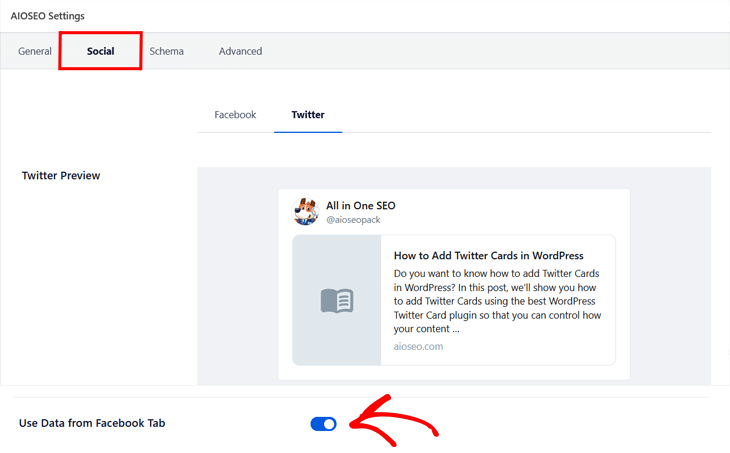
L'option d'utiliser les données de votre onglet Facebook est définie par défaut, mais si vous souhaitez définir votre propre Titre Twitter et Description Twitter, vous pouvez simplement décocher ce bouton.
Cela ouvrira une nouvelle fenêtre où vous pourrez ajouter votre titre et votre description Twitter.
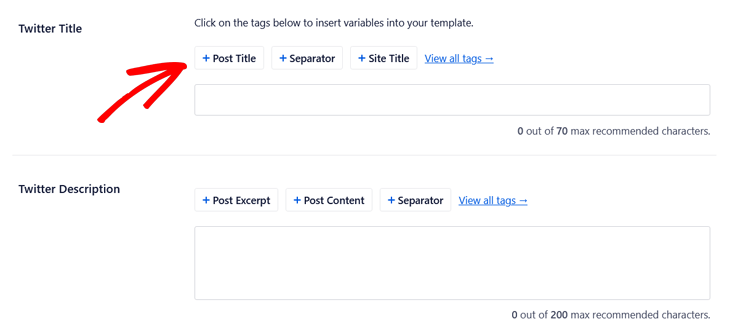
Ici, vous pouvez soit écrire votre propre titre et description, soit utiliser les balises intelligentes. Par exemple, si vous cliquez sur + Titre de l'article, AIOSEO ajoutera automatiquement le titre de votre article ou de votre page.
Vous pouvez également taper le caractère dièse (#) dans le champ pour afficher une liste des balises disponibles que vous pouvez choisir.
N'oubliez pas d'utiliser un maximum de 70 caractères pour votre titre et 200 caractères pour votre description.
Ensuite, vous devez choisir le Type de carte Twitter à utiliser pour votre article de blog ou votre page.
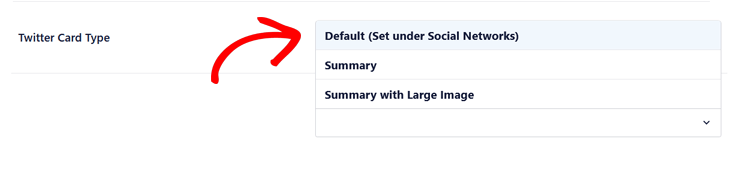
La première option Défaut (Défini sous Réseaux sociaux) est le type de carte que vous avez choisi pour votre paramètre de carte Twitter d'origine.
Enfin, passons à la définition des Paramètres de la page d'accueil pour Twitter.
Définir la Page d'accueil Twitter
Une fois dans les paramètres de la page d'accueil, la première chose que vous verrez est un extrait d'aperçu de la carte Twitter pour votre page d'accueil.
Faites maintenant défiler un peu pour trouver les paramètres supplémentaires pour le Type de carte et l'Image de la page d'accueil.
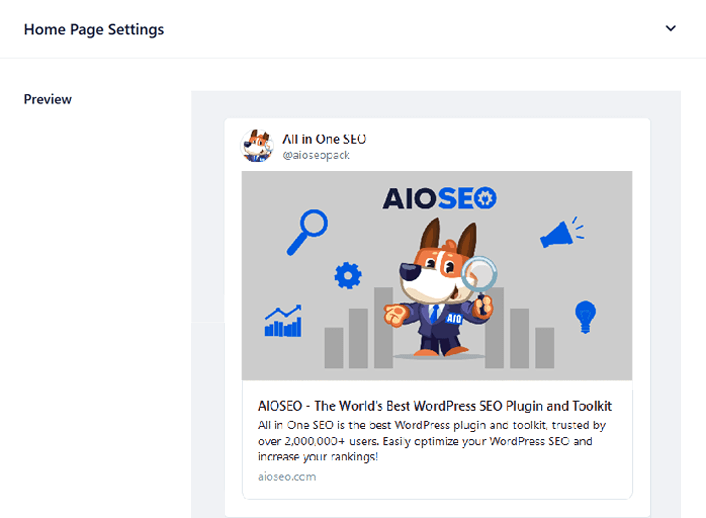
Ici, vous devez ajouter le type de carte et l'image de la page d'accueil, tout comme vous l'avez fait précédemment pour le contenu de votre article. La seule différence est que ce paramètre concerne votre page d'accueil au lieu de vos articles.
Après cela, vous devez également ajouter le Titre de la page d'accueil et la Description.
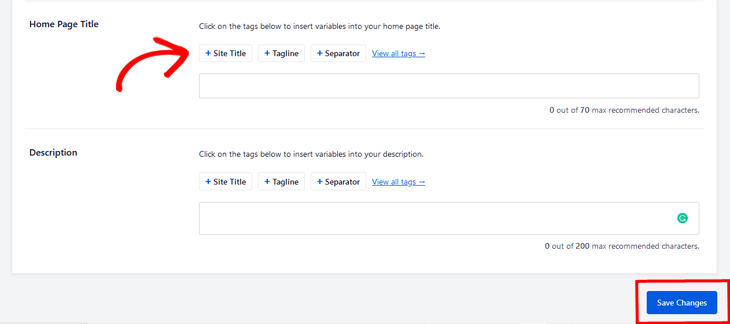
Ici, vous pouvez cliquer sur les balises intelligentes pour insérer différentes variables dans le titre et la description de votre page d'accueil, ou vous pouvez écrire les vôtres.
Enfin, cliquez sur le bouton Enregistrer les modifications lorsque vous avez terminé.
C'est tout !
Vous avez maintenant ajouté des cartes Twitter dans WordPress, qui s'afficheront lorsqu'un de vos articles ou votre page d'accueil sera partagé sur Twitter.
Nous espérons que cet article vous a aidé à apprendre comment ajouter des cartes Twitter dans WordPress, et vous a fait réaliser le potentiel de l'utilisation des cartes Twitter pour obtenir plus d'engagement et de trafic de référence vers votre site.
Maintenant, commencez à utiliser le meilleur plugin WordPress pour les cartes Twitter du marché, et vos cartes Twitter s'afficheront et seront partagées sur Twitter en un rien de temps !
Avant de partir, vous voudrez peut-être consulter la liste de WPBeginner des 10 hacks et plugins Twitter les plus recherchés pour WordPress.
Nous donnons également de nombreux conseils pour améliorer le classement dans les moteurs de recherche et analyser le SEO de vos concurrents.
Profitez-en !
Comme toujours, merci de soutenir le meilleur plugin SEO pour WordPress.
Envie d'essayer AIOSEO gratuitement ?
Entrez l'URL de votre site Web WordPress pour installer AIOSEO Lite.

Divulgation : Notre contenu est financé par nos lecteurs. Cela signifie que si vous cliquez sur certains de nos liens, nous pouvons gagner une commission. Nous ne recommandons que les produits qui, selon nous, apporteront de la valeur à nos lecteurs.

La dernière version ne fonctionne pas de mon côté.
Bonjour Michael,
nous sommes désolés de l'apprendre. Veuillez ouvrir un ticket de support sur le lien ci-dessous et l'un des membres de notre équipe sera heureux de vous aider : https://aioseo.com/contact
merci beaucoup… bon article…
Merci Karimunjawa ! Nous apprécions vos aimables commentaires.
Consultez notre blog pour plus de contenu : https://aioseo.com/blog/
Si vous nous montriez à la fin de l'article à quoi cela ressemblerait sur un site web, avec un exemple, ce serait apprécié. Plus pour savoir si c'est ce dont nous avons besoin ou non, avant de l'installer.
Merci
Bonjour Antonio,
Je ne suis pas sûr de ce que vous voulez dire car nous donnons des exemples de la façon dont les cartes Twitter apparaîtront lorsqu'elles seront partagées sur Twitter, et nous vous montrons comment les activer dans AIOSEO. Si vous pensez que cette fonctionnalité modifiera l'apparence de votre site, ce n'est pas le cas. Les cartes Twitter vous permettent uniquement de contrôler l'apparence de votre contenu lorsqu'il est partagé sur Twitter. Par exemple, avec une grande image ou une miniature, un titre et une description. J'espère que cela a répondu à votre question. Sinon, n'hésitez pas à nous recontacter.
Bonjour
J'ai essayé les étapes mais cela ne fonctionne pas sur mon site qui utilise le thème the7. Cela s'affiche dans l'aperçu mais pas sur Twitter.
Bonjour Arjun,
Merci de nous avoir contactés. Veuillez ouvrir un ticket de support sur le lien ci-dessous et l'un des membres de notre équipe sera heureux de vous aider : https://aioseo.com/contact