
Qu'est-ce que WordPress multisite ?
Si vous gérez plusieurs sites WordPress, vous savez à quel point il est laborieux de passer de l'un à l'autre. La bonne nouvelle est que vous pouvez le faire depuis un seul tableau de bord si vous configurez WordPress multisite.
Dans cet article, nous allons démystifier WordPress multisite pour vous aider à déterminer s'il s'agit d'une bonne solution pour votre entreprise ; et nous vous montrerons comment l'installer.
Dans cet article
Qu'est-ce que WordPress Multisite ?
Multisite est une fonctionnalité qui vous permet de créer et de gérer plusieurs sites Web et blogs à partir d'une seule installation WordPress. Cela signifie que vous pouvez gérer autant de sites que vous le souhaitez à partir d'un seul tableau de bord. Un seul.
Fonctionnalités importantes
- Il permet un réseau de sous-domaines et de répertoires
- Vous pouvez permettre à d'autres utilisateurs de créer des comptes et des blogs WordPress sur votre réseau multisite
- Les super administrateurs peuvent installer des thèmes et des plugins pour les sites de leur réseau multisite. Cependant, les administrateurs de site sur le réseau n'ont pas cette capacité
- Les super administrateurs peuvent également apporter des modifications aux thèmes pour tous les sites Web de leur réseau multisite, tandis que les administrateurs de site ne le peuvent pas
Installer, gérer et mettre à jour un réseau multisite n'est pas aussi difficile qu'il y paraît. En fait, l'installation est presque similaire à une installation WordPress standard. Il possède également les mêmes fichiers principaux, la même structure de dossiers et la même base de code qu'un site WordPress standard.
Un autre avantage de WordPress multisite est que tous les thèmes et plugins de votre réseau sont stockés une seule fois, quel que soit le nombre de sites qui les utilisent. Cela signifie que votre espace serveur serait plus petit que si chaque site avait sa propre installation WordPress.
Il existe cependant quelques différences entre une installation multisite et une installation standard : les écrans d'administration et leur utilisation, les fichiers, les dossiers et les tables de la base de données. Passons-les en revue.
Fichiers et dossiers
Le fichier wp-config.php et le dossier wp-uploads dans un réseau multisite sont légèrement différents de ceux d'une installation WordPress standard.
Le fichier wp-config.php contient des lignes supplémentaires qui activent Multisite et informent WordPress de son fonctionnement.
Le dossier wp-uploads contient un sous-dossier pour chaque site du réseau, et les fichiers de chaque site sont stockés dans le dossier du site, comme vous vous attendez normalement à les voir dans le dossier wp-uploads d'une installation WordPress standard.
En fin de compte, vous n'avez pas besoin de vous soucier de ces différences – WordPress s'en charge pour vous !
Base de données
Une installation WordPress standard comporte 11 tables de base de données pour stocker le contenu et les paramètres de votre site. Neuf de ces 11 tables sont dupliquées pour chaque site d'un réseau multisite. Ainsi, plus vous avez de sites, plus vous avez de tables.
C'est une autre différence dont vous n'avez pas à vous soucier.
SEO pour WordPress Multisite : Ce n'est pas si compliqué
Je suis sûr que vous vous demandez à quel point le SEO devient compliqué lorsque vous gérez un réseau de sites. Cependant, la gestion de votre SEO devient facile avec le bon plugin SEO pour WordPress multisite. L'un des meilleurs plugins SEO que vous devriez considérer est All In One SEO (AIOSEO).

AIOSEO est un puissant plugin WordPress qui a été téléchargé plus de 100 millions de fois. Des millions de spécialistes du marketing avisés utilisent AIOSEO pour les aider à classer leurs sites Web et à générer du trafic ciblé. En effet, le plugin dispose de nombreuses fonctionnalités SEO et de modules conçus pour vous aider à créer des sites Web et du contenu optimisés pour le SEO.
Le meilleur, c'est que vous pouvez utiliser le plugin même si vous n'avez aucune compétence en codage.
Pour des instructions détaillées sur la façon d'installer et d'activer AIOSEO, consultez notre guide d'installation.
En matière de SEO pour WordPress multisite, AIOSEO est un outil inestimable.
Exemples de fonctionnalités SEO pour WordPress Multisite d'AIOSEO
Parce que nous comprenons les frustrations auxquelles les administrateurs Web sont confrontés en matière de SEO multisite, nos développeurs ont travaillé sur des fonctionnalités puissantes pour aider à atténuer ces frustrations. En voici des exemples :
Boîte d'activation des domaines
Une fois que vous avez installé AIOSEO, l'activation ou la désactivation de votre licence sur votre réseau de sites est très facile, grâce à la boîte Activation des domaines. Vous la trouverez en allant dans AIOSEO » Paramètres du réseau.
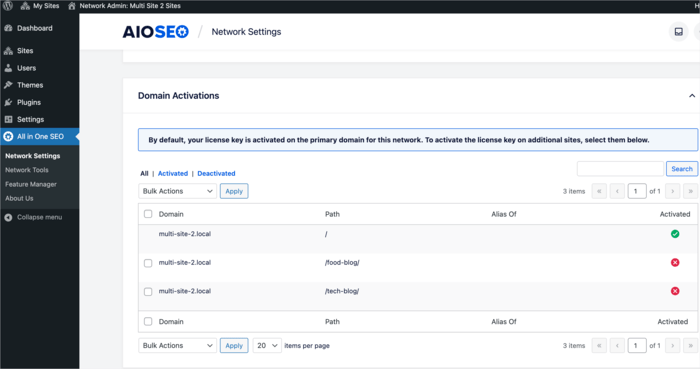
Directement depuis cet endroit central, vous pouvez activer ou désactiver votre licence AIOSEO sur n'importe quel sous-site de votre réseau WordPress multisite en un simple clic.
Importer et exporter les paramètres SEO et des plugins
Une autre fonctionnalité SEO multisite que vous aimerez dans AIOSEO est la fonctionnalité Import/Export des paramètres. La configuration du SEO de tous les sites Web de votre réseau est une tâche laborieuse et longue.
Heureusement, AIOSEO s'en charge pour vous en vous permettant d'importer et d'exporter les paramètres SEO d'un site à l'autre de votre réseau.
Pour utiliser cette fonctionnalité puissante, allez dans Outils réseau » Import/Export.
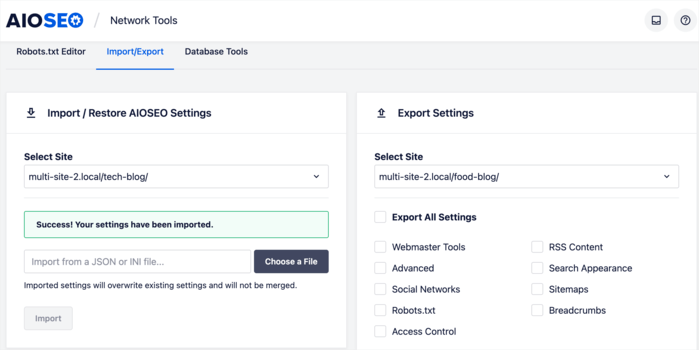
Vous pouvez ensuite télécharger les paramètres SEO d'un site et les téléverser sur un autre site ou d'autres sites.
Et si vous ajoutez un nouveau site à votre réseau multisite, vous pouvez également importer les paramètres SEO d'un site déjà optimisé. Pour ce faire, ajoutez simplement un nouveau site à votre réseau comme vous le feriez normalement, puis sélectionnez le site à partir duquel vous souhaitez importer les paramètres.
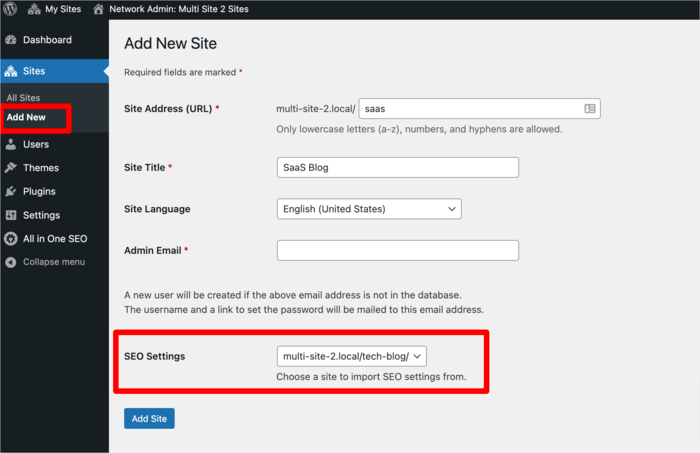
Cela permet d'accélérer le processus de configuration de tout nouveau site, vous permettant de vous classer plus rapidement sur votre réseau WordPress multisite.
Modifier et gérer facilement les fichiers robots.txt
Contrôler la façon dont les moteurs de recherche explorent votre site est essentiel pour que vos pages importantes soient indexées. Cela donne aux pages essentielles une meilleure chance de se classer.
C'est pourquoi la modification et l'optimisation de vos fichiers robots.txt sont un aspect crucial du référencement. Comme on peut s'y attendre, faire cela à grande échelle pour votre réseau multisite peut être un véritable cauchemar.
C'est là qu'un plugin multisite puissant comme AIOSEO s'avère utile.
AIOSEO vous permet de modifier facilement le fichier robots.txt de chaque sous-site de votre réseau. Vous pouvez le faire pour des sites individuels ou regrouper vos sites.
Pour modifier vos fichiers robots.txt, accédez à votre Tableau de bord d'administration du réseau » Tableau de bord AIOSEO » Outils réseau.
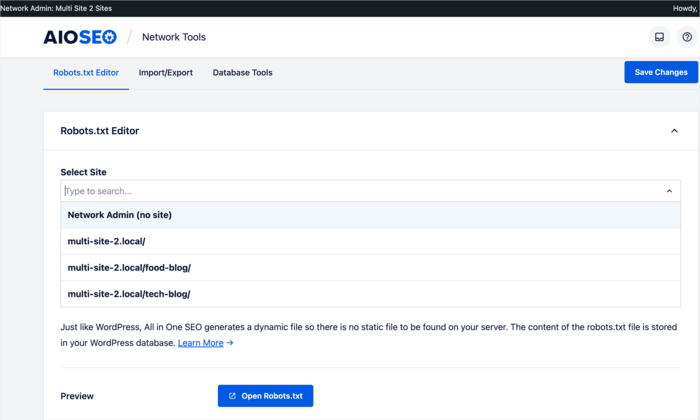
Sélectionnez un site, et vous verrez instantanément un aperçu de son fichier robots.txt. Vous pouvez également modifier les règles robots.txt pour ce site directement depuis la zone d'administration du réseau.
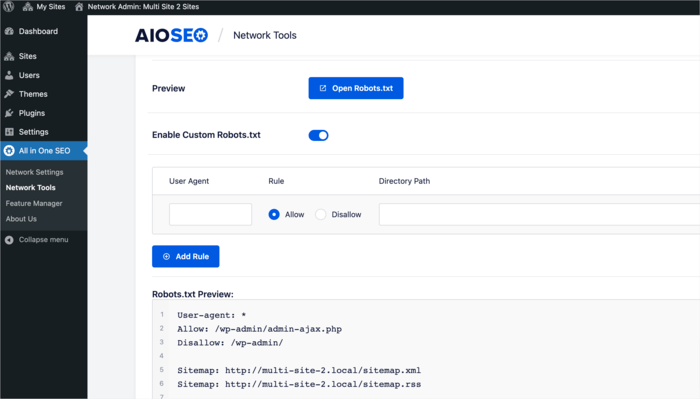
Vous pouvez également définir des règles qui s'appliquent à tous vos sous-sites en sélectionnant l'option Administration du réseau (Aucun site).
La gestion de vos fichiers robots.txt à partir d'un emplacement central vous offre plus de flexibilité et vous fait gagner beaucoup de temps et d'efforts. Et le faire depuis la page Outils réseau d'AIOSEO le rend beaucoup plus facile, même si vous avez plusieurs sous-sites dans votre réseau.
Maintenant que vous savez à quel point le référencement multisite WordPress peut être gérable, poursuivons avec la réponse à notre question : qu'est-ce que le multisite WordPress ?
Qui devrait utiliser WordPress Multisite ?
Nous avons défini ce qu'est le multisite WordPress et en quoi il diffère d'une installation de site unique. Maintenant, examinons brièvement ses cas d'utilisation. En d'autres termes, qui devrait utiliser le multisite WordPress ?
Le multisite présente de nombreux avantages et peut être extrêmement utile dans certains cas tout en entraînant des complications administratives dans d'autres.
Alors, dans quels cas le multisite WordPress est-il le plus adapté ?
WordPress Multisite est idéal pour construire un réseau de sites avec des fonctionnalités analogues. Ceci est soit via des plugins, des paramètres serveur ou des applications personnalisées. Il est également idéal pour les réseaux qui utilisent un nombre limité de thèmes pour l'ensemble du réseau par rapport à la possibilité pour les membres du réseau d'utiliser des thèmes personnalisés.
Si votre réseau a un ensemble très diversifié de sites WordPress utilisant divers plugins, thèmes et autres personnalisations, WordPress multisite n'est pas la solution que vous recherchez.
Exemples de WordPress Multisite : Sites populaires utilisant Multisite
WordPress.com d'Automattic est l'exemple ultime d'un réseau multisite. Il héberge des millions de sites et est gratuit (les thèmes et plugins premium sont payants).
Le New York Times est un autre bon exemple. C'est un réseau de plusieurs blogs qui utilisent une seule installation WordPress Multisite.

Les universités sont un autre bon exemple d'organisations qui utilisent des réseaux multisites. Elles mettent généralement en place plusieurs sites sur le réseau pour divers départements au sein de l'institution et des blogs internes.
Comment installer WordPress Multisite sur une installation existante
Vous n'avez besoin que de deux choses pour configurer un réseau multisite sur une installation WordPress existante :
- Vous devez être administrateur et avoir accès aux fichiers de votre serveur ; et
- Avoir la permission de modifier les fichiers et de créer un répertoire
Aucune connaissance en code n'est requise.
Si vous souhaitez l'activer sur une nouvelle installation, vous pouvez simplement supprimer vos données et réinstaller WordPress.
Multisite peut également être installé sur votre installation WordPress actuelle. Cependant, il n'utilise pas la structure de permaliens par défaut, car WordPress doit être en mesure d'attribuer des noms corrects aux sous-répertoires et aux sous-domaines.
À ce sujet, vous devez décider si vous souhaitez créer des sites sous forme de sous-domaines ou de sous-répertoires. Cette décision ne peut pas être annulée ultérieurement, alors choisissez judicieusement.
- La structure des sous-domaines est la suivante : site1.mondomaine.com, site2.mondomaine.com, site3.mondomaine.com, etc.
- La structure des sous-dossiers est la suivante : mondomaine.com/site1, mondomaine.com/site2, mondomaine.com/site3, etc.
N'oubliez pas que les sous-répertoires ne peuvent pas être créés sur un site établi car ils pourraient interférer avec des URL actives ou déjà créées.
Vous pouvez également utiliser des domaines tels que mondomaine1.com, mondomaine2.com, mondomaine3.com, etc., mais vous devrez utiliser des plugins et posséder quelques connaissances techniques pour ce faire.
Passons en revue l'installation étape par étape.
- Installez WordPress comme d'habitude : téléchargez le fichier ZIP et installez-le sur votre serveur
- Localisez le fichier wp-config (dans le dossier où vous avez installé WordPress)
- Trouvez la phrase « /* C'est tout, arrêtez d'éditer ! Bon blogging. */ » vers le bas du fichier
- Ajoutez une nouvelle ligne juste au-dessus de la phrase. Copiez et collez le code suivant sur la nouvelle ligne :
/* Multisite */

define( 'WP_ALLOW_MULTISITE', true );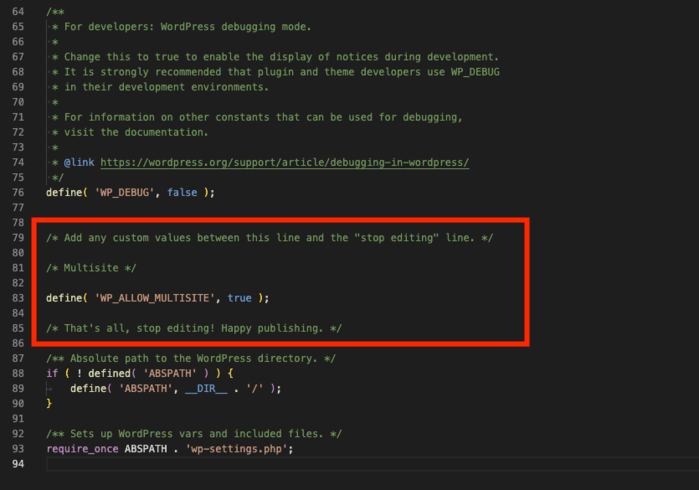
- Enregistrez votre fichier wp-config.php et rechargez le site web
- Rendez-vous dans le tableau de bord d'administration de WordPress et allez dans Outils » Configuration du réseau. Il vous sera demandé de choisir entre les sous-domaines ou les sous-répertoires. (Note : Si vous choisissez d'utiliser des sous-domaines, vous devez confirmer que votre fournisseur d'hébergement web autorise les sous-domaines. Il devra créer un DNS wildcard pour votre réseau)
- Mettez à jour le titre de votre réseau multisite et l'adresse e-mail de l'administrateur du réseau. Vous pouvez laisser tout tel quel si aucune modification n'est nécessaire
- Cliquez sur le bouton Installer. WordPress générera un code à copier dans vos fichiers wp-config.php et .htaccess
- Vous serez automatiquement dirigé vers l'écran Installation du réseau. Collez le code comme indiqué
- Enregistrez les fichiers
- Multisite sera installé avec succès. Vous devrez vous reconnecter pour accéder à votre tableau de bord d'administration du réseau
Et voilà ! Votre installation Multisite devrait maintenant fonctionner comme n'importe quel site WordPress standard. Vous pouvez commencer à ajouter de nouveaux sites, plugins, thèmes et autres fonctionnalités sur le réseau.
Vous pouvez suivre les mêmes étapes ci-dessus pour convertir votre site existant en réseau Multisite. La seule différence sera que vous serez obligé d'utiliser des sous-domaines si votre site est actif depuis plus d'un mois.
Comment ajouter des sites sur votre réseau multisite
Ajouter un site à votre réseau multisite est un processus en deux étapes :
- Allez dans Mes sites » Administration du réseau » Sites » Ajouter un nouveau
- Ajoutez une adresse de site, le titre du site et l'adresse e-mail de l'administrateur du site, puis cliquez sur Ajouter un nouveau
Le nouveau site sera créé. Vous pouvez ajouter autant de sites que vous le souhaitez et voir la liste des sites en cliquant sur Sites » Tous les sites.
Si vous avez AIOSEO installé, n'oubliez pas d'importer les paramètres SEO de votre site le plus performant.
Comment installer et activer des thèmes sur votre réseau multisite
Il existe deux façons d'installer et d'activer des thèmes sur votre réseau multisite :
- Vous pouvez installer des thèmes dans l'Administration du réseau pour les activer sur l'ensemble du réseau ; ou
- Vous pouvez installer un thème dans l'Administration du réseau et l'activer sur un site particulier
Pour activer le thème sur l'ensemble du réseau :
- Accédez à Thèmes » Ajouter
- Installez le thème et cliquez sur Activer sur le réseau
Le thème sera maintenant disponible pour tous les sites du réseau.
Pour activer sur un site spécifique :
- Accédez à Sites et sélectionnez le site sur lequel vous souhaitez activer le thème
- Cliquez sur Modifier » Thèmes et trouvez le thème que vous souhaitez activer
- Cliquez sur Activer
Lorsque vous accédez à l'onglet Thèmes dans l'écran d'administration du site, vous verrez le nouveau thème que vous avez activé. Le site peut maintenant choisir d'activer ce thème.
Comment installer et activer des plugins sur votre réseau multisite
Pour installer et activer des plugins sur votre réseau multisite :
- Téléchargez et installez le plugin de la manière standard : Plugins » Ajouter (dans l'écran d'administration du réseau)
- Pour activer le plugin sur l'ensemble du réseau, cliquez sur Activer sur le réseau, et le plugin sera activé sur tous les sites du réseau
Pour installer et activer des plugins sur un site spécifique :
- Téléchargez et installez le plugin de la manière standard : Plugins » Ajouter (dans l'écran d'administration du réseau)
- Cliquez sur Retour à l'installeur de plugins
- Accédez ensuite à l'écran d'administration du site sur lequel vous souhaitez activer le plugin. Allez dans Plugins
- Localisez le plugin que vous souhaitez activer et cliquez sur Activer
Notez que vous ne pouvez pas supprimer ou mettre à jour des plugins depuis l'écran d'administration du site.
C'est vraiment tout ce qu'il y a à savoir sur l'installation de WordPress Multisite, l'activation des fonctionnalités et l'ajout de fonctionnalités.
WordPress Multisite : Un atout majeur si bien utilisé
WordPress Multisite est un outil puissant et révolutionnaire pour de nombreuses entreprises. Cela dit, ce n'est peut-être pas la solution idéale pour toutes les entreprises qui pensent en avoir besoin. Vous devez évaluer attentivement vos besoins pour déterminer si c'est la bonne solution pour votre entreprise ou non.
Nous espérons que cet article vous a aidé à comprendre ce qu'est WordPress multisite et si c'est la meilleure solution pour vous. Une fois que vous avez terminé, vous voudrez peut-être également consulter d'autres tutoriels SEO sur notre blog. Un excellent exemple est notre guide sur comment ajouter des emojis à vos titres et méta-descriptions SEO. Vous voudrez peut-être également consulter notre comparaison des meilleurs plugins de générateur de schéma pour WordPress.
Envie d'essayer AIOSEO gratuitement ?
Entrez l'URL de votre site Web WordPress pour installer AIOSEO Lite.

Divulgation : Notre contenu est financé par nos lecteurs. Cela signifie que si vous cliquez sur certains de nos liens, nous pouvons gagner une commission. Nous ne recommandons que les produits qui, selon nous, apporteront de la valeur à nos lecteurs.

Merci.