
« Exploré – indexation en cours » est un statut facile à comprendre et à corriger.
Ce tutoriel définira ce statut et vous montrera comment le résoudre.
Et nous vous recommanderons un moyen d'éviter le statut « exploré – indexation en cours » à l'avenir.
Tout d'abord, définissons le message d'erreur.
Dans cet article
Qu'est-ce que « exploré – indexation en cours » ?
« Exploré – indexation en cours » est un statut de page trouvé dans les rapports d'indexation de Google Search Console.
Le statut est appliqué aux pages que Google a découvertes et explorées mais qu'il a choisi de ne pas indexer.
Pour déterminer pourquoi ce statut se produit, nous allons d'abord trouver des exemples de pages étiquetées « exploré – indexation en cours ».
Trouver les pages « exploré – indexation en cours »
Pour notre tutoriel, nous utiliserons un site Web récemment lancé.
Étape 1 : Connectez-vous à Google Search Console
Si vous n'avez pas encore de compte Google Search Console, créez-en un et suivez les instructions pour vérifier la propriété du site que vous souhaitez analyser.
Connectez-vous ensuite à votre compte.
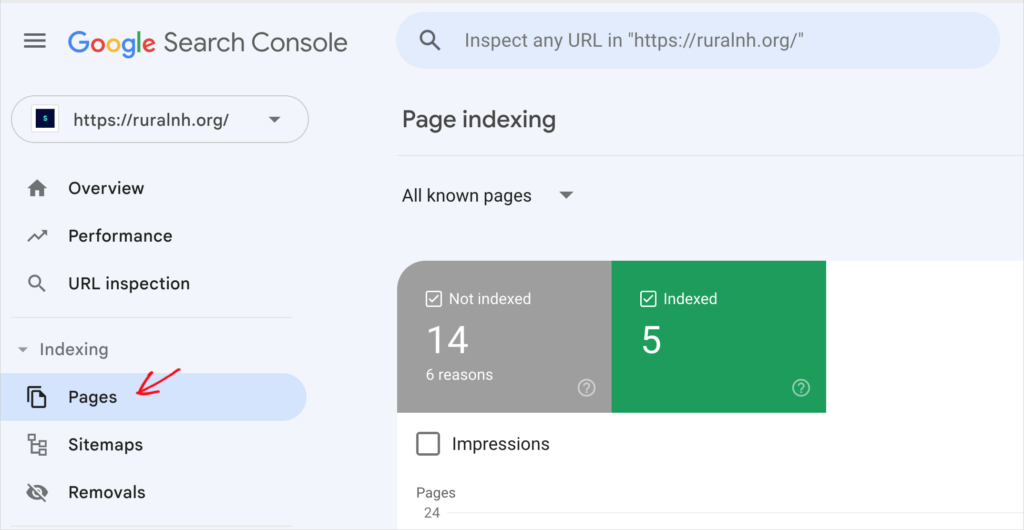
Étape 2 : Cliquez sur Pages
Dans la colonne de navigation de gauche, cliquez sur Pages. Cela ouvre le rapport d'indexation des pages.
Étape 3 : Accédez à « Exploré – indexation en cours »
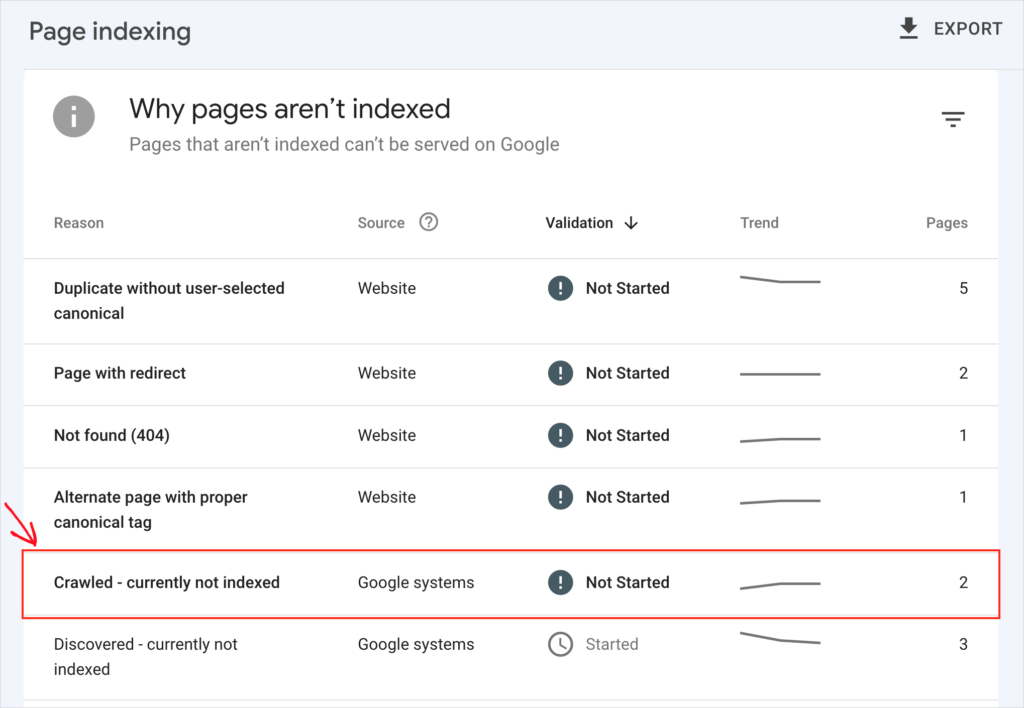
Faites ensuite défiler jusqu'à la section « Pourquoi les pages ne sont pas indexées ».
Cliquez sur « Exploré – indexation en cours ».
Étape 4 : Afficher les URL affectées
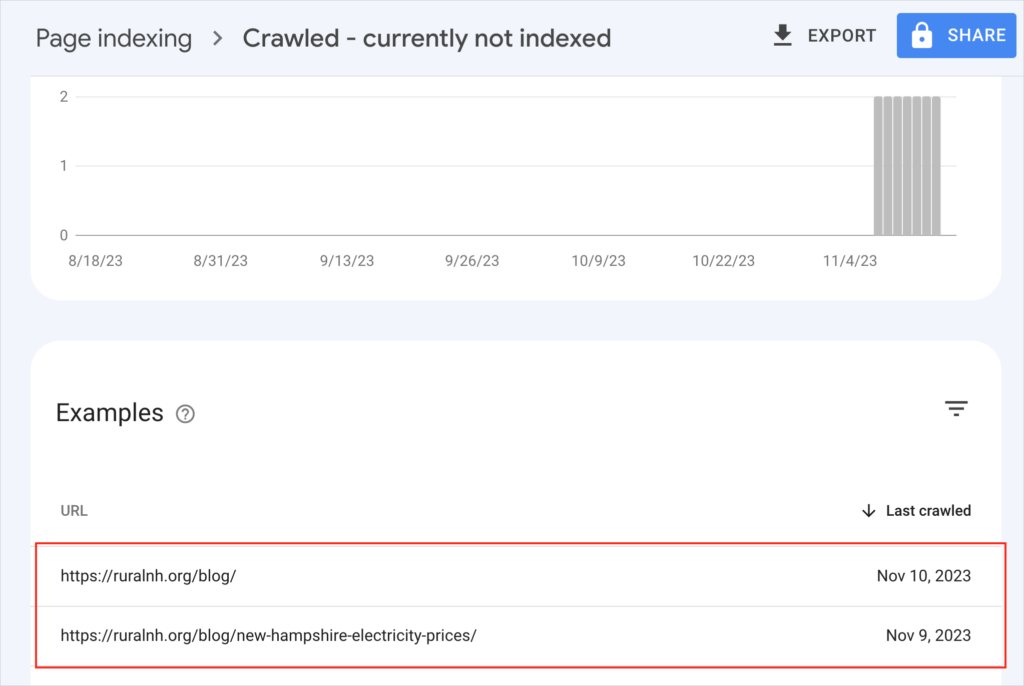
Faites défiler pour afficher les URL affectées.
Dans notre exemple de site Web, nous avons 2 URL répertoriées.
Comment corriger « exploré – indexation en cours »
Pour commencer la correction, nous sélectionnerons l'une des URL affectées.
Étape 1 : Cliquez sur une URL à corriger
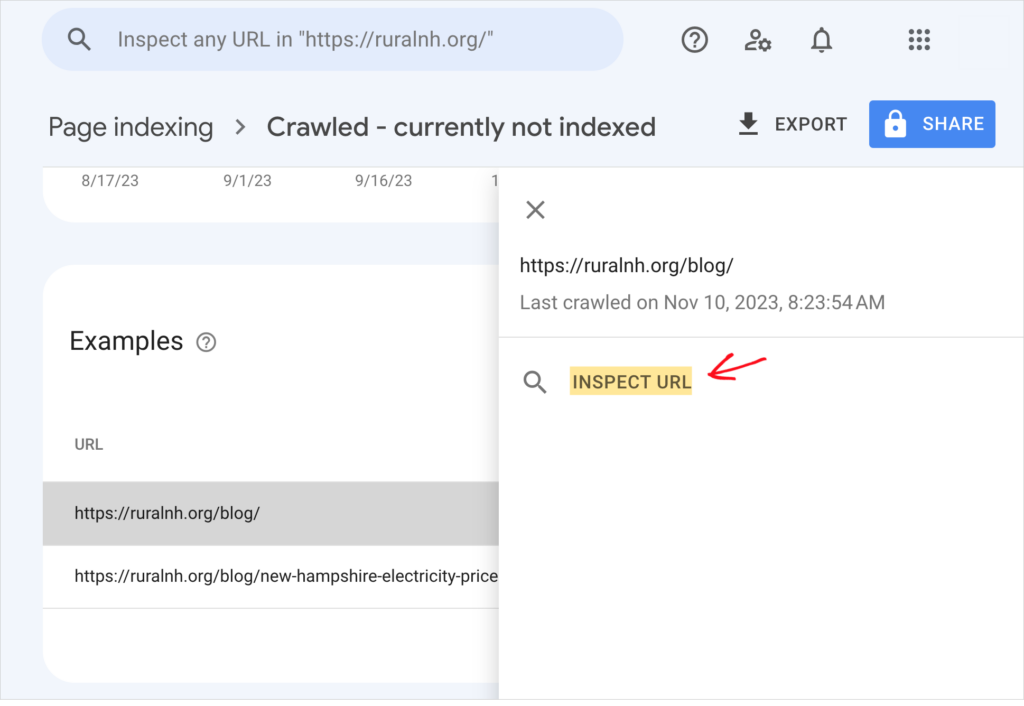
Nous cliquerons sur la 1ère URL, la page /blog/ du site Web.
Cliquer sur cette URL fera apparaître une fenêtre latérale depuis la droite (sur ordinateur).
Maintenant, nous voyons l'option INSPECT URL.
Étape 2 : Inspecter l'URL
Cliquez sur INSPECT URL.
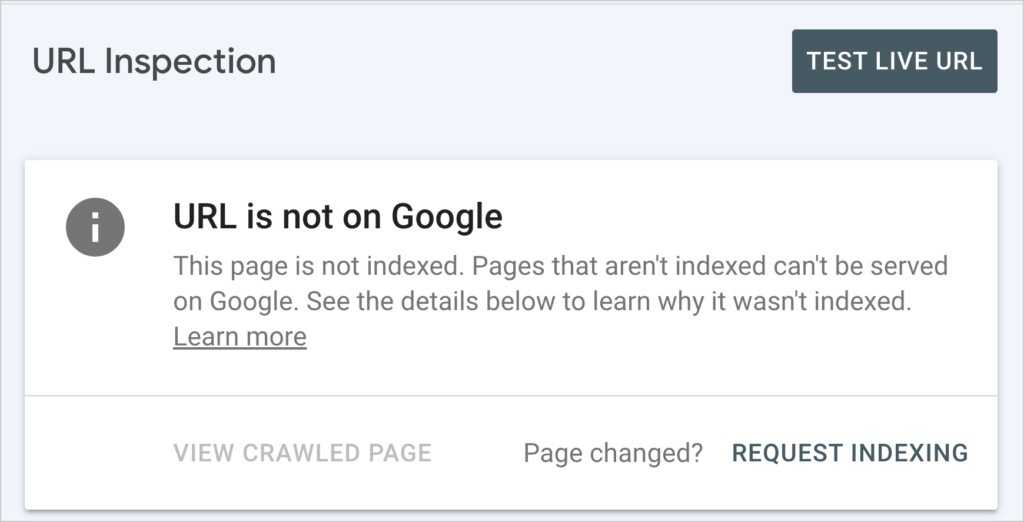
Ensuite, nous recevons la confirmation que la page n'a pas été indexée.
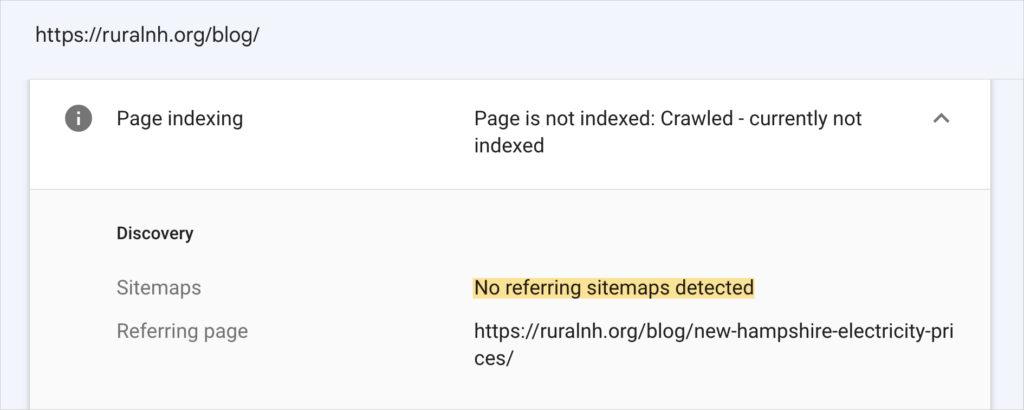
En faisant défiler un peu, nous voyons une raison : « Aucun sitemap de référence détecté ».
Pour approfondir, nous allons cliquer sur TESTER L'URL EN DIRECT. (Le TESTER L'URL EN DIRECT renvoie souvent des données plus récentes, donc les résultats peuvent indiquer que la page a bien été indexée.)
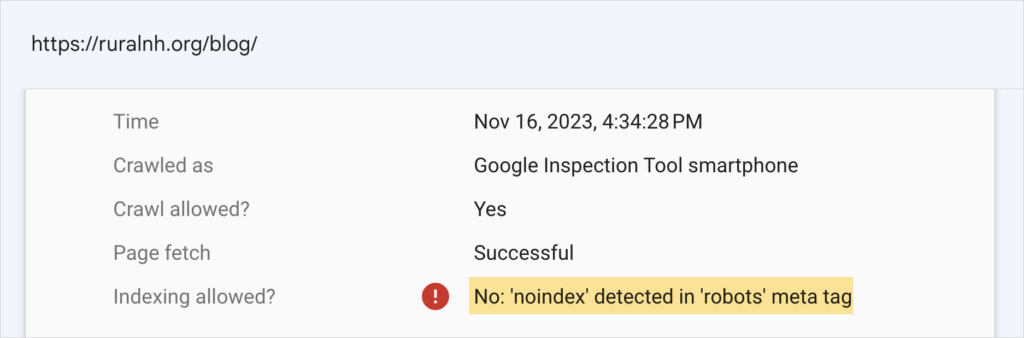
Dans notre cas, nous avons appris que la page ne peut pas être indexée car elle « n'est pas disponible pour Google ».
Nous voyons également une raison : « La page ne peut pas être indexée : Exclue par la balise 'noindex' ».
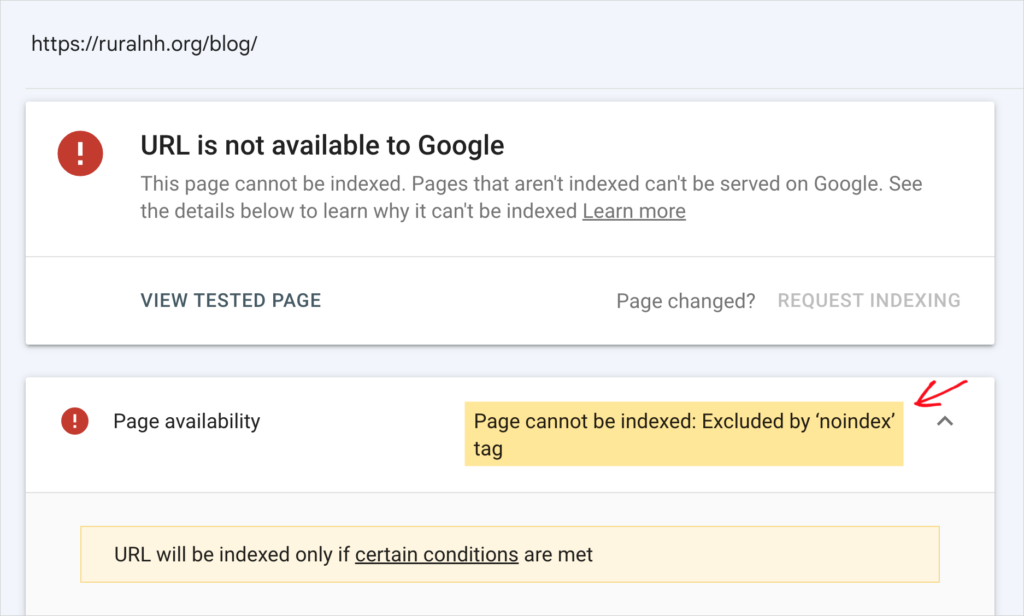
En faisant défiler un peu plus loin, nous voyons un message similaire ; « 'noindex' détecté dans la balise méta 'robots'. »
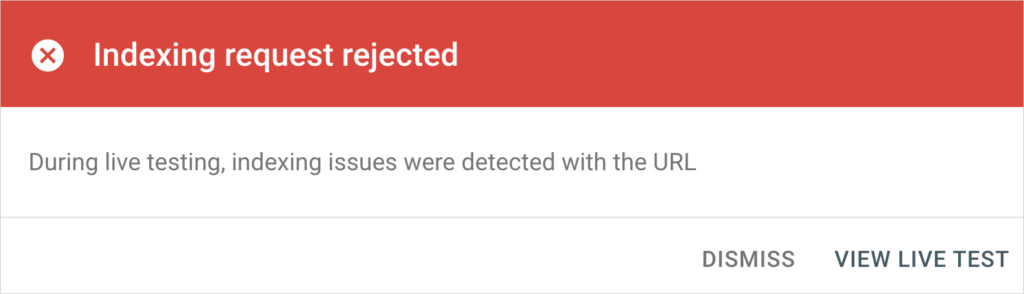
Remarque : Si votre URL n'est pas disponible pour Google, cliquer sur DEMANDER L'INDEXATION entraînera ce message.
Étape 4 : Effectuez les corrections nécessaires
Ainsi, notre page ne peut pas être indexée dans son état actuel.
Nous devons corriger 2 choses :
- Nous devons ajouter /blog/ au sitemap.
- Nous devons supprimer la balise noindex de la page.
Le site Web de notre exemple n'utilise pas de système de gestion de contenu comme WordPress. Nous avons donc dû modifier le code source pour corriger les problèmes de sitemap et de noindex.
Après avoir appliqué une correction, il y a généralement un délai avant que Google ne puisse reconnaître que votre page a été mise à jour. Soyez donc prêt à attendre environ 24 heures avant de cliquer à nouveau sur TESTER L'URL EN DIRECT.
Étape 5 : Testez à nouveau l'URL en direct et demandez l'indexation
Après environ une journée, reprenez là où vous vous étiez arrêté et cliquez à nouveau sur TESTER L'URL EN DIRECT.
Vous devriez recevoir un message indiquant que l'URL est disponible pour Google.
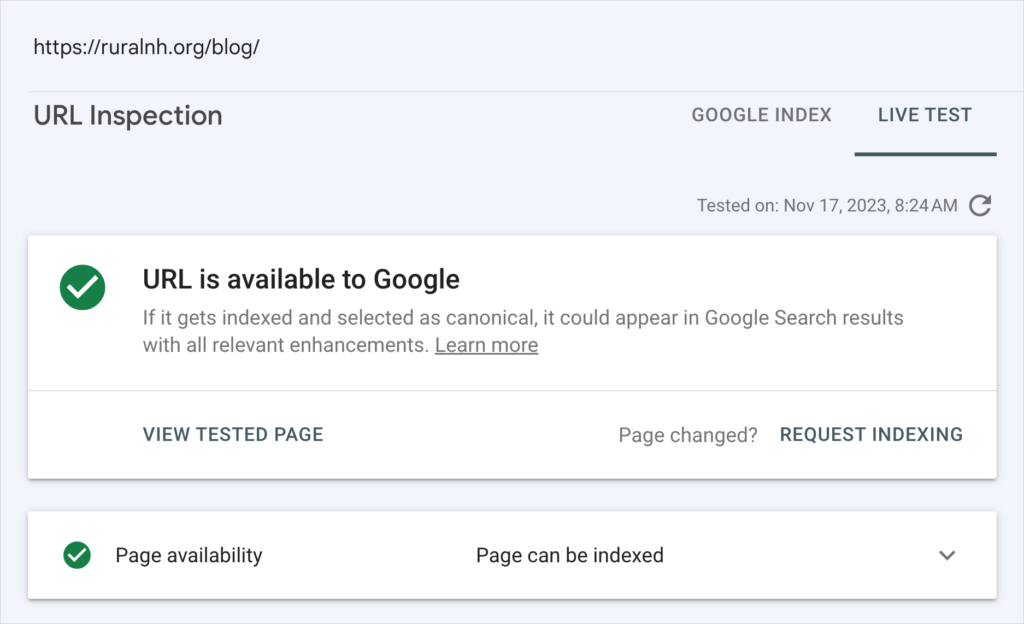
Ensuite, cliquez sur DEMANDER L'INDEXATION.
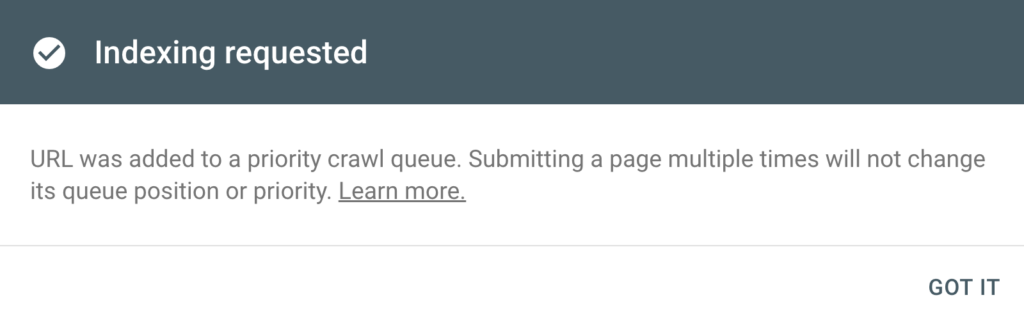
Un message de succès indique que notre URL a été « ajoutée à une file d'attente d'exploration prioritaire ».
Notre correction est terminée. Une fois que Google aura indexé la page, elle apparaîtra dans les résultats de recherche.
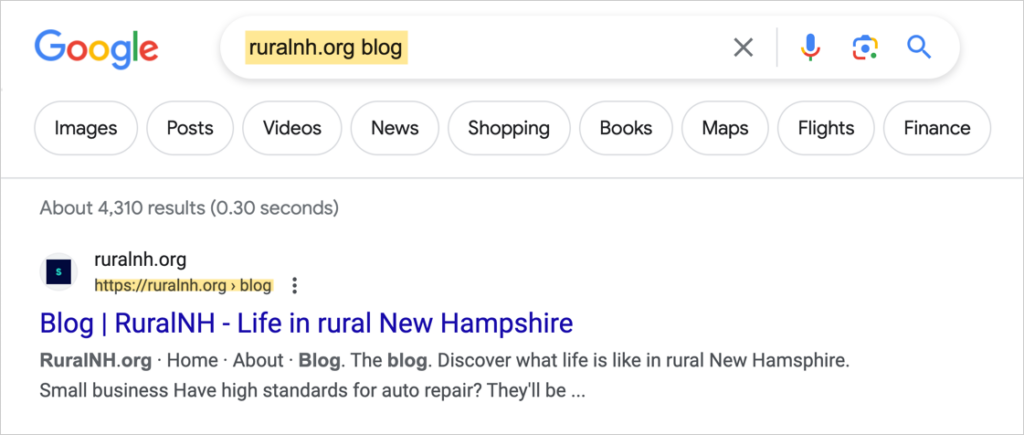
Dans notre cas, la page est apparue en moins de 24 heures.
Comment utiliser AIOSEO pour éviter les problèmes d'indexation
Nous recommandons d'utiliser WordPress et un plugin SEO comme All in One SEO (AIOSEO) pour éviter de manipuler le code source pour ces corrections.

Une fois que vous avez téléchargé et installé All in One SEO (AIOSEO), le plugin générera automatiquement des sitemaps pour vous et les maintiendra à jour.
Ces sitemaps ne nécessitent aucune maintenance. Bien qu'ils permettent la personnalisation, vous n'aurez pas à vous soucier que le contenu que vous souhaitez sur Google soit exclu de votre sitemap.
Les sitemaps aident Google à découvrir et à indexer votre contenu. Et les sitemaps d'AIOSEO sont mis à jour chaque fois que vous modifiez ou publiez du contenu.
De plus, il n'est pas nécessaire de manipuler les balises noindex ou le code. Au lieu de cela, vos pages, articles et archives seront définis, par défaut, sur « Afficher dans les résultats de recherche ».
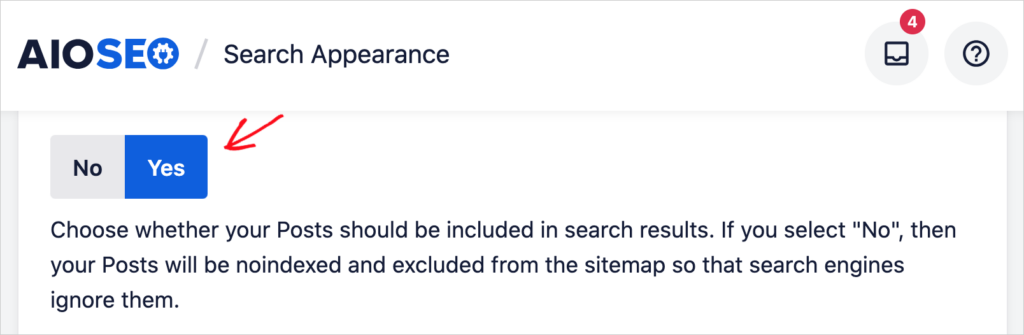
S'il existe un type de contenu que vous ne voulez pas indexer, vous pouvez simplement basculer le bouton « Oui » sur « Non ».
Nous pensons que vous conviendrez que ce bouton « Oui/Non » est beaucoup plus facile à gérer que la modification du code.
All in One SEO est un plugin établi avec des milliers d'avis 5 étoiles sur WordPress.org. Actuellement, plus de 3 millions de propriétaires de sites utilisent le plugin.
Les utilisateurs de la version Elite d'AIOSEO peuvent consulter le statut d'indexation de leurs articles dans l'éditeur WordPress.
Q&R sur l'indexation
Comment forcer Google à indexer ?
Il n'y a aucun moyen de forcer Google à indexer, mais Google Search Console peut vous montrer s'il existe une solution simple pour l'indexation.
Réalisez que certaines pages peuvent ne pas être indexées car ce sont des pages dupliquées ou parce qu'elles n'ont pas satisfait aux normes de qualité de Google.
Pourquoi le statut « non indexée » s'affiche-t-il pour une page qui est indexée ?
Dans Google Search Console (GSC), il y a un décalage temporel entre le statut « non indexée » et les données de « TESTER L'URL EN DIRECT ». Ainsi, GSC peut indiquer qu'une URL n'est pas indexée, même si cliquer sur le bouton TESTER L'URL EN DIRECT montre que la page a été indexée.
Après avoir corrigé « Exploré – actuellement non indexée »
Maintenant que vous comprenez ce qui cause le problème « exploré – actuellement non indexée » et comment un plugin SEO peut vous aider à éviter les problèmes de sitemap ou de balise noindex, quelle est la prochaine étape ?
Apprenez à vérifier votre statut d'indexation sans quitter WordPress. Obtenez un aperçu de l'exploration et de l'indexation. Et découvrez quand utiliser noindex vs. robots.txt.
Pour en savoir plus sur l'optimisation pour les moteurs de recherche, abonnez-vous à notre chaîne YouTube. Nous publions de nouveaux tutoriels chaque semaine. Et rejoignez-nous sur X (Twitter), LinkedIn ou Facebook pour rester informé.
Envie d'essayer AIOSEO gratuitement ?
Entrez l'URL de votre site Web WordPress pour installer AIOSEO Lite.

Divulgation : Notre contenu est financé par nos lecteurs. Cela signifie que si vous cliquez sur certains de nos liens, nous pouvons gagner une commission. Nous ne recommandons que les produits qui, selon nous, apporteront de la valeur à nos lecteurs.
