Avez-vous entendu dire que Google et d'autres moteurs de recherche souhaitent que les rédacteurs de contenu démontrent qu'ils sont experts dans ce qu'ils écrivent ?
Les moteurs de recherche utilisent cela pour déterminer la qualité du contenu, et la qualité du contenu est un facteur important qui détermine ce qui s'affiche dans les résultats de recherche.
Par exemple, si vous recherchiez des informations sur le SEO, vous voudriez que les résultats de recherche affichent du contenu rédigé par des experts en SEO.
All in One SEO peut vous aider en vous permettant d'ajouter des informations sur l'auteur qui démontrent votre expérience et votre expertise dans ce que vous écrivez.
Dans cet article
- Tutoriel Vidéo
- Qu'est-ce que E-E-A-T
- Utiliser la fonctionnalité SEO auteur (E-E-A-T) dans AIOSEO
- Completing the Author Information
- Ajouter des sujets d'expérience de l'auteur
- Displaying the Author Excerpt
- Afficher la biographie de l'auteur
- Afficher les profils sociaux dans l'extrait et la biographie de l'auteur
- Utiliser le bloc AIOSEO – Nom de l'auteur
- Using AIOSEO – Reviewer Name Block
- How to Display Author SEO Using Shortcodes
- How to Display Author SEO Using PHP Code
Tutoriel Vidéo
Qu'est-ce que E-E-A-T
Pour démontrer une expérience directe dans un domaine, Google recherche ce qu'il appelle l'E-E-A-T. Cela aide ses évaluateurs de qualité à évaluer l'expertise des rédacteurs de contenu.
L'E-E-A-T signifie Expérience, Expertise, Autorité et Fiabilité, définis comme suit :
- Expérience signifie que vous pouvez clairement démontrer que vous avez une expérience directe du sujet.
- Expertise signifie que vous pouvez clairement démontrer que vous possédez les connaissances ou les compétences nécessaires pour le sujet.
- Autorité signifie que vous pouvez clairement démontrer que vous et votre site êtes une autorité sur le sujet.
- Fiabilité signifie que vous pouvez clairement démontrer que vous et votre site êtes une source fiable sur le sujet. C'est l'élément le plus important de l'E-E-A-T car les moteurs de recherche ne veulent pas afficher de contenu non fiable. Les évaluateurs de qualité déterminent si le contenu est « précis, honnête, sûr et fiable ».
Google donne quelques exemples de ce qu'il considère comme du contenu manquant d'E-E-A-T :
Les pages de faible qualité manquent souvent d'un niveau approprié d'E-E-A-T pour le sujet ou le but de la page. Voici quelques exemples :
Source: Google Search Quality Rater Guidelines
– Le créateur de contenu manque d'expérience adéquate, par exemple une critique de restaurant écrite par quelqu'un qui n'a jamais mangé dans ce restaurant.
– Le créateur de contenu manque d'expertise adéquate, par exemple un article sur la façon de faire du parachutisme écrit par quelqu'un sans expertise dans le sujet.
– Le site Web ou le créateur de contenu n'est pas une source faisant autorité ou fiable pour le sujet, par exemple des téléchargements de formulaires fiscaux fournis sur un site Web de cuisine.
– La page ou le site Web n'est pas fiable pour son objectif, par exemple une page d'achat avec des informations minimales sur le service client.
Utiliser la fonctionnalité SEO auteur (E-E-A-T) dans AIOSEO
All in One SEO dispose d'un module complémentaire que vous pouvez utiliser pour démontrer l'E-E-A-T pour les auteurs de votre contenu.
NOTE :
La fonctionnalité SEO d'auteur (E-E-A-T) est disponible pour les clients ayant un plan Plus ou supérieur pour All in One SEO Pro.
Pour commencer, cliquez sur Gestionnaire de fonctionnalités dans le menu All in One SEO, et activez la fonctionnalité SEO d'auteur (E-E-A-T).
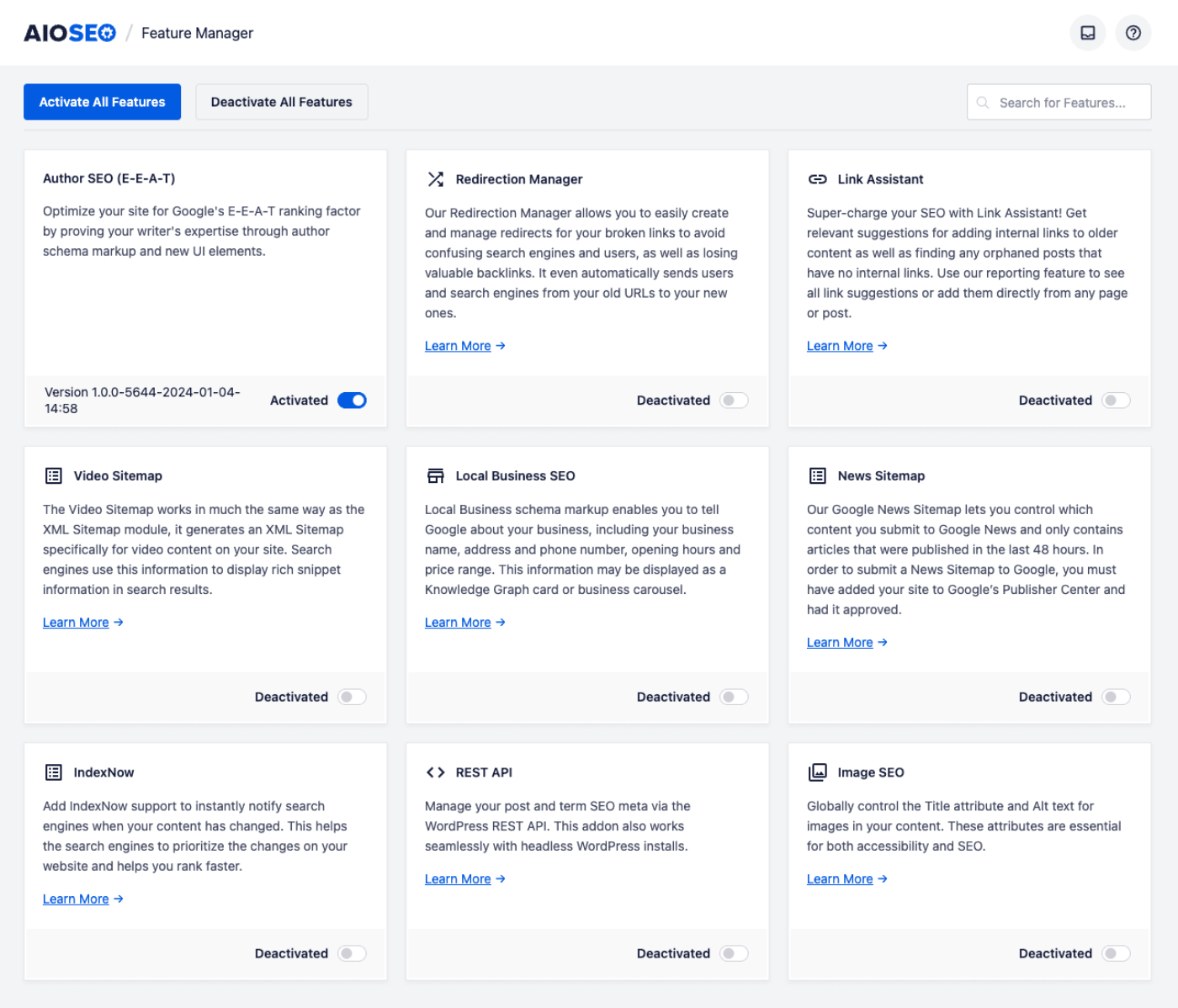
Cela ajoutera un nouvel onglet SEO d'auteur à l'écran Profil dans WordPress pour chaque utilisateur.
Ensuite, cliquez sur Apparence de la recherche dans le menu All in One SEO, puis cliquez sur l'onglet SEO d'auteur.
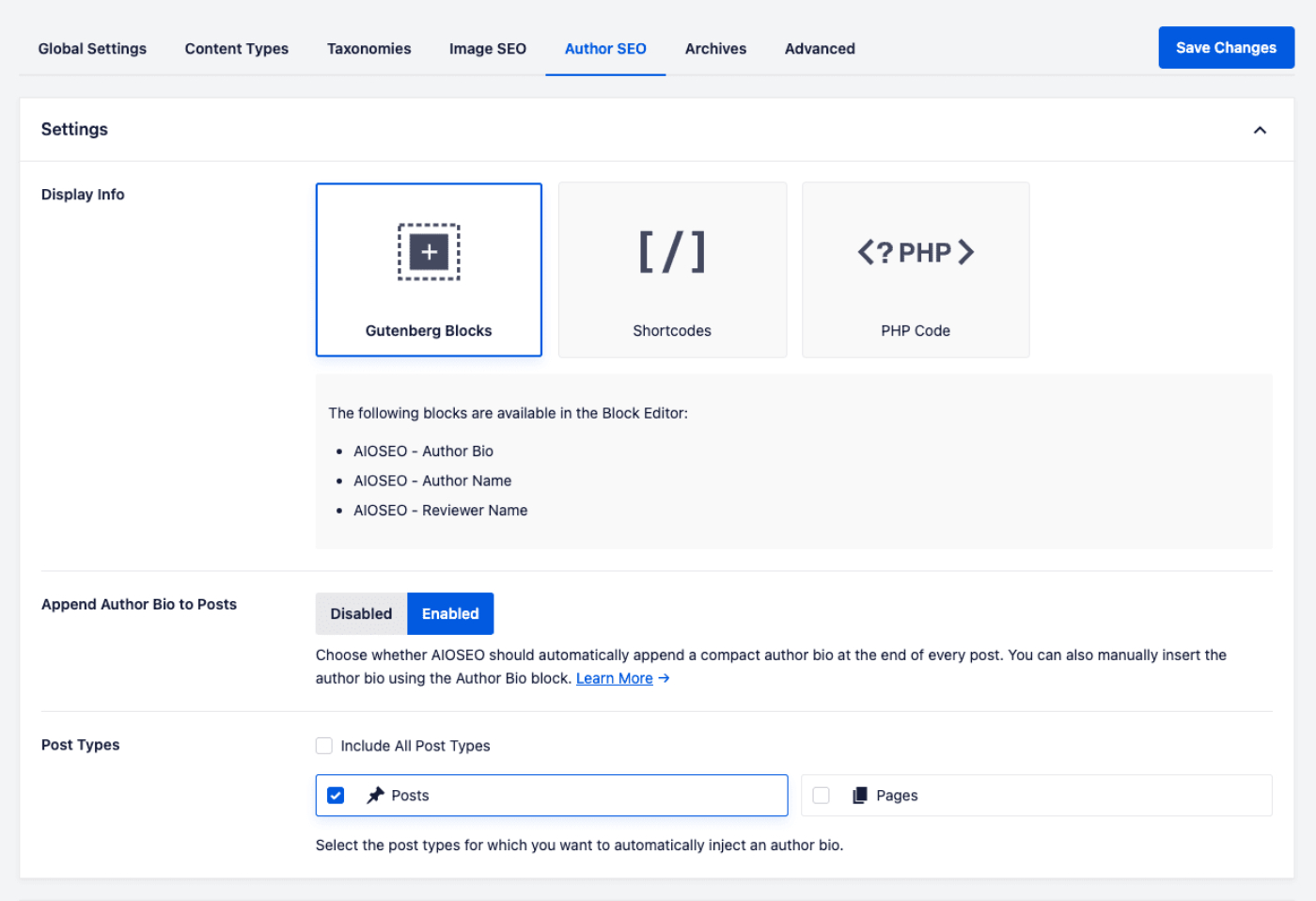
Vous verrez que la première section est Informations d'affichage où vous pouvez trouver des détails sur les blocs qui peuvent être utilisés dans l'éditeur de blocs WordPress par défaut, les shortcodes qui peuvent être utilisés dans les constructeurs de pages et d'autres éditeurs, et le code PHP qui peut être utilisé dans les fichiers de modèles de votre thème.
Vous pouvez en apprendre davantage sur chacune de ces méthodes dans les sections pertinentes ci-dessous.
Le paramètre suivant est Ajouter la biographie de l'auteur aux articles. Vous pouvez en savoir plus à ce sujet dans la section Affichage automatique de l'extrait de l'auteur ci-dessous.
Enfin, il existe un réglage Types de publication où vous pouvez décider avec quels types de contenu vous souhaitez utiliser les fonctionnalités SEO de l'auteur. Les fonctionnalités SEO de l'auteur ne fonctionnent qu'avec les types de publication qui prennent en charge les auteurs.
Désormais, vos rédacteurs de contenu peuvent ajouter des informations qui démontrent leur expérience, leur expertise, leur autorité et leur fiabilité sur les sujets qu'ils abordent.
Compléter les informations de l'auteur
Pour compléter vos informations d'auteur, cliquez sur Profil dans le menu Utilisateurs.
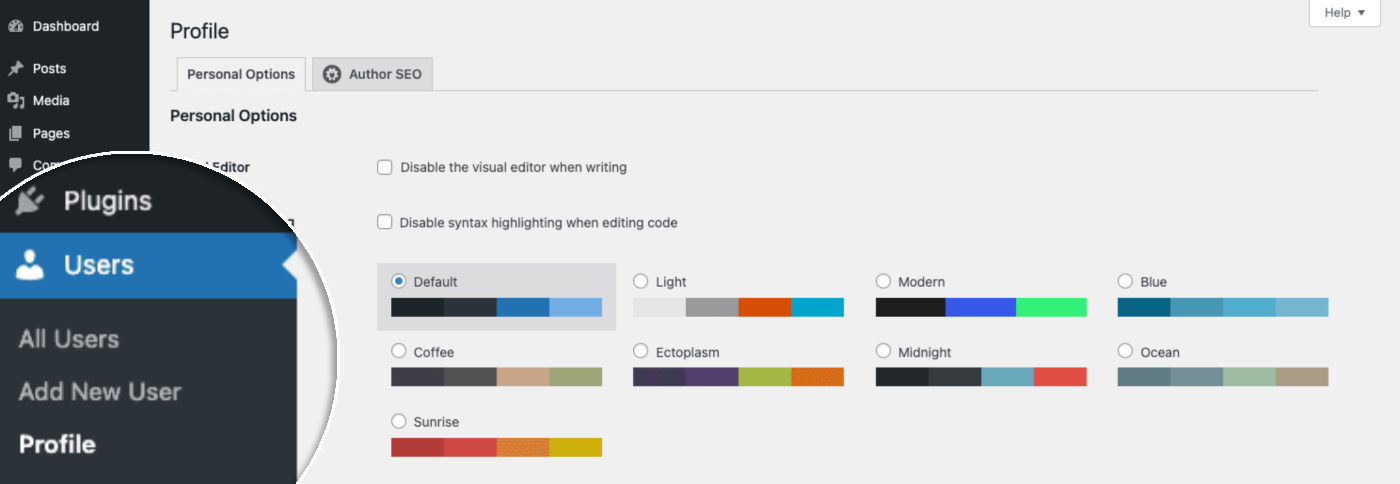
Cliquez sur l'onglet SEO Auteur pour voir les champs Infos Auteur.
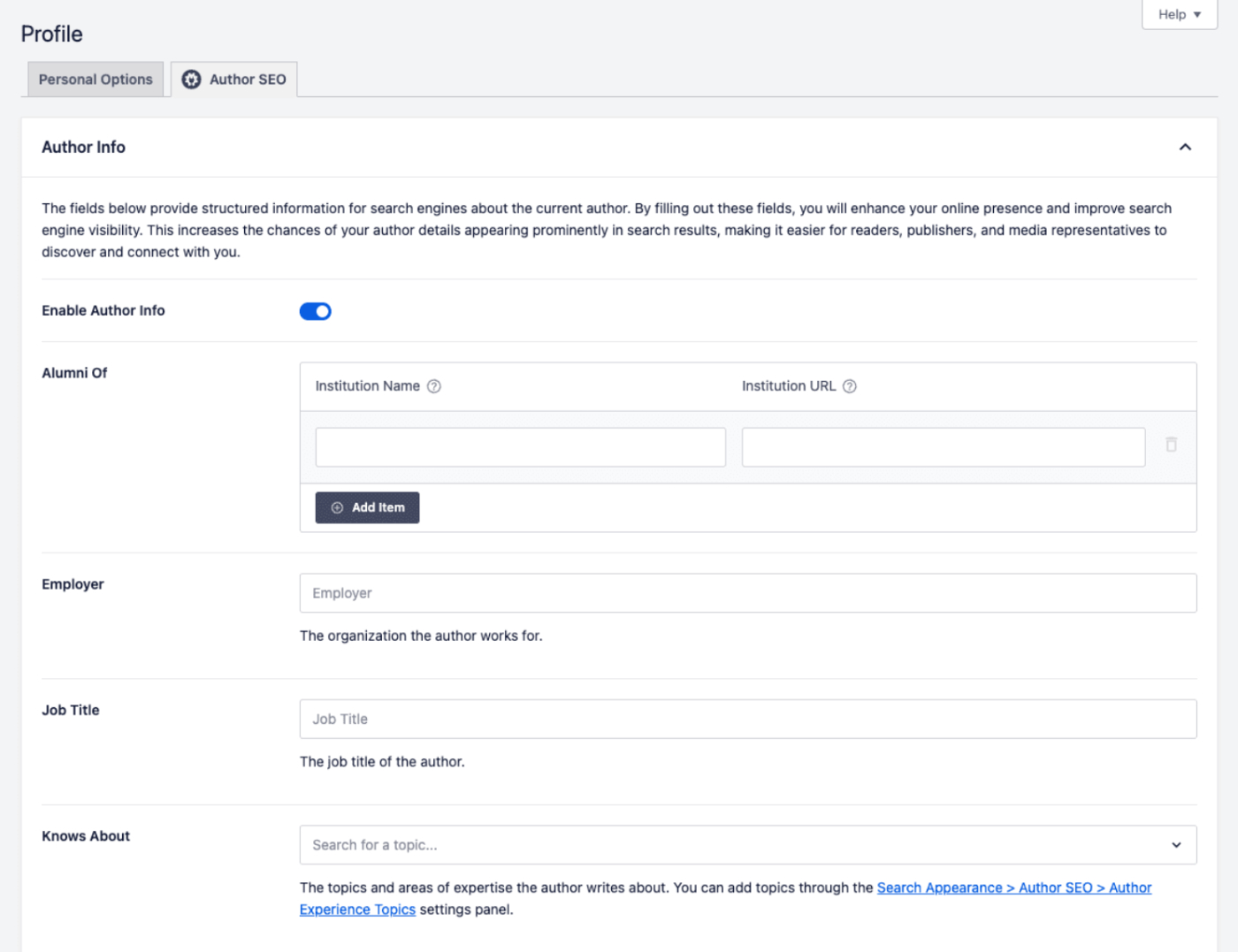
Activer les informations de l'auteur
Le premier réglage que vous verrez (illustré ci-dessus) est le bouton Activer les infos auteur. Vous pouvez l'utiliser pour désactiver les fonctionnalités Infos Auteur sur cet utilisateur spécifique.
Ancien élève de
L'ensemble de champs suivant concerne les informations sur les Anciens élèves, où vous pouvez saisir le nom de l'école, du collège ou de l'université où vous avez étudié, ainsi que l'URL.

Cliquez sur le bouton Ajouter un élément pour ajouter d'autres lignes, vous permettant d'ajouter plus d'informations sur votre formation / vos anciens élèves.
Employeur
Le champ suivant que vous verrez concerne les informations sur l'Employeur, où vous pouvez saisir le nom de l'organisation pour laquelle vous travaillez actuellement. Tout comme les informations sur les Anciens élèves, cela vous aide à démontrer votre expérience et votre expertise.

Titre du poste
Sous le champ Employeur, vous verrez un champ Titre du poste où vous pouvez saisir votre titre de poste actuel chez l'employeur que vous avez saisi ci-dessus.

Sait à propos de
Ensuite, vous verrez un champ Connaissances sur où vous pouvez sélectionner des sujets dans lesquels vous êtes expert.

Ces sujets doivent être saisis au niveau global en allant dans Tout en un SEO > Apparence de la recherche > SEO Auteur > Sujets d'expérience de l'auteur (E-E-A-T) dans Tout en un SEO. Pour en savoir plus, consultez Ajout de sujets d'expérience de l'auteur ci-dessous.
Une fois que vous avez saisi des sujets sous Sujets d'expérience de l'auteur dans Tout en un SEO, tout utilisateur peut les sélectionner dans le champ Connaissances sur.
Pour sélectionner un sujet, cliquez dans le champ Connaissances sur et une liste déroulante des sujets que vous avez ajoutés s'affichera. Sélectionnez un sujet dans la liste. Vous pouvez répéter cette opération pour sélectionner plusieurs sujets.
Prix et langues parlées

- Récompenses : Vous pouvez saisir toutes les récompenses que l'auteur a reçues ou pour lesquelles il a été nominé par le passé.
- Langues parlées : Toutes les langues que l'auteur utilise pour communiquer ou publier du contenu.
NOTE :
Les Récompenses et les Langues parlées ne sont pas affichées dans les blocs d'auteur. Cependant, ces informations sont générées via le schéma.
Le champ Récompenses utilise le schéma Award.
Le champ Langues parlées génère le schéma knowsLanguage.
Image de l'auteur, extrait de l'auteur et biographie de l'auteur
L'ensemble final de champs concerne les informations de l'auteur. Ce sont :
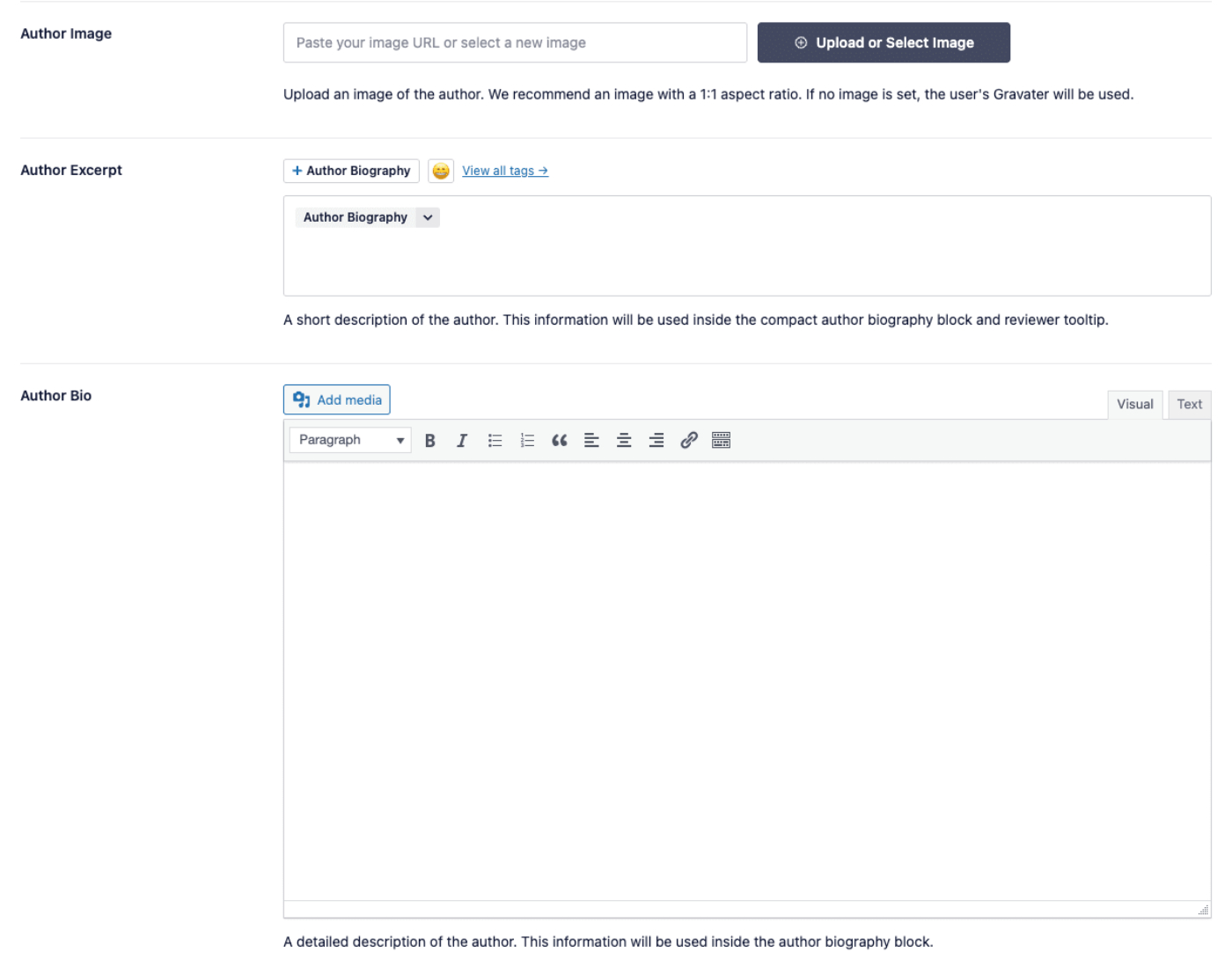
- Image de l'auteur : Téléchargez une image telle qu'une photo de profil. L'image doit être carrée. Si vous ne définissez pas d'image, Tout en un SEO utilisera votre Gravatar si vous en avez un.
- Extrait de l'auteur : Vous pouvez saisir ici une courte biographie ou choisir parmi les balises intelligentes fournies. Par défaut, All in One SEO utilisera la balise intelligente Biographie de l'auteur, qui utilisera le contenu du champ Informations biographiques dans l'onglet Options personnelles de votre profil. Pour en savoir plus, consultez Affichage de l'extrait de l'auteur ci-dessous.
- Bio de l'auteur : Vous pouvez saisir ici une biographie détaillée pour présenter votre expérience, votre expertise, votre autorité et votre fiabilité. Pour en savoir plus, consultez Affichage de la biographie de l'auteur ci-dessous.
URL de la biographie de l'auteur

Vous pouvez utiliser ce champ pour personnaliser l'URL utilisée dans le lien « Voir la bio complète » d'un profil d'auteur :

Si ce champ est laissé vide, la page d'archive d'auteur par défaut sera utilisée. Alternativement, vous pouvez ajouter un lien personnalisé pour diriger les utilisateurs vers une autre page si le profil de l'auteur est disponible ailleurs.
Ajouter la biographie de l'auteur aux articles
Le dernier réglage que vous verrez est le bouton bascule Ajouter la bio de l'auteur aux articles. Il affichera automatiquement l'Extrait de l'auteur en bas des articles.

Si cette option est activée, All in One SEO utilisera le paramètre par défaut sous All in One SEO > Apparence de la recherche > SEO de l'auteur.
Cliquez sur le bouton bascule si vous souhaitez remplacer le paramètre par défaut pour cet utilisateur. Vous verrez une deuxième option que vous pouvez utiliser pour ce faire.

Pour en savoir plus, consultez Affichage de l'extrait de l'auteur ci-dessous.
Ajouter des sujets d'expérience de l'auteur
Vous pouvez ajouter des sujets sur lesquels les rédacteurs de contenu de votre site sont experts. Ils pourront ensuite les sélectionner dans le champ Connaissances de leur profil.
IMPORTANT :
Vous devrez ajouter tous les sujets au niveau global sous Sujets d'expérience de l'auteur dans All in One SEO avant que vos rédacteurs de contenu ne puissent les sélectionner dans le champ Connaissances de leur profil utilisateur.
Ceci vise à limiter le contrôle des sujets aux administrateurs plutôt qu'à permettre à tout utilisateur d'ajouter des sujets qui pourraient affecter négativement l'E-E-A-T.
Pour ajouter des sujets, allez dans All in One SEO > Apparence de la recherche > SEO de l'auteur > Sujets d'expérience de l'auteur (E-E-A-T) dans All in One SEO. Vous verrez un tableau où vous pourrez ajouter chaque sujet.
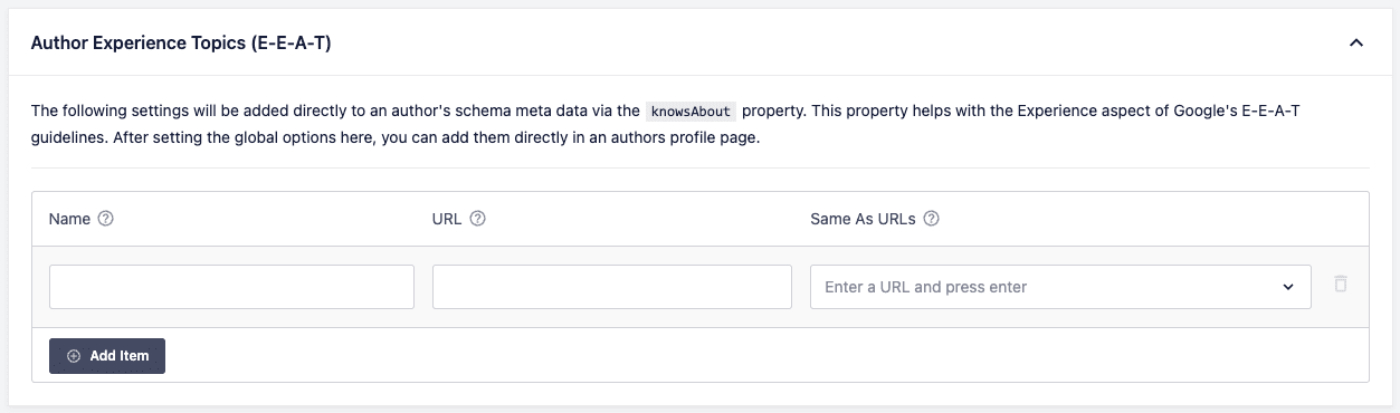
Dans le champ Nom, vous pouvez saisir le nom du sujet. Dans le champ URL, vous pouvez saisir une URL vers un site ou une page faisant autorité sur le sujet. Dans le champ Identique aux URL, vous pouvez saisir toutes les URL supplémentaires pertinentes pour le sujet. Vous pouvez saisir plusieurs URL dans le champ Identique aux URL.
Le champ Nom est le seul champ requis, les autres sont facultatifs. Voici un exemple montrant comment les Sujets d'expérience de l'auteur peuvent être complétés :
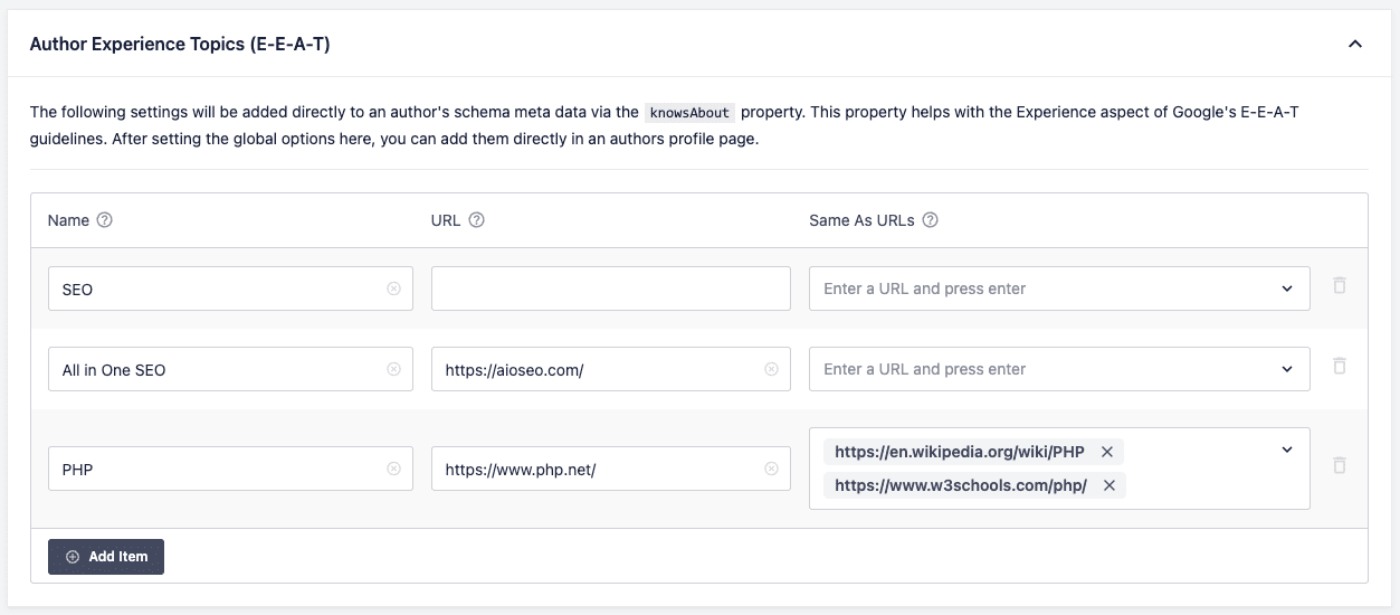
Vous pouvez cliquer sur le bouton Ajouter un élément pour ajouter d'autres sujets. Vous pouvez cliquer sur l'icône de suppression à droite de chaque ligne pour supprimer ce sujet. Une fois que vous avez terminé, cliquez sur le bouton Enregistrer les modifications.
NOTE :
Les sujets saisis dans le tableau Sujets d'expérience d'auteur sont utilisés par les auteurs individuels sur votre site. Ils peuvent les sélectionner dans le champ Connaissances de leur profil.
Vous devez vous assurer d'ajouter des sujets dans lesquels vos auteurs ont une expertise et une expérience. Ceux-ci doivent être directement pertinents au contenu de votre site car ils démontrent l'expérience, l'expertise, l'autorité et la fiabilité sur le contenu de votre site.
Afficher l'extrait d'auteur
Maintenant que vous avez configuré votre profil avec votre expérience et votre expertise, vous voudrez les afficher dans votre contenu afin que vos visiteurs et les moteurs de recherche puissent les voir.
Comme expliqué ci-dessus, il existe deux types de bios : l'extrait d'auteur et la biographie d'auteur.
Voici un exemple de l'apparence de l'extrait d'auteur lorsqu'il est ajouté à la fin d'un article :
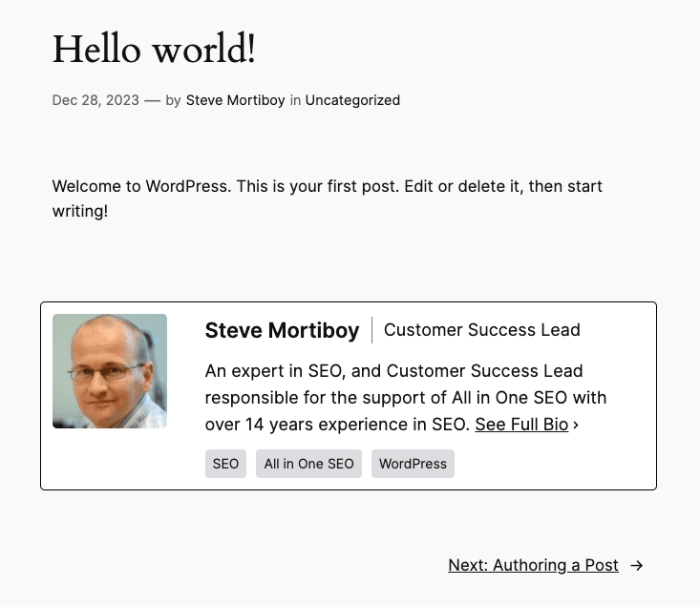
Voyons comment afficher l'extrait d'auteur sur vos articles.
Afficher automatiquement l'extrait de l'auteur
Vous pouvez choisir de faire afficher automatiquement l'extrait d'auteur par All in One SEO sous le contenu de vos articles.
Cela peut être contrôlé au niveau global pour tous les utilisateurs en allant dans All in One SEO > Apparence de la recherche > SEO Auteur.
Vous verrez le paramètre Ajouter la biographie d'auteur aux articles où vous pouvez sélectionner si vous souhaitez activer l'ajout automatique de l'extrait d'auteur sous le contenu de vos articles, ou le désactiver.
Vous pouvez outrepasser au niveau individuel en modifiant l'utilisateur et en faisant défiler jusqu'au paramètre Ajouter la biographie d'auteur aux articles dans l'onglet SEO Auteur.
Vous verrez le bouton bascule Ajouter la biographie d'auteur aux articles. Si le paramètre Utiliser le paramètre par défaut est désactivé et que le deuxième bouton bascule est activé, All in One SEO affichera automatiquement l'extrait d'auteur en bas des articles. Désactivez ceci si vous souhaitez ajouter manuellement l'extrait d'auteur en bas des articles.
Afficher manuellement l'extrait de l'auteur
Vous pouvez également choisir d'afficher manuellement l'extrait d'auteur n'importe où dans un article à l'aide d'un bloc dans l'éditeur de blocs.
IMPORTANT :
Assurez-vous de désactiver le paramètre Ajouter la biographie d'auteur aux articles si vous affichez manuellement l'extrait d'auteur. Cela évitera que deux extraits d'auteur ne soient affichés.
Pour ce faire, modifiez n'importe quel article ou autre contenu à l'aide de l'éditeur de blocs WordPress par défaut et cliquez sur l'icône Ajouter un bloc.
Vous pouvez rechercher le bloc en tapant AIOSEO dans le champ de recherche.
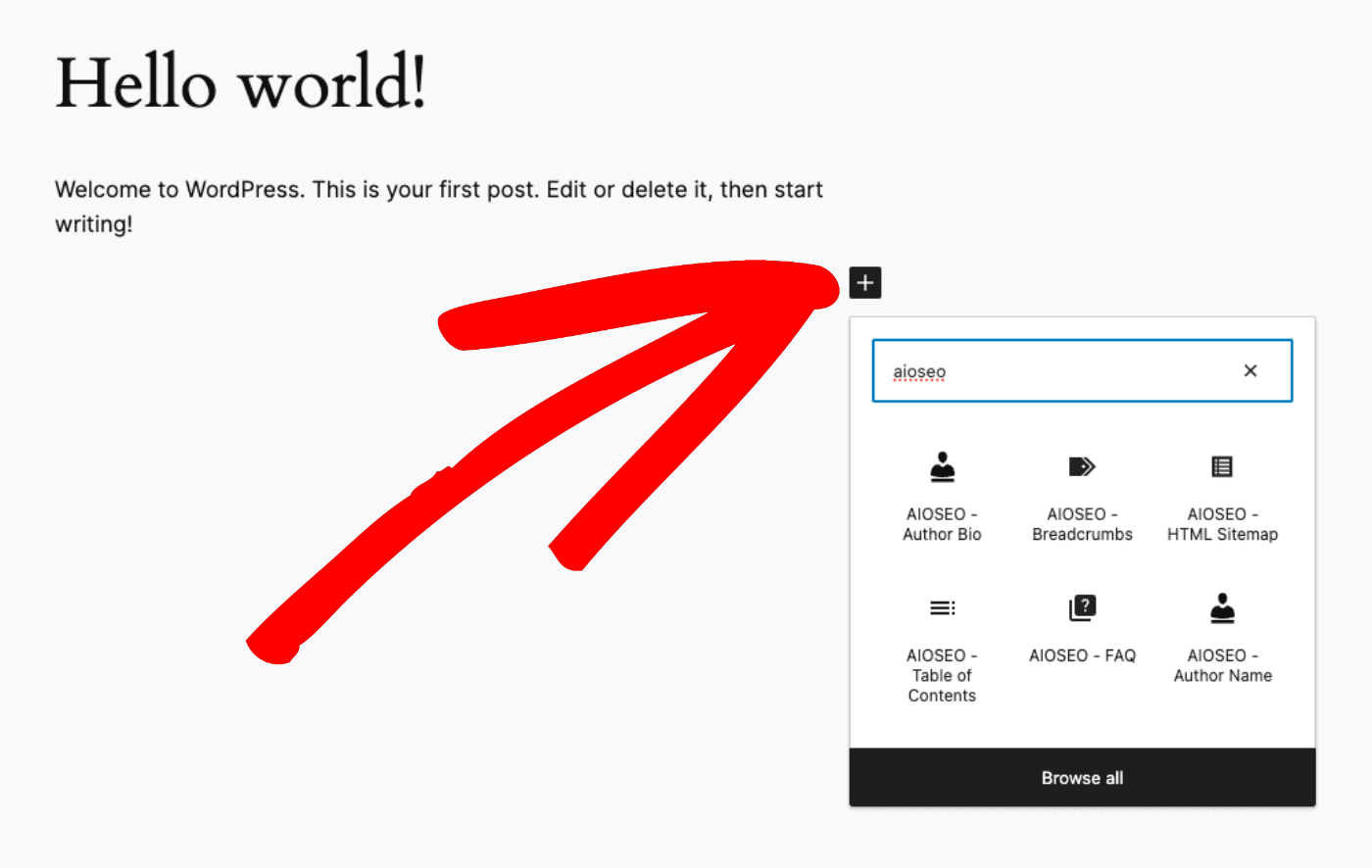
Vous verrez le bloc AIOSEO – Biographie d'auteur dans les résultats de recherche. Cliquez dessus pour l'ajouter à votre article.
NOTE :
Le bloc Biographie d'auteur est disponible pour les clients ayant un plan Plus ou supérieur pour All in One SEO Pro.
Le bloc sera ajouté à votre article et la barre latérale affichera les Paramètres du bloc.

Vous pouvez cliquer sur le bouton Afficher une biographie d'auteur compacte dans les Paramètres du bloc pour passer de l'affichage de l'Extrait de l'auteur à l'affichage de la Biographie complète de l'auteur.
Si vous activez la Biographie d'auteur compacte, l'option Afficher le lien « Voir la biographie complète » apparaîtra et pourra être activée ou désactivée selon votre préférence.
Afficher la biographie de l'auteur
Pour afficher la Biographie complète de l'auteur sur un article, suivez les mêmes étapes que celles décrites ci-dessus pour l'Extrait de l'auteur, mais cliquez sur le bouton Afficher une biographie d'auteur compacte dans les Paramètres du bloc pour désactiver la biographie compacte.
NOTE :
Le bloc de biographie complète de l'auteur est disponible pour les clients ayant un plan Pro ou supérieur pour All in One SEO Pro.

Vous verrez la biographie complète de l'auteur extraite du champ Biographie de l'auteur dans l'onglet SEO de l'auteur du profil de l'utilisateur.
Afficher les profils sociaux dans l'extrait et la biographie de l'auteur
Vous pouvez afficher des icônes pour les réseaux sociaux qui renvoient à vos profils dans les blocs Extrait de l'auteur et Biographie de l'auteur, comme montré dans l'exemple ci-dessous :
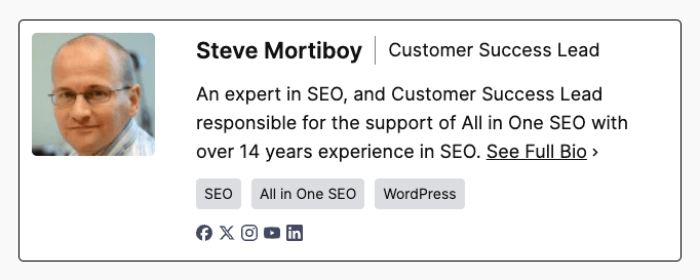
Pour ce faire, les utilisateurs devront compléter la section Profils sociaux dans l'onglet SEO de l'auteur de leur profil.
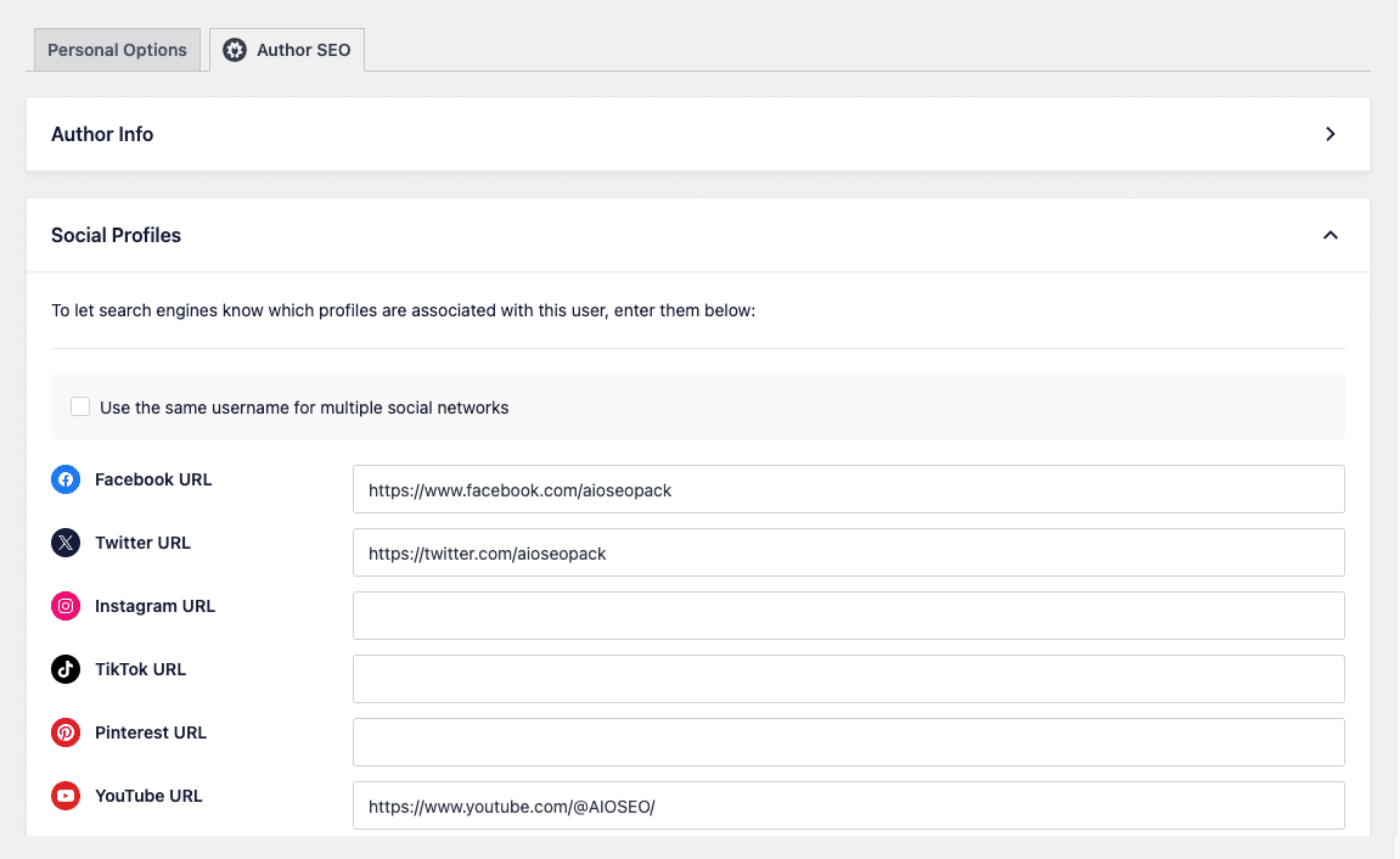
Une icône sociale sera affichée pour chaque URL de profil saisie. Lorsqu'un visiteur clique sur l'icône, l'URL du profil social s'ouvrira dans un nouvel onglet.
Utiliser le bloc AIOSEO – Nom de l'auteur
Le bloc AIOSEO – Nom de l'auteur affichera le nom et l'image de l'auteur, et lorsque vous passerez la souris sur le nom, une fenêtre contextuelle avec l'Extrait de l'auteur s'affichera, comme vu ci-dessous :
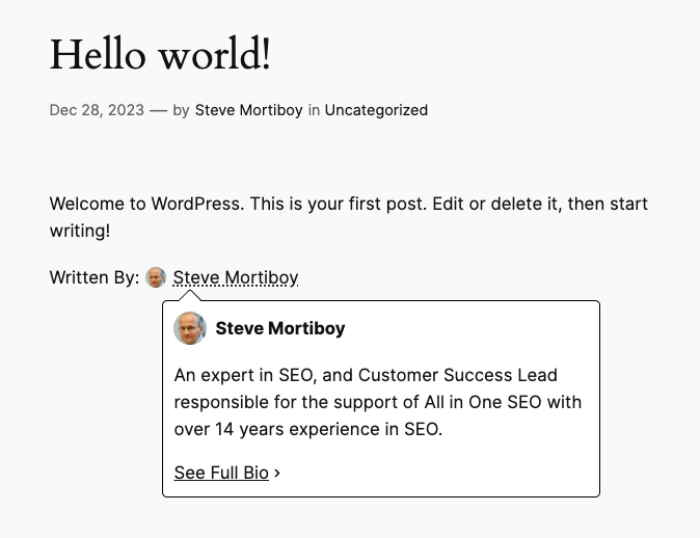
Pour utiliser ce bloc, modifiez un article ou tout autre contenu à l'aide de l'éditeur de blocs WordPress par défaut et cliquez sur l'icône Ajouter un bloc.
Vous pouvez rechercher le bloc en tapant AIOSEO dans le champ de recherche.
Vous verrez le bloc AIOSEO – Nom de l'auteur dans les résultats de recherche. Cliquez dessus pour l'ajouter à votre article.
NOTE :
Le bloc Nom de l'auteur complet est disponible pour les clients ayant un plan Pro ou supérieur pour All in One SEO Pro.
Le bloc sera ajouté à votre article et la barre latérale affichera les Paramètres du bloc.

Il existe des paramètres pour les éléments suivants :
- Afficher l'étiquette : Choisissez d'afficher ou non l'étiquette « Écrit par : ».
- Afficher l'image : Choisissez d'afficher ou non l'image de l'auteur.
- Afficher l'infobulle : Choisissez d'afficher ou non la fenêtre contextuelle lorsque quelqu'un passe la souris sur le nom.
- Afficher le lien « Voir la biographie complète » : Choisissez d'afficher ou non le lien vers la biographie complète de l'auteur.
Utilisation du bloc AIOSEO – Nom du réviseur
Le deuxième de ces blocs supplémentaires est le bloc AIOSEO – Nom du réviseur.
Ce bloc ressemble et se comporte comme le bloc Nom de l'auteur, sauf qu'il utilise un Réviseur que vous pouvez définir pour chaque article.
Définir le réviseur
Pour définir le Réviseur, modifiez un article et dans la barre latérale, vous verrez un menu déroulant Réviseur montré ci-dessous :
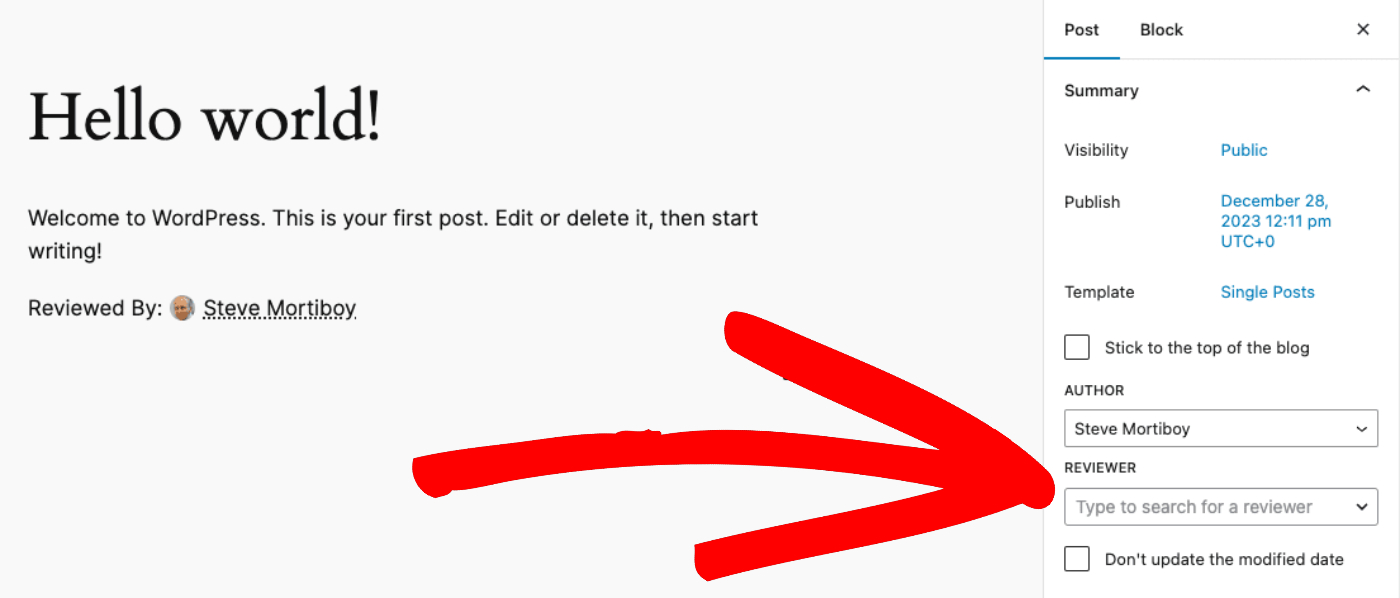
Vous pouvez cliquer sur le menu déroulant Réviseur pour sélectionner un utilisateur qui a révisé le contenu de cet article.
NOTE :
Le réviseur peut aider à montrer que votre contenu est digne de confiance car il a été examiné par une autre personne sur votre site.
Le bloc AIOSEO – Nom du réviseur peut maintenant être utilisé pour afficher le nom et l'image du réviseur, et lorsque vous survolez le nom, une fenêtre contextuelle avec l'Extrait de l'auteur du réviseur s'affichera comme vous pouvez le voir ci-dessous :
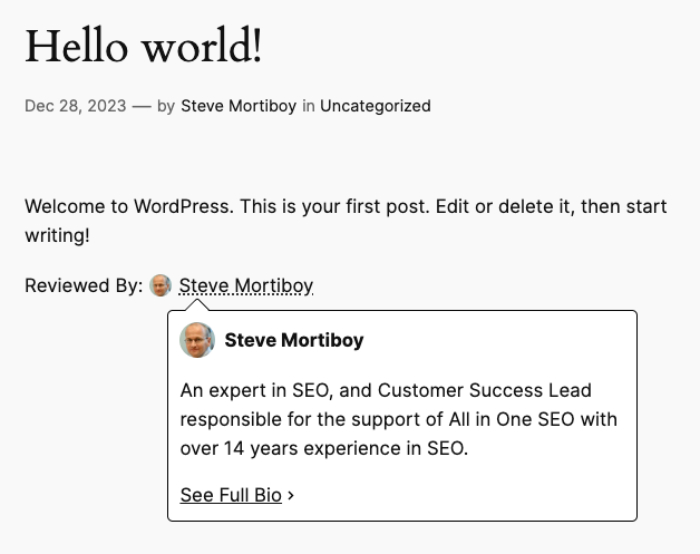
Pour utiliser ce bloc, modifiez un article ou tout autre contenu à l'aide de l'éditeur de blocs WordPress par défaut et cliquez sur l'icône Ajouter un bloc.
Vous pouvez rechercher le bloc en tapant AIOSEO dans le champ de recherche.
Cliquez sur Parcourir tout pour voir le bloc AIOSEO – Nom du réviseur dans les résultats de recherche. Cliquez dessus pour l'ajouter à votre article.
NOTE :
Le bloc complet Nom de l'auteur réviseur est disponible pour les clients ayant un plan Pro ou supérieur pour All in One SEO Pro.
Le bloc sera ajouté à votre article et la barre latérale affichera les Paramètres du bloc.

Il existe des paramètres pour les éléments suivants :
- Afficher l'étiquette : Choisissez d'afficher ou non l'étiquette « Révu par : ».
- Afficher l'image : Choisissez d'afficher ou non l'image du réviseur.
- Afficher l'infobulle : Choisissez d'afficher ou non la fenêtre contextuelle lorsque quelqu'un passe la souris sur le nom.
- Afficher le lien « Voir la biographie complète » : Choisissez d'afficher ou non le lien vers la biographie complète de l'auteur.
Comment afficher le SEO de l'auteur à l'aide de shortcodes
En plus d'utiliser des blocs pour afficher les informations de l'auteur sur votre site, vous pouvez également utiliser des shortcodes si vous n'utilisez pas l'éditeur de blocs WordPress.
Les shortcodes sont :
Shortcode de l'extrait de l'auteur
Utilisez le shortcode ci-dessous pour afficher l'Extrait de l'auteur.
[aioseo_eeat_author_bio compact="true"]Shortcode de la biographie de l'auteur
Utilisez le shortcode ci-dessous pour afficher la Biographie de l'auteur.
[aioseo_eeat_author_bio compact="false"]Shortcode du nom de l'auteur
Utilisez le shortcode ci-dessous pour afficher le Nom de l'auteur.
[aioseo_eeat_author_tooltip show-label="true" show-image="true" show-tooltip="true"]Les attributs de ce shortcode sont :
- show-label : Choisissez d'afficher ou non l'étiquette « Écrit par : ».
- show-image : Choisissez d'afficher ou non l'image de l'auteur.
- show-tooltip : Choisissez d'afficher ou non la fenêtre contextuelle lorsque quelqu'un survole le nom.
Shortcode du nom du réviseur
Utilisez le shortcode ci-dessous pour afficher le Nom du réviseur.
[aioseo_eeat_reviewer_tooltip show-label="true" show-image="true" show-tooltip="true"]Les attributs de ce shortcode sont :
- show-label : Choisissez d'afficher ou non l'étiquette « Révu par : ».
- show-image : Choisissez d'afficher ou non l'image du réviseur.
- show-tooltip : Choisissez d'afficher ou non la fenêtre contextuelle lorsque quelqu'un survole le nom.
Comment afficher le SEO de l'auteur à l'aide de code PHP
En plus d'utiliser des blocs ou des shortcodes pour afficher les informations de l'auteur sur votre site, vous pouvez également utiliser du code PHP.
Voici le code à utiliser dans les modèles de votre thème :
Code de l'extrait de l'auteur
Utilisez le code ci-dessous pour afficher l'Extrait de l'auteur.
<?php aioseo_eeat_author_bio( $compact = true ); ?>Code de la biographie de l'auteur
Utilisez le code ci-dessous pour afficher la Biographie de l'auteur.
<?php aioseo_eeat_author_bio( $compact = false ); ?>Code du nom de l'auteur
Utilisez le code ci-dessous pour afficher le Nom de l'auteur.
<?php aioseo_eeat_author_tooltip( $showLabel = true, $showImage = true, $showTooltip = true ); ?>Code du nom du réviseur
Utilisez le code ci-dessous pour afficher le Nom du réviseur.
<?php aioseo_eeat_reviewer_tooltip( $showLabel = true, $showImage = true, $showTooltip = true); ?>Tout le code listé ci-dessus doit s'exécuter dans la boucle WordPress ; sinon, All in One SEO ne sera pas en mesure de déterminer le contexte de la page actuelle. Si la fonction est appelée en dehors de la boucle, rien ne sera rendu.