Saviez-vous que vous pouvez facilement ajouter des FAQ à votre site avec All in One SEO ?
All in One SEO facilite l'ajout de FAQ à votre site, qui sont affichées sur les moteurs de recherche dans la section Foire aux questions.

IMPORTANT :
Les blocs WordPress ne fonctionnent qu'avec l'éditeur de blocs WordPress. Ils ne fonctionnent pas avec l'éditeur classique ni avec les constructeurs de pages.
Dans cet article
Vidéo tutoriel
Ajouter le bloc FAQ
Pour commencer, modifiez n'importe quel contenu à l'aide de l'éditeur de blocs WordPress et cliquez sur l'icône Ajouter un bloc.
Vous pouvez rechercher le bloc en tapant AIOSEO dans le champ de recherche.
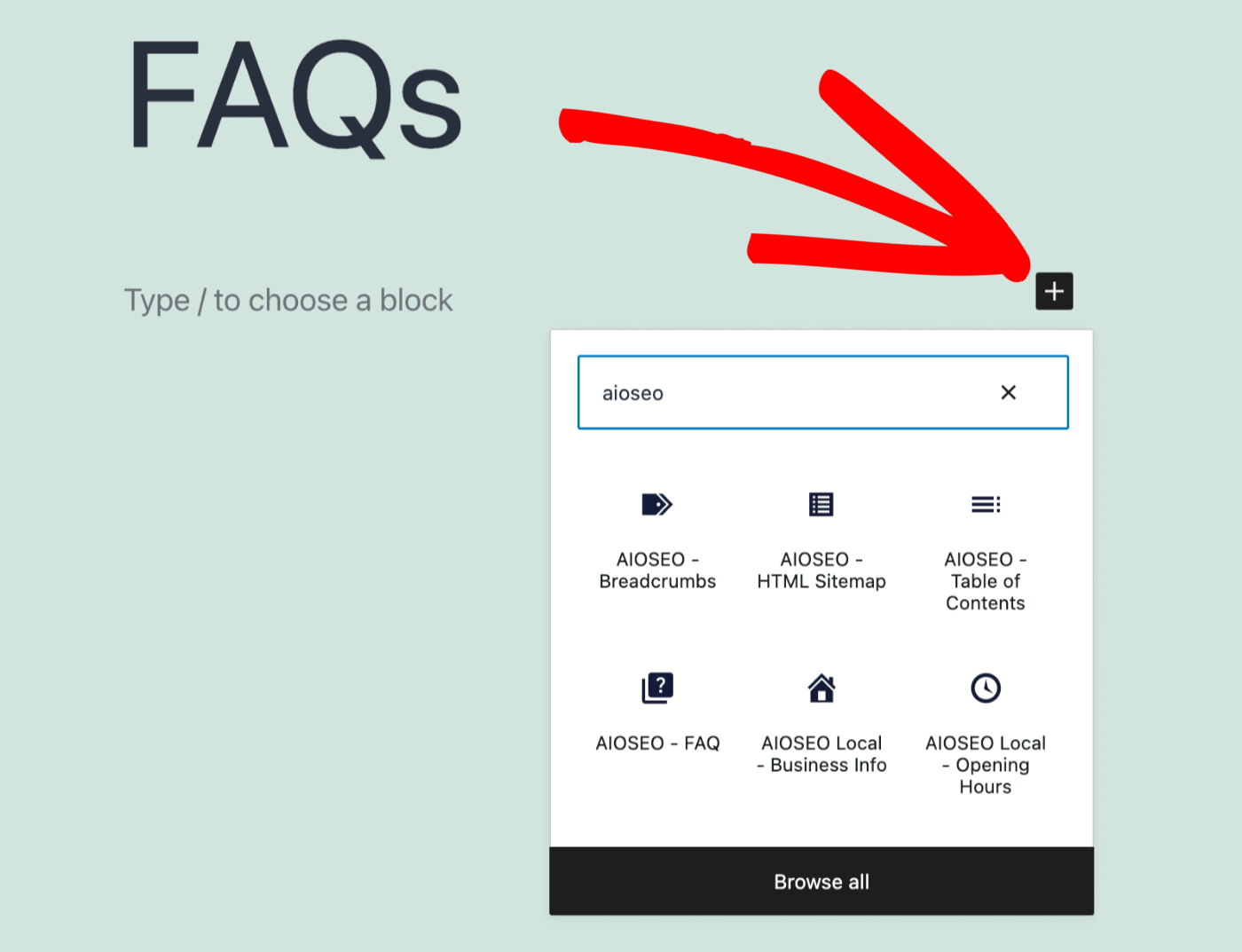
Vous verrez le bloc AIOSEO – FAQ dans les résultats de recherche. Cliquez dessus pour l'ajouter à votre page.
Ajouter une question et une réponse
Vous verrez le texte « Écrivez une question… » et « Écrivez une réponse… » comme indiqué ci-dessous :
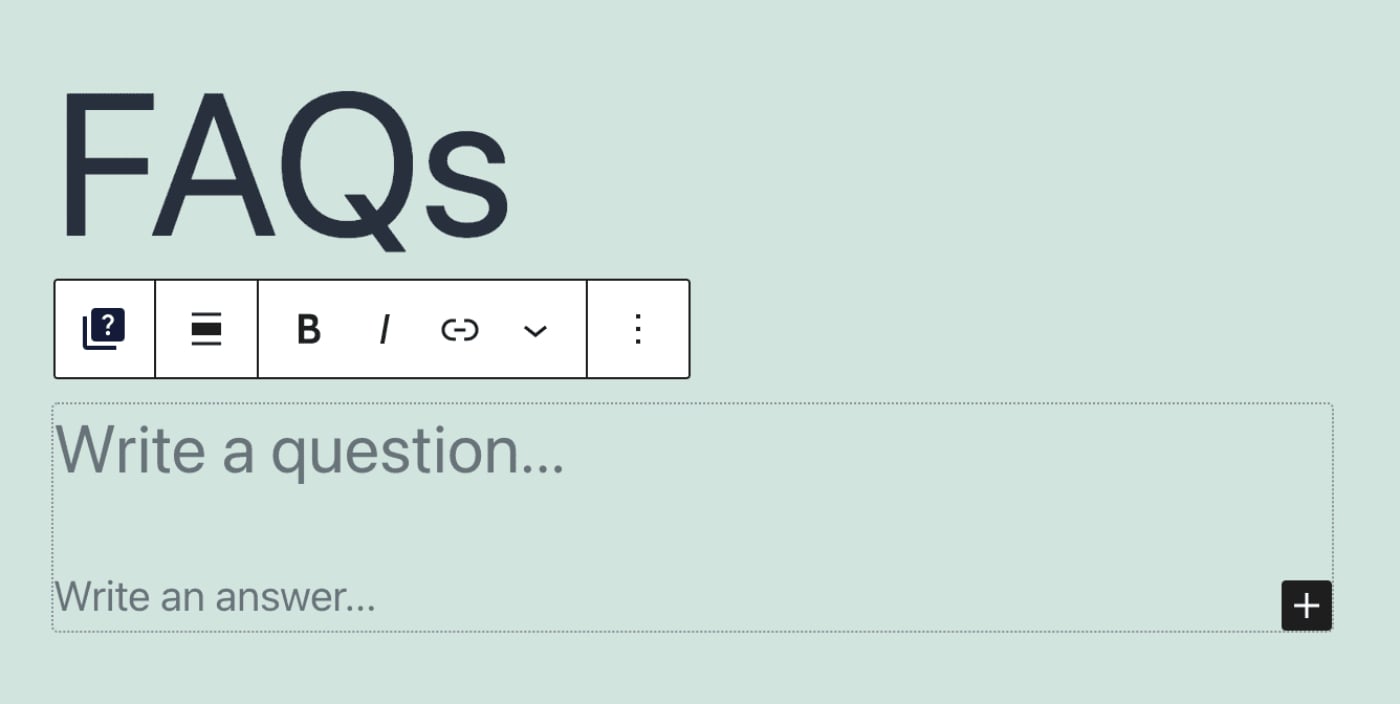
Commencez à taper dans ces zones pour remplacer ce texte par votre question et votre réponse.
Paramètres du bloc FAQ
IMPORTANT :
Le bloc FAQ génère un schéma FAQ dans le code source.
Pour ajouter le schéma FAQ, vous devrez passer à la version Basic ou supérieure pour All in One SEO Pro.
Lorsque vous sélectionnez le bloc FAQ, vous verrez certains paramètres dans la barre latérale.
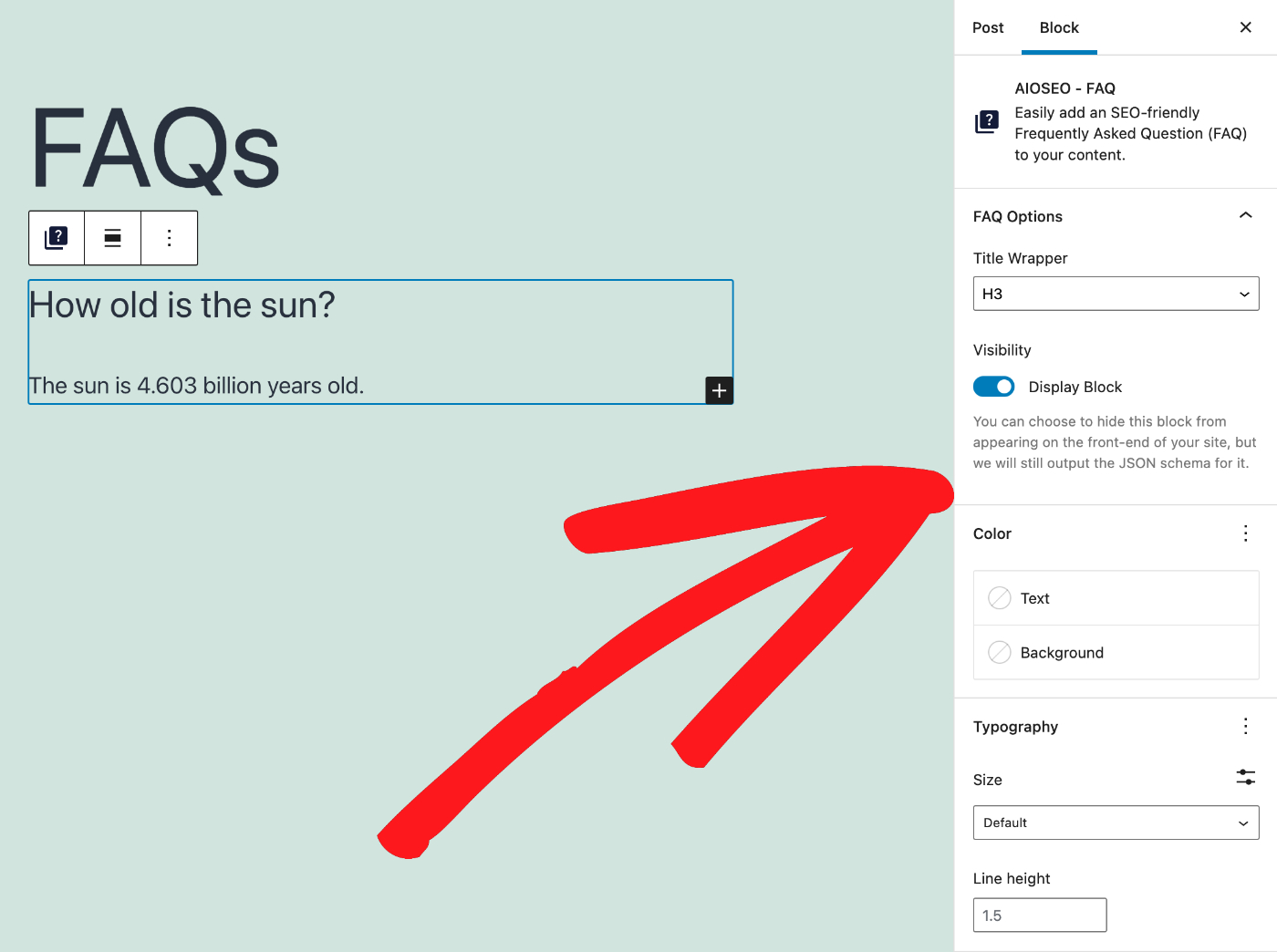
Dans les paramètres du bloc, vous pouvez contrôler les éléments suivants :
- Définissez le type d'en-tête pour la question à l'aide du menu déroulant Wrapper de titre. Vous pouvez choisir entre les en-têtes H1, H2, H3 ou H4, ou DIV si vous ne souhaitez pas utiliser ces en-têtes.
- Vous pouvez choisir d'afficher ou non la FAQ publiquement sur votre article ou votre page à l'aide du commutateur Afficher le bloc. Si vous choisissez de la masquer, les visiteurs ne la verront pas, mais les moteurs de recherche la verront toujours.
- Vous pouvez contrôler la couleur du texte et de l'arrière-plan dans la section Couleur.
- Vous pouvez contrôler la taille et la hauteur de ligne du texte de réponse dans la section Typographie.