Avez-vous besoin d'activer le débogage dans WordPress ? Cela ne s'applique pas seulement à All in One SEO, mais lorsque vous essayez de déboguer quoi que ce soit sur votre site à partir de n'importe quel plugin ou de votre thème WordPress.
Lorsque vous dépannez des problèmes avec All in One SEO, il arrive que vous deviez trouver toutes les erreurs possibles générées par WordPress, les plugins ou les thèmes.
Lorsqu'il est activé, le débogage WordPress enregistrera toutes les erreurs détectées sur votre site. Cela peut être essentiel pour trouver la source d'un problème ou simplement pour en apprendre davantage sur les erreurs potentielles sur votre site.
Dans cet article
Activation du débogage dans WordPress
Pour activer le débogage sur votre site, veuillez suivre les étapes ci-dessous.
Localisation du fichier wp-config.php
Par défaut, le débogage WordPress sera désactivé. Pour l'activer, vous devrez accéder aux fichiers de votre site via FTP.
Alternativement, vous pouvez également installer un simple plugin pour accéder facilement à vos fichiers WordPress.
Modification du fichier wp-config.php
Une fois les fichiers de votre site ouverts, vous devrez ouvrir wp-config.php pour le modifier. Il sera situé dans le dossier racine de votre site.
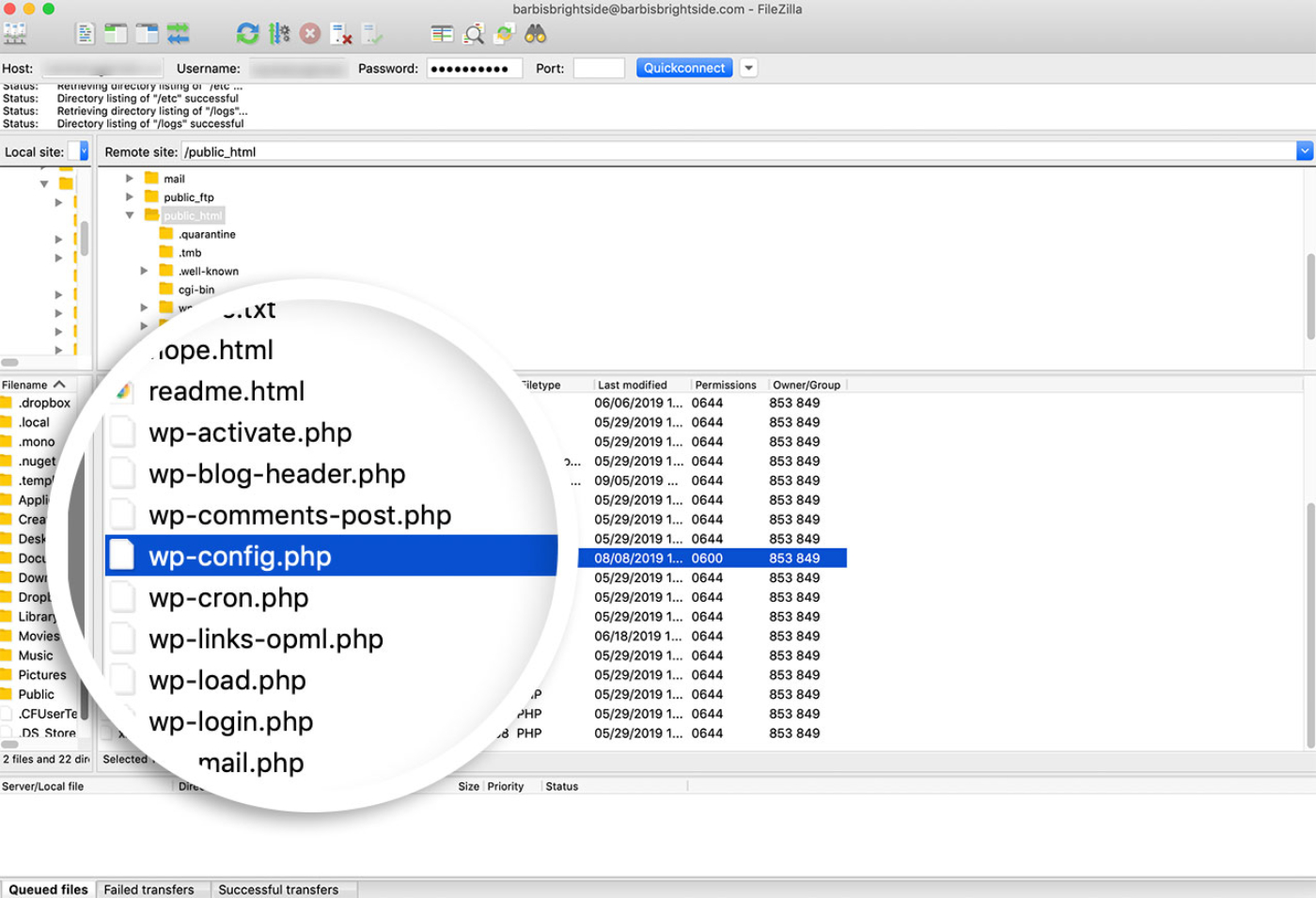
Le fichier wp-config contient les paramètres de configuration spécifiques au site, tels que les informations de base de données et, potentiellement, les paramètres ajoutés par votre fournisseur d'hébergement. Pour le débogage, vous devrez trouver cette ligne de code (elle se trouvera généralement vers la fin du fichier) :
define('WP_DEBUG',false); |
Ajout du code debug
Une fois que vous l'avez localisée, vous devrez la remplacer par les lignes de code suivantes :
// Activer le mode WP_DEBUGdefine( 'WP_DEBUG', true );// Activer l'enregistrement du débogage dans le fichier /wp-content/debug.logdefine( 'WP_DEBUG_LOG', true );// Désactiver l'affichage des erreurs et des avertissementsdefine( 'WP_DEBUG_DISPLAY', false );@ini_set( 'display_errors', 0 ); // Utiliser les versions de développement des fichiers JS et CSS du cœur (uniquement nécessaire si vous modifiez ces fichiers du cœur)define( 'SCRIPT_DEBUG', true ); |
Ce code devra être inséré **avant** le commentaire /* C'est tout, arrêtez d'éditer ! Bon blogging. */ dans le fichier wp-config.php.
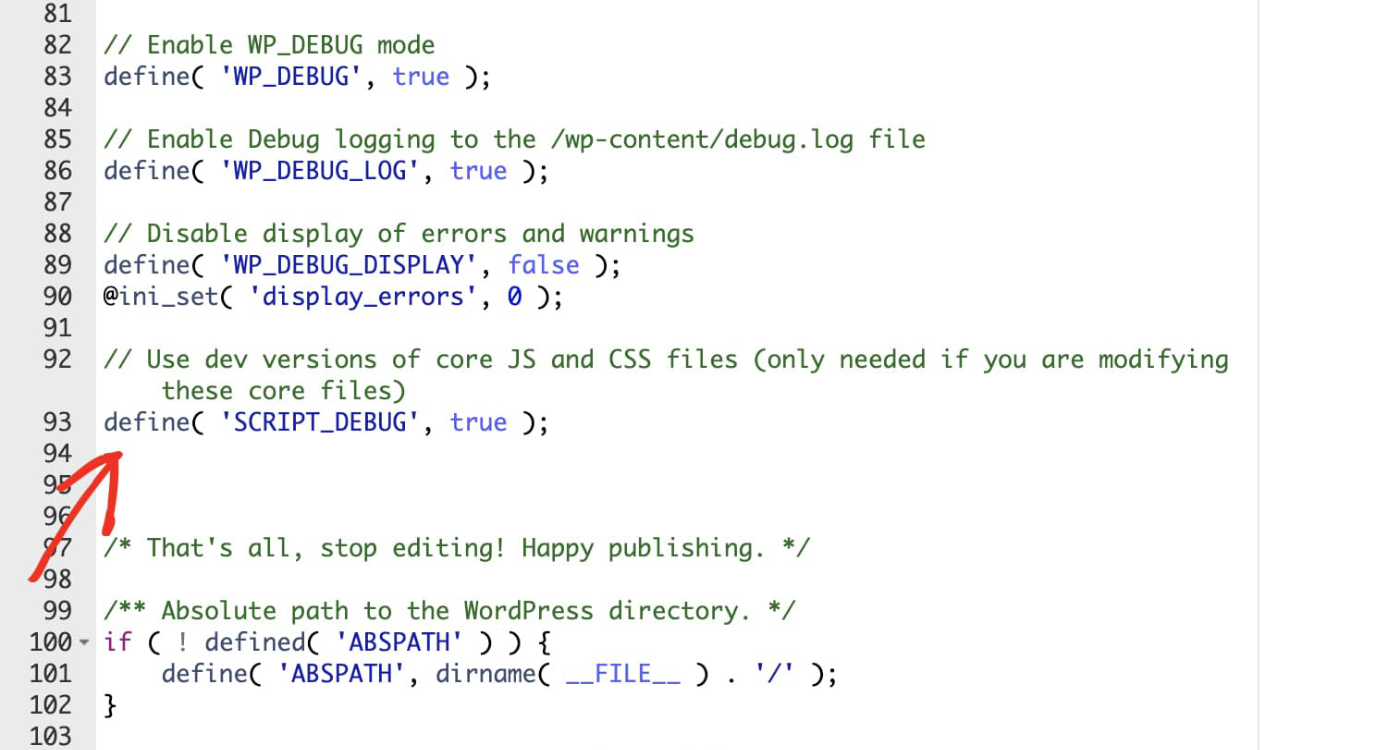
Cela activera le débogage et, surtout, empêchera l'affichage d'erreurs sur votre site. Au lieu de cela, un journal de débogage sera enregistré dans les fichiers de votre site.
Reproduire le problème
Après avoir enregistré ces modifications dans wp-config.php, vous devrez retourner sur votre site et reproduire le problème que vous rencontrez. Cela garantira qu'il soit enregistré dans le journal des erreurs.
Affichage du journal de débogage
Ensuite, vous pourrez retourner dans les fichiers de votre site et ouvrir /wp-content/debug.log.
Le contenu d'un journal d'erreurs peut varier considérablement en fonction de la cause et du nombre de problèmes, mais vous devriez maintenant être en mesure de voir des détails qui vous aideront à mieux identifier le problème.