Il peut arriver que vous souhaitiez masquer la section Paramètres AIOSEO sur l'écran de modification du contenu.
Il existe deux méthodes pour y parvenir, selon que vous souhaitiez le masquer pour vous-même uniquement ou pour tous les utilisateurs ayant le rôle d'Auteur, Éditeur ou Administrateur sur votre site.
NOTE :
Les instructions de cet article masquent uniquement les paramètres All in One SEO sur les écrans de modification de contenu, elles ne désactivent pas la sortie SEO dans le code source.
Dans cet article
Masquer les paramètres AIOSEO uniquement pour votre utilisateur
Si vous souhaitez simplement masquer la section Paramètres AIOSEO pour vous-même, suivez ces étapes.
Éditeur classique
Modifiez le contenu pour lequel vous souhaitez masquer la section Paramètres AIOSEO. Si vous utilisez l'éditeur classique de WordPress, cliquez sur l'onglet déroulant Options d'écran dans le coin supérieur droit de l'écran de modification.
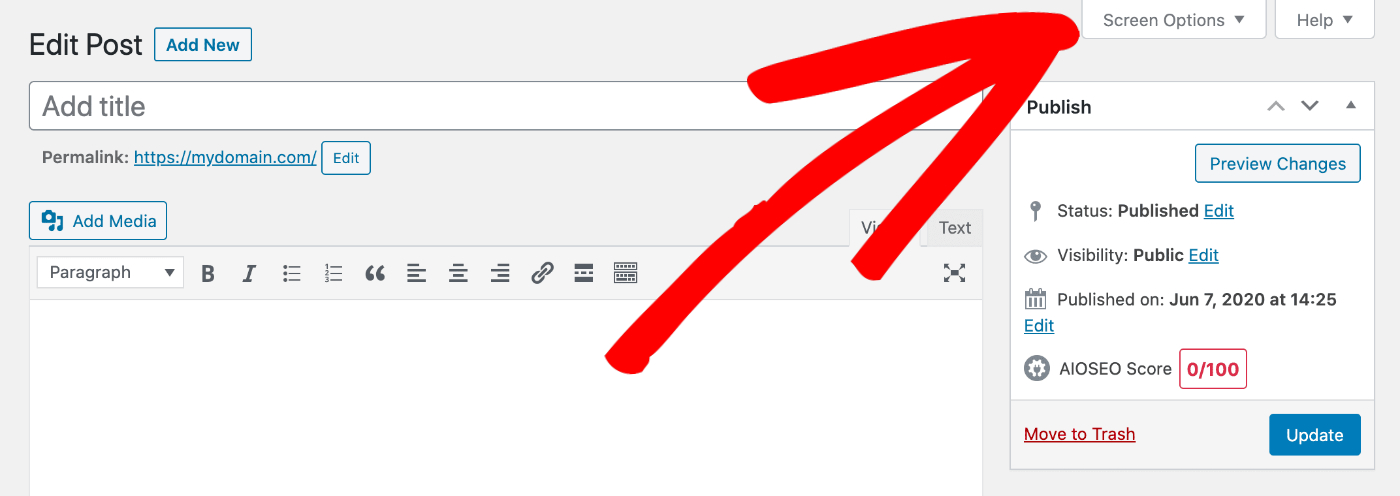
Vous trouverez cela sur l'écran de modification de contenu tel que les Articles, Pages, Catégories, Étiquettes, etc.
Lorsque vous cliquez sur l'onglet déroulant Options d'écran, une fenêtre s'affiche avec des cases à cocher pour chacune des sections de l'écran.
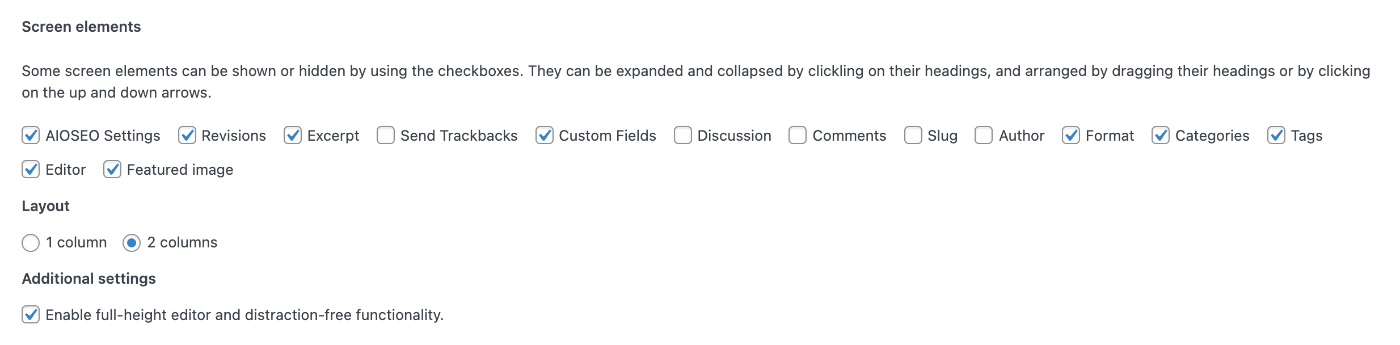
En décochant la case Paramètres AIOSEO, vous masquerez la section Paramètres AIOSEO sur l'écran. Ainsi, si vous décochez la case sur l'écran de modification d'un article, cela masquera la section Paramètres AIOSEO sur l'écran d'ajout d'un nouvel article et sur l'écran de modification de tous les articles.
Éditeur de blocs
Si vous utilisez le nouvel éditeur de blocs de WordPress, également connu sous le nom d'éditeur Gutenberg, cliquez sur les trois points verticaux dans le coin supérieur droit de l'écran de modification.
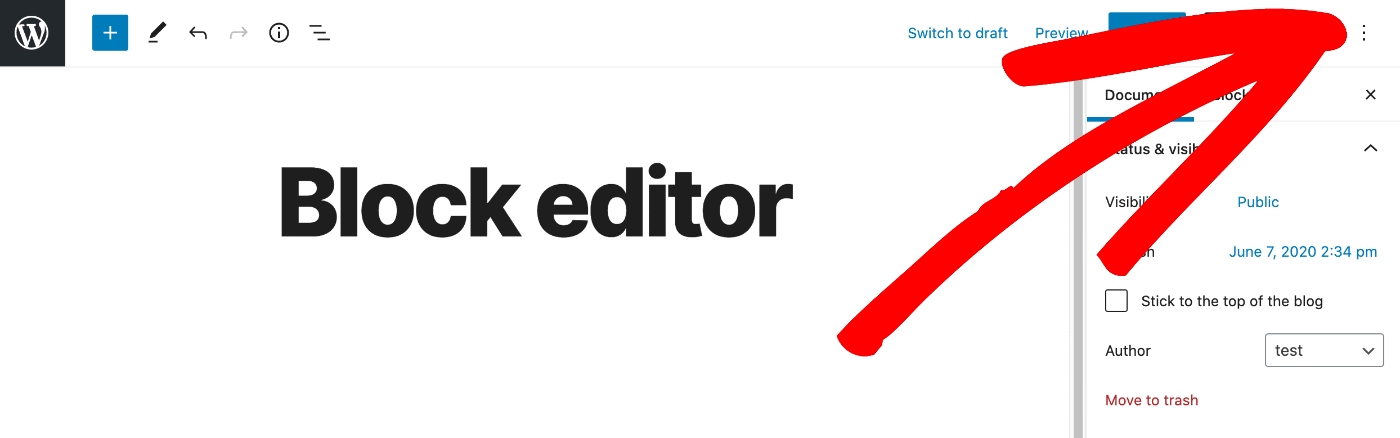
Lorsque vous cliquez sur cette icône, un menu s'affiche. Cliquez sur Options dans ce menu.
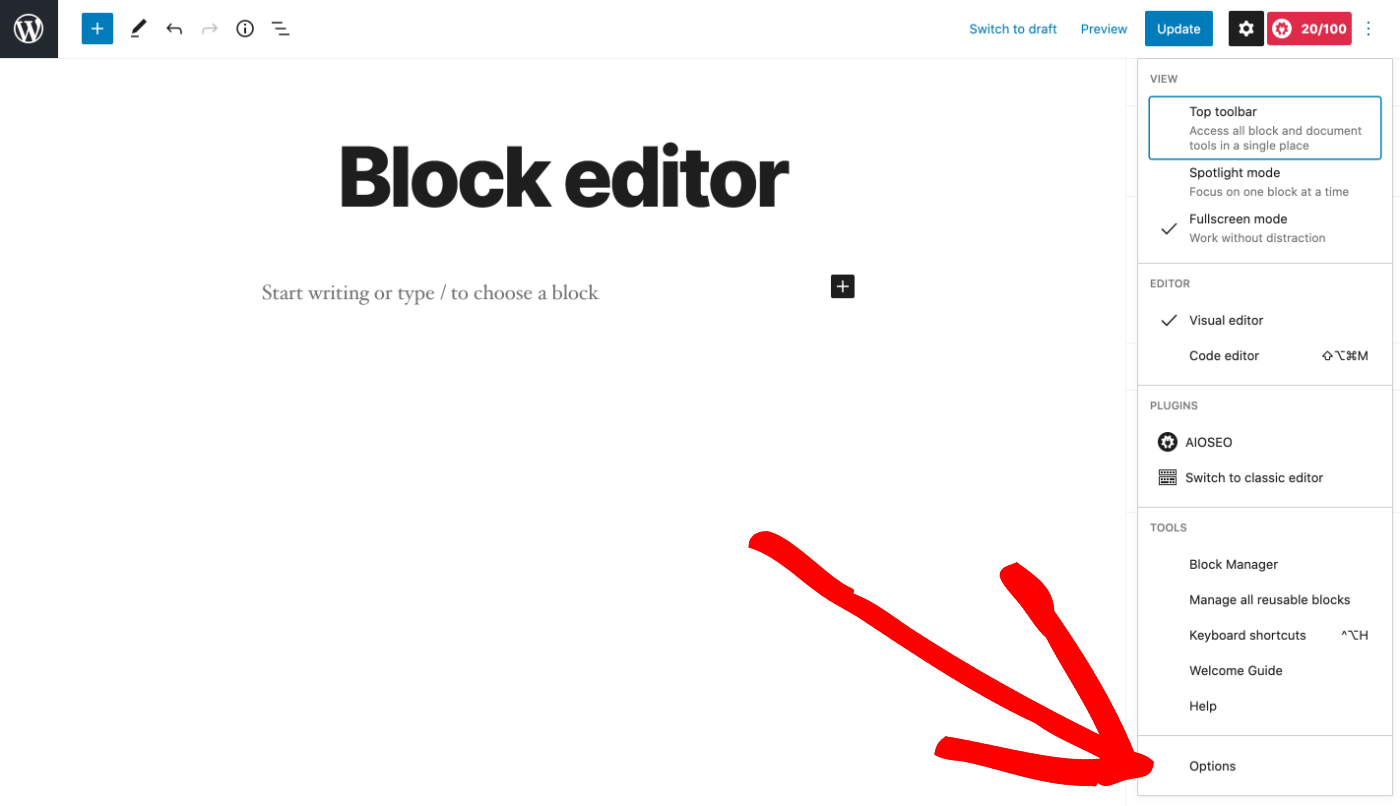
Vous devriez voir une fenêtre affichant des cases à cocher pour chacune des sections de l'écran.
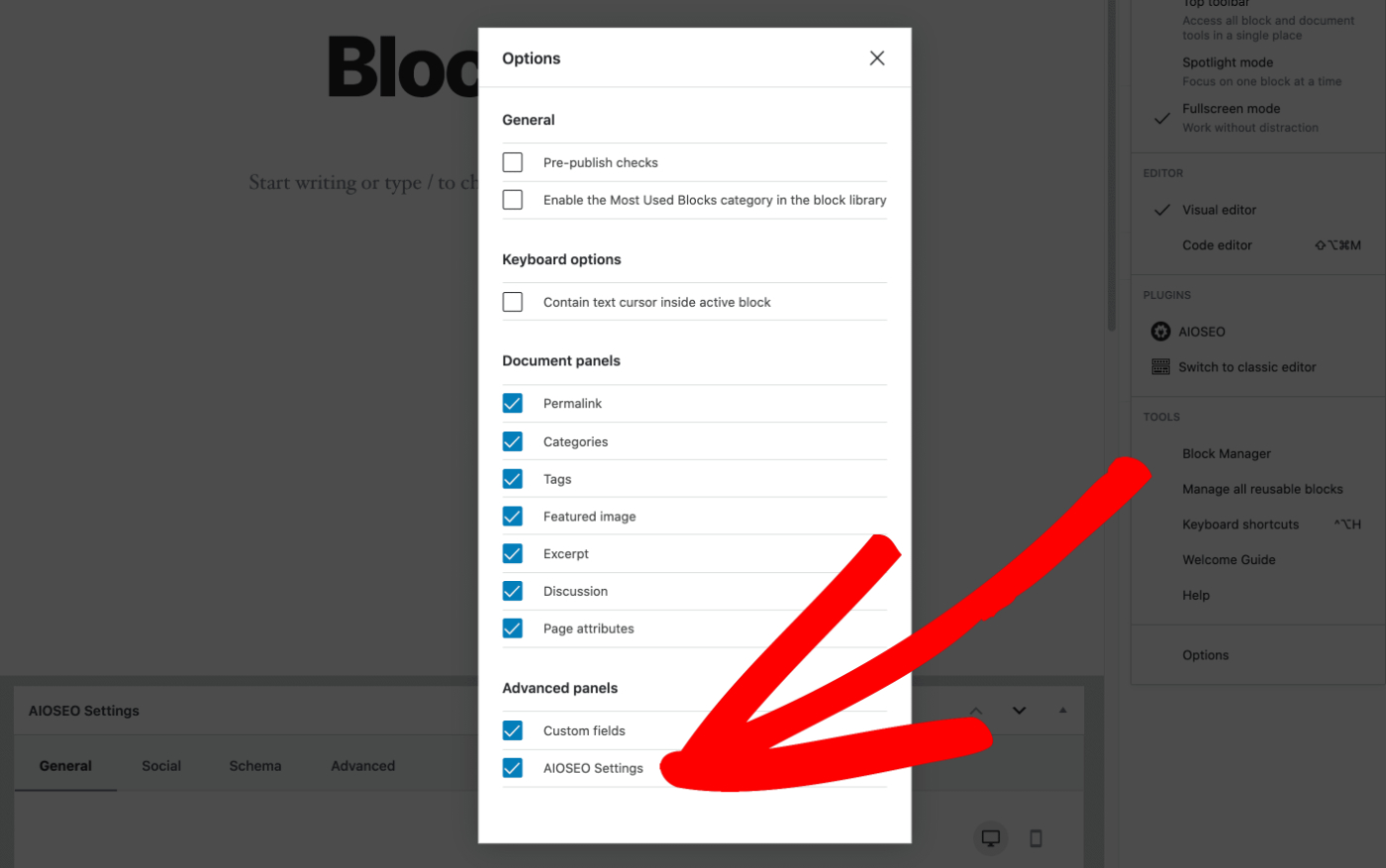
En décochant la case Paramètres AIOSEO, vous masquerez la section Paramètres AIOSEO sur l'écran. Ainsi, si vous décochez la case sur l'écran de modification d'un article, cela masquera la section Paramètres AIOSEO sur l'écran d'ajout d'un nouvel article et sur l'écran de modification de tous les articles.
Répétez ces étapes pour tout autre contenu pour lequel vous souhaitez masquer la section Paramètres AIOSEO. Cela inclut les Articles, Pages, Catégories, Étiquettes, ainsi que tout autre type de publication et taxonomie.
Masquer les paramètres AIOSEO pour tous les utilisateurs
Pour masquer la section Paramètres AIOSEO pour tous les utilisateurs, cliquez sur Apparence de la recherche dans le menu All in One SEO, puis cliquez sur l'onglet Types de contenu.
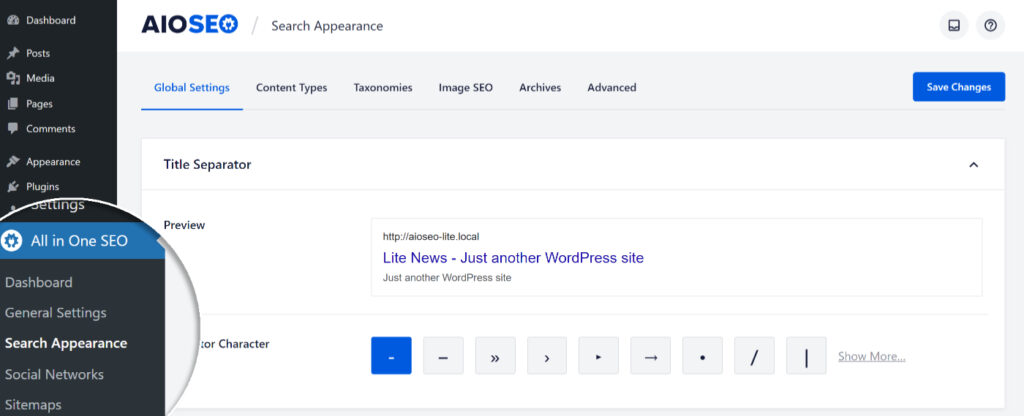
Ensuite, cliquez sur l'onglet Avancé pour l'un des types de contenu. Vous verrez le paramètre Afficher la boîte méta AIOSEO.
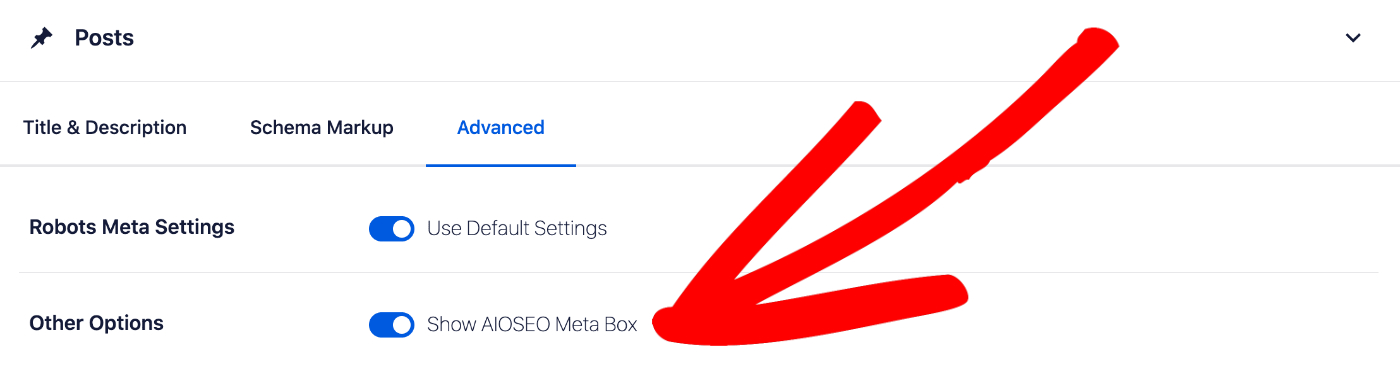
Cliquer sur le commutateur masquera la section Paramètres AIOSEO pour tous les utilisateurs pour ce type de contenu.
Vous trouverez le paramètre Afficher la boîte méta AIOSEO dans chacune des sections des onglets Types de contenu, Taxonomies et Médias sous Apparence de la recherche. Répétez les étapes ci-dessus pour chaque type de contenu sur ces onglets afin de masquer la section Paramètres AIOSEO pour tous les utilisateurs pour ces types de contenu.